Tarayıcınızı bir Mac’te başlattıysanız ve tercih ettiğiniz arama motorunun searchmarquis.com ile değiştirildiğini, ana sayfanızın değiştiğini veya aramalarınızın garip web sitelerine yönlendirilmeye devam ettiğini keşfettiyseniz, tarayıcı korsanı Search Marquis ile karşı karşıya olabilirsiniz. Bu yazılım parçası reklam yazılımı gibi davranır ve tarayıcının kontrolünü ele geçirir, genellikle araya giren reklamlar gösterir, sizi şüpheli web sayfalarına yönlendirir ve hatta sizi potansiyel kimlik avı saldırılarına maruz bırakır.
Arama Markisi nedir?
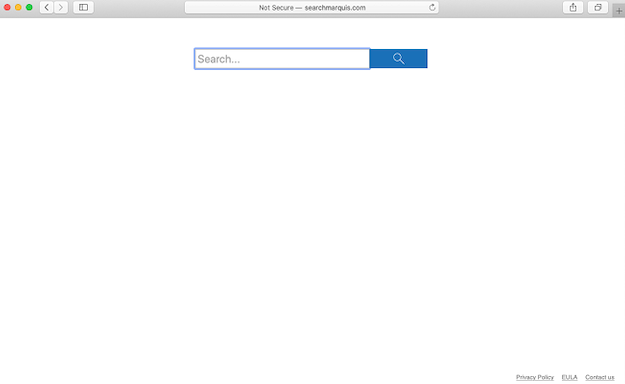
Search Marquis, bilgilendirilmiş izniniz olmadan tarayıcı ayarlarını değiştiren bir tür kötü amaçlı yazılım (veya potansiyel olarak istenmeyen uygulama, PUA) olan bir tarayıcı korsanı olarak sınıflandırılır. Mac’te genellikle varsayılan arama motoru, yeni sekmeler ve varsayılan arama motoru değiştirilerek görünür. Bu durumda, searchmarquis.com.
Buradaki tehdit yalnızca istenmeyen sayfalara yönlendirilmenin verdiği sıkıntı değildir. Tarayıcınız kurcalandıktan sonra, çevrimiçi aramalarınız manipüle edilebilir, verileriniz açığa çıkabilir ve yanlışlıkla kimlik avına, daha fazla kötü amaçlı yazılım bulaşmasına ve hatta fidye yazılımına yol açan bağlantılara veya reklamlara tıklayabilirsiniz.
Tarayıcı korsanlarını sadece sıkıntı olarak görmek kolaydır, ancak gerçek şu ki, sisteminizi ciddi risklere açarlar. Search Marquis yalnızca tarayıcınızı yönlendirmez; Daha fazla kötü amaçlı indirmeye, verilerinizi izinsiz toplayan izleme yazılımlarına veya kimlik bilgilerini veya finansal bilgileri çalmaya çalışan kimlik avı sayfalarına bağlantılara yol açabilecek kötü amaçlı reklamlar (reklam yazılımı) sunabilir.
Korsan, Mac’inizin temel bölümlerine (başlatma aracıları, oturum açma öğeleri) sızdığı ve tarayıcı ayarlarını değiştirdiği için, bazı bariz silme işlemlerinden sonra bile devam etme potansiyeline sahiptir. İşaretlenmezse, yalnızca tarama deneyiminizi değil, aynı zamanda genel sistem güvenliğini de zayıflatabilir.
Mac’inize virüs bulaşıp bulaşmadığını nasıl anlarsınız?
Mac’inizin bu korsan tarafından ele geçirildiğini gösteren birkaç işaret vardır. En bariz olanlardan biri, tarayıcınızı her açtığınızda, her zamanki arama motorunuz yerine seçmediğiniz bir arama motoruna (bu durumda searchmarquis.com) yönlendirilmenizdir.
Diğer bir belirti ise, genellikle şüpheli hizmetler ve web siteleriyle bağlantılı, tuhaf veya tanıdık olmayan müdahaleci reklamların, pop-up’ların, banner’ların veya sponsorlu bağlantıların artmasıdır. Bu reklamlar genellikle beklemediğiniz bir anda görünür ve her zamanki göz atmanızla ilgisiz görünür.
Ayrıca, arama sonuçları sayfanıza, genellikle garip URL yapıları (tireler, sayılar, tanıdık olmayan alanlar) ve daha az normal organik sonuç içeren “sponsorlu” bağlantıların hakim olduğunu da görebilirsiniz. Diğer şüpheli web sitelerine veya tanınmayan tarayıcı uzantılarına yönlendirmeler diğer göstergelerdir.
Tarayıcı korsanının bulaşması nasıl önlenir
Önleme her zaman tedaviden daha iyidir. Search Marquis veya benzeri bir tarayıcı korsanının kurbanı olmamak için iyi tarama ve yükleme alışkanlıkları geliştirmeniz gerekir. Ücretsiz programları yüklerken, Gelişmiş ayarları kullandığınızdan emin olun ve eklenen tüm tekliflerin seçimini kaldırın.
Gerçek zamanlı olarak izleyen iyi bir antivirüs yüklemek, tehditleri tam olarak yerleşmeden önce durdurabilir. Birçok tehdit, macOS’un veya tarayıcıların eski sürümlerindeki bilinen güvenlik açıklarından yararlandığından, işletim sisteminizi ve yazılımınızı güncel tutmak çok önemlidir. Geliştiriciler düzenli olarak bu delikleri kapatan güvenlik yamaları yayınlar, bu nedenle güncellemeleri ihmal etmek cihazınızı kötü amaçlı yazılımlara karşı daha savunmasız hale getirir.
Bir diğer önemli önlem de reklamlara veya bağlantılara tıklarken dikkatli olmaktır. Kötü niyetli aktörler genellikle korsan yükleyicileri sahte reklamların veya kötü amaçlı pop-up’ların arkasına gizler. Bilinmeyen gönderenlerden gelen e-posta eklerini veya bağlantılarını açmaktan kaçının ve güvenliği ihlal edilmiş hesapların kötü amaçlı bağlantıları teşvik edebileceği sosyal medyada özellikle dikkatli olun.
Son olarak, tarayıcı uzantılarını ve eklentilerini düzenli olarak gözden geçirin. Yüklediğinizi hatırlamadığınız bir şey görürseniz araştırın. Tarayıcı korsanları genellikle zararsız görünen uzantılara sırtını yaslar veya kendilerini bir uzantı olarak yükler. Bilinmeyen veya kullanılmayan uzantıları kaldırmak, saldırı yüzeyinizi azaltır.
Antivirüs yazılımı kullanarak Search Marquis’i kaldırın
Manuel bir kaldırma yolu olsa da Search Marquis’i kaldırmanın en güvenilir ve basit yolu saygın bir antivirüs veya kötü amaçlı yazılımdan koruma aracı kullanmaktır. İyi bir güvenlik programı tüm sistemi tarar ve kötü amaçlı kodu otomatik olarak algılayıp kaldırır, ardından tarayıcı ayarlarının geri yüklenmesine ve yeniden bulaşmaya karşı korunmaya yardımcı olur.
İşlem genellikle tam sistem taraması yapmayı, kaldırma talimatlarını izlemeyi, tarayıcınızı/tarayıcılarınızı sıfırlamayı ve bilgisayarınızı yeniden başlatmayı içerir.
Gerçek zamanlı korumanın etkinleştirilmesi de önemlidir, çünkü korsan bir kez kaldırılabilse de, sürekli koruma olmadan sistem daha fazla saldırıya veya benzer tehditlerin yeniden yüklenmesine karşı savunmasız kalır.
Manuel Arama Marquis’in kaldırılması
Uygulamalı bir yaklaşımı tercih edenler için Search Marquis’i manuel olarak kaldırabilirsiniz. Ancak, manuel kaldırma işlemi kapsamlı olmalıdır çünkü yalnızca bir dosyayı silmek, korsanın tamamen kaldırılacağını garanti etmez. Kalan bileşenler, bir şekilde geri dönmesine veya devam etmesine izin verebilir.
İşlem, şüpheli uygulamaların silinmesiyle başlar: Finder’ı açın, Uygulamalar klasörüne gidin, Marquis’le ilgili Search programını arayın ve onu Çöp Kutusu’na sürükleyin, ardından Çöp Kutusu’nu boşaltın. Bu, ana uygulamayı kaldırır, ancak ilişkili arka plan aracılarını veya tarayıcı değişikliklerini kaldırmaz.
Ardından, oturum açma öğelerini ve sistem uzantılarını kontrol etmeniz gerekir: Apple menüsünü açın, Sistem Ayarları’na, ardından Genel → Oturum Açma Öğeleri’ne (ve Uzantılar) gidin, Search Marquis’e atıfta bulunan tüm girişleri bulun ve kaldırın. Bu, Mac’inizi başlattığınızda korsanın otomatik olarak başlatılmasını önler.
Ardından, önyükleme sırasında veya arka plan işlemleri olarak başlatılan tüm yüklü dosyaları kaldırmanız gerekir: Finder’da “Klasöre Git” komutunu kullanın ve ~/Library/LaunchAgents, /Library/LaunchDaemons, /Library/Application Support, ~/Library/Application Support gibi klasörleri kontrol edin. Adlarında “Marquis’i Ara” (veya benzer şüpheli adlar) bulunan dosyaları arayın, bunları Çöp Sepeti’ne sürükleyin ve ardından Mac’inizi yeniden başlatın.
Son olarak, tarayıcı ortamınızı geri yüklemeniz gerekir. Korsan, arama motorlarını, yeni sekme sayfalarını veya yüklü uzantıları değiştirmiş olabilir. Örneğin Safari’de Safari’ye gidin → Ayarlar → Gizlilik → Web Sitesi Verilerini Yönet’e gidin, sonra tüm verileri silin. içinde Chrome , Ayarlar → Gelişmiş’i açın → Ayarları Sıfırla → Ayarları orijinal varsayılanlarına geri yükleyin. bölümünde Firefox , Yenile Firefox → Daha Fazla Sorun Giderme Bilgisi → Yardım’a gidin. Sıfırlamadan sonra tarayıcıyı yeniden başlatın.
Site Disclaimer
2-remove-virus.com is not sponsored, owned, affiliated, or linked to malware developers or distributors that are referenced in this article. The article does not promote or endorse any type of malware. We aim at providing useful information that will help computer users to detect and eliminate the unwanted malicious programs from their computers. This can be done manually by following the instructions presented in the article or automatically by implementing the suggested anti-malware tools.
The article is only meant to be used for educational purposes. If you follow the instructions given in the article, you agree to be contracted by the disclaimer. We do not guarantee that the artcile will present you with a solution that removes the malign threats completely. Malware changes constantly, which is why, in some cases, it may be difficult to clean the computer fully by using only the manual removal instructions.