Sisteminizde “McAfee kritik virüs uyarısı” olduğunu veya McAfee antivirüsünü hemen yüklemeniz gerektiğini iddia eden açılır pencereler görüyorsanız, muhtemelen gerçek bir uyarıdan ziyade bir sahte antivirüs kampanyasıyla karşı karşıyasınız demektir. Bu uyarılar, aciliyet ve korku aşılamak için McAfee virüs uyarılarını taklit eder ve sizi düşünmeden hızlı hareket etmeye ikna eder.
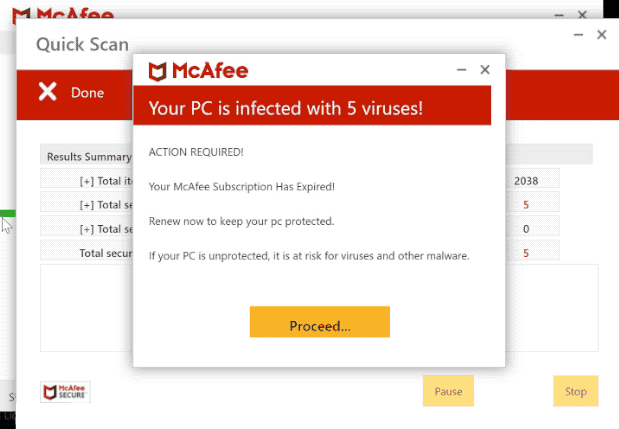
Bu sahte McAfee virüsü açılır pencereleri genellikle gezinirken, gölgeli bir siteyi ziyaret ettikten sonra veya belki de güvenmemeniz gereken bir siteden yanlışlıkla push bildirimlerini kabul ettikten sonra görünür. Çoğu durumda, açılır pencere, bir indirme işlemini başlatan veya yazılım satın almanızın, ödeme ayrıntılarını göndermenizin veya yüklememeniz gereken bir şeyi yüklemenizin istendiği başka bir siteye yönlendiren bir “şimdi tara” düğmesi sunar.
McAfee virüsü açılır uyarıları görüyorsanız, ancak aslında McAfee yazılımı yüklü değilse veya uyarıyı tetiklemek için McAfee uygulamasını açmadıysanız, bunun neredeyse kesinlikle sahte olduğunu anlamak önemlidir. Orijinal antivirüs programları genellikle kendi uygulama arayüzlerinin dışında anında eylem talep eden tarayıcı açılır pencerelerini rastgele oluşturmaz.
Neden sahte McAfee virüsü açılır pencereleri görüyorsunuz?
Bu tür pop-up’ları tekrar tekrar almanızın birkaç yaygın nedeni vardır. Örneğin, reklam yazılımı ekleyen veya bir komut dosyasının sahte uyarılar görüntülemesine izin veren kötü amaçlı bir web sitesini ziyaret etmek, kötü amaçlı veya aşırı izin veren bir tarayıcı uzantısı yüklemek, güvenilmez olduğunu fark etmediğiniz bir siteden tarayıcı push bildirimlerini kabul etmek veya bu uyarıları tetikleyen reklam yazılımları taşıyan güvenilmeyen kaynaklardan (korsan yazılım veya “crackli” uygulamalar) dosya indirmek.
Reklam yazılımı veya istenmeyen uzantı sisteminizde veya tarayıcınızda mevcut olduğunda, McAfee’den gelen uyarılar gibi görünen açılır pencereleri ve bildirimleri tetikler. Güvenilir bir antivirüs satıcısının adını istismar ettikleri için, kullanıcıları bir şeylerin ciddi şekilde yanlış olduğunu düşünmeleri için kandırabilirler, bu da paniğe, kötü kararlara ve potansiyel mali zarara yol açabilir.
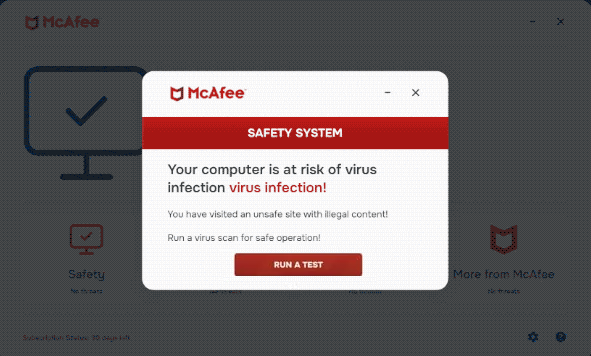
İlk bakışta, bu sahte McAfee pop-up’ları zararsız bir sıkıntı gibi görünebilir, ancak gerçek bir risk oluştururlar. Nihai hedefleri genellikle gereksiz yazılım satın almanızı, kredi kartı veya banka bilgilerinizi vermenizi veya sisteminizi daha da tehlikeye atacak kötü amaçlı yazılımlar yüklemenizi sağlamaktır. Sahte “tara” düğmesine tıklamak, kötü amaçlı bir dosyanın indirilmesine veya kişisel bilgilerinizin toplandığı bir kimlik avı sitesinin açılmasına neden olabilir.
Tıklamasanız bile, reklam yazılımının etkin olması, sisteminizin bir şekilde tehlikeye atıldığı anlamına gelir. Bu, daha fazla izinsiz girişe, gizlilik ihlallerine, istenmeyen izlemeye, tarayıcı ele geçirmelerine ve daha ciddi kötü amaçlı yazılımlara kapı açar. Tehdidi derhal ortadan kaldırmak yalnızca kolaylık açısından değil aynı zamanda dijital güvenliğiniz açısından da çok önemlidir.
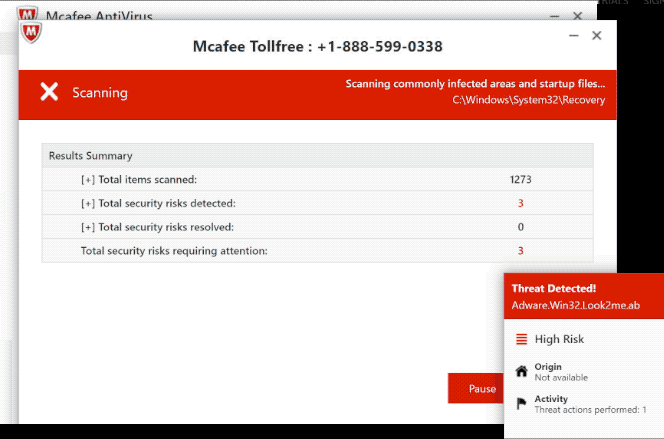
McAfee sahte uyarıları nasıl kaldırılır
Bu açılır pencerelerin kaldırılması, tarayıcı temizleme, istenmeyen uzantıları veya uygulamaları kontrol etme ve güvenilir güvenlik yazılımıyla tam sistem taraması çalıştırmanın bir kombinasyonunu içerir.
İlk olarak, tarayıcınızın verilerini temizleyin ve tarayıcıyı varsayılan durumuna sıfırlayın.
içinde Chrome , Ayarlar → Gizlilik ve Güvenlik →menüsünü açın → Tarama verilerini temizle, zaman aralığı olarak “Tüm zamanlar”ı seçin, kaldırmak istediğiniz veri türlerini seçin (isterseniz kayıtlı parolaları hariç tutabilirsiniz) ve ardından onaylayın. Ardından, hala Ayarlar’da Ayarları sıfırla → Ayarları orijinal varsayılanlarına geri yükle’ye gidin. Bu eylemler, bu açılır pencereleri oluşturabilecek kalan komut dosyalarının, önbelleğe alınmış dosyaların veya yönlendirme talimatlarının kaldırılmasına yardımcı olur.
Mac’te Safari kullanıyorsanız Gizlilik’→ Ayarlar’→ (veya Tercihler) Safari’yi açın, sonra Web Sitesi Verilerini Yönet’i tıklayın ve saklanan tüm verileri silin. Safari’yi → Geçmişi Temizle’yi seçip tüm geçmişi seçip onaylayarak da geçmişinizi temizleyebilirsiniz. Safari’nin bildirimlerini ve uzantılarını sıfırlamak için Ayarlar → Web Siteleri’→ Safari bölümüne gidin, Bildirimler ve Açılır Pencereler altındaki izinleri gözden geçirin ve şüpheli girişleri kaldırın veya engelleyin.
‘de Firefox , menüyü açın ve Ayarlar → Gizlilik & Güvenlik’e gidin. Çerezler ve Site Verileri altında, Verileri Temizle’ye tıklayın, her iki seçeneği de belirleyin ve onaylayın. Ardından Geçmiş’e gidin ve zaman aralığı olarak “Her Şey”i seçerek Geçmişi Temizle’yi tıklayın. Sıfırlamak Firefox için menüyü yeniden açın, Yardım → Daha Fazla Sorun Giderme Bilgisi’ni seçin, sonra Yenile’yi Firefox tıklayın. Bu, yer imleri gibi temel verileri korurken varsayılan ayarları geri yükler.
Microsoft Edge için menüyü tıklayın ve Ayarlar → Gizlilik, Arama ve Hizmetler → Tarama verilerini temizle’yi seçin. Zaman aralığı olarak Tüm zamanlar’ı seçin, temizlemek istediğiniz veri türlerini seçin ve onaylayın. Ardından Ayarları sıfırla → Ayarları varsayılan değerlerine geri yükle’ye gidin. Bu, istenmeyen uzantıları, önbelleğe alınmış dosyaları ve artık korsan komut dosyalarını kaldırır.
İkinci olarak, tarayıcı uzantılarınızı ve sisteminizin yüklü uygulamalarını inceleyin.
Tarayıcının uzantı yöneticisinde, tanımadığınız veya bilerek yüklemediğiniz her şeyi kaldırın. Bilgisayarınızda, bilmediğiniz programları kaldırın. Mac’te şüpheli uygulamaları Çöp Sepeti’ne sürükleyin ve boşaltın. Windows’ta “Program ekle veya kaldır” seçeneğini kullanın. Bilinmeyen veya şüpheli herhangi bir uygulama, bu sahte uyarıların temel nedeni olabilir.
Üçüncüsü, saygın bir antivirüs veya kötü amaçlı yazılımdan koruma yazılımıyla tam bir sistem taraması yapın.
Pop-up’lara tıklamamış olsanız bile, görünmeleri, bir tür reklam yazılımı veya istenmeyen yazılımın mevcut olabileceğini düşündürür. Güvenilir güvenlik yazılımını seçin, yükleyin, tanımlarını güncellemesine izin verin ve ardından tam bir tarama çalıştırın. Bulunan tehditleri karantinaya almak veya kaldırmak için talimatlarını izleyin, ardından ileride daha iyi korunmak için gerçek zamanlı korumayı etkinleştirin.
Dördüncüsü, kaliteli bir reklam engelleyici veya açılır pencere engelleyici uzantısını etkinleştirerek veya yükleyerek başka bir koruma katmanı ekleyin. Temizleme ve taramanın yerini tutmasa da, kötü amaçlı pop-up’ların ve gölgeli alan adlarının ilk etapta size sahte uyarılar göstermesini engelleyerek maruz kalmanızı azaltabilir.
Offers
Download kaldırma aracıto scan for Sahte McAfee virüsü açılır pencerelerinden nasıl kurtulurumUse our recommended removal tool to scan for Sahte McAfee virüsü açılır pencerelerinden nasıl kurtulurum. Trial version of provides detection of computer threats like Sahte McAfee virüsü açılır pencerelerinden nasıl kurtulurum and assists in its removal for FREE. You can delete detected registry entries, files and processes yourself or purchase a full version.
More information about SpyWarrior and Uninstall Instructions. Please review SpyWarrior EULA and Privacy Policy. SpyWarrior scanner is free. If it detects a malware, purchase its full version to remove it.
WiperSoft gözden geçirme Ayrıntılar WiperSoft olası tehditlere karşı gerçek zamanlı güvenlik sağlayan bir güvenlik aracıdır. Günümüzde, birçok kullanıcı meyletmek-download özgür ...
Indir|daha fazlaMacKeeper bir virüs mü?MacKeeper bir virüs değildir, ne de bir aldatmaca 's. Internet üzerinde program hakkında çeşitli görüşler olmakla birlikte, bu yüzden Rootkitler program nefret insan ...
Indir|daha fazlaIse MalwareBytes anti-malware yaratıcıları bu meslekte uzun süre olabilirdi değil, onlar için hevesli yaklaşımları ile telafi. İstatistik gibi CNET böyle sitelerinden Bu güvenlik aracı ş ...
Indir|daha fazla
Site Disclaimer
2-remove-virus.com is not sponsored, owned, affiliated, or linked to malware developers or distributors that are referenced in this article. The article does not promote or endorse any type of malware. We aim at providing useful information that will help computer users to detect and eliminate the unwanted malicious programs from their computers. This can be done manually by following the instructions presented in the article or automatically by implementing the suggested anti-malware tools.
The article is only meant to be used for educational purposes. If you follow the instructions given in the article, you agree to be contracted by the disclaimer. We do not guarantee that the artcile will present you with a solution that removes the malign threats completely. Malware changes constantly, which is why, in some cases, it may be difficult to clean the computer fully by using only the manual removal instructions.