

Bu, Privacy Guardian by Secure Shell Search kullanıcının tarayıcısını tercih edilen arama motoru yerine sahte bir arama sağlayıcısı kullanmaya zorlayan bir tarayıcı kaçırıcısıdır. Kurulu olduğunda, tarayıcıdaki varsayılan arama motoru ayarını privacyguardiansearch.com olarak değiştirir ve bunu kontrol eder. Bu alan adı, arama sorgularını genellikle Yahoo Search tarafından barındırılan arama sonuçlarına yönlendirir, ancak ancak bunları kaçıranın sistemi üzerinden yönlendirdikten sonra. Bu tekrar tekrar arama trafiği yönlendirilmesi, arama kalitesini artırmaz ve herhangi bir meşru tarayıcı özelliğinin veya güvenlik aracının parçası değildir.
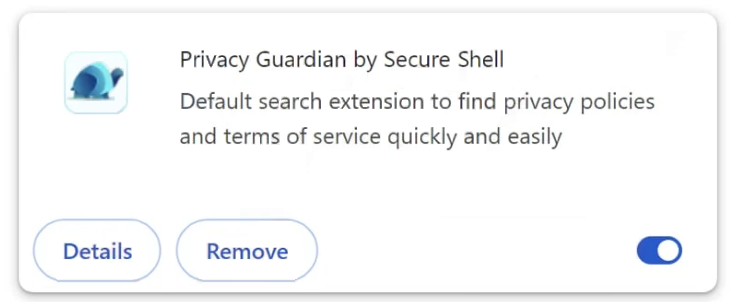
Kaçıran bulunduğunda Privacy Guardian by Secure Shell Search , bu sadece aramaların nasıl yapıldığını etkiler. Varsayılan arama motorunu değiştirir ve yazılmış sorguları privacyguardiansearch.com üzerinden iletir. Kaçıran ayrıca reklamlar gösterebilir ve altyapısından geçen arama terimlerini gözlemleyebilir. Bu görünürlük, kaçıranın operatörlerine kullanıcıların ne aradığı hakkında bilgi verir ve özel gezinme alışkanlıklarını ortaya çıkarabilir. Yönlendirme kalıcıdır ve kaçırıcı uzantısı veya program kaldırılana kadar devam eder.
Bu kaçıranın hedef aldığı veriler öncelikle arama sorguları ve ilgili meta verilerdir. Her arama kaçıranın kontrol ettiği alan adından geçtiği için, operatör kullanıcının girdiği terimleri ve bu arama sonuçlarından hangi siteleri ziyaret ettiğini kaydedebilir. Bu kayıtlar, kullanıcının üçüncü taraflarla paylaşmayı planlamadığı kişisel veya hassas arama bilgilerini içerebilir. Zamanla, toplanan bu bilgiler arama davranışı ve ilgi alanlarının profilini oluşturabilir ve bu profil kullanıcının kontrolü dışındaki taraflar tarafından tutulur.
Kaçıran doğrudan fidye yazılımı yüklemese, dosyaları şifrelemez veya troyon olarak işlev görmese de, kullanıcı izni olmadan varsayılan ayarları değiştirerek tarayıcının işleyişini etkiler. Varlık, Privacy Guardian by Secure Shell Search arama işlemlerini yavaşlatabilir ve gezinme oturumları sırasında istenmeyen reklam içeriklerinin ortaya çıkmasına neden olabilir. Yönlendirilmiş aramalar, kullanıcıların sonraki sonuçlarda gösterilen düşük kaliteli veya potansiyel olarak güvensiz web sayfalarına maruz kalma riskini artırır; çünkü kaçıran bu sonuçlar için aracı olarak görev yapar.
Tarayıcı kaçıranları nasıl kurulur
Kaçıran Privacy Guardian by Secure Shell Search genellikle kullanıcı paketlenmiş yazılımı kabul ettiğinde veya ne yaptığını bilmeden bir tarayıcı eklentisi eklediğinde bilgisayara yüklenir. Uzantının başlığı, gizlilikle ilgili özellikler veya gizlilik politikalarına hızlı erişim sağladığını ima ediyor, ancak gerçek davranışı arama sorgularını yönlendirmek. Genellikle yanıltıcı reklamlar aracılığıyla veya isteğe bağlı bileşenler içeren diğer ücretsiz yazılım kurulumcularıyla birlikte sunulur. Kullanıcılar özel bir kurulum seçmezse ve istenmeyen teklifleri reddederse, kaçıran amacı açıkça belirtilmeden kurulum yapabilir.
Kurulduktan sonra, arama ayarlarındaki değişikliklerle kaçırıcı ortaya çıkar. Açık bir Privacy Guardian by Secure Shell Search faaliyet işareti, tarayıcının ayarlar panelinde gösterilen varsayılan arama motorunun privacyguardiansearch.com olmasıdır. Herhangi bir arama adres çubuğuna yazıldığında, tarayıcı önce adres çubuğunda kaçıran alan adını gösterir ve ardından nihai arama sonuçlarını yükler. Bu zorunlu yönlendirme, kullanıcı arama tercihlerini bilinen bir sağlayıcıya geri almaya çalışsa bile gerçekleşir.
Bir diğer gösterge, sistemde Secure Shell Search veya Privacy Guardian ile adlandırılmış veya ilişkilendirilmiş bir uzantının veya programın varlığıdır. Tarayıcı uzantı listelerinde veya sistemin kurulu programlar listelerinde, bu isimlere uyan bir giriş genellikle kaçıranın kurulumunu işaret eder. Kullanıcılar onu yüklediklerini hatırlamayabilir, çünkü başka yazılımlarla birlikte gelmiş olabilir.
Kaçıran ayrıca arama dışında bazı tarayıcı davranışlarını değiştirir. Bazı durumlarda, ana sayfa ve yeni sekme sayfasını kaçıranın kontrol ettiği alan alanına dönüştürebilir, böylece yönlendirme gezinme oturumları boyunca kalıcı hale gelir. Değişen varsayılan arama motoru, privacyguardiansearch.com üzerinden zorunlu yönlendirmeler ve ilgili uzantı veya programın varlığı, kaçırıcıyı tanımlayan Privacy Guardian by Secure Shell Search ve onu normal tarayıcı işlevselliğinden ayıran özel özelliklerdir.
Tarayıcı kaçırıcısını kaldır Privacy Guardian by Secure Shell Search
Tarayıcı kaçırıcısını kaldırmanın Privacy Guardian by Secure Shell Search en kolay yolu bir antivirüs programı kullanmaktır. Kaçıran artık yoksa, tarayıcının ayarları değiştirilebilir.
Offers
Download kaldırma aracıto scan for Privacy Guardian by Secure Shell SearchUse our recommended removal tool to scan for Privacy Guardian by Secure Shell Search. Trial version of provides detection of computer threats like Privacy Guardian by Secure Shell Search and assists in its removal for FREE. You can delete detected registry entries, files and processes yourself or purchase a full version.
More information about SpyWarrior and Uninstall Instructions. Please review SpyWarrior EULA and Privacy Policy. SpyWarrior scanner is free. If it detects a malware, purchase its full version to remove it.

WiperSoft gözden geçirme Ayrıntılar WiperSoft olası tehditlere karşı gerçek zamanlı güvenlik sağlayan bir güvenlik aracıdır. Günümüzde, birçok kullanıcı meyletmek-download özgür ...
Indir|daha fazlaMacKeeper bir virüs mü?MacKeeper bir virüs değildir, ne de bir aldatmaca 's. Internet üzerinde program hakkında çeşitli görüşler olmakla birlikte, bu yüzden Rootkitler program nefret insan ...
Indir|daha fazlaIse MalwareBytes anti-malware yaratıcıları bu meslekte uzun süre olabilirdi değil, onlar için hevesli yaklaşımları ile telafi. İstatistik gibi CNET böyle sitelerinden Bu güvenlik aracı ş ...
Indir|daha fazla



Quick Menu
adım 1 Privacy Guardian by Secure Shell Search ile ilgili programları kaldırın.
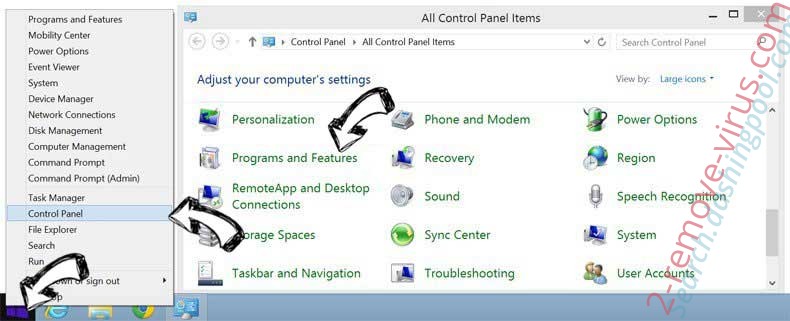
Kaldır Privacy Guardian by Secure Shell Search Windows 8
Ekranın sol alt köşesinde sağ tıklatın. Hızlı erişim menüsü gösterir sonra Denetim Masası programları ve özellikleri ve bir yazılımı kaldırmak için Seç seç.
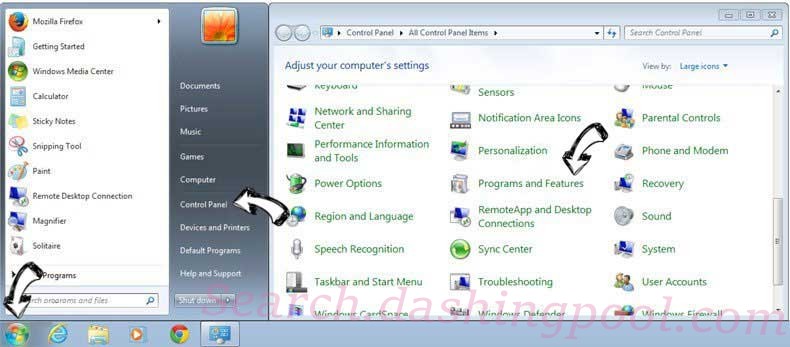
Privacy Guardian by Secure Shell Search Windows 7 kaldırmak
Tıklayın Start → Control Panel → Programs and Features → Uninstall a program.
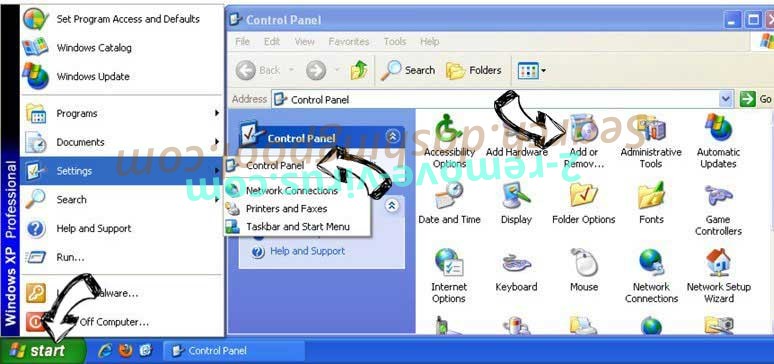
Privacy Guardian by Secure Shell Search Windows XP'den silmek
Tıklayın Start → Settings → Control Panel. Yerini öğrenmek ve tıkırtı → Add or Remove Programs.
Mac OS X Privacy Guardian by Secure Shell Search öğesini kaldır
Tıkırtı üstünde gitmek düğme sol ekran ve belirli uygulama. Uygulamalar klasörünü seçip Privacy Guardian by Secure Shell Search veya başka bir şüpheli yazılım için arayın. Şimdi doğru tıkırtı üstünde her-in böyle yazılar ve çöp için select hareket sağ çöp kutusu simgesini tıklatın ve boş çöp.
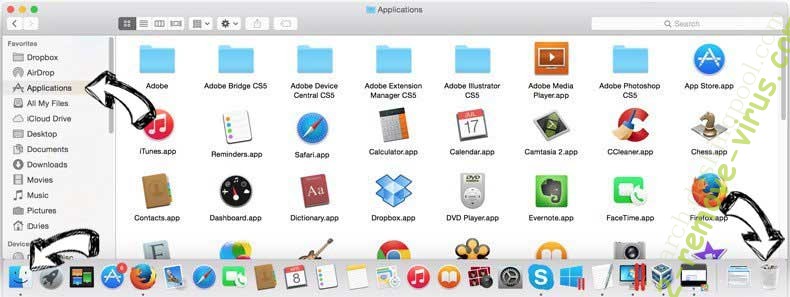
adım 2 Privacy Guardian by Secure Shell Search tarayıcılardan gelen silme
Internet Explorer'da istenmeyen uzantıları sonlandırmak
- Dişli diyalog kutusuna dokunun ve eklentileri yönet gidin.
- Araç çubukları ve uzantıları seçin ve (Microsoft, Yahoo, Google, Oracle veya Adobe dışında) tüm şüpheli girişleri ortadan kaldırmak
- Pencereyi bırakın.
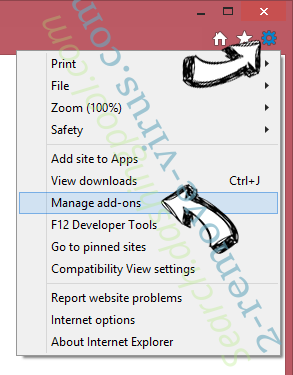
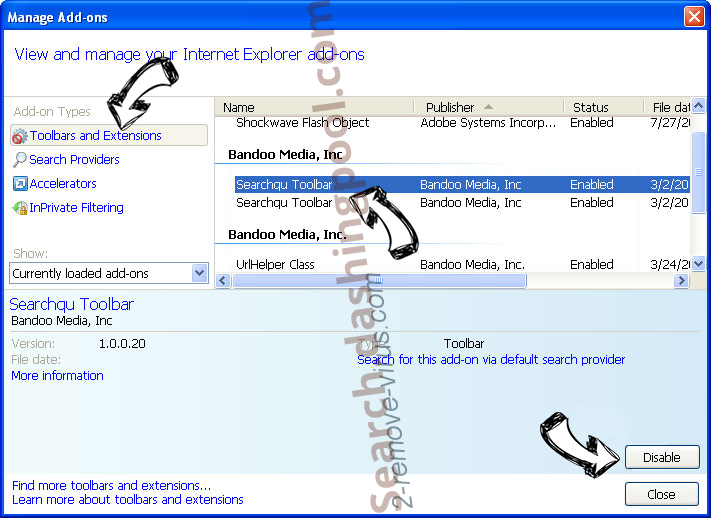
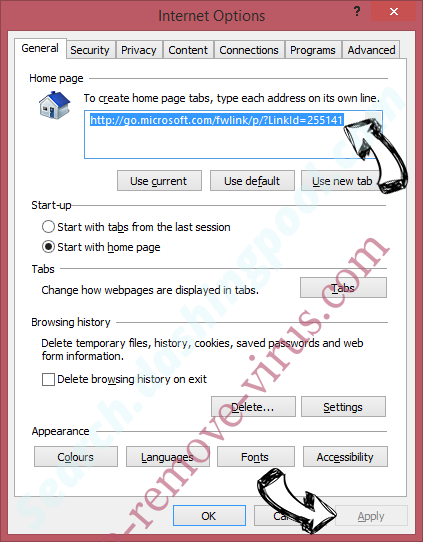
Virüs tarafından değiştirilmişse Internet Explorer ana sayfasını değiştirmek:
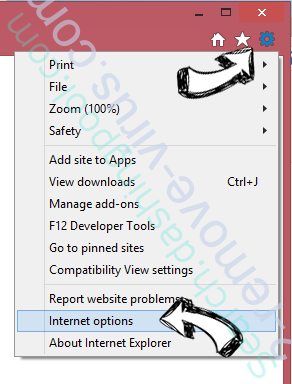
- Tarayıcınızın sağ üst köşesindeki dişli simgesini (menü) dokunun ve Internet Seçenekleri'ni tıklatın.
- Genel sekmesi kötü niyetli URL kaldırmak ve tercih edilen etki alanı adını girin. Değişiklikleri kaydetmek için Uygula tuşuna basın.
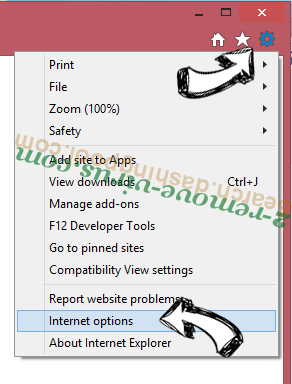
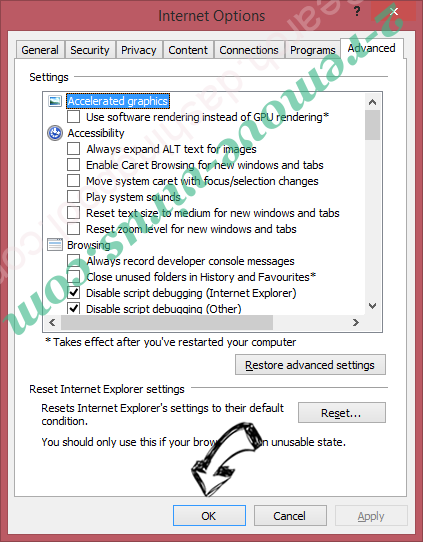
Tarayıcınızı tekrar
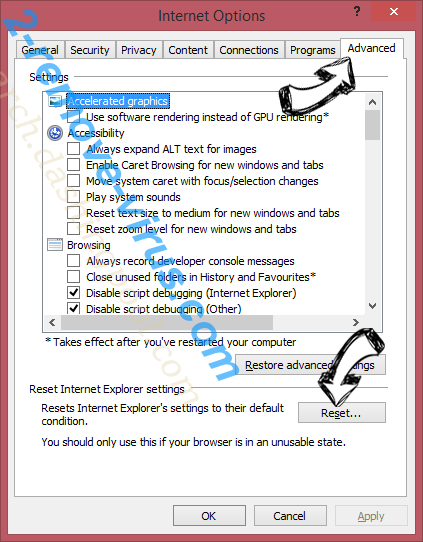
- Dişli simgesini tıklatın ve Internet seçenekleri için hareket ettirin.
- Gelişmiş sekmesini açın ve Reset tuşuna basın.
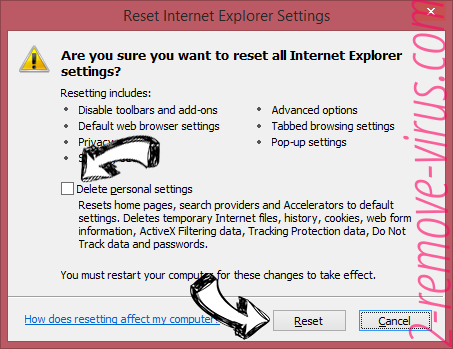
- Kişisel ayarları sil ve çekme sıfırlamak bir seçim daha fazla zaman.
- Kapat dokunun ve ayrılmak senin kaş.
- Tarayıcılar sıfırlamak kaldıramadıysanız, saygın bir anti-malware istihdam ve bu tüm bilgisayarınızı tarayın.
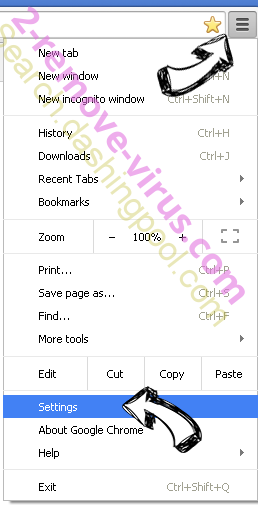
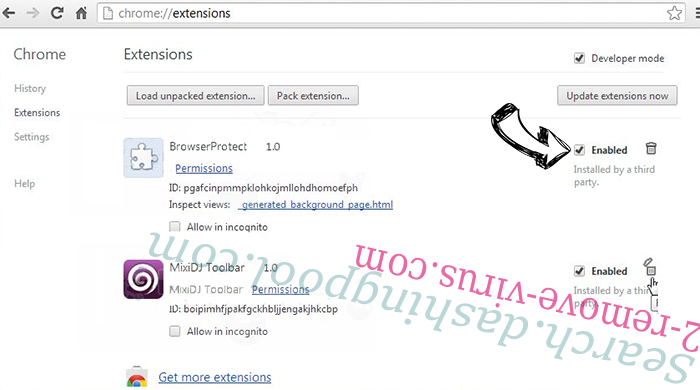
Google krom Privacy Guardian by Secure Shell Search silmek
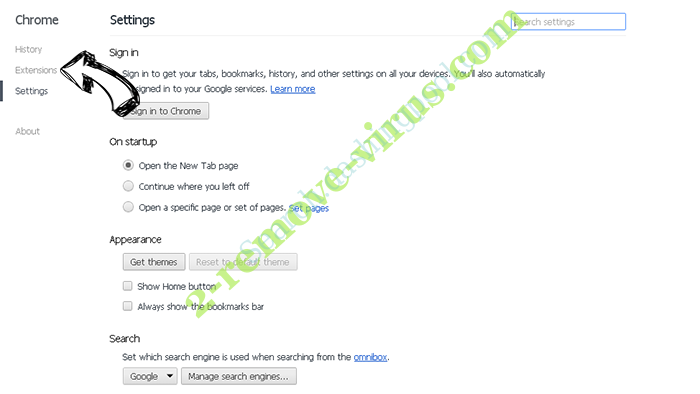
- Menü (penceresinin üst sağ köşesindeki) erişmek ve ayarları seçin.
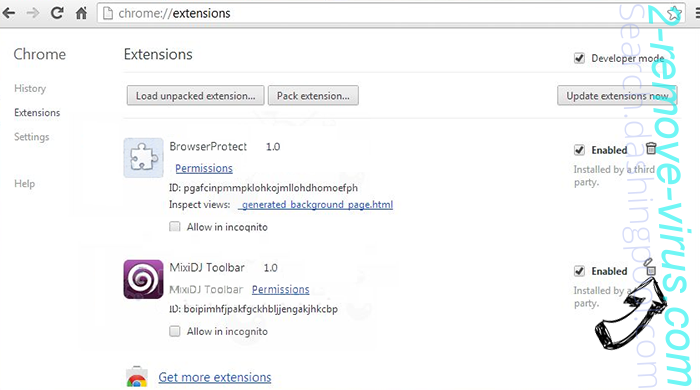
- Uzantıları seçin.
- Şüpheli uzantıları listesinde yanlarında çöp kutusu tıklatarak ortadan kaldırmak.
- Kaldırmak için hangi uzantıların kullanacağınızdan emin değilseniz, bunları geçici olarak devre dışı.
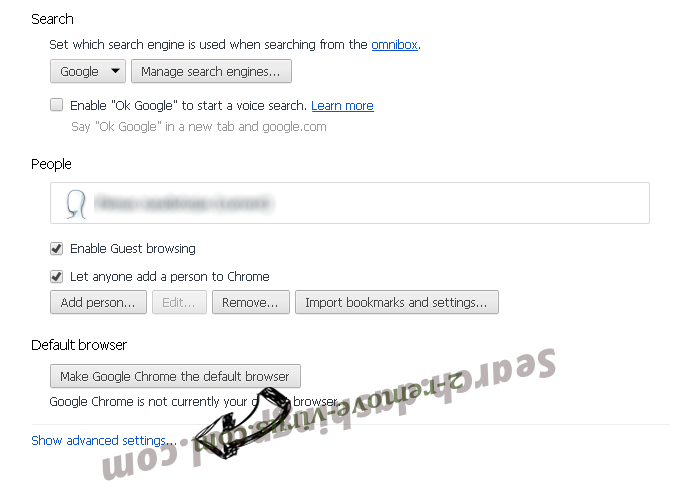
Google Chrome ana sayfası ve varsayılan arama motoru korsanı tarafından virüs olsaydı Sıfırla
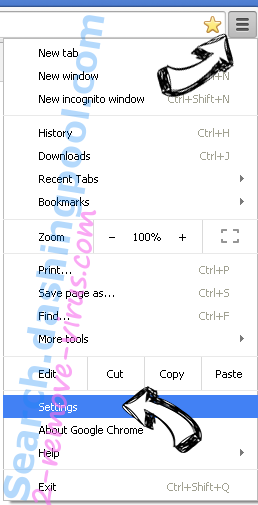
- Menü simgesine basın ve Ayarlar'ı tıklatın.
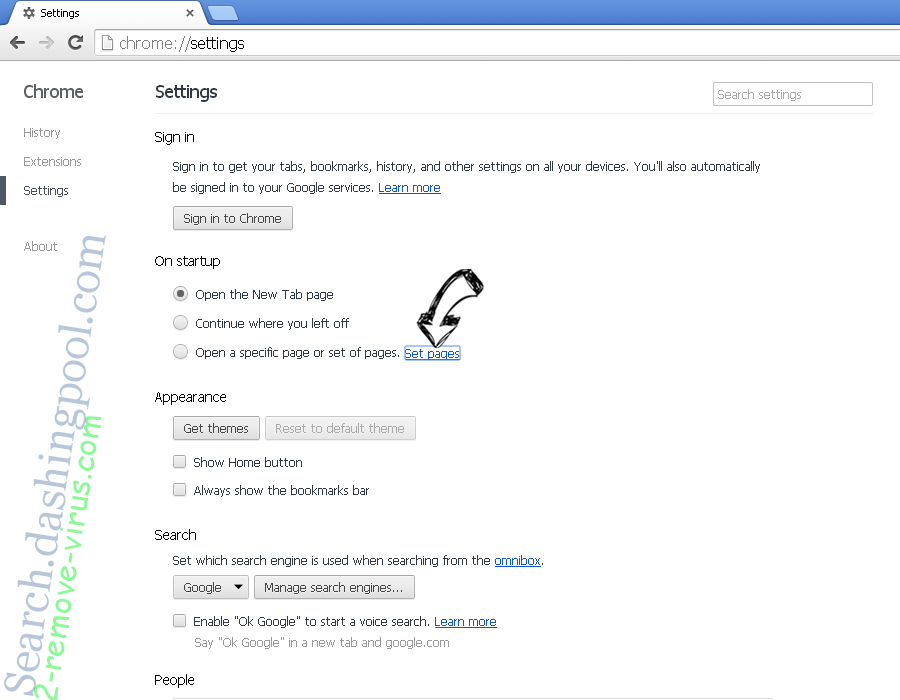
- "Açmak için belirli bir sayfaya" ya da "Ayarla sayfalar" altında "olarak çalıştır" seçeneği ve üzerinde sayfalar'ı tıklatın.
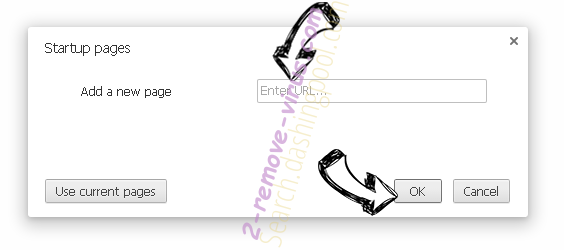
- Başka bir pencerede kötü amaçlı arama siteleri kaldırmak ve ana sayfanız kullanmak istediğiniz bir girin.
- Arama bölümünde yönetmek arama motorları seçin. Arama motorlarında ne zaman..., kötü amaçlı arama web siteleri kaldırın. Yalnızca Google veya tercih edilen arama adı bırakmanız gerekir.
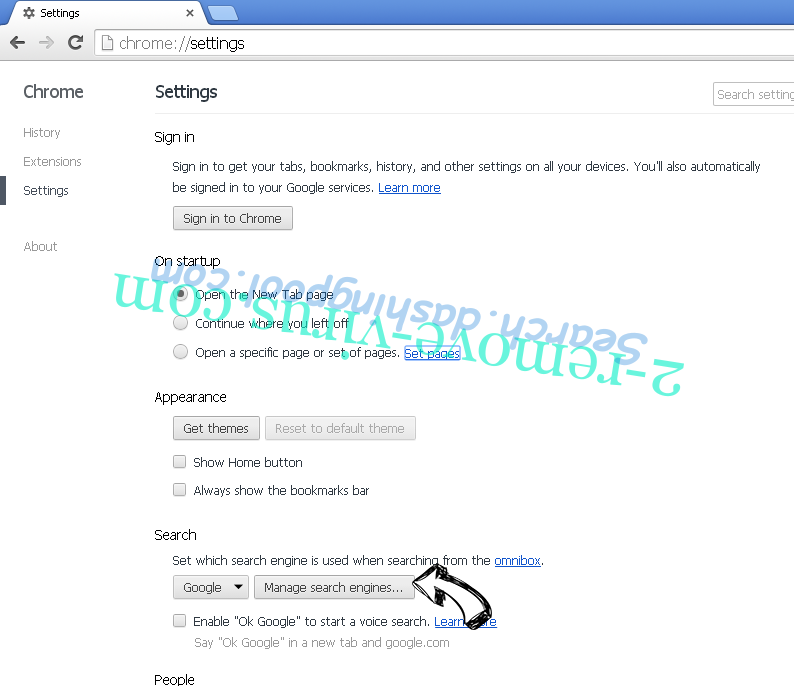
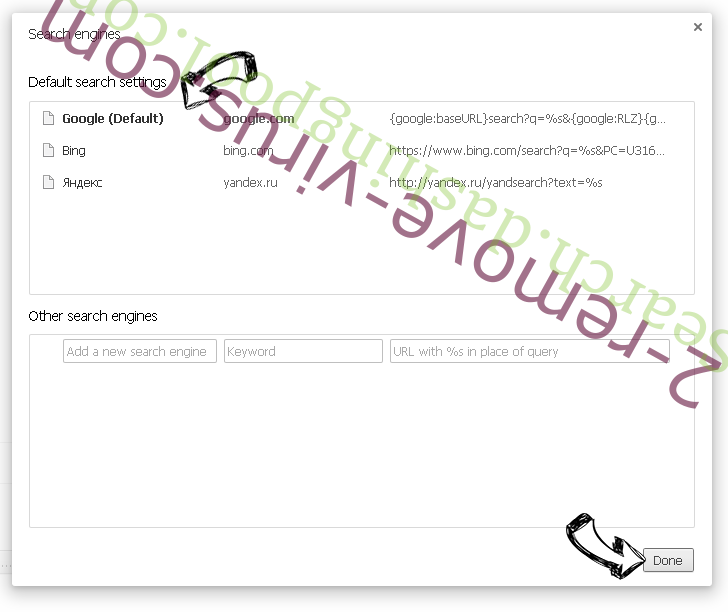
Tarayıcınızı tekrar
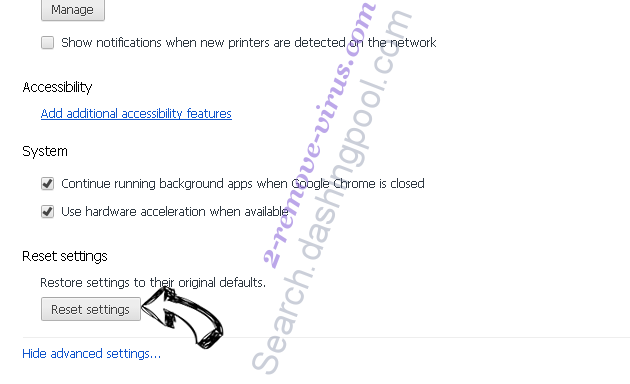
- Tarayıcı hareketsiz does deðil iþ sen tercih ettiğiniz şekilde ayarlarını yeniden ayarlayabilirsiniz.
- Menüsünü açın ve ayarlarına gidin.
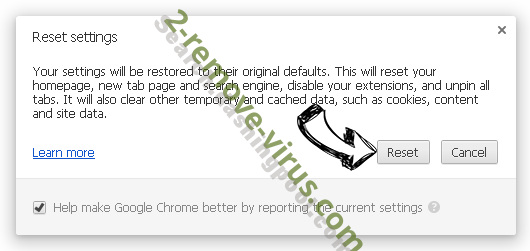
- Sayfanın sonundaki Sıfırla düğmesine basın.
- Reset butonuna bir kez daha onay kutusuna dokunun.
- Ayarları sıfırlayamazsınız meşru anti kötü amaçlı yazılım satın almak ve bilgisayarınızda tarama.
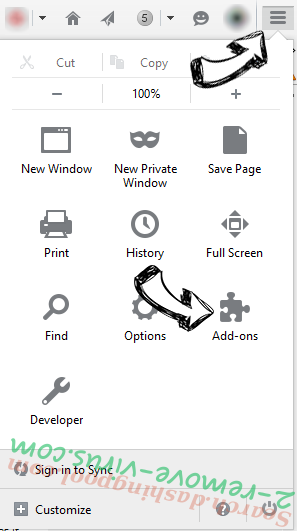
Kaldır Privacy Guardian by Secure Shell Search dan Mozilla ateş
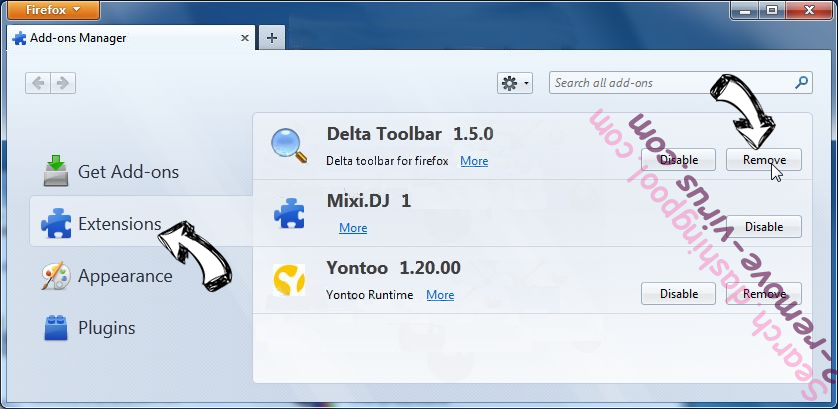
- Ekranın sağ üst köşesinde Menü tuşuna basın ve eklemek-ons seçin (veya Ctrl + ÜstKrkt + A aynı anda dokunun).
- Uzantıları ve eklentileri listesi'ne taşıyın ve tüm şüpheli ve bilinmeyen girişleri kaldırın.
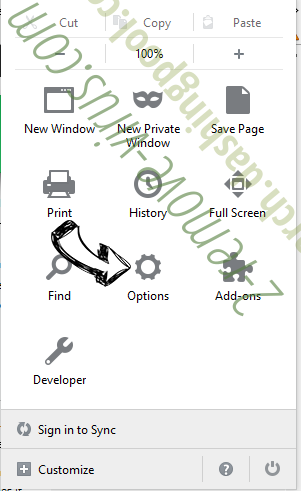
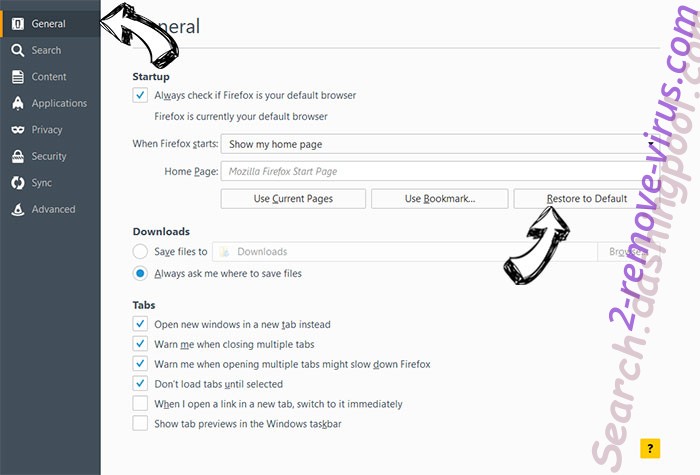
Virüs tarafından değiştirilmişse Mozilla Firefox ana sayfasını değiştirmek:
- Menüsüne (sağ üst), seçenekleri seçin.
- Genel sekmesinde silmek kötü niyetli URL ve tercih Web sitesine girmek veya geri yükleme için varsayılan'ı tıklatın.
- Bu değişiklikleri kaydetmek için Tamam'ı tıklatın.
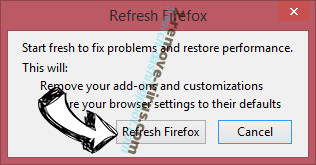
Tarayıcınızı tekrar
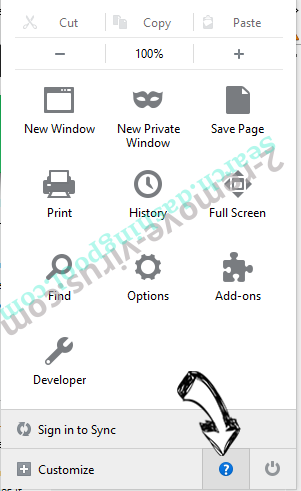
- Menüsünü açın ve yardım düğmesine dokunun.
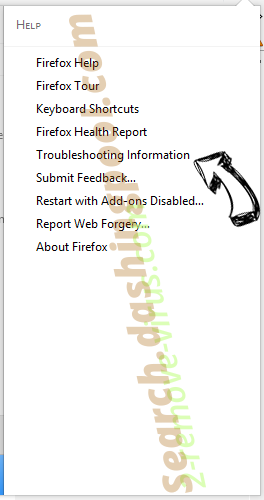
- Sorun giderme bilgileri seçin.
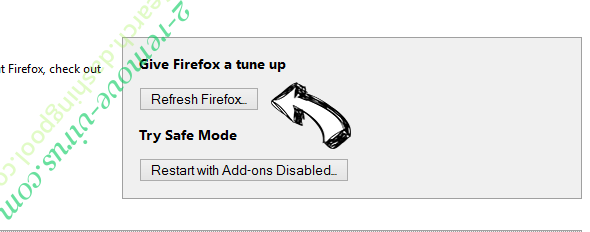
- Basın yenileme Firefox.
- Onay kutusunda yenileme ateş bir kez daha tıklatın.
- Eğer Mozilla Firefox sıfırlamak mümkün değilse, bilgisayarınız ile güvenilir bir anti-malware inceden inceye gözden geçirmek.
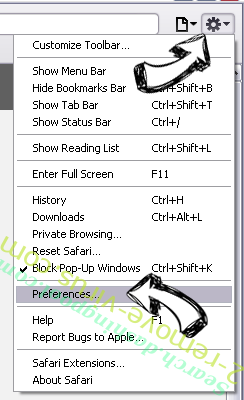
Privacy Guardian by Secure Shell Search (Mac OS X) Safari--dan kaldırma
- Menüsüne girin.
- Tercihleri seçin.
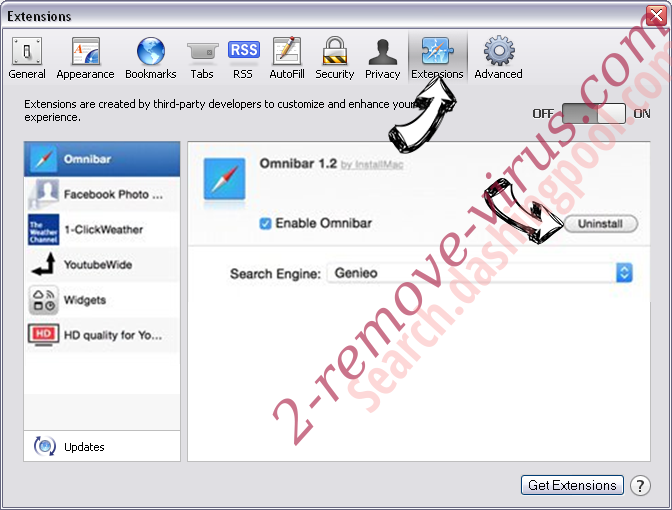
- Uzantıları sekmesine gidin.
- İstenmeyen Privacy Guardian by Secure Shell Search yanındaki Kaldır düğmesine dokunun ve tüm diğer bilinmeyen maddeden de kurtulmak. Sadece uzantı güvenilir olup olmadığına emin değilseniz etkinleştir kutusunu geçici olarak devre dışı bırakmak için işaretini kaldırın.
- Safari yeniden başlatın.
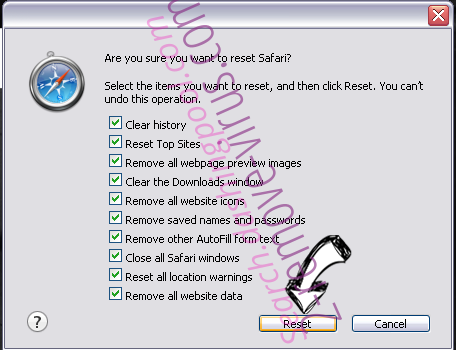
Tarayıcınızı tekrar
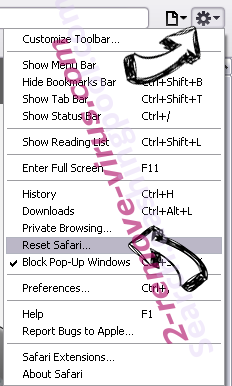
- Menü simgesine dokunun ve Safari'yi Sıfırla seçin.
- İstediğiniz seçenekleri seçin (genellikle hepsini önceden) sıfırlama ve basın sıfırlama.
- Eğer tarayıcı yeniden ayarlayamazsınız, otantik malware kaldırma yazılımı ile tüm PC tarama.
Site Disclaimer
2-remove-virus.com is not sponsored, owned, affiliated, or linked to malware developers or distributors that are referenced in this article. The article does not promote or endorse any type of malware. We aim at providing useful information that will help computer users to detect and eliminate the unwanted malicious programs from their computers. This can be done manually by following the instructions presented in the article or automatically by implementing the suggested anti-malware tools.
The article is only meant to be used for educational purposes. If you follow the instructions given in the article, you agree to be contracted by the disclaimer. We do not guarantee that the artcile will present you with a solution that removes the malign threats completely. Malware changes constantly, which is why, in some cases, it may be difficult to clean the computer fully by using only the manual removal instructions.