ماذا يمكن أن يقال عن هذا التهديد
Best Recovery ransomware يتم تصنيف انتزاع الفدية على أنها برامج ضارة خطيرة لأن العدوى يمكن أن تؤدي إلى بعض النتائج السيئة. البيانات تشفير البرامج الضارة ليست شيئا كل شخص قد سمع عن، وإذا كانت المرة الأولى التي تواجه ها، عليك أن تتعلم كم الضرر يمكن أن يحقق مباشرة. يقوم ترميز الملفات الضارة بتشفير البيانات باستخدام خوارزميات تشفير قوية، وبمجرد الانتهاء من تنفيذ العملية، لن تتمكن بعد الآن من الوصول إليها. الضحايا ليس لديهم دائما خيار استرداد البيانات، وهذا هو السبب في انتزاع الفدية أمر خطير جدا.
لديك خيار شراء أداة فك التشفير من المجرمين ولكن لأسباب سنذكرها أدناه ، لن تكون هذه هي أفضل فكرة. فك تشفير البيانات حتى بعد الدفع غير مضمون لذلك قد تنفق أموالك من أجل لا شيء. نضع في اعتبارنا أن كنت آمل أن المجرمين سوف يشعر ملزمة لمساعدتك في استرداد الملف، عندما لم يكن لديك ل. كما أن الأنشطة المستقبلية لهؤلاء المحتالين ستدعمها تلك الأموال. هل تريد حقا لدعم هذا النوع من النشاط الإجرامي. وكلما كان عدد الأشخاص الذين يمتثلون للمطالب ، كلما أصبح المزيد من برامج الفدية التجارية المربحة ، وهذا النوع من المال يجذب بالتأكيد الأشخاص الذين يريدون دخلًا سهلًا. قد يكون استثمار الأموال المطلوبة منك في النسخ الاحتياطي خيارًا أكثر حكمة لأن فقدان البيانات لن يكون مشكلة. ويمكنك ببساطة المضي قدما لمحو Best Recovery ransomware دون قلق. إذا كنت لا تعرف ما هو انتزاع الفدية، فمن الممكن أيضا كنت لا تعرف كيف تمكنت من إصابة جهاز الكمبيوتر الخاص بك، وفي هذه الحالة يجب عليك قراءة الفقرة التالية بيقظة.
طرق توزيع برامج الفدية
قد تواجه في كثير من الأحيان انتزاع الفدية المرفقة رسائل البريد الإلكتروني كمرفق أو على صفحات الويب تحميل مشكوك فيها. الكثير من البيانات التي تقوم بتشفير البرامج الضارة تعتمد على إهمال المستخدم عند فتح مرفقات البريد الإلكتروني ولا توجد حاجة بالضرورة إلى طرق أكثر تعقيدًا. هذا لا يعني أن المنتشرين لا يستخدمون طرقًا أكثر تعقيدًا على الإطلاق . المجرمين لم يكن لديك للقيام بالكثير، مجرد كتابة رسالة بريد إلكتروني بسيطة التي تبدو ذات مصداقية جدا، إضافة الملف الملوث إلى البريد الإلكتروني وإرسالها إلى الضحايا المحتملين، الذين قد يعتقدون أن المرسل هو شخص شرعي. هذه الرسائل الإلكترونية عادة ما تناقش المال لأن هذا هو موضوع حساس والناس أكثر عرضة للتسرع عند فتح رسائل البريد الإلكتروني المتعلقة بالمال. إذا استخدم المحتالون السيبرانيون اسم شركة مثل Amazon ، فقد يفتح الناس المرفق دون التفكير في أن المحتالين يمكن أن يقولوا فقط أنه تم ملاحظة نشاط مشبوه في الحساب أو تم إجراء عملية شراء ويتم إرفاق الإيصال. وبسبب هذا ، عليك أن تكون حذرا حول فتح رسائل البريد الإلكتروني ، والبحث عن تلميحات أنها قد تكون ضارة. من المهم جدًا أن تحقق فيما إذا كنت على دراية بالمرسل قبل فتح الملف المرفق. إذا كنت على دراية بها ، فتأكد من أنها حقيقية من خلال التحقق بحذر من عنوان البريد الإلكتروني. الأخطاء النحوية الصارخة هي أيضا علامة. يمكن أن تكون التحية المستخدمة أيضًا تلميحًا ، فإن البريد الإلكتروني للشركة الحقيقية المهم بما يكفي لفتحه سيتضمن اسمك في التحية ، بدلاً من عميل عام أو عضو. يمكن أن تستخدم برامج الفدية أيضًا البرامج غير المحدثة على النظام الخاص بك للدخول. تحتوي جميع البرامج على نقاط ضعف ولكن عندما يتم التعرف عليها ، يتم إصلاحها عادة ً من قبل البائعين بحيث لا يمكن للبرامج الضارة استخدامها لإدخال جهاز. ومع ذلك ، بالحكم على كمية الأنظمة المصابة من WannaCry ، من الواضح أن الجميع ليسوا سريعين في تحديث برامجهم. الحالات التي تستخدم فيها البرامج الضارة نقاط الضعف للدخول هي السبب في أنه من الأهمية بمكان تحديث البرنامج في كثير من الأحيان. يمكن تعيين بقع لتثبيت تلقائيا، إذا كنت لا ترغب في عناء معهم في كل مرة.
كيف يتصرف
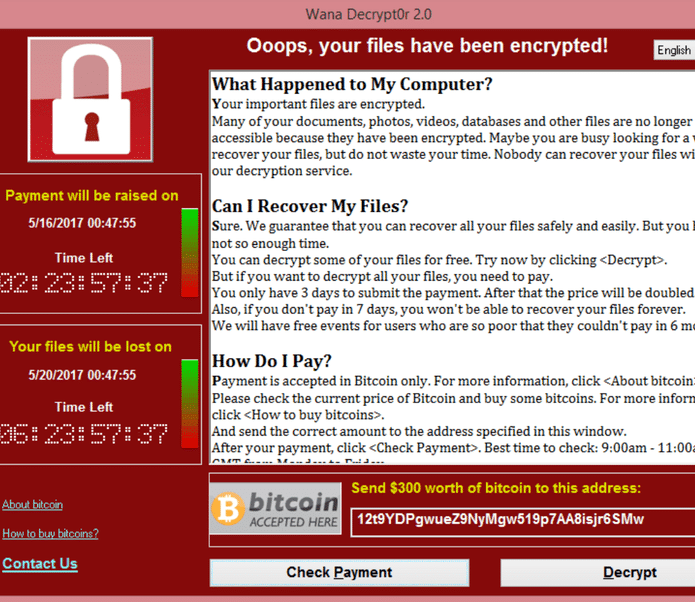
عندما يقوم ملف ترميز البرامج الضارة بتلويث جهازك، فإنه سيقوم بمسح أنواع ملفات معينة وترميزها بمجرد التعرف عليها. في البداية ، قد يكون مربكًا فيما يتعلق بما يحدث ، ولكن عندما لا يمكن فتح ملفاتك بشكل طبيعي ، يجب أن يصبح واضحًا. ستلاحظ أنه تم إرفاق ملحق ملف بجميع الملفات المشفرة ، والتي يمكن أن تساعد في التعرف على انتزاع الفدية. وينبغي أن يقال أن, استعادة ملف قد لا يكون ممكنا إذا كان انتزاع الفدية تستخدم خوارزمية تشفير قوية. سترى مذكرة فدية وضعت في المجلدات التي تحتوي على الملفات الخاصة بك أو أنها سوف تظهر في سطح المكتب الخاص بك، وأنه يجب أن توضح أن الملفات الخاصة بك قد تم تشفيروكيفية المتابعة. سيتم عرض برنامج فك التشفير ، بسعر واضح ، وسوف ينبه المجرمون إلى عدم استخدام طرق أخرى لأنه قد يؤدي إلى بيانات مشفرة بشكل دائم. يجب أن تظهر المذكرة سعر فك التشفير ولكن إذا لم يكن الأمر كذلك ، سيكون عليك إرسال بريد إلكتروني إلى المحتالين من خلال عنوانهم المقدم. كما كنت قد خمنت على الأرجح، نحن لا نشجع على الدفع. فكر فقط في الأخذ في المطالب عندما كنت قد حاولت كل شيء آخر. حاول أن تتذكر ما إذا كنت قد قمت مؤخرًا بتحميل بياناتك في مكان ما ولكن نسيتها. أو، إذا كنت محظوظا، قد يكون تم الافراج عن فك التشفير مجانا. إذا كان أخصائي البرامج الضارة يمكن أن الكراك انتزاع الفدية، قد يتم الافراج عن فك التشفير مجانا. تأخذ ذلك في الاعتبار قبل دفع المال المطلوب حتى يعبر عقلك. لن تواجه فقدانًا محتملًا للبيانات إذا أصيب جهازك مرة أخرى أو تعطل إذا استثمرت بعضًا من هذا المال في شراء نسخة احتياطية باستخدام هذا المال. إذا كنت قد قدمت النسخ الاحتياطي قبل حدوث العدوى، يجب أن تكون قادرة على استردادها من هناك بعد إزالة Best Recovery ransomware الفيروس. في محاولة لتفادي ملف تشفير البرامج الضارة في المستقبل واحدة من الطرق للقيام بذلك هو أن تصبح على دراية كيف يمكن أن تصيب جهازك. تأكد من تحديث البرنامج كلما أصبح التحديث متاحًا، ولا تفتح مرفقات بريد إلكتروني عشوائية، وتثق فقط في المصادر الآمنة في تنزيلاتك.
Best Recovery ransomware ازاله
من أجل التخلص من البيانات التي تقوم بتشفير البرامج الضارة إذا كانت لا تزال موجودة على الجهاز ، سيكون عليك الحصول على بيانات تشفير البرامج الضارة. لإصلاح يدويا Best Recovery ransomware ليست عملية سهلة ويمكن أن يؤدي إلى ضرر إضافي لجهاز الكمبيوتر الخاص بك. استخدام برنامج إزالة البرامج الضارة سيكون أقل بكثير من المتاعب. كما قد يمنع البيانات المستقبلية التي تقوم بتشفير البرامج الضارة من الدخول ، بالإضافة إلى مساعدتك في التخلص من هذه. العثور على الأداة المساعدة لمكافحة البرامج الضارة يطابق أفضل ما تحتاجه، تثبيته وتفحص جهازك وذلك لتحديد موقع العدوى. لا تتوقع أن يقوم برنامج مكافحة البرامج الضارة باستعادة ملفاتك ، لأنه غير قادر على القيام بذلك. بعد أن تختفي البرامج الضارة لترميز الملف ، من الآمن استخدام النظام الخاص بك مرة أخرى.
Offers
تنزيل أداة إزالةto scan for Best Recovery ransomwareUse our recommended removal tool to scan for Best Recovery ransomware. Trial version of provides detection of computer threats like Best Recovery ransomware and assists in its removal for FREE. You can delete detected registry entries, files and processes yourself or purchase a full version.
More information about SpyWarrior and Uninstall Instructions. Please review SpyWarrior EULA and Privacy Policy. SpyWarrior scanner is free. If it detects a malware, purchase its full version to remove it.

WiperSoft استعراض التفاصيل WiperSoft هو أداة الأمان التي توفر الأمن في الوقت الحقيقي من التهديدات المحتملة. في الوقت ا ...
تحميل|المزيدMacKeeper أحد فيروسات؟MacKeeper ليست فيروس، كما أنها عملية احتيال. في حين أن هناك آراء مختلفة حول البرنامج على شبكة الإ ...
تحميل|المزيدفي حين لم تكن المبدعين من MalwareBytes لمكافحة البرامج الضارة في هذا المكان منذ فترة طويلة، يشكلون لأنه مع نهجها حما ...
تحميل|المزيد



Quick Menu
الخطوة 1. حذف Best Recovery ransomware باستخدام "الوضع الأمن" مع الاتصال بالشبكة.
إزالة Best Recovery ransomware من ويندوز 7/ويندوز فيستا/ويندوز إكس بي
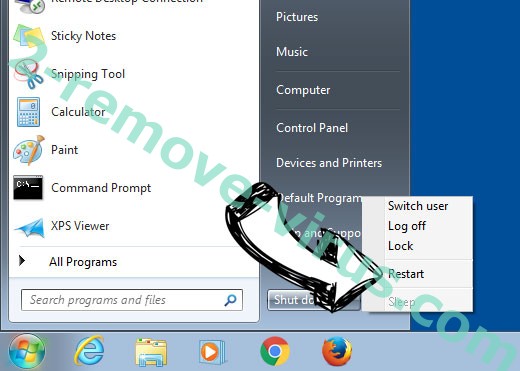
- انقر فوق ابدأ، ثم حدد إيقاف التشغيل.
- اختر إعادة التشغيل، ثم انقر فوق موافق.
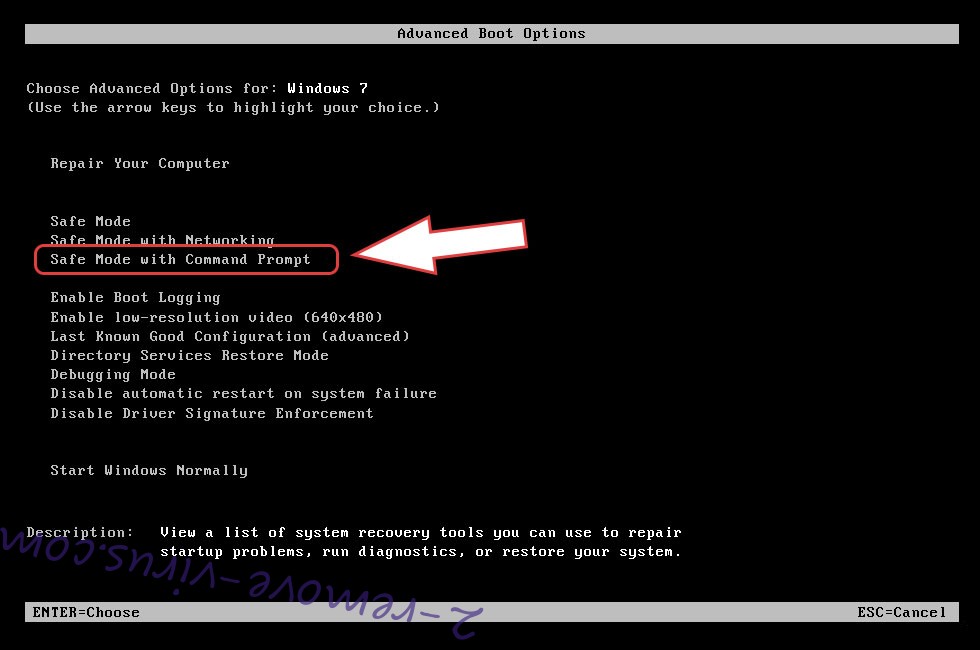
- بدء التنصت على المفتاح F8 عند بدء تشغيل جهاز الكمبيوتر الخاص بك تحميل.
- تحت "خيارات التمهيد المتقدمة"، اختر "الوضع الأمن" مع الاتصال بالشبكة.
- فتح المستعرض الخاص بك وتحميل الأداة المساعدة لمكافحة البرامج الضارة.
- استخدام الأداة المساعدة لإزالة Best Recovery ransomware
إزالة Best Recovery ransomware من ويندوز 8/ويندوز
- في شاشة تسجيل الدخول إلى Windows، اضغط على زر الطاقة.
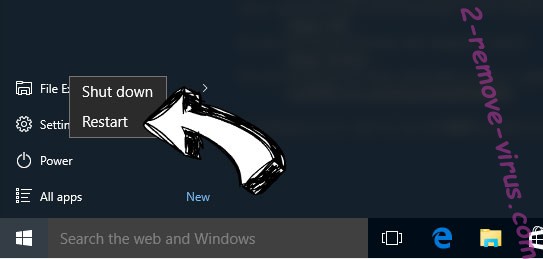
- اضغط واضغط على المفتاح Shift وحدد إعادة تشغيل.
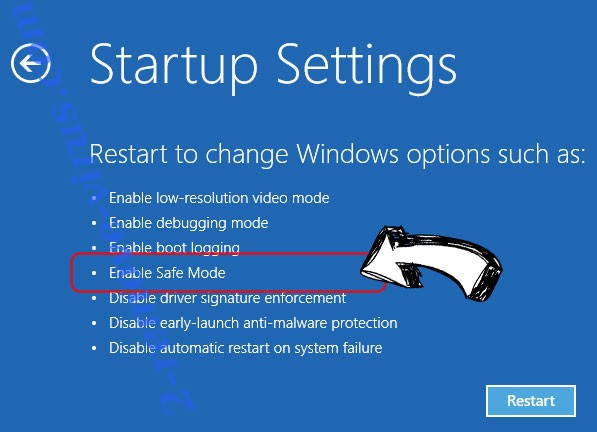
- انتقل إلى استكشاف الأخطاء وإصلاحها المتقدمة ← الخيارات ← "إعدادات بدء تشغيل".
- اختر تمكين الوضع الأمن أو الوضع الأمن مع الاتصال بالشبكة ضمن إعدادات بدء التشغيل.
- انقر فوق إعادة التشغيل.
- قم بفتح مستعرض ويب وتحميل مزيل البرمجيات الخبيثة.
- استخدام البرنامج لحذف Best Recovery ransomware
الخطوة 2. استعادة "الملفات الخاصة بك" استخدام "استعادة النظام"
حذف Best Recovery ransomware من ويندوز 7/ويندوز فيستا/ويندوز إكس بي
- انقر فوق ابدأ، ثم اختر إيقاف التشغيل.
- حدد إعادة تشغيل ثم موافق
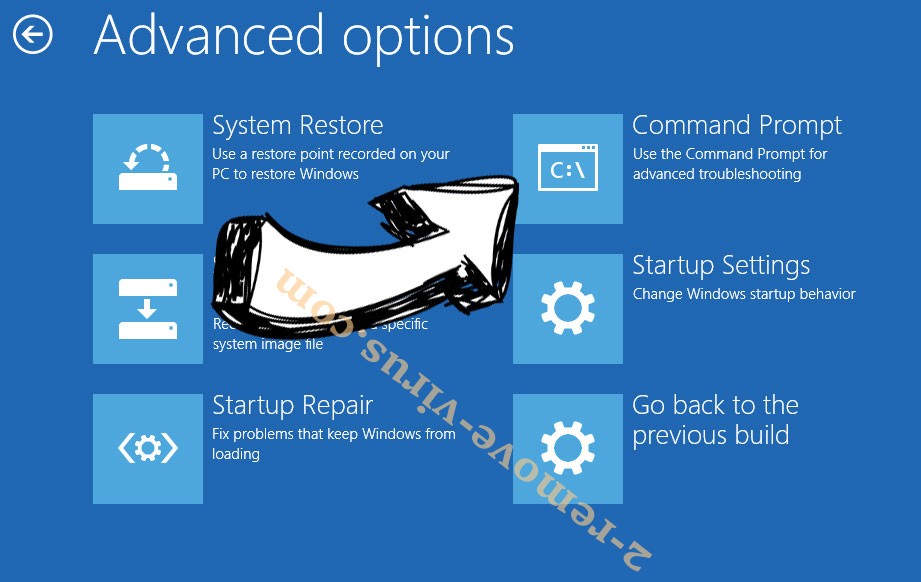
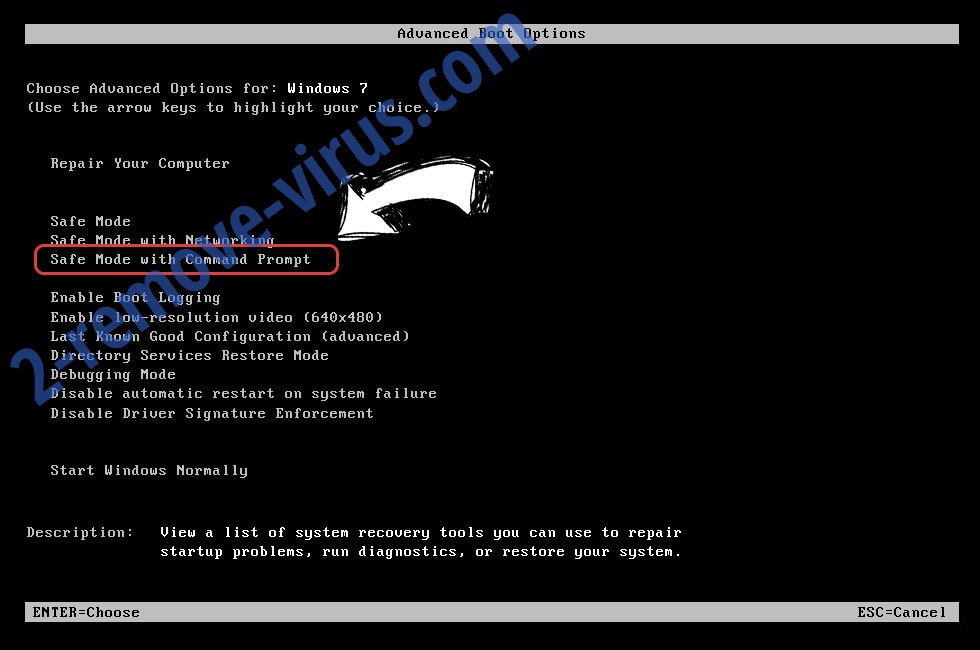
- عند بدء تشغيل جهاز الكمبيوتر الخاص بك التحميل، اضغط المفتاح F8 بشكل متكرر لفتح "خيارات التمهيد المتقدمة"
- اختر موجه الأوامر من القائمة.
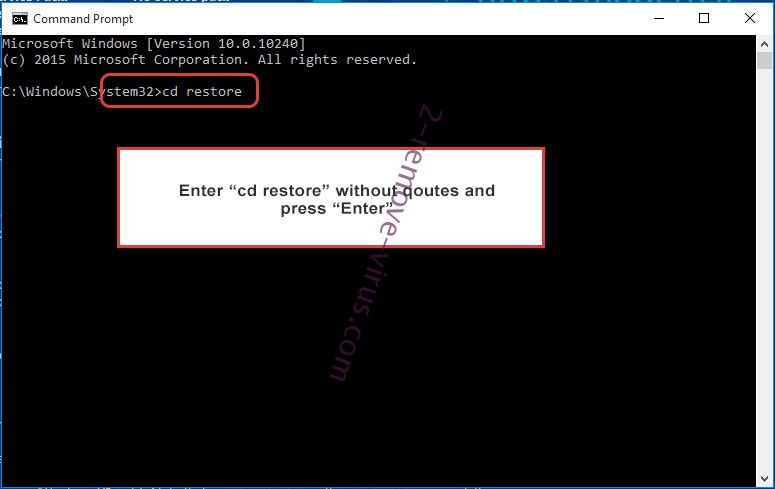
- اكتب في cd restore، واضغط على Enter.
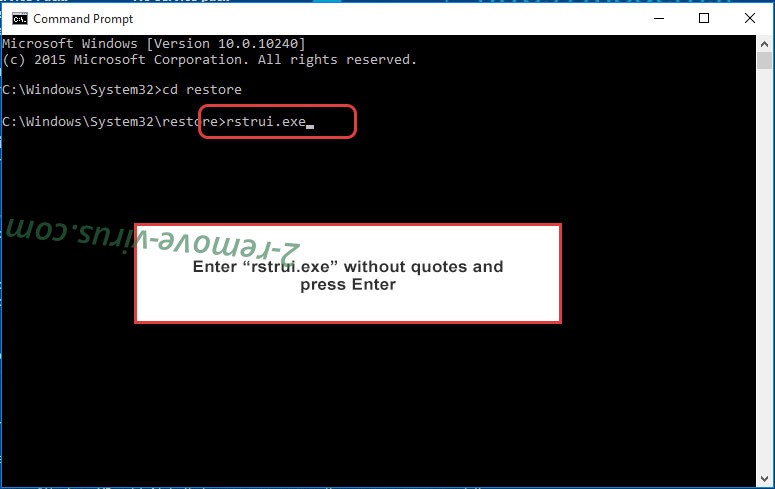
- اكتب في rstrui.exe ثم اضغط مفتاح الإدخال Enter.
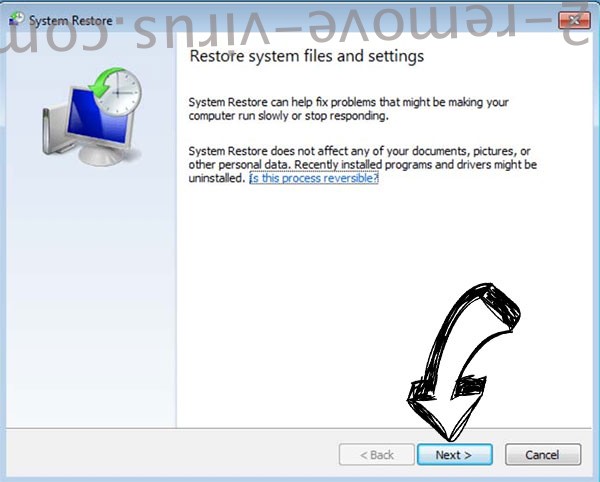
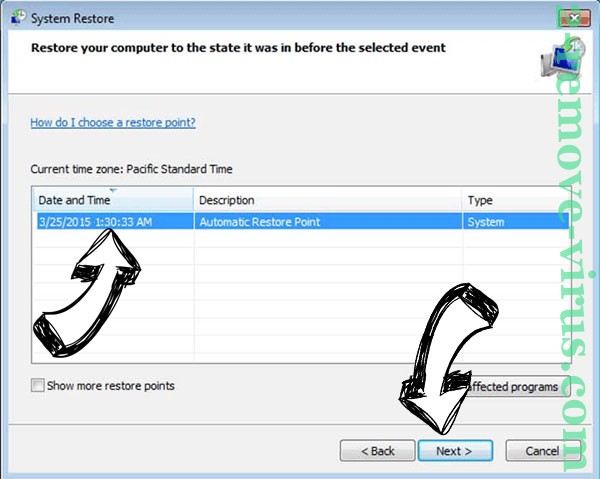
- انقر فوق التالي في نافذة جديدة وقم بتحديد نقطة استعادة قبل الإصابة.
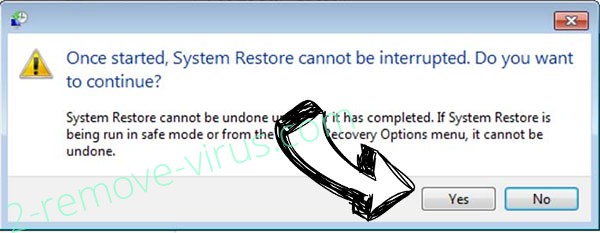
- انقر فوق التالي مرة أخرى ثم انقر فوق نعم لبدء استعادة النظام.
حذف Best Recovery ransomware من ويندوز 8/ويندوز
- انقر فوق زر "الطاقة" في شاشة تسجيل الدخول إلى Windows.
- اضغط واضغط على المفتاح Shift وانقر فوق إعادة التشغيل.
- اختر استكشاف الأخطاء وإصلاحها والذهاب إلى خيارات متقدمة.
- حدد موجه الأوامر، ثم انقر فوق إعادة التشغيل.
- في موجه الأوامر، مدخلات cd restore، واضغط على Enter.
- اكتب في rstrui.exe ثم اضغط مفتاح الإدخال Enter مرة أخرى.
- انقر فوق التالي في إطار "استعادة النظام" الجديد.
- اختر نقطة استعادة قبل الإصابة.
- انقر فوق التالي ومن ثم انقر فوق نعم لاستعادة النظام الخاص بك.