

حول CapitaSearch العدوى
CapitaSearch هو التلوث الخاطف التي يمكن أن تغزو نظام التشغيل الخاص بك دون أن تدرك ذلك. وهي قادرة على القيام بذلك لأنه يضاف إلى مجانية بحيث عندما يقوم المستخدمون بتثبيت تلك التطبيقات المجانية ، فإنهم لا يدركون حتى كيفية تثبيت فيروس إعادة التوجيه أيضًا. الخاطفين هي التهابات بسيطة جدا لذلك لا ينبغي أن تضر مباشرة جهاز الكمبيوتر الخاص بك. ومع ذلك، يجب أن لا يبقيه إعداد. فإنه سيتم ضبط إعدادات المتصفح الخاص بك وسوف تقودك إلى صفحة الإعلان. يجب عليك تجنب تلك عمليات إعادة التوجيه قدر الإمكان لأنك سوف ينتهي بها المطاف على مواقع الويب الضارة. منذ كنت لا تحصل على شيء من هذا ينصح القضاء CapitaSearch عليك.
CapitaSearch إعادة توجيه أساليب انتشار الفيروسات
يأتي مجانية عموما جنبا إلى جنب مع عناصر إضافية، مثل ادواري والمتسللين المتصفح. تجدر الإشارة إلى أن هذه العروض ليست إلزامية ولكن معظم المستخدمين تثبيتها على أي حال لأنها تستخدم الإعدادات الافتراضية أثناء إعداد البرامج المجانية. تأكد من اختيار الإعدادات المتقدمة دائمًا، حيث أن العناصر غير المرغوب فيها تختبئ. هناك الكثير من البرامج المجانية التي تأتي مع عروض إضافية ، لذا تأكد من الانتباه إلى حظر إعداد اتّصال غير ضروري. قد تكون هذه العروض غير ضارة تمامًا ، ولكنها يمكن أن تجلب أيضًا تهديدات خطيرة بالبرامج الضارة. ننصحك بشدة بحذف CapitaSearch .
لماذا CapitaSearch إلغاء التثبيت ضروري
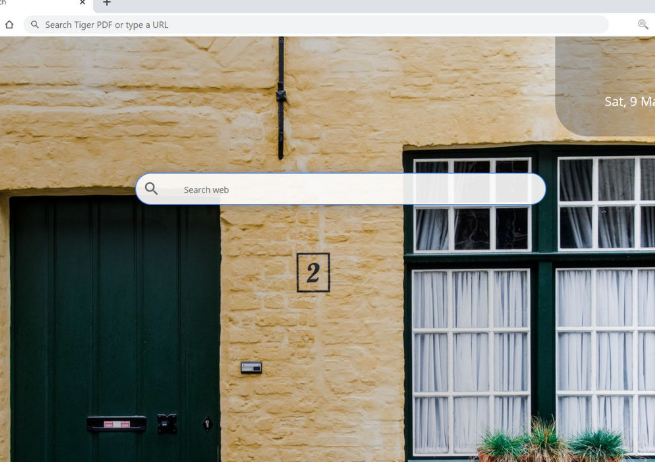
عند الدخول، فإن الخاطف متصفح ضبط إعدادات المتصفح الخاص بك على الفور. عند تشغيل متصفح الإنترنت الخاص بك (إذا كان Internet Explorer ذلك ، موزيلا Firefox Google Chrome أو) سيكون من الملاحظ على الفور أن صفحتك الرئيسية وعلامات التبويب الجديدة قد تم تعديلها لإظهار صفحة إعادة توجيه الفيروس التي تم الترويج لها. أول شيء ربما كنت قد تحاول القيام به هو التراجع عن التغييرات ولكن حتى تقوم بإزالة CapitaSearch ، لن تكون قادرة على القيام بذلك. سيكون لديك موقع أساسي جدا تعيين صفحة الويب الرئيسية الخاصة بك، سيكون لها مربع البحث وربما الإعلانات. تحتاج إلى معرفة أن أداة البحث المقدمة يمكن أن تزرع مواقع الويب الترويجية في نتائج البحث. كن حذرًا من إعادة توجيهك إلى صفحات خطيرة حيث قد تحصل على البرامج الضارة. وذلك لوقف هذا من الحدوث، وإزالة CapitaSearch من الجهاز الخاص بك.
CapitaSearch ازاله
قد تكون قادرة على رعاية CapitaSearch إزالة يدويا، فقط نضع في اعتبارنا أنه سيكون لديك للعثور على الخاطف من قبل نفسك. إذا كنت لا تعتقد أنك تستطيع أن تفعل ذلك، يمكنك محاولة مكافحة برامج التجسس المرافق ويجب أن تكون قادرة على إزالة CapitaSearch . أيًا كانت الطريقة التي تستخدمها، تأكد من القضاء على فيروس إعادة التوجيه تمامًا.
Offers
تنزيل أداة إزالةto scan for CapitaSearchUse our recommended removal tool to scan for CapitaSearch. Trial version of provides detection of computer threats like CapitaSearch and assists in its removal for FREE. You can delete detected registry entries, files and processes yourself or purchase a full version.
More information about SpyWarrior and Uninstall Instructions. Please review SpyWarrior EULA and Privacy Policy. SpyWarrior scanner is free. If it detects a malware, purchase its full version to remove it.

WiperSoft استعراض التفاصيل WiperSoft هو أداة الأمان التي توفر الأمن في الوقت الحقيقي من التهديدات المحتملة. في الوقت ا ...
تحميل|المزيدMacKeeper أحد فيروسات؟MacKeeper ليست فيروس، كما أنها عملية احتيال. في حين أن هناك آراء مختلفة حول البرنامج على شبكة الإ ...
تحميل|المزيدفي حين لم تكن المبدعين من MalwareBytes لمكافحة البرامج الضارة في هذا المكان منذ فترة طويلة، يشكلون لأنه مع نهجها حما ...
تحميل|المزيد



Quick Menu
الخطوة 1. إلغاء تثبيت CapitaSearch والبرامج ذات الصلة.
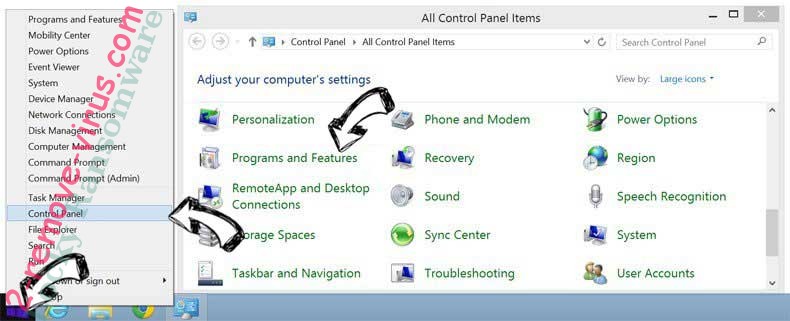
إزالة CapitaSearch من ويندوز 8
زر الماوس الأيمن فوق في الزاوية السفلي اليسرى من الشاشة. متى تظهر "قائمة الوصول السريع"، حدد "لوحة التحكم" اختر البرامج والميزات وحدد إلغاء تثبيت برامج.
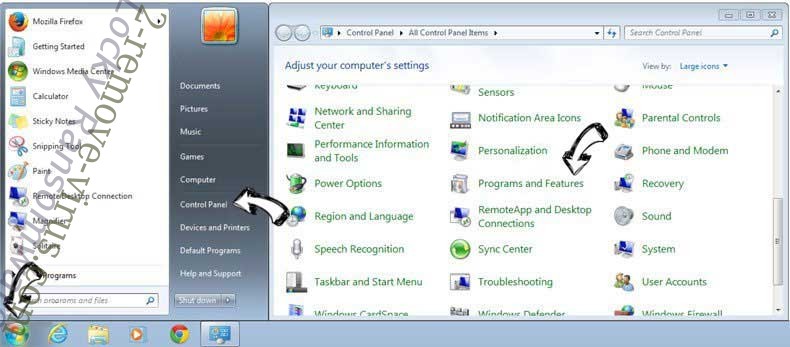
إلغاء تثبيت CapitaSearch من ويندوز 7
انقر فوق Start → Control Panel → Programs and Features → Uninstall a program.
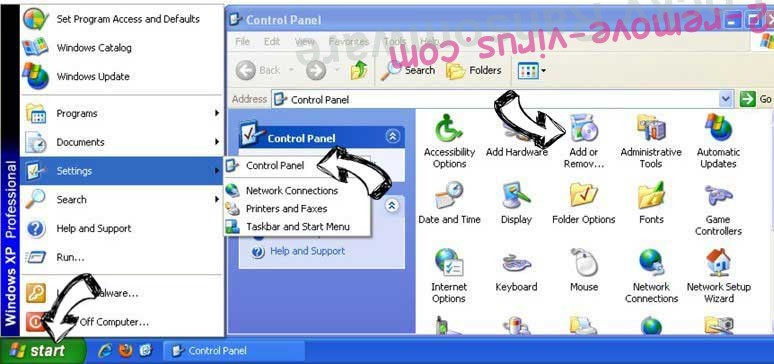
حذف CapitaSearch من نظام التشغيل Windows XP
انقر فوق Start → Settings → Control Panel. حدد موقع ثم انقر فوق → Add or Remove Programs.
إزالة CapitaSearch من نظام التشغيل Mac OS X
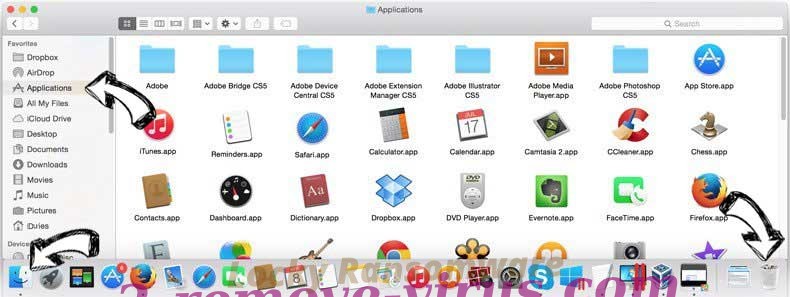
انقر فوق الزر "انتقال" في الجزء العلوي الأيسر من على الشاشة وتحديد التطبيقات. حدد مجلد التطبيقات وابحث عن CapitaSearch أو أي برامج أخرى مشبوهة. الآن انقر على الحق في كل من هذه الإدخالات وحدد الانتقال إلى سلة المهملات، ثم انقر فوق رمز سلة المهملات الحق وحدد "سلة المهملات فارغة".
الخطوة 2. حذف CapitaSearch من المستعرضات الخاصة بك
إنهاء الملحقات غير المرغوب فيها من Internet Explorer
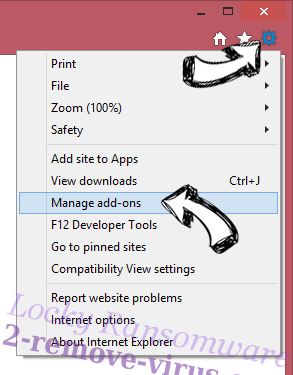
- انقر على أيقونة العتاد والذهاب إلى إدارة الوظائف الإضافية.
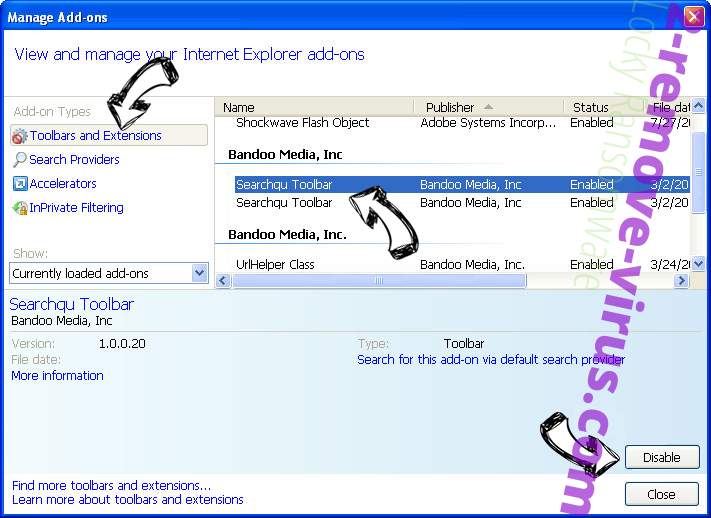
- اختيار أشرطة الأدوات والملحقات، والقضاء على كافة إدخالات المشبوهة (بخلاف Microsoft، ياهو، جوجل، أوراكل أو Adobe)
- اترك النافذة.
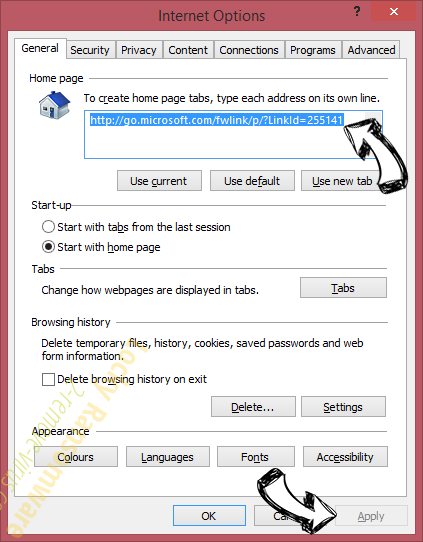
تغيير الصفحة الرئيسية لبرنامج Internet Explorer إذا تم تغييره بالفيروس:
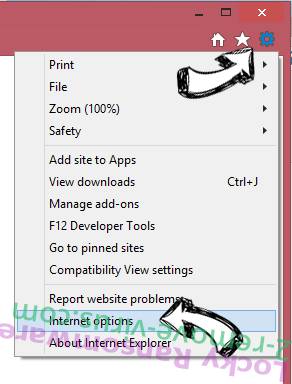
- انقر على رمز الترس (القائمة) في الزاوية اليمنى العليا من المستعرض الخاص بك، ثم انقر فوق خيارات إنترنت.
- بشكل عام التبويب إزالة URL ضار وقم بإدخال اسم المجال الأفضل. اضغط على تطبيق لحفظ التغييرات.
إعادة تعيين المستعرض الخاص بك
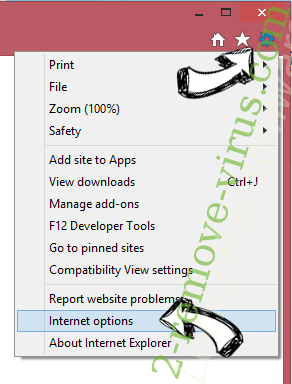
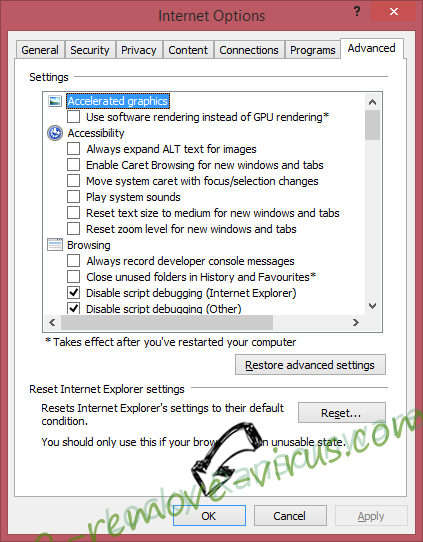
- انقر على رمز الترس والانتقال إلى "خيارات إنترنت".
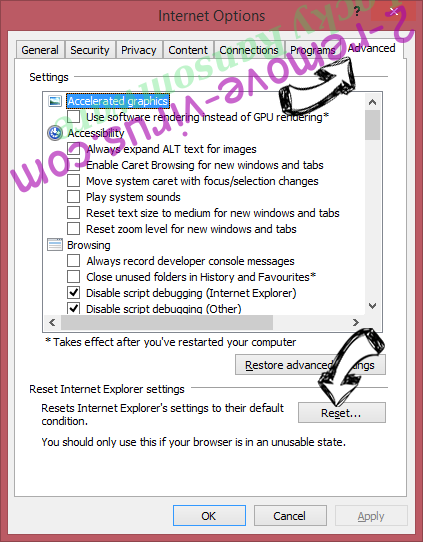
- افتح علامة التبويب خيارات متقدمة، ثم اضغط على إعادة تعيين.
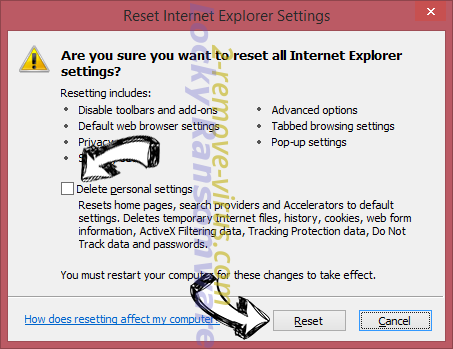
- اختر حذف الإعدادات الشخصية واختيار إعادة تعيين أحد مزيد من الوقت.
- انقر فوق إغلاق، وترك المستعرض الخاص بك.
- إذا كنت غير قادر على إعادة تعيين حسابك في المتصفحات، توظف السمعة الطيبة لمكافحة البرامج ضارة وتفحص الكمبيوتر بالكامل معها.
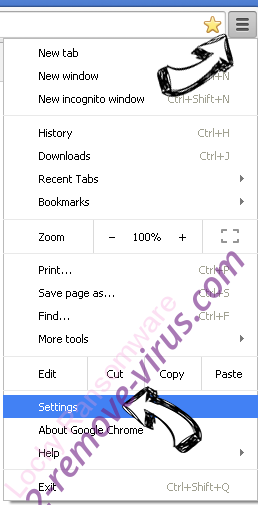
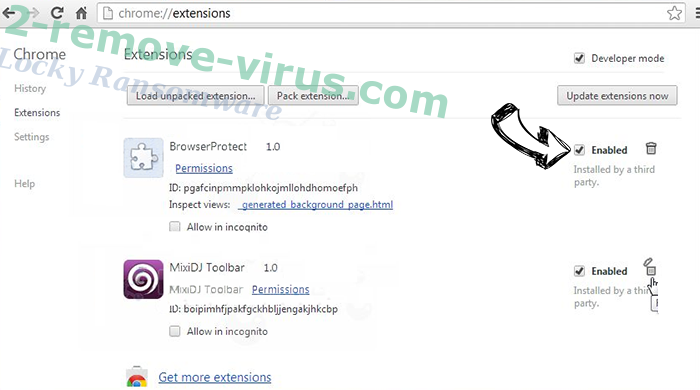
مسح CapitaSearch من جوجل كروم
- الوصول إلى القائمة (الجانب العلوي الأيسر من الإطار)، واختيار إعدادات.
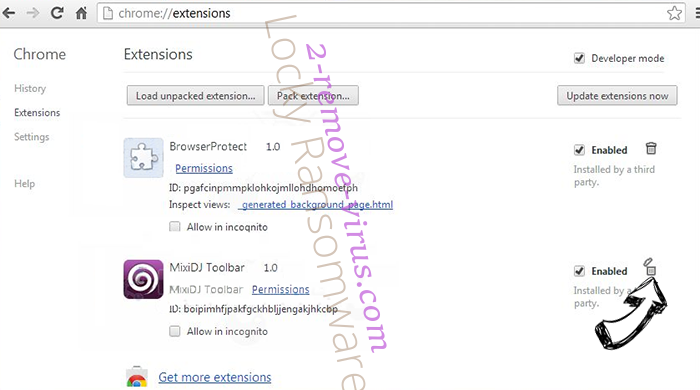
- اختر ملحقات.
- إزالة ملحقات المشبوهة من القائمة بواسطة النقر فوق في سلة المهملات بالقرب منهم.
- إذا لم تكن متأكداً من الملحقات التي إزالتها، يمكنك تعطيلها مؤقتاً.
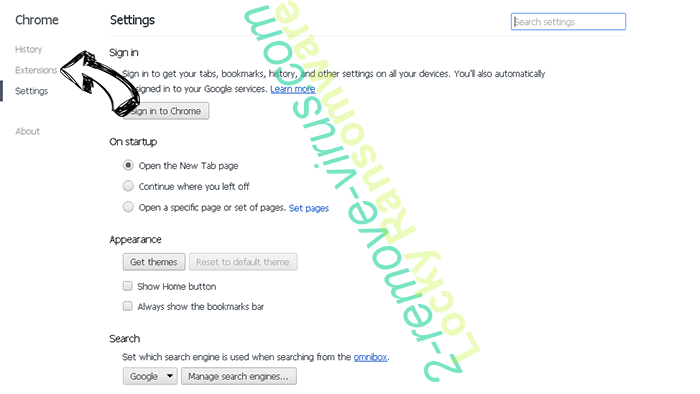
إعادة تعيين محرك البحث الافتراضي والصفحة الرئيسية في جوجل كروم إذا كان الخاطف بالفيروس
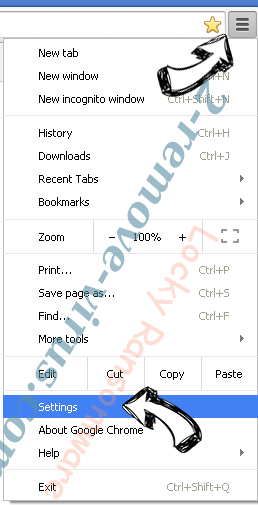
- اضغط على أيقونة القائمة، وانقر فوق إعدادات.
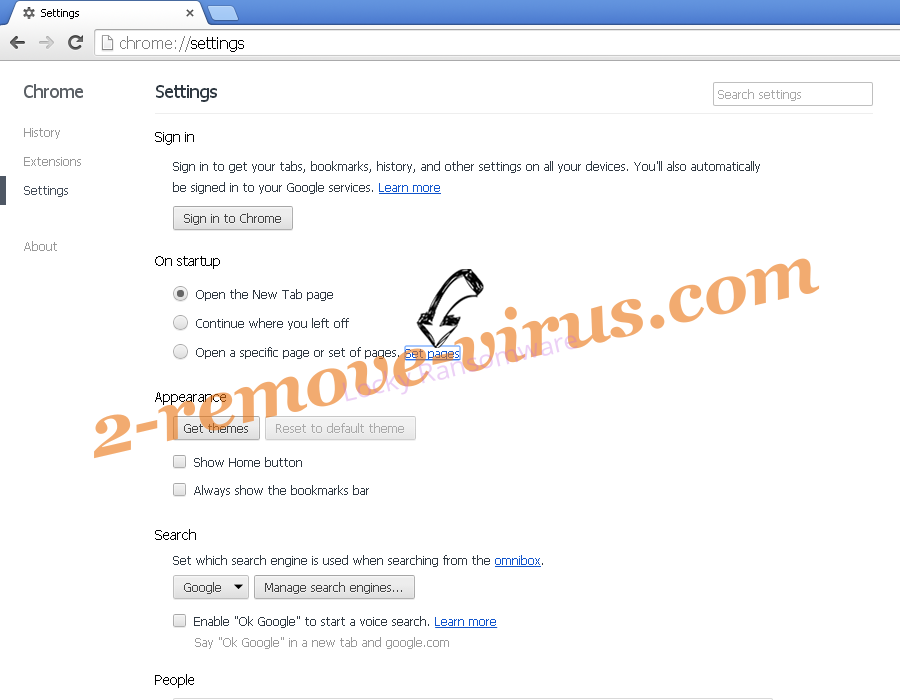
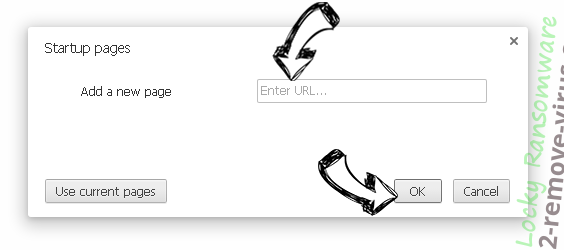
- ابحث عن "فتح صفحة معينة" أو "تعيين صفحات" تحت "في البدء" الخيار وانقر فوق تعيين صفحات.
- تغيير الصفحة الرئيسية لبرنامج Internet Explorer إذا تم تغييره بالفيروس:انقر على رمز الترس (القائمة) في الزاوية اليمنى العليا من المستعرض الخاص بك، ثم انقر فوق "خيارات إنترنت".بشكل عام التبويب إزالة URL ضار وقم بإدخال اسم المجال الأفضل. اضغط على تطبيق لحفظ التغييرات.إعادة تعيين محرك البحث الافتراضي والصفحة الرئيسية في جوجل كروم إذا كان الخاطف بالفيروسابحث عن "فتح صفحة معينة" أو "تعيين صفحات" تحت "في البدء" الخيار وانقر فوق تعيين صفحات.
- ضمن المقطع البحث اختر محركات "البحث إدارة". عندما تكون في "محركات البحث"..., قم بإزالة مواقع البحث الخبيثة. يجب أن تترك جوجل أو اسم البحث المفضل الخاص بك فقط.
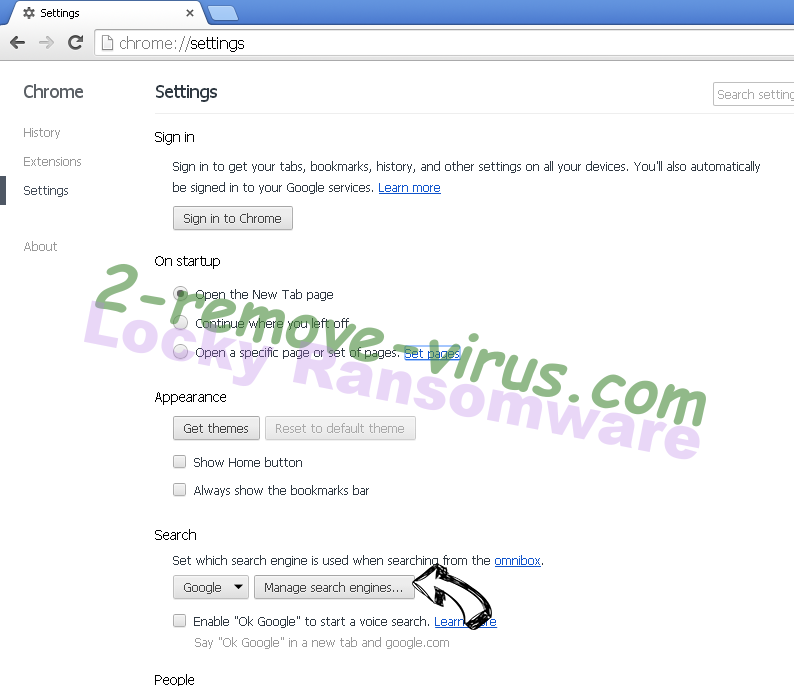
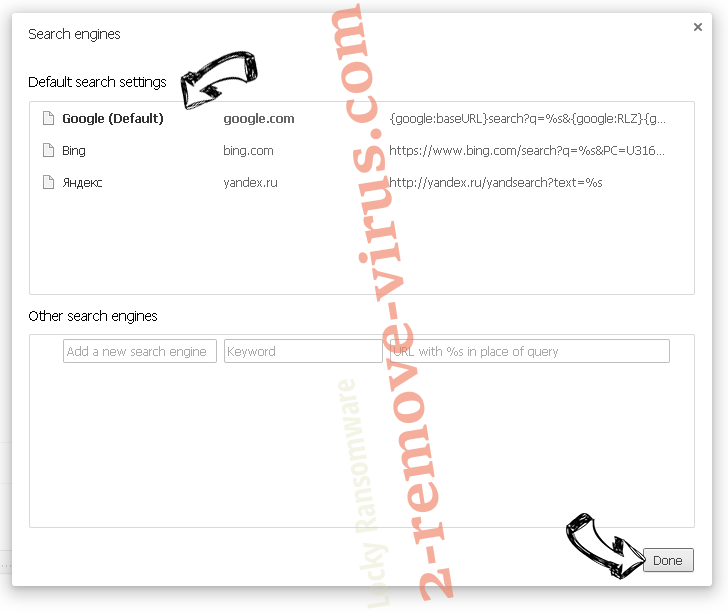
إعادة تعيين المستعرض الخاص بك
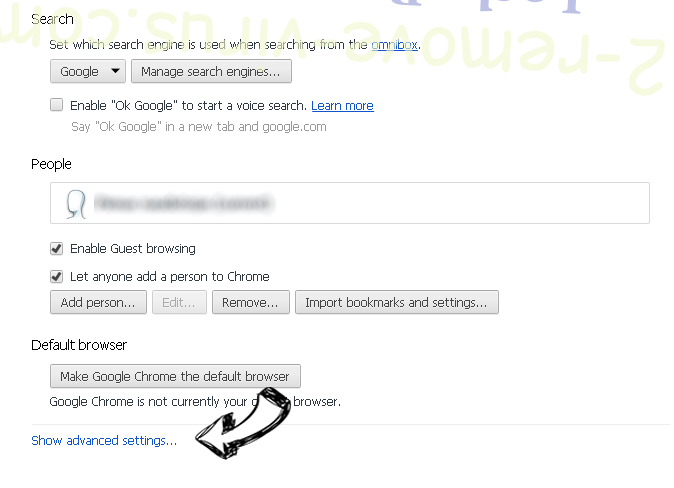
- إذا كان المستعرض لا يزال لا يعمل بالطريقة التي تفضلها، يمكنك إعادة تعيين الإعدادات الخاصة به.
- فتح القائمة وانتقل إلى إعدادات.
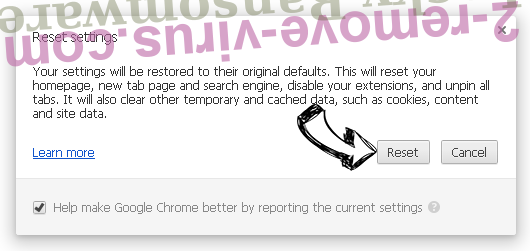
- اضغط زر إعادة الضبط في نهاية الصفحة.
- اضغط زر إعادة التعيين مرة أخرى في المربع تأكيد.
- إذا كان لا يمكنك إعادة تعيين الإعدادات، شراء شرعية مكافحة البرامج ضارة وتفحص جهاز الكمبيوتر الخاص بك.
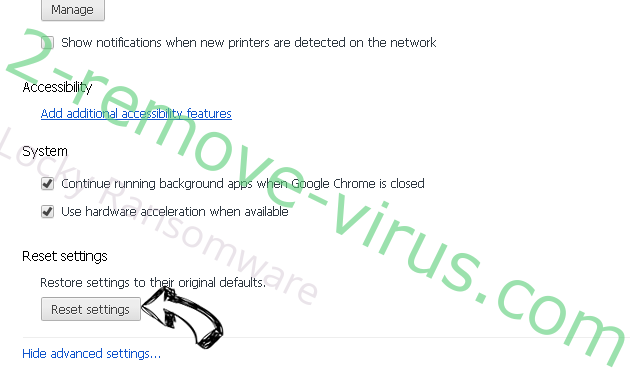
إزالة CapitaSearch من موزيلا فايرفوكس
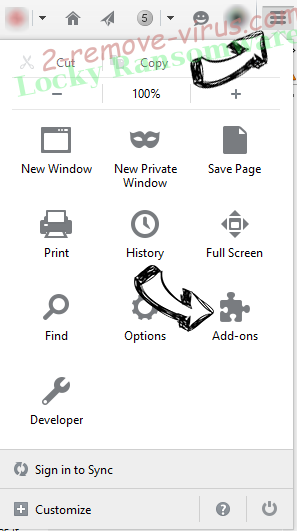
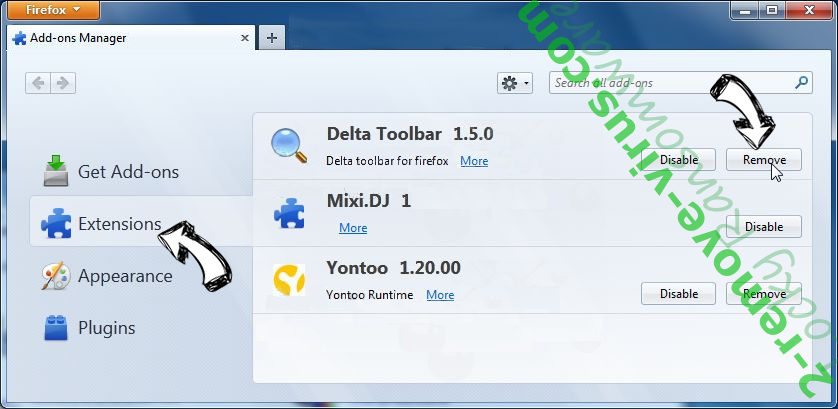
- في الزاوية اليمنى العليا من الشاشة، اضغط على القائمة واختر الوظائف الإضافية (أو اضغط Ctrl + Shift + A في نفس الوقت).
- الانتقال إلى قائمة ملحقات وإضافات، وإلغاء جميع القيود مشبوهة وغير معروف.
تغيير الصفحة الرئيسية موزيلا فايرفوكس إذا تم تغييره بالفيروس:
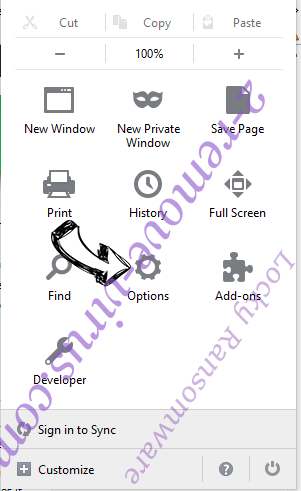
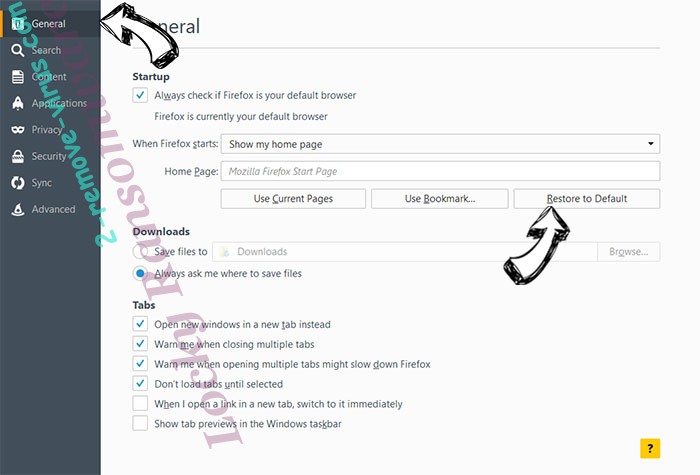
- اضغط على القائمة (الزاوية اليسرى العليا)، واختر خيارات.
- في التبويب عام حذف URL ضار وأدخل الموقع المفضل أو انقر فوق استعادة الافتراضي.
- اضغط موافق لحفظ هذه التغييرات.
إعادة تعيين المستعرض الخاص بك
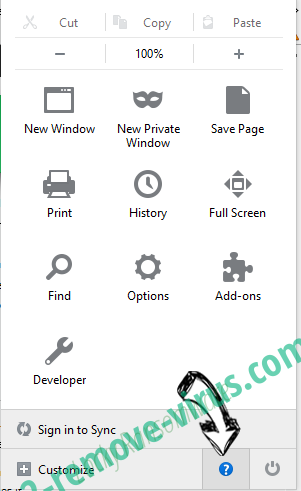
- فتح من القائمة وانقر فوق الزر "تعليمات".
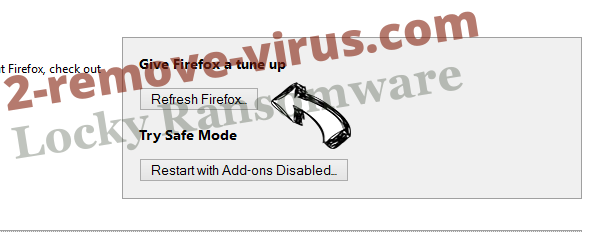
- حدد معلومات استكشاف الأخطاء وإصلاحها.
- اضغط تحديث فايرفوكس.
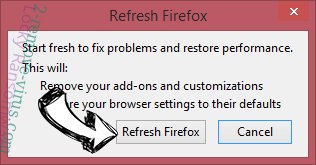
- في مربع رسالة تأكيد، انقر فوق "تحديث فايرفوكس" مرة أخرى.
- إذا كنت غير قادر على إعادة تعيين موزيلا فايرفوكس، تفحص الكمبيوتر بالكامل مع البرامج ضارة المضادة جديرة بثقة.

إلغاء تثبيت CapitaSearch من سفاري (Mac OS X)
- الوصول إلى القائمة.
- اختر تفضيلات.
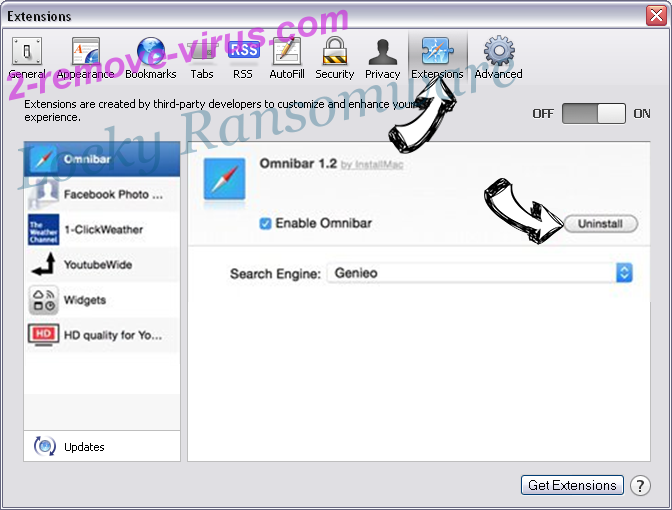
- انتقل إلى علامة التبويب ملحقات.
- انقر فوق الزر إلغاء التثبيت بجوار CapitaSearch غير مرغوب فيها والتخلص من جميع غير معروف الإدخالات الأخرى كذلك. إذا كنت غير متأكد ما إذا كان الملحق موثوق بها أم لا، ببساطة قم بإلغاء تحديد مربع تمكين بغية تعطيله مؤقتاً.
- إعادة تشغيل رحلات السفاري.
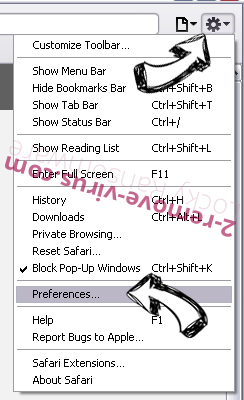
إعادة تعيين المستعرض الخاص بك
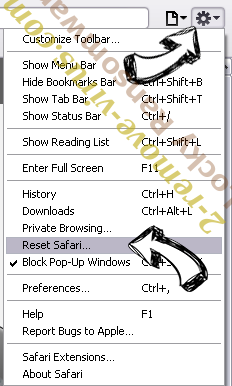
- انقر على أيقونة القائمة واختر "إعادة تعيين سفاري".
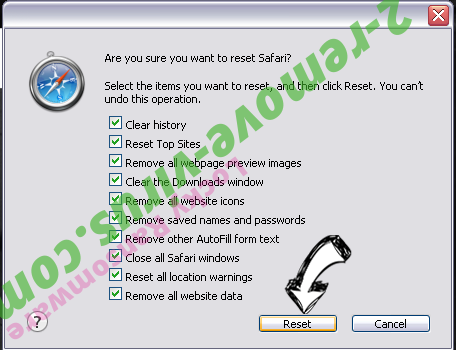
- اختر الخيارات التي تريدها لإعادة تعيين (غالباً كل منهم هي مقدما تحديد) واضغط على إعادة تعيين.
- إذا كان لا يمكنك إعادة تعيين المستعرض، مسح جهاز الكمبيوتر كامل مع برنامج إزالة البرامج ضارة أصيلة.
Site Disclaimer
2-remove-virus.com is not sponsored, owned, affiliated, or linked to malware developers or distributors that are referenced in this article. The article does not promote or endorse any type of malware. We aim at providing useful information that will help computer users to detect and eliminate the unwanted malicious programs from their computers. This can be done manually by following the instructions presented in the article or automatically by implementing the suggested anti-malware tools.
The article is only meant to be used for educational purposes. If you follow the instructions given in the article, you agree to be contracted by the disclaimer. We do not guarantee that the artcile will present you with a solution that removes the malign threats completely. Malware changes constantly, which is why, in some cases, it may be difficult to clean the computer fully by using only the manual removal instructions.