حول Cov19 ransomware الفيروس
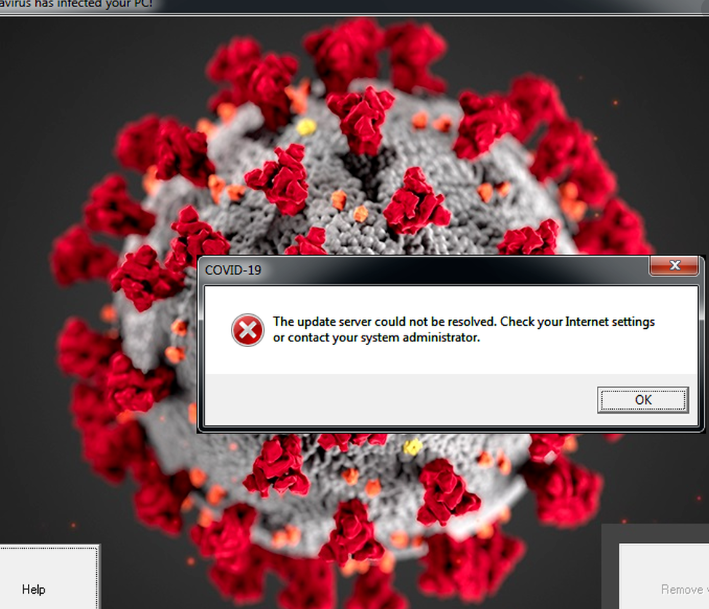
وتصنف انتزاع الفدية المعروفة باسم Cov19 ransomware تهديد خطير، نظرا لمقدار الضرر الذي قد تفعله لجهاز الكمبيوتر الخاص بك. في حين تم الإبلاغ عن انتزاع الفدية على نطاق واسع حول الموضوع ، قد تكون قد غاب عن ذلك ، وبالتالي قد لا تكون على علم بالضرر الذي يمكن أن تفعله. تميل البيانات التي تقوم بتشفير البرامج الضارة إلى استخدام خوارزميات تشفير قوية لعملية التشفير ، مما يمنعك من الوصول إليها لفترة أطول. الضحايا ليسوا دائما قادرين على استرداد الملفات، وهذا هو السبب في انتزاع الفدية ويعتقد أن يكون مثل هذا التلوث على مستوى عال. سيتم تزويدك بخيار فك تشفير الملفات عن طريق دفع الفدية ، ولكن لا يتم تشجيع هذا الخيار لبضعة أسباب.
بادئ ذي بدء ، قد تكون مجرد اضع أموالك لأن المحتالين السيبرانية لا دائما استعادة البيانات بعد الدفع. ضع في اعتبارك من تتعامل معه ، ولا تتوقع من المحتالين أن يكلفوا أنفسهم عناء استعادة بياناتك عندما يمكنهم فقط أخذ أموالك. وعلاوة على ذلك، من خلال إعطاء في المطالب، وسوف يكون دعم أنشطتهم في المستقبل، مثل المزيد من انتزاع الفدية. من المفترض بالفعل أن رانسومواري يكلف ملايين الدولارات في الخسائر للشركات في عام 2017 ، وهذا مجرد مبلغ مقدر. وكلما زاد عدد الأشخاص الذين يعطونهم المال ، كلما أصبح المزيد من برامج الفدية التجارية المربحة ، وهذا النوع من المال يجذب بالتأكيد الأشخاص الذين يريدون دخلًا سهلًا. شراء النسخ الاحتياطي مع هذا المال سيكون أكثر حكمة القرارات لأنه إذا كنت من أي وقت مضى وضعت في هذا النوع من الوضع مرة أخرى ، قد مجرد استرداد الملفات من النسخ الاحتياطي وفقدانها لن يكون احتمالا. إذا كان لديك النسخ الاحتياطي المتاحة، هل يمكن أن مجرد محو Cov19 ransomware الفيروس ومن ثم استرداد البيانات دون القلق بشأن فقدانها. سوف نشرح كيف ينتشر انتزاع الفدية وكيفية تجنبها في الفقرة أدناه.
كيف ينتشر انتزاع الفدية
وينتشر عادة انتزاع الفدية عبر مرفقات البريد الإلكتروني البريد المزعج، والتنزيلات الضارة ومجموعات استغلال. نظرًا لأن الكثير من الأشخاص ليسوا حذرين بشأن كيفية استخدامهم لبريدهم الإلكتروني أو من حيث يقومون بتنزيلهم ، فإن موزعي برامج الفدية ليس لديهم ضرورة استخدام الطرق الأكثر تعقيدًا. ومع ذلك ، يمكن لبعض الملفات تشفير البرامج الخبيثة استخدام طرق أكثر تطورا ، والتي تحتاج إلى مزيد من الجهد. يكتب المجرمون بريدًا إلكترونيًا مقنعًا جدًا ، بينما يتظاهرون بأنهم من شركة أو منظمة ذات مصداقية ، ويضيفون الملف المصاب إلى البريد الإلكتروني ويرسلونه. بشكل عام ، ستتحدث رسائل البريد الإلكتروني عن المال أو الموضوعات ذات الصلة ، والتي يميل الناس إلى أخذها على محمل الجد. من المتكرر جدًا أن ترى أسماء الشركات الكبيرة مثل Amazon المستخدمة ، على سبيل المثال ، إذا أرسلت Amazon بريدًا إلكترونيًا مع إيصال لشراء لم يقم به الشخص ، فلن ينتظر لفتح المرفق. وبسبب هذا ، عليك أن تكون حذرا حول فتح رسائل البريد الإلكتروني ، والبحث عن علامات على أنها قد تكون ضارة. ما هو مهم هو التحقيق فيما إذا كنت على دراية بالمرسل قبل فتح الملف المرفق. لا تجعل من الخطأ فتح الملف المرفق فقط لأن المرسل يبدو مألوفا لك، أولا ستحتاج إلى التحقق مرة أخرى إذا كان عنوان البريد الإلكتروني يطابق. أيضا ، ابحث عن الأخطاء النحوية ، والتي عادة ما تميل إلى أن تكون صارخة إلى حد ما. آخر دليل كبير يمكن أن يكون اسمك يجري غائبة ، إذا ، دعونا نقول لكم استخدام الأمازون وكانوا لإرسال بريد إلكتروني ، فإنها لن تستخدم تحيات نموذجية مثل عزيزي العميل / عضو / المستخدم ، وبدلا من ذلك إدراج الاسم الذي قدمت لهم. يمكن أيضًا استخدام نقاط الضعف في البرنامج قديمة من قبل رانسومواري للوصول إلى جهازك. يأتي البرنامج مع بعض نقاط الضعف التي يمكن استغلالها للبرامج الضارة للدخول إلى نظام ، ولكن البائعين تصحيحها بعد وقت قصير من اكتشافها. لسوء الحظ، كما يمكن أن نرى من قبل انتشار انتزاع الفدية WannaCry، ليس كل من يثبت تلك البقع، لسبب أو لآخر. لأن العديد من البرامج الضارة يجعل من استخدام تلك النقاط الضعيفة من الضروري جدا أن البرنامج الخاص بك بانتظام الحصول على بقع. يمكنك أيضًا تثبيت التحديثات تلقائيًا.
ماذا يمكنك أن تفعل بشأن ملفاتك
بعد فترة وجيزة من انتزاع الفدية يحصل في النظام الخاص بك، وأنها سوف تبحث عن أنواع محددة من الملفات وبمجرد أن حددت لهم، وأنها سوف قفل لهم. لن تتمكن من فتح ملفاتك ، لذلك حتى لو كنت لا تدرك ما يحدث في البداية ، ستعرف أن هناك خطأ ما في نهاية المطاف. ستلاحظ أنه تم إرفاق ملحق ملف إلى جميع الملفات التي تم تشفيرها، مما يساعد الناس تسمية انتزاع الفدية التي أصابت على وجه التحديد أجهزتهم. في كثير من الحالات، قد يكون من المستحيل استعادة الملف لأن خوارزميات التشفير المستخدمة في التشفير قد تكون غير قابلة للفك. سيصف إشعار الفدية ما حدث لملفاتك. ما سوف يقترح القراصنة عليك القيام به هو شراء أداة فك التشفير المدفوعة ، وتحذير من أنه إذا كنت تستخدم طريقة أخرى ، قد ينتهي بك الأمر إلى إتلاف ملفاتك. يجب أن تحدد الملاحظة سعر أداة فك التشفير ولكن إذا لم يكن الأمر كذلك ، سيكون عليك إرسال بريد إلكتروني إلى المتسللين عبر عنوانهم المقدم. للأسباب التي ناقشناها بالفعل ، فإن الدفع ليس الخيار الذي يقترحه الباحثون في البرامج الضارة. يجب أن يكون إعطاء في الطلبات مسار العمل الأخير الخاص بك. حاول أن تتذكر ما إذا كنت قد قدمت أي وقت مضى النسخ الاحتياطي ، وربما يتم تخزين بعض الملفات الخاصة بك في الواقع في مكان ما. هناك أيضا احتمال أن يكون قد تم تطوير فك التشفير مجانا. هناك بعض المتخصصين الخبيثة الذين هم قادرون على فك تشفير انتزاع الفدية، وبالتالي يمكن الافراج عن مرافق فك التشفير مجانا. النظر في هذا الخيار وفقط عندما كنت متأكدا من فك التشفير مجانا غير متوفر، يجب أن تفكر حتى في الامتثال للمطالب. استخدام المال المطلوب للحصول على نسخة احتياطية موثوق بها يمكن أن تفعل المزيد من الخير. إذا قمت بإنشاء نسخة احتياطية قبل غزو العدوى، يمكنك المتابعة إلى استرداد البيانات بعد إلغاء تثبيت Cov19 ransomware الفيروس. الآن بعد أن أدركت مقدار الضرر الذي يمكن أن يسببه هذا النوع من العدوى، بذل قصارى جهدك لتجنبذلك. على أقل تقدير ، لا تفتح مرفقات البريد الإلكتروني بشكل عشوائي ، والحفاظ على تحديث البرنامج الخاص بك ، والتنزيل فقط من المصادر التي تعرف أنها آمنة.
طرق إلغاء تثبيت Cov19 ransomware الفيروس
إذا كان انتزاع الفدية لا يزال قائما، ستحتاج إلى الحصول على أداة مكافحة البرامج الضارة للتخلص منه. قد يكون من الصعب جدا لإصلاح الفيروس يدويا Cov19 ransomware لأنك قد ينتهي به الأمر عن غير قصد إلحاق الضرر بالكمبيوتر الخاص بك. استخدام أداة مكافحة البرامج الضارة هو قرار أكثر ذكاء. يتم إنشاء هذه الأنواع من البرامج بنية إزالة أو حتى منع هذه الأنواع من التهديدات. العثور على أداة إزالة البرامج الضارة التي هي الأكثر ملاءمة بالنسبة لك، تثبيته وتفحص النظام الخاص بك وذلك لتحديد موقع العدوى. ومع ذلك، فإن البرنامج غير قادر على استرداد الملفات الخاصة بك. بمجرد أن يكون النظام نظيفًا ، يجب أن تكون قادرًا على العودة إلى الاستخدام العادي للكمبيوتر.
Offers
تنزيل أداة إزالةto scan for Cov19 ransomwareUse our recommended removal tool to scan for Cov19 ransomware. Trial version of provides detection of computer threats like Cov19 ransomware and assists in its removal for FREE. You can delete detected registry entries, files and processes yourself or purchase a full version.
More information about SpyWarrior and Uninstall Instructions. Please review SpyWarrior EULA and Privacy Policy. SpyWarrior scanner is free. If it detects a malware, purchase its full version to remove it.

WiperSoft استعراض التفاصيل WiperSoft هو أداة الأمان التي توفر الأمن في الوقت الحقيقي من التهديدات المحتملة. في الوقت ا ...
تحميل|المزيدMacKeeper أحد فيروسات؟MacKeeper ليست فيروس، كما أنها عملية احتيال. في حين أن هناك آراء مختلفة حول البرنامج على شبكة الإ ...
تحميل|المزيدفي حين لم تكن المبدعين من MalwareBytes لمكافحة البرامج الضارة في هذا المكان منذ فترة طويلة، يشكلون لأنه مع نهجها حما ...
تحميل|المزيد



Quick Menu
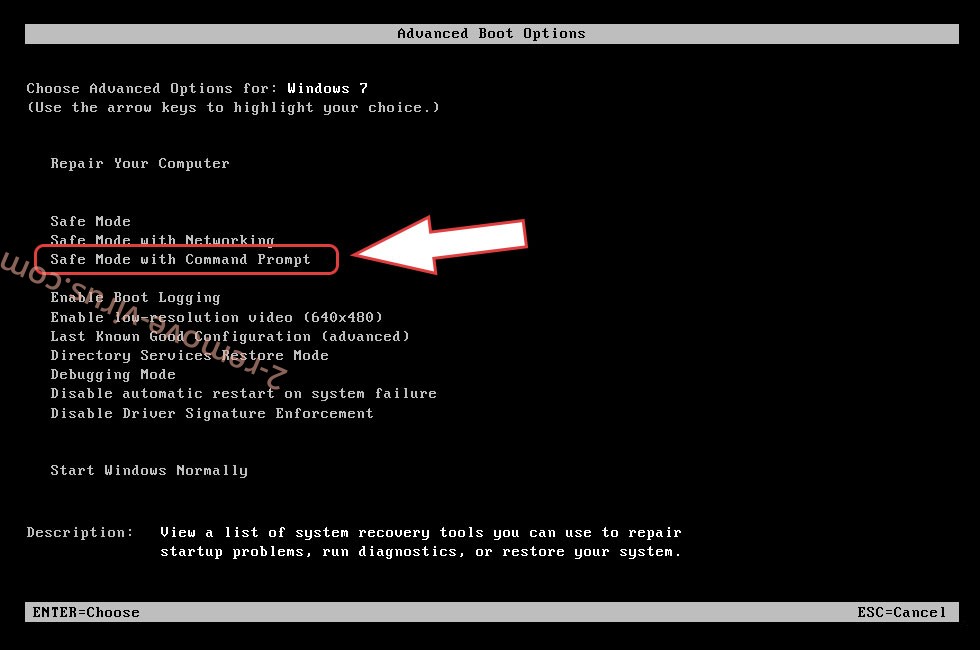
الخطوة 1. حذف Cov19 ransomware باستخدام "الوضع الأمن" مع الاتصال بالشبكة.
إزالة Cov19 ransomware من ويندوز 7/ويندوز فيستا/ويندوز إكس بي
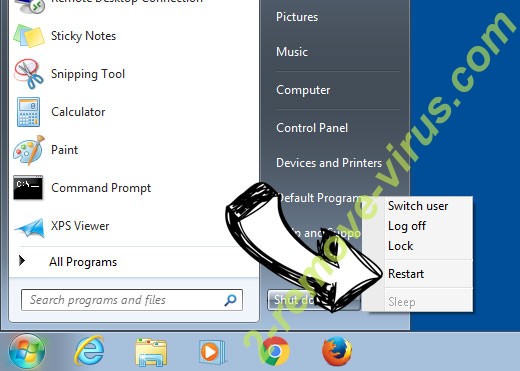
- انقر فوق ابدأ، ثم حدد إيقاف التشغيل.
- اختر إعادة التشغيل، ثم انقر فوق موافق.
- بدء التنصت على المفتاح F8 عند بدء تشغيل جهاز الكمبيوتر الخاص بك تحميل.
- تحت "خيارات التمهيد المتقدمة"، اختر "الوضع الأمن" مع الاتصال بالشبكة.
- فتح المستعرض الخاص بك وتحميل الأداة المساعدة لمكافحة البرامج الضارة.
- استخدام الأداة المساعدة لإزالة Cov19 ransomware
إزالة Cov19 ransomware من ويندوز 8/ويندوز
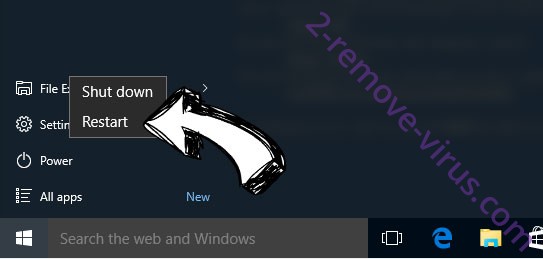
- في شاشة تسجيل الدخول إلى Windows، اضغط على زر الطاقة.
- اضغط واضغط على المفتاح Shift وحدد إعادة تشغيل.
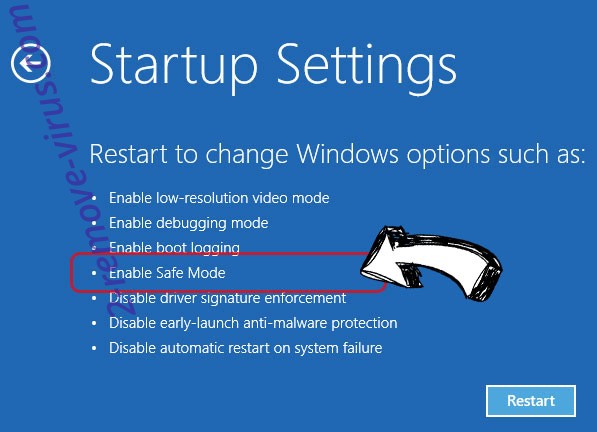
- انتقل إلى استكشاف الأخطاء وإصلاحها المتقدمة ← الخيارات ← "إعدادات بدء تشغيل".
- اختر تمكين الوضع الأمن أو الوضع الأمن مع الاتصال بالشبكة ضمن إعدادات بدء التشغيل.
- انقر فوق إعادة التشغيل.
- قم بفتح مستعرض ويب وتحميل مزيل البرمجيات الخبيثة.
- استخدام البرنامج لحذف Cov19 ransomware
الخطوة 2. استعادة "الملفات الخاصة بك" استخدام "استعادة النظام"
حذف Cov19 ransomware من ويندوز 7/ويندوز فيستا/ويندوز إكس بي
- انقر فوق ابدأ، ثم اختر إيقاف التشغيل.
- حدد إعادة تشغيل ثم موافق
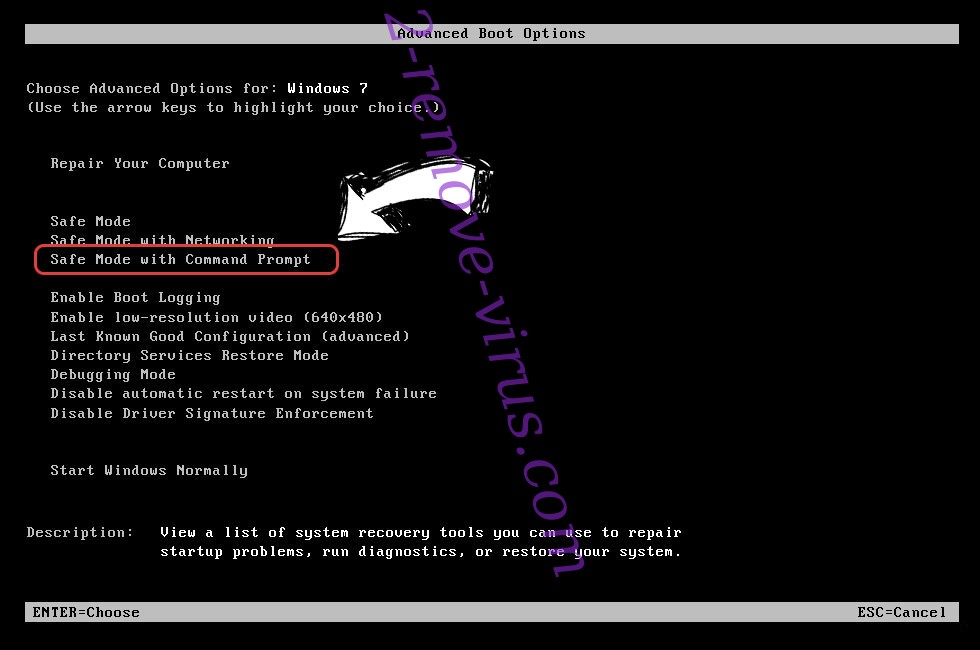
- عند بدء تشغيل جهاز الكمبيوتر الخاص بك التحميل، اضغط المفتاح F8 بشكل متكرر لفتح "خيارات التمهيد المتقدمة"
- اختر موجه الأوامر من القائمة.
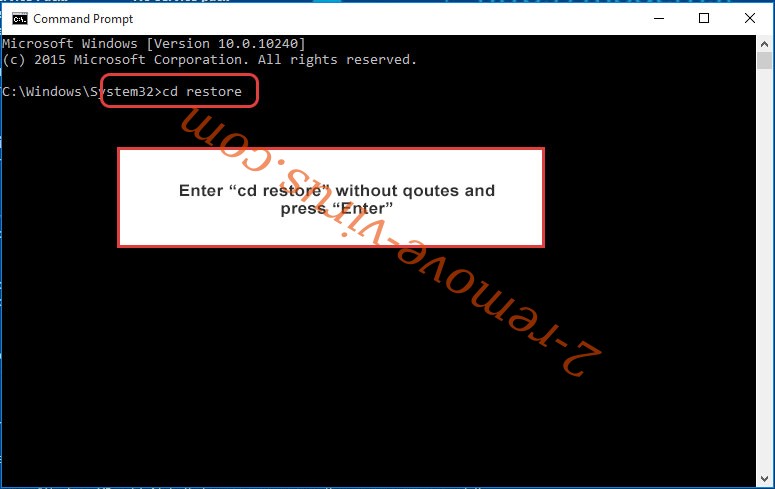
- اكتب في cd restore، واضغط على Enter.
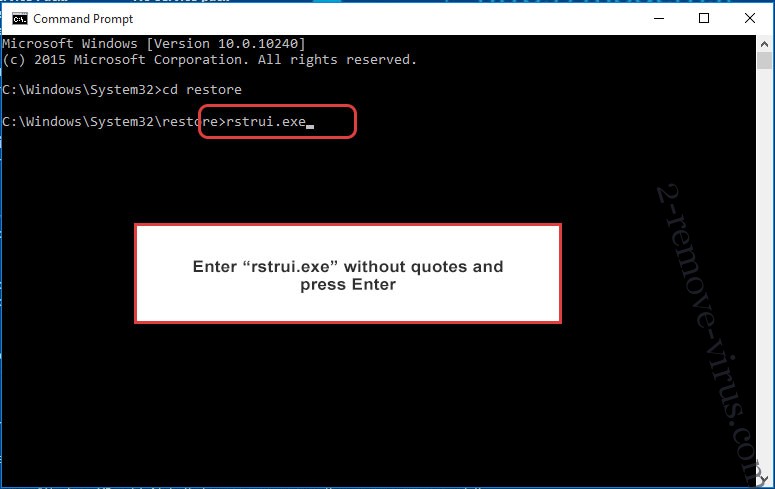
- اكتب في rstrui.exe ثم اضغط مفتاح الإدخال Enter.
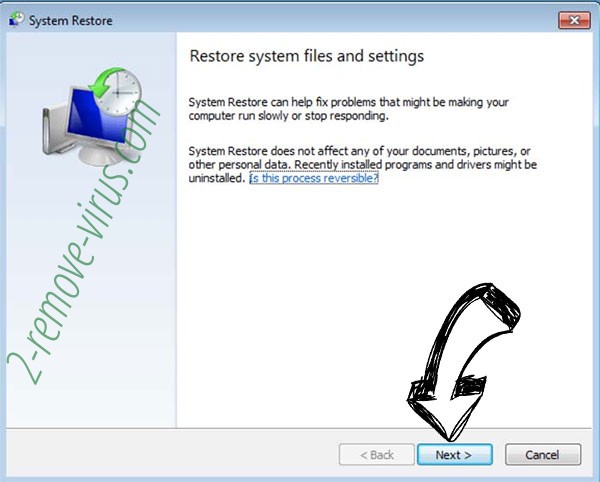
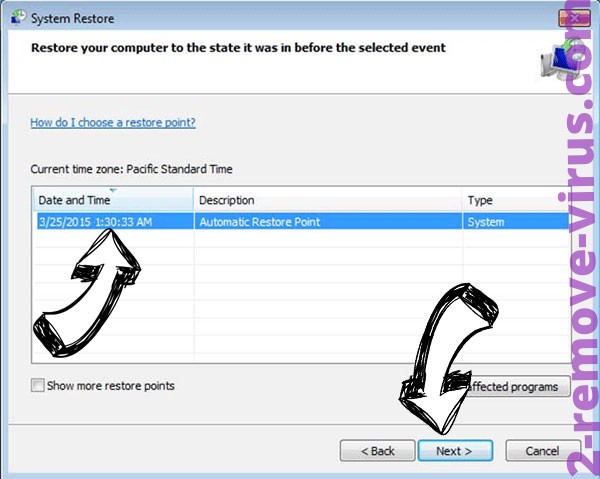
- انقر فوق التالي في نافذة جديدة وقم بتحديد نقطة استعادة قبل الإصابة.
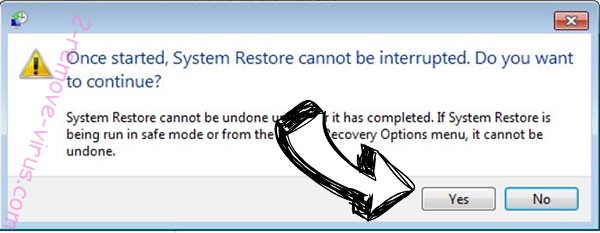
- انقر فوق التالي مرة أخرى ثم انقر فوق نعم لبدء استعادة النظام.
حذف Cov19 ransomware من ويندوز 8/ويندوز
- انقر فوق زر "الطاقة" في شاشة تسجيل الدخول إلى Windows.
- اضغط واضغط على المفتاح Shift وانقر فوق إعادة التشغيل.
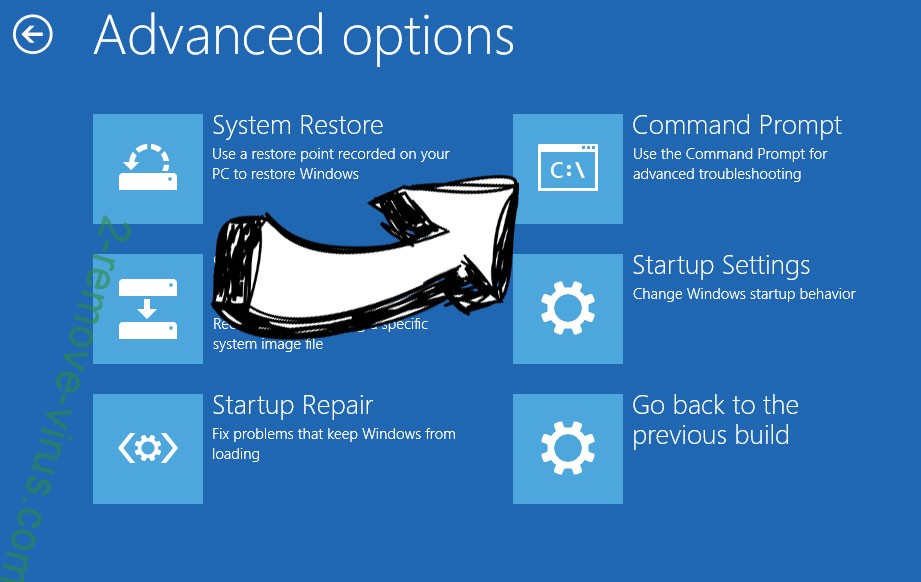
- اختر استكشاف الأخطاء وإصلاحها والذهاب إلى خيارات متقدمة.
- حدد موجه الأوامر، ثم انقر فوق إعادة التشغيل.
- في موجه الأوامر، مدخلات cd restore، واضغط على Enter.
- اكتب في rstrui.exe ثم اضغط مفتاح الإدخال Enter مرة أخرى.
- انقر فوق التالي في إطار "استعادة النظام" الجديد.
- اختر نقطة استعادة قبل الإصابة.
- انقر فوق التالي ومن ثم انقر فوق نعم لاستعادة النظام الخاص بك.