حول انتزاع الفدية
وتصنف انتزاع الفدية المعروفة باسم Covm Ransomware تهديد شديد، وذلك بسبب كمية الضرر الذي قد يسببه. إذا لم تكن قد سمعت من هذا النوع من البرامج الخبيثة حتى الآن ، قد تكون في لمفاجأة. إذا تم استخدام خوارزمية تشفير قوية لتشفير بياناتك، قفلها، مما يعني أنك لن تتمكن من الوصول إليها. لأن فك تشفير الملف ليس من الممكن دائما، ناهيك عن الوقت والجهد الذي يستغرقه لإعادة كل شيء إلى طبيعته، ويعتقد انتزاع الفدية أن تكون عدوى ضارة جدا. لديك خيار دفع الفدية ولكن لأسباب مختلفة ، هذه ليست أفضل فكرة.
أولاً وقبل كل شيء، الدفع لن يضمن استعادة الملفات. نضع في اعتبارنا أن كنت تتوقع أن المحتالين سوف يشعر أي التزام لمساعدتك على استعادة البيانات، عندما لم يكن لديك ل. بالإضافة إلى ذلك ، فإن هذا المال يساعد في المستقبل ملف تشفير البرامج الضارة ومشاريع البرامج الخبيثة. البيانات تشفير البرامج الخبيثة بالفعل مليارات الدولارات في الضرر ، هل تريد حقا لدعم ذلك. وكلما زاد عدد الضحايا الذين يدفعون، كلما زاد ربحية ذلك، مما يجتذب المزيد من الأطراف الخبيثة إليه. الحالات التي يمكن أن ينتهي فقدان البيانات الخاصة بك يمكن أن تحدث في كل وقت حتى النسخ الاحتياطي سيكون استثمارا أفضل. إذا كان لديك النسخ الاحتياطي المتاحة، يمكنك فقط القضاء Covm Ransomware على ثم استعادة الملفات دون القلق بشأن فقدانها. وإذا كنت تتساءل كيف تمكنت برامج الفدية من تلويث جهازك ، سيتم شرح طرق توزيعها في الفقرة أدناه في الفقرة أدناه.
كيفية تجنب عدوى انتزاع الفدية
يتم توزيع البرامج الضارة لترميز الملف عادة من خلال مرفقات البريد الإلكتروني غير المرغوب فيها والتنزيلات الضارة ومجموعات الاستغلال. نظرًا لأن الناس يميلون إلى الإهمال تمامًا عندما يفتحون رسائل البريد الإلكتروني وتنزيل الملفات ، فمن غير الضروري في كثير من الأحيان لأولئك الذين يوزعون برامج الفدية استخدام طرق أكثر تفصيلاً. هذا لا يعني أن الموزعين لا يستخدمون طرقًا أكثر تفصيلاً على الإطلاق ، ومع ذلك. كل المحتالين تحتاج إلى القيام به هو إرفاق ملف مصاب إلى البريد الإلكتروني، وكتابة نوع من النص، والتظاهر ليكون من شركة ذات مصداقية / منظمة. في كثير من الأحيان ، ستناقش رسائل البريد الإلكتروني المال أو الموضوعات ذات الصلة ، والتي من المرجح أن يأخذها المستخدمون على محمل الجد. إذا استخدم مجرمو الإنترنت اسم شركة معروف مثل Amazon ، فقد يفتح الناس المرفق دون التفكير إذا قال مجرمو الإنترنت فقط إنه كان هناك نشاط مشكوك فيه في الحساب أو تم إجراء عملية شراء وإضافة الإيصال. عندما كنت تتعامل مع رسائل البريد الإلكتروني، وهناك بعض الأشياء للبحث عن إذا كنت ترغب في حراسة النظام الخاص بك. من الأهمية بمكان أن تحقق من المرسل لمعرفة ما إذا كانت مألوفة لك وبالتالي يمكن الوثوق بها. لا ترتكب خطأ فتح الملف المرفق لمجرد أن المرسل يبدو حقيقيًا ، تحتاج أولاً إلى التحقق مما إذا كان عنوان البريد الإلكتروني يطابق البريد الإلكتروني الحقيقي للمرسل. الأخطاء النحوية هي أيضا علامة على أن البريد الإلكتروني قد لا يكون ما تعتقده. يمكن أن يكون دليل واضح آخر هو أن اسمك غائب ، إذا ، دعنا نقول أنك عميل Amazon وكانوا عبر البريد الإلكتروني لك ، فلن يستخدموا تحيات عامة مثل عزيزي العميل / العضو / المستخدم ، وبدلاً من ذلك سيستخدم الاسم الذي قدمته لهم. يمكن أن تصيب البيانات التي تقوم بتشفير البرامج الضارة أيضًا باستخدام برنامج كمبيوتر غير محدث. يتم تصحيح نقاط الضعف هذه في البرامج بشكل عام بسرعة بعد اكتشافها بحيث لا يمكن للبرامج الضارة استخدامها. لسوء الحظ ، كما يمكن أن يرى من قبل انتشار WannaCry ransomware ، ليس كل شخص يقوم بتثبيت تلك الإصلاحات ، لسبب أو لآخر. يوصى بتثبيت تصحيح كلما أصبح متوفراً. هل يمكن أيضا جعل بقع تثبيت تلقائيا.
ماذا يفعل
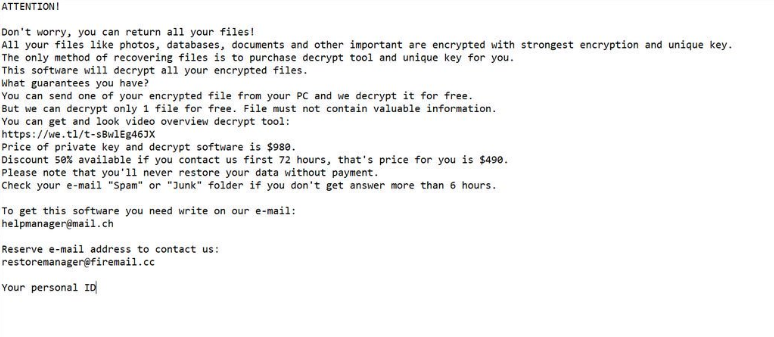
سيبدأ رانسومواري في البحث عن أنواع ملفات محددة بمجرد وصولها إلى الجهاز ، وعندما تكون موجودة ، سيتم تشفيرها. في البداية ، قد يكون مربكًا فيما يتعلق بما يحدث ، ولكن عندما تكون غير قادر على فتح ملفاتك ، ستعرف على الأقل أن هناك شيئًا غير صحيح. سوف تعرف أي من الملفات الخاصة بك تم تشفيرها لأنه سيتم إضافة ملحق غريب لهم. لسوء الحظ، قد لا يكون من الممكن فك تشفير الملفات إذا تم تنفيذ خوارزمية تشفير قوية. في حال كنت لا تزال غير متأكد مما يحدث، فإن إشعار الفدية سوف يشرح كل شيء. أسلوبهم المقترح ينطوي على شراء أداة فك التشفير الخاصة بهم. إذا لم يتم ذكر مبلغ الفدية بوضوح ، سيكون عليك استخدام عنوان البريد الإلكتروني المقدم للاتصال بالمتسللين لمعرفة المبلغ ، والذي قد يعتمد على قيمة بياناتك. كما كنت قد خمنت على الأرجح ، والدفع ليس الخيار الذي نوصي به. قبل أن تفكر حتى في الدفع ، حاول جميع الخيارات الأخرى أولاً. ربما كنت قد نسيت ببساطة أن كنت قد دعمت الملفات الخاصة بك. أو ربما هناك أداة فك تشفير مجانية. إذا كانت البيانات التي تقوم بتشفير البرامج الضارة قابلة لفك التشفير، فقد يتمكن شخص ما من إصدار أداة فك تشفير مجانًا. قبل أن تقرر الدفع، ابحث عن أداة فك التشفير. سيكون من الحكمة لشراء النسخ الاحتياطي مع بعض من هذا المال. إذا تم تخزين أهم الملفات في مكان ما، يمكنك فقط إلغاء تثبيت Covm Ransomware الفيروس ثم المتابعة إلى استعادة الملفات. في المستقبل، تأكد من تجنب انتزاع الفدية ويمكنك أن تفعل ذلك عن طريق التعرف على كيفية انتشارها. تأكد من تحديث البرنامج كلما أصبح التحديث متاحًا، ولا تفتح الملفات المرفقة برسائل البريد الإلكتروني عشوائيًا، ولا تثق إلا في المصادر الشرعية في تنزيلاتك.
Covm Ransomware ازاله
إذا كنت ترغب في التخلص تمامًا من الملف الذي يقوم بتشفير البرامج الضارة ، فسيكون من الضروري أن يكون لديك برنامج مكافحة البرامج الضارة. عند محاولة إصلاح Covm Ransomware الفيروس يدويًا، قد تسبب ضررًا إضافيًا إذا لم تكن حذرًا أو على دراية عندما يتعلق الأمر بأجهزة الكمبيوتر. إذا كنت لا تريد التسبب في ضرر إضافي، فاستخدم برنامج إزالة البرامج الضارة. ويمكن أيضا وقف انتزاع الفدية في المستقبل من الدخول، بالإضافة إلى مساعدتك على إزالة هذا واحد. ابحث عن برنامج جدير بالثقة، وبمجرد تثبيته، قم بمسح جهازك بحثًا عن العدوى. لا تتوقع أن يساعدك برنامج إزالة البرامج الضارة في استرداد الملفات ، لأنه غير قادر على القيام بذلك. بعد انتهاء البرامج الضارة لترميز البيانات، يكون من الآمن استخدام الكمبيوتر مرة أخرى.
Offers
تنزيل أداة إزالةto scan for Covm RansomwareUse our recommended removal tool to scan for Covm Ransomware. Trial version of provides detection of computer threats like Covm Ransomware and assists in its removal for FREE. You can delete detected registry entries, files and processes yourself or purchase a full version.
More information about SpyWarrior and Uninstall Instructions. Please review SpyWarrior EULA and Privacy Policy. SpyWarrior scanner is free. If it detects a malware, purchase its full version to remove it.

WiperSoft استعراض التفاصيل WiperSoft هو أداة الأمان التي توفر الأمن في الوقت الحقيقي من التهديدات المحتملة. في الوقت ا ...
تحميل|المزيدMacKeeper أحد فيروسات؟MacKeeper ليست فيروس، كما أنها عملية احتيال. في حين أن هناك آراء مختلفة حول البرنامج على شبكة الإ ...
تحميل|المزيدفي حين لم تكن المبدعين من MalwareBytes لمكافحة البرامج الضارة في هذا المكان منذ فترة طويلة، يشكلون لأنه مع نهجها حما ...
تحميل|المزيد



Quick Menu
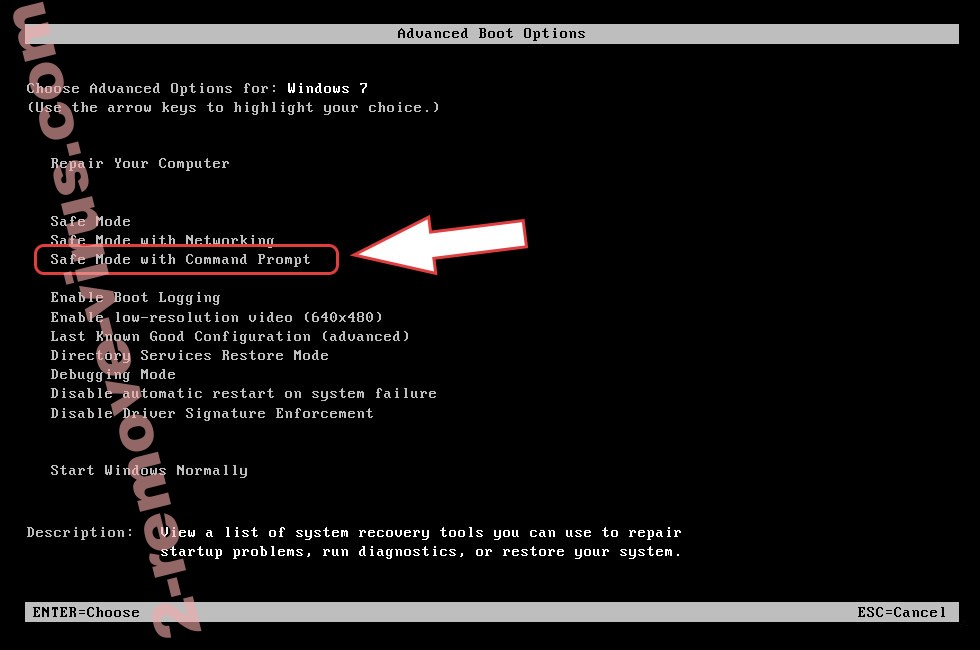
الخطوة 1. حذف Covm Ransomware باستخدام "الوضع الأمن" مع الاتصال بالشبكة.
إزالة Covm Ransomware من ويندوز 7/ويندوز فيستا/ويندوز إكس بي
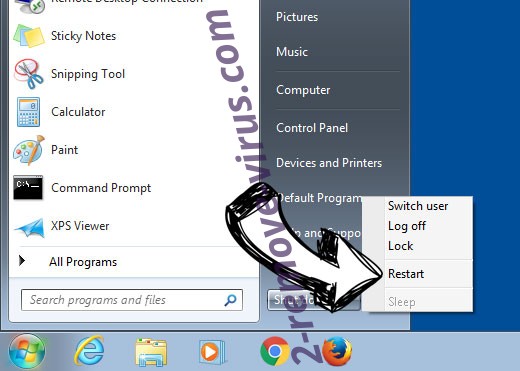
- انقر فوق ابدأ، ثم حدد إيقاف التشغيل.
- اختر إعادة التشغيل، ثم انقر فوق موافق.
- بدء التنصت على المفتاح F8 عند بدء تشغيل جهاز الكمبيوتر الخاص بك تحميل.
- تحت "خيارات التمهيد المتقدمة"، اختر "الوضع الأمن" مع الاتصال بالشبكة.
- فتح المستعرض الخاص بك وتحميل الأداة المساعدة لمكافحة البرامج الضارة.
- استخدام الأداة المساعدة لإزالة Covm Ransomware
إزالة Covm Ransomware من ويندوز 8/ويندوز
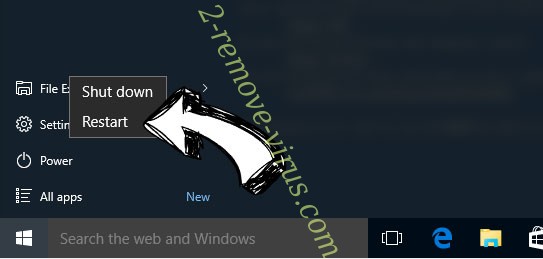
- في شاشة تسجيل الدخول إلى Windows، اضغط على زر الطاقة.
- اضغط واضغط على المفتاح Shift وحدد إعادة تشغيل.
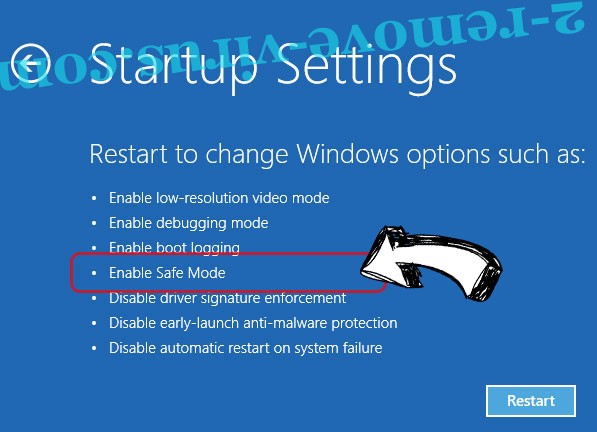
- انتقل إلى استكشاف الأخطاء وإصلاحها المتقدمة ← الخيارات ← "إعدادات بدء تشغيل".
- اختر تمكين الوضع الأمن أو الوضع الأمن مع الاتصال بالشبكة ضمن إعدادات بدء التشغيل.
- انقر فوق إعادة التشغيل.
- قم بفتح مستعرض ويب وتحميل مزيل البرمجيات الخبيثة.
- استخدام البرنامج لحذف Covm Ransomware
الخطوة 2. استعادة "الملفات الخاصة بك" استخدام "استعادة النظام"
حذف Covm Ransomware من ويندوز 7/ويندوز فيستا/ويندوز إكس بي
- انقر فوق ابدأ، ثم اختر إيقاف التشغيل.
- حدد إعادة تشغيل ثم موافق
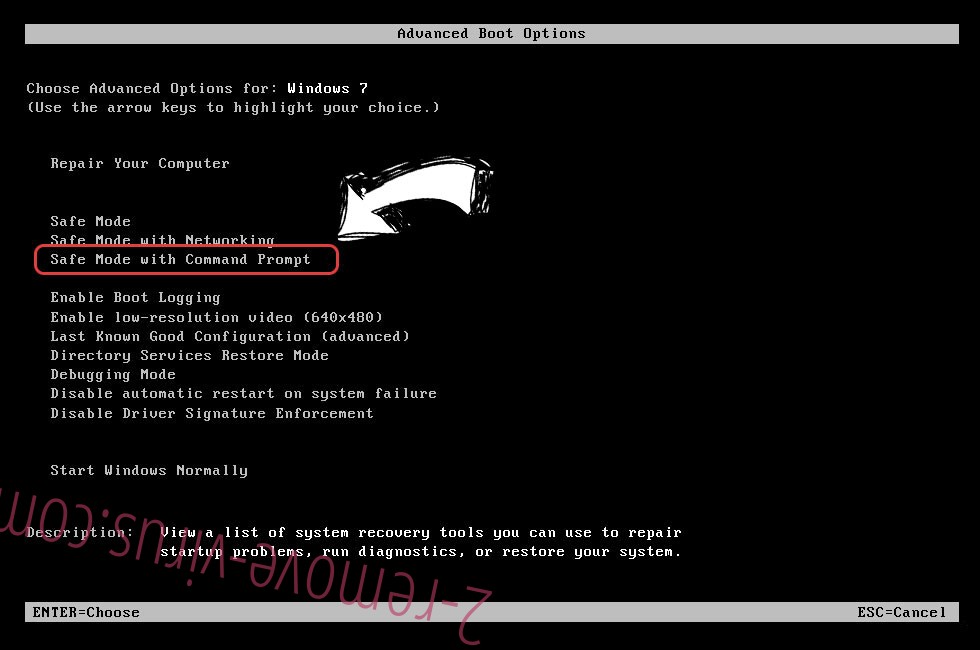
- عند بدء تشغيل جهاز الكمبيوتر الخاص بك التحميل، اضغط المفتاح F8 بشكل متكرر لفتح "خيارات التمهيد المتقدمة"
- اختر موجه الأوامر من القائمة.
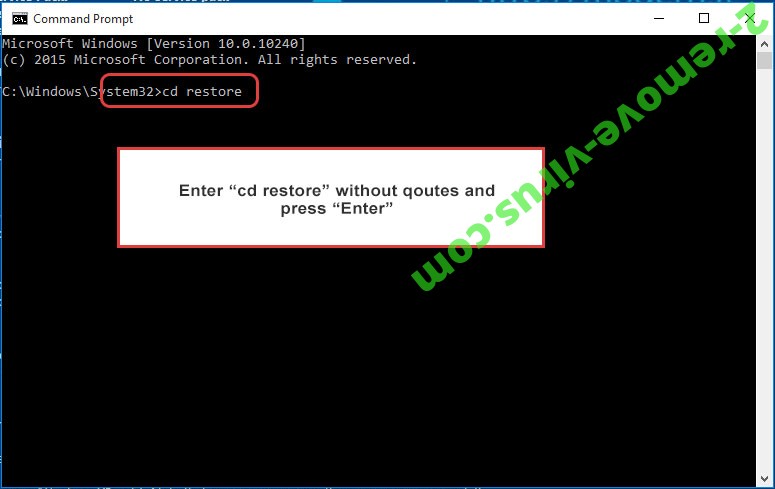
- اكتب في cd restore، واضغط على Enter.
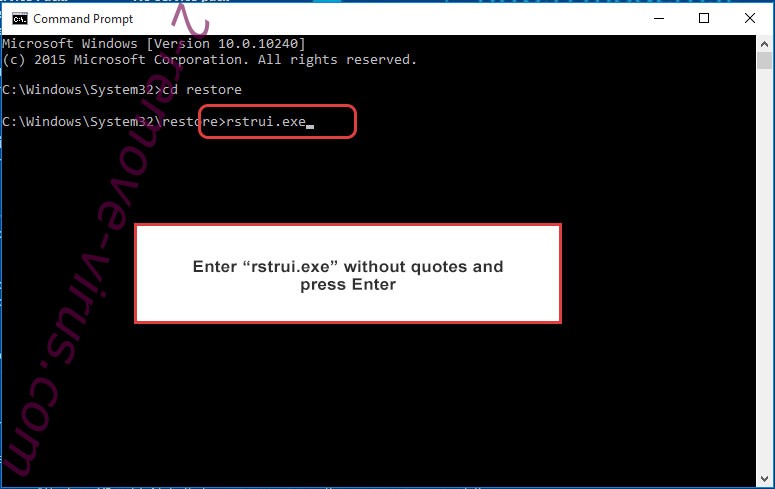
- اكتب في rstrui.exe ثم اضغط مفتاح الإدخال Enter.
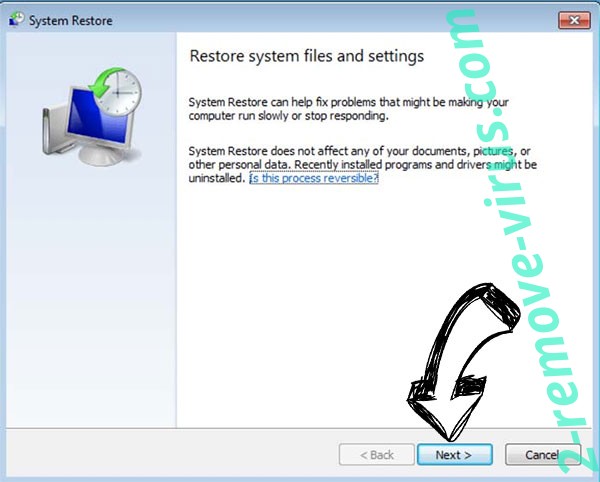
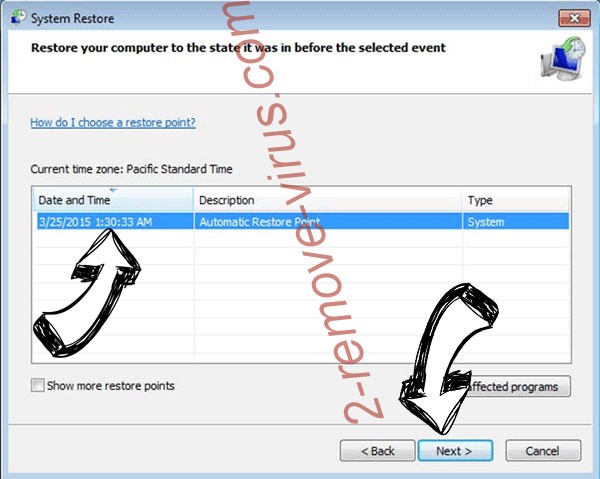
- انقر فوق التالي في نافذة جديدة وقم بتحديد نقطة استعادة قبل الإصابة.
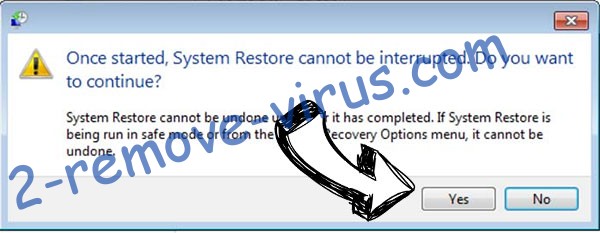
- انقر فوق التالي مرة أخرى ثم انقر فوق نعم لبدء استعادة النظام.
حذف Covm Ransomware من ويندوز 8/ويندوز
- انقر فوق زر "الطاقة" في شاشة تسجيل الدخول إلى Windows.
- اضغط واضغط على المفتاح Shift وانقر فوق إعادة التشغيل.
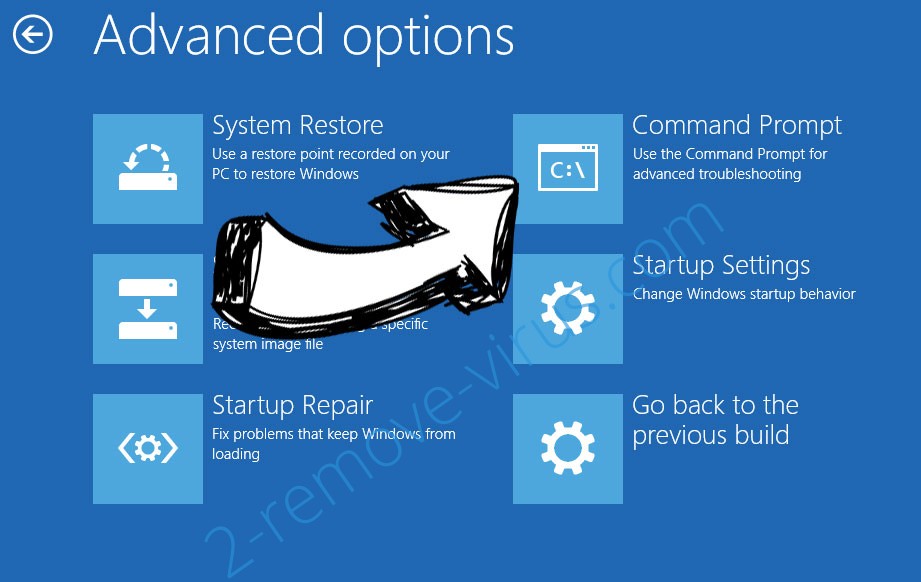
- اختر استكشاف الأخطاء وإصلاحها والذهاب إلى خيارات متقدمة.
- حدد موجه الأوامر، ثم انقر فوق إعادة التشغيل.
- في موجه الأوامر، مدخلات cd restore، واضغط على Enter.
- اكتب في rstrui.exe ثم اضغط مفتاح الإدخال Enter مرة أخرى.
- انقر فوق التالي في إطار "استعادة النظام" الجديد.
- اختر نقطة استعادة قبل الإصابة.
- انقر فوق التالي ومن ثم انقر فوق نعم لاستعادة النظام الخاص بك.