رانسومواري حقاً أن المدمرة
Gedantar رانسومواري، نوع تشفير الملف من البرامج الضارة. التنزيلات وهمية ورسائل البريد الإلكتروني المتطفل هي الطريقة الأكثر احتمالاً كنت حصلت على التلوث. تشفير ملف البرامج الضارة هو واحد من البرامج الضارة الأكثر ضررا يمكن أن يكون لديك كما يقوم بتشفير البيانات، ويسأل عن المال مقابل استرداد لهم. برنامج الحاقدة المحللين قد تكون قادرة على بناء على مفتاح فك التشفير مجاناً أو إذا كان لديك يتماشى النسخ الاحتياطي للملفات الخاصة بك، قد يمكنك استرداد الملفات من هناك. بخلاف ذلك، تعذر استرداد البيانات الممكنة. لكن ماذا عن دفع الفدية، كنت أفكر، ولكن يجب أن نحذر لك أن لا تكفل استرداد الملف. فمن الممكن أن المحتالين سوف تأخذ فقط المال الخاص دون فك تشفير البيانات الخاصة بك. إذ لا يجوز الدفع خيار آخر يمكن الاعتماد عليها، وينبغي إلغاء Gedantar فقط.
كيف يؤثر رانسومواري على الجهاز
من الآن فصاعدا، سوف تحتاج إلى أن تكون أكثر يقظة حول فتح مرفقات البريد الإلكتروني، حيث أن هذه كيف يجب حصولك التلوث. ملف ملوثة ملاصقة لرسالة بريد إلكتروني وإرسالها إلى المئات أو حتى الآلاف من المستخدمين. سيتم تحميل رانسومواري على الجهاز بمجرد فتح مرفق البريد الإلكتروني. إذا قمت بفتح جميع رسائل البريد الإلكتروني والمرفقات التي تتلقاها، قد وضع جهاز الكمبيوتر الخاص بك للخطر. يمكنك عادة التمييز بين البريد إلكتروني مصابة من أحد آمنة دون صعوبة، تحتاج ببساطة إلى التعرف على العلامات. بغض النظر عن كيف الحقيقي البريد الإلكتروني قد تبدو، تكون تختلف من المرسلين الذين اضغط لك بفتح المرفق. مجرد توخي الحذر عند التعامل مع مرفقات البريد الإلكتروني، والتأكد من أنها آمنة قبل فتحها. أسلوب آخر للإذن الخبيثة تشفير الملف لتلويث قبل تحميله من مصادر غير مشروعة، والتي يمكن أن تتعرض للخطر دون صعوبة. تعتمد فقط على بوابات المشروعة مع التنزيلات آمنة.
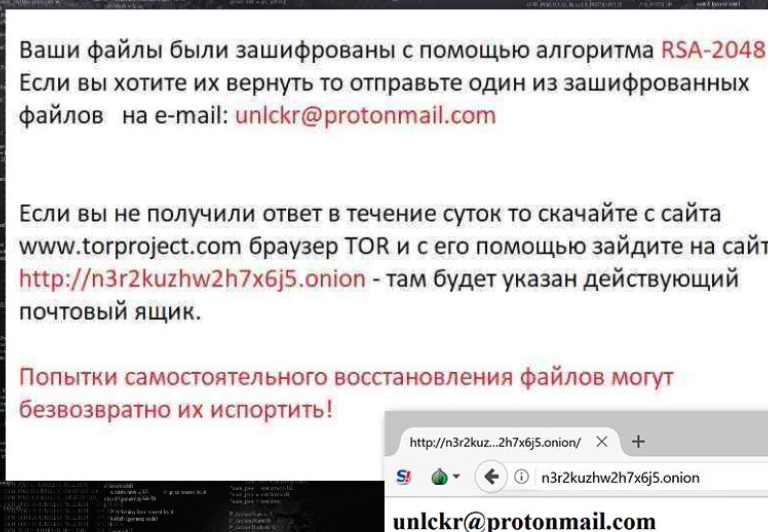
على الفور عند الإصابة، سوف تبدأ رانسومواري البيانات الترميز الداخلي. الصور والوثائق والبيانات الأخرى ستكون غير قابل للقراءة. ثم ستلاحظ ملاحظة فدية، وأنه سيكشف عن ما حدث. المذكرة سوف تصر على أن كنت بحاجة للدفع من أجل استرداد الملفات الخاصة بك. سلوك المجرمين خاطئ وبالتالي التعامل معهم صعب جداً. وهذا السبب في دفع صعب. ليست هناك أي ضمانات بأن دفع سوف تتلقى أداة فك الترميز. أنه لا يثير الدهشة إذا أخذ المال الخاص المحتالون ويعطي شيئا في المقابل. هذه الحالات السبب في وجود النسخ الاحتياطي أمرا حيويا، لك أن لا داعي للقلق حول فقدان البيانات الخاصة بك، يمكنك فقط يمكن القضاء على Gedantar. إذا كان لديك نسخة احتياطية أو لا، نوصي يمكنك إلغاء Gedantar.
إنهاء Gedantar
نحن نشجعكم على الحصول على إزالة البرامج الضارة المهنية، وأنها تمحو Gedantar لك. عملية إلغاء التثبيت اليدوي Gedantar يمكن أن تكون معقدة للغاية للاضطلاع بشكل أمن، حيث أننا لا ننصح بذلك. يتم إنشاء برامج مكافحة البرامج الضارة إلغاء Gedantar والتهابات مماثلة، حيث لا نتوقع أن استرداد الملفات الخاصة بك
Offers
تنزيل أداة إزالةto scan for GedantarUse our recommended removal tool to scan for Gedantar. Trial version of provides detection of computer threats like Gedantar and assists in its removal for FREE. You can delete detected registry entries, files and processes yourself or purchase a full version.
More information about SpyWarrior and Uninstall Instructions. Please review SpyWarrior EULA and Privacy Policy. SpyWarrior scanner is free. If it detects a malware, purchase its full version to remove it.

WiperSoft استعراض التفاصيل WiperSoft هو أداة الأمان التي توفر الأمن في الوقت الحقيقي من التهديدات المحتملة. في الوقت ا ...
تحميل|المزيدMacKeeper أحد فيروسات؟MacKeeper ليست فيروس، كما أنها عملية احتيال. في حين أن هناك آراء مختلفة حول البرنامج على شبكة الإ ...
تحميل|المزيدفي حين لم تكن المبدعين من MalwareBytes لمكافحة البرامج الضارة في هذا المكان منذ فترة طويلة، يشكلون لأنه مع نهجها حما ...
تحميل|المزيد



Quick Menu
الخطوة 1. حذف Gedantar باستخدام "الوضع الأمن" مع الاتصال بالشبكة.
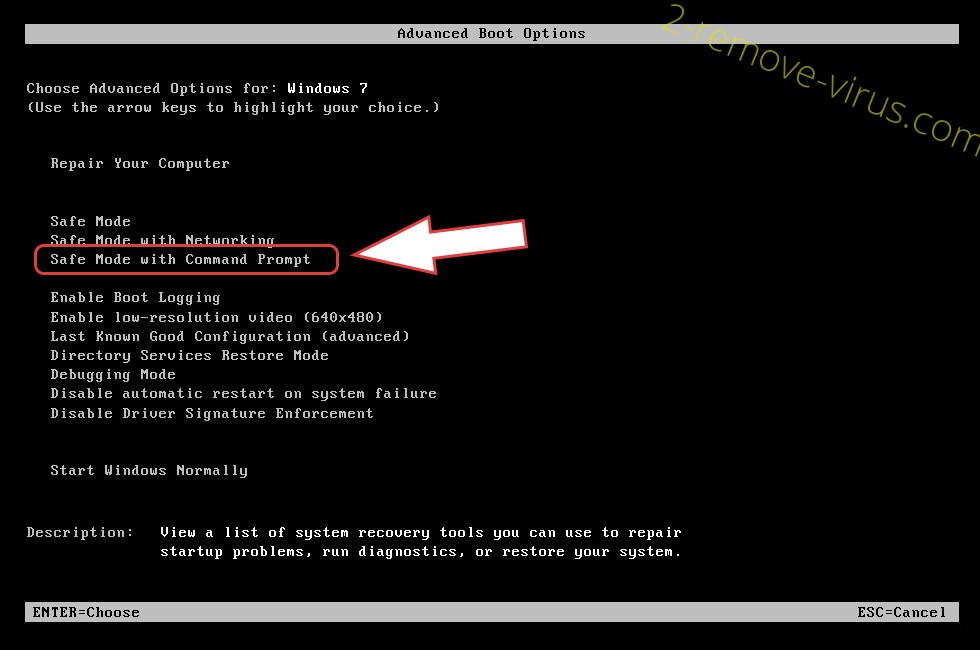
إزالة Gedantar من ويندوز 7/ويندوز فيستا/ويندوز إكس بي
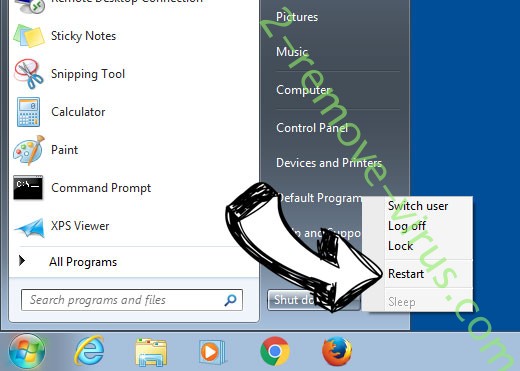
- انقر فوق ابدأ، ثم حدد إيقاف التشغيل.
- اختر إعادة التشغيل، ثم انقر فوق موافق.
- بدء التنصت على المفتاح F8 عند بدء تشغيل جهاز الكمبيوتر الخاص بك تحميل.
- تحت "خيارات التمهيد المتقدمة"، اختر "الوضع الأمن" مع الاتصال بالشبكة.
- فتح المستعرض الخاص بك وتحميل الأداة المساعدة لمكافحة البرامج الضارة.
- استخدام الأداة المساعدة لإزالة Gedantar
إزالة Gedantar من ويندوز 8/ويندوز
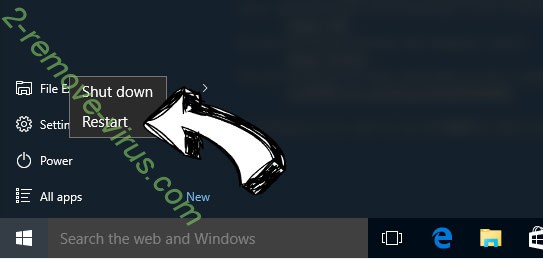
- في شاشة تسجيل الدخول إلى Windows، اضغط على زر الطاقة.
- اضغط واضغط على المفتاح Shift وحدد إعادة تشغيل.
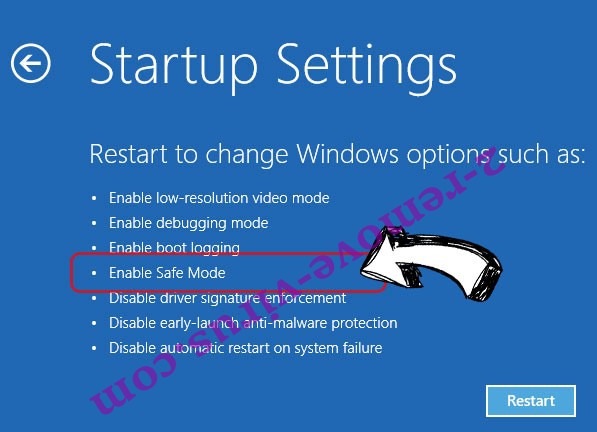
- انتقل إلى استكشاف الأخطاء وإصلاحها المتقدمة ← الخيارات ← "إعدادات بدء تشغيل".
- اختر تمكين الوضع الأمن أو الوضع الأمن مع الاتصال بالشبكة ضمن إعدادات بدء التشغيل.
- انقر فوق إعادة التشغيل.
- قم بفتح مستعرض ويب وتحميل مزيل البرمجيات الخبيثة.
- استخدام البرنامج لحذف Gedantar
الخطوة 2. استعادة "الملفات الخاصة بك" استخدام "استعادة النظام"
حذف Gedantar من ويندوز 7/ويندوز فيستا/ويندوز إكس بي
- انقر فوق ابدأ، ثم اختر إيقاف التشغيل.
- حدد إعادة تشغيل ثم موافق
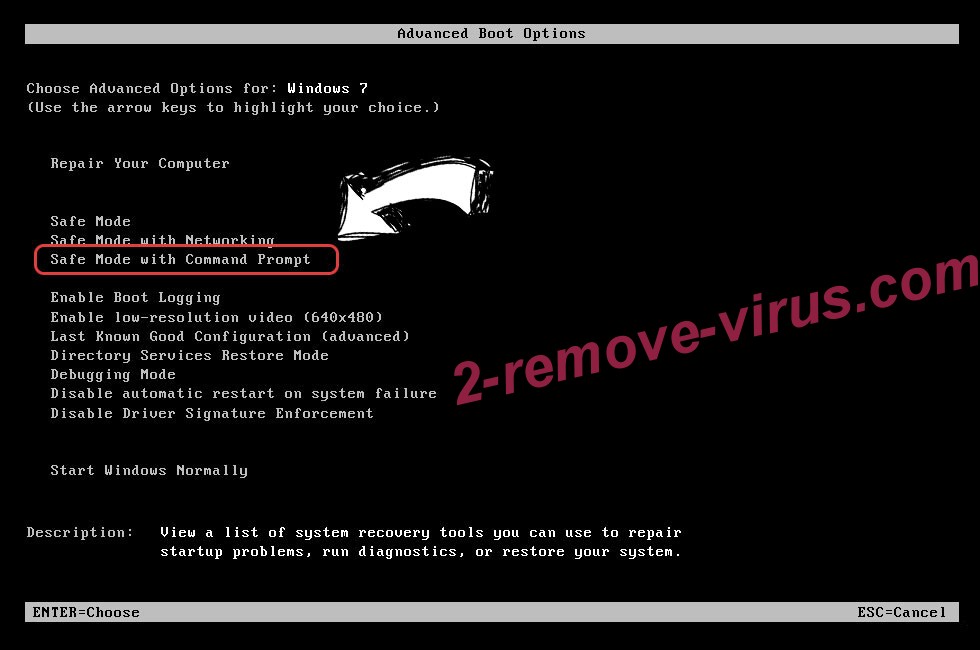
- عند بدء تشغيل جهاز الكمبيوتر الخاص بك التحميل، اضغط المفتاح F8 بشكل متكرر لفتح "خيارات التمهيد المتقدمة"
- اختر موجه الأوامر من القائمة.
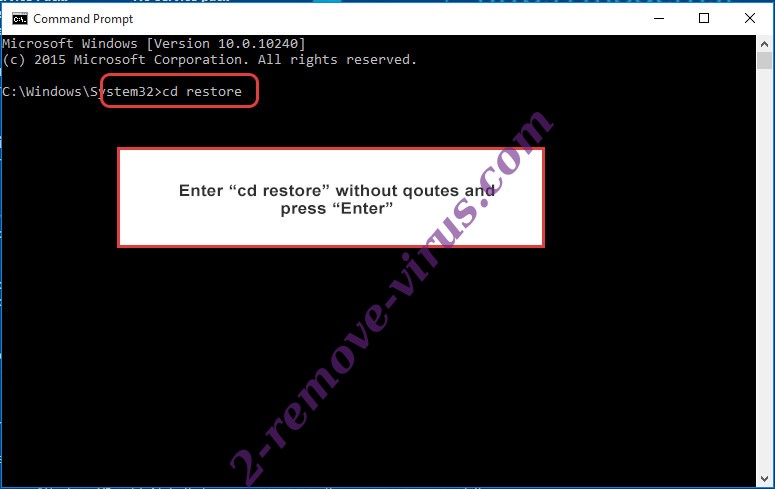
- اكتب في cd restore، واضغط على Enter.
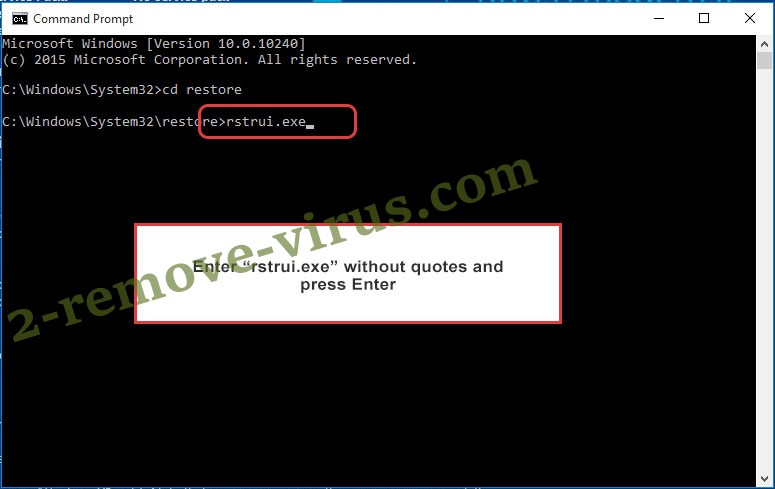
- اكتب في rstrui.exe ثم اضغط مفتاح الإدخال Enter.
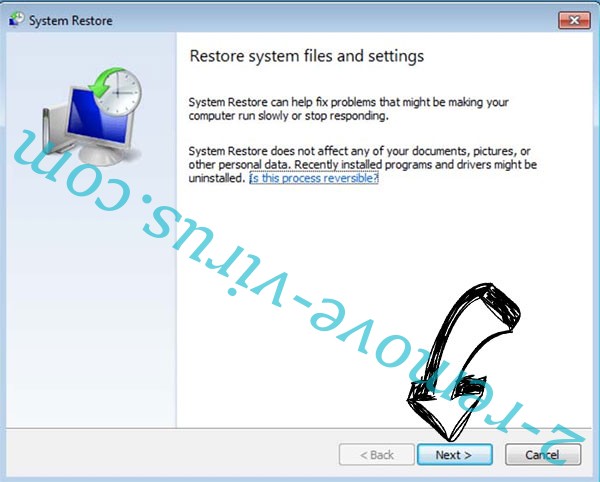
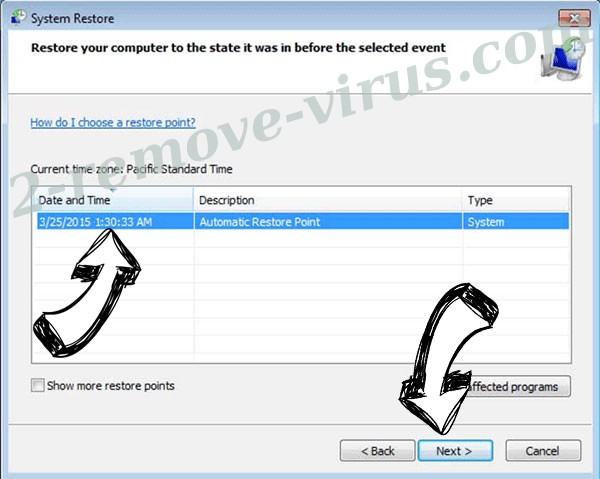
- انقر فوق التالي في نافذة جديدة وقم بتحديد نقطة استعادة قبل الإصابة.
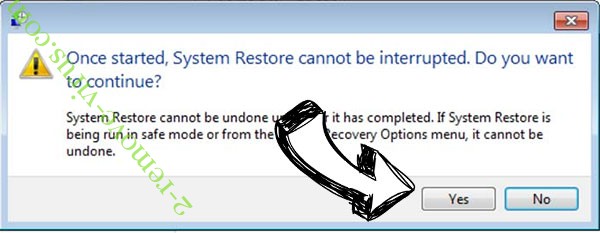
- انقر فوق التالي مرة أخرى ثم انقر فوق نعم لبدء استعادة النظام.
حذف Gedantar من ويندوز 8/ويندوز
- انقر فوق زر "الطاقة" في شاشة تسجيل الدخول إلى Windows.
- اضغط واضغط على المفتاح Shift وانقر فوق إعادة التشغيل.
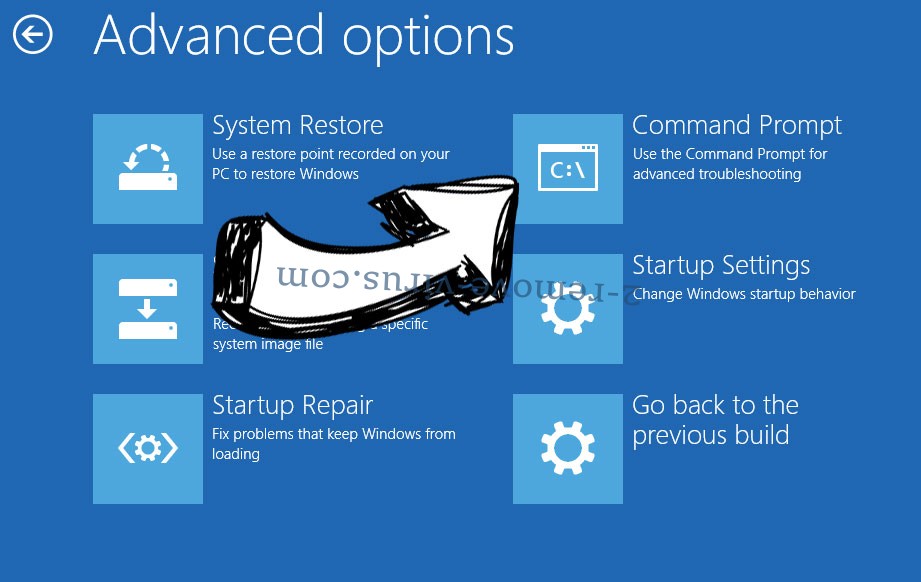
- اختر استكشاف الأخطاء وإصلاحها والذهاب إلى خيارات متقدمة.
- حدد موجه الأوامر، ثم انقر فوق إعادة التشغيل.
- في موجه الأوامر، مدخلات cd restore، واضغط على Enter.
- اكتب في rstrui.exe ثم اضغط مفتاح الإدخال Enter مرة أخرى.
- انقر فوق التالي في إطار "استعادة النظام" الجديد.
- اختر نقطة استعادة قبل الإصابة.
- انقر فوق التالي ومن ثم انقر فوق نعم لاستعادة النظام الخاص بك.