حول انتزاع الفدية
وتصنف انتزاع الفدية المعروفة باسم .GlUTe ransomware تهديد ضار للغاية، وذلك بسبب كمية الضرر الذي قد يسببه. رانسومواري ليس شيئا كل مستخدم قد سمع من، وإذا كنت قد واجهت للتو الآن، سوف تتعلم بالطريقة الصعبة كم الضرر قد تفعل. بمجرد تشفير الملفات باستخدام خوارزمية تشفير قوية ، سيتم قفلها ، مما يعني أنك لن تتمكن من الوصول إليها. ويعتقد رانسومواري لتكون واحدة من أخطر الإصابات التي يمكنك العثور عليها لأن استعادة الملف غير ممكن في كل حالة. لديك خيار دفع الفدية لفك التشفير ولكن هذا ليس بالضبط الخيار الذي نقترحه. أولاوقبل كل شيء ، والدفع لن يضمن فك تشفير البيانات.
لماذا يساعدك الأشخاص المسؤولون عن تشفير ملفاتك على استعادتها عندما لا يكون هناك شيء يمنعهم من أخذ أموالك فقط. وعلاوة على ذلك ، من خلال دفع كنت دعم المشاريع المستقبلية (المزيد من ملف ترميز البرامج الخبيثة والبرامج الضارة) من هؤلاء المحتالين. من المفترض بالفعل أن ملف تشفير البرنامج الضار يكلف 5 مليارات دولار في الخسارة لمختلف الشركات في عام 2017 ، وهذا تقدير فقط. الناس يدركون أيضا أنهم يمكن أن تجعل من السهل المال، وعندما يدفع الناس الفدية، فإنها تجعل صناعة انتزاع الفدية جذابة لتلك الأنواع من الناس. استثمار هذا المال في النسخ الاحتياطي موثوق بها سيكون قرارا أفضل بكثير لأنه إذا كنت وضعت من أي وقت مضى في هذا النوع من الحالات مرة أخرى ، فإن فقدان الملف لن يكون مشكلة لأنها ستكون قابلة للراحة من النسخ الاحتياطي. إذا تم إجراء النسخ الاحتياطي قبل أن تصيب البرامج الضارة ترميز البيانات جهاز الكمبيوتر الخاص بك، يمكنك فقط إزالة .GlUTe ransomware الفيروسات وإلغاء تأمين .GlUTe ransomware الملفات. سنناقش كيفية توزيع برامج الفدية وكيفية تجنبها في الفقرة التالية.
كيف ينتشر انتزاع الفدية
يتم توزيع البرامج الضارة لترميز الملف عادة من خلال مرفقات البريد الإلكتروني غير المرغوب فيها والتنزيلات الضارة ومجموعات الاستغلال. نظرًا لأن المستخدمين يميلون إلى أن يكونوا مهملين إلى حد ما عندما يفتحون رسائل البريد الإلكتروني وتنزيل الملفات ، فلا توجد في كثير من الأحيان حاجة إلى موزعين لـ ransomware لاستخدام طرق أكثر تعقيدًا. ومع ذلك، يمكن لبعض انتزاع الفدية استخدام أساليب أكثر تطورا، والتي تحتاج إلى مزيد من الجهد. المجرمين لم يكن لديك لوضع في الكثير من الجهد، مجرد كتابة رسالة بريد إلكتروني بسيطة التي تبدو مقنعة جدا، إرفاق الملف الملوث إلى البريد الإلكتروني وإرساله إلى الضحايا في المستقبل، الذين قد يعتقدون أن المرسل هو شخص شرعي. نظرًا لأن الموضوع حساس ، فإن الأشخاص أكثر عرضة لفتح رسائل البريد الإلكتروني التي تذكر المال ، وبالتالي غالبًا ما يتم استخدام هذه الأنواع من الموضوعات. غالبًا ما سترى أسماء كبيرة مثل Amazon مستخدمة ، على سبيل المثال ، إذا أرسل Amazon بريدًا إلكترونيًا إلى شخص ما إيصالًا لشراء لا يتذكر المستخدم القيام به ، فإنه سيفتح المرفق على الفور. هناك بضعة أشياء يجب أن تأخذ في الاعتبار عند فتح مرفقات البريد الإلكتروني إذا كنت ترغب في الحفاظ على جهاز الكمبيوتر الخاص بك آمنة. تحقق من المرسل للتأكد من أنه شخص تعرفه. إذا تبين أن المرسل شخص تعرفه، فلا تتسرع في فتح الملف، فتحقق أولاً بعناية من عنوان البريد الإلكتروني. كن على اطلاع على الأخطاء النحوية واضحة ، وعادة ما تكون صارخة. يمكن أن يكون دليل آخر مهم هو أن اسمك غائب ، إذا ، دعنا نقول أنك تستخدم Amazon وكانوا يرسلون لك بريدًا إلكترونيًا ، فلن يستخدموا تحيات نموذجية مثل عزيزي العميل / العضو / المستخدم ، وبدلاً من ذلك سيدرج الاسم الذي أعطيتهم به. قد يتم أيضًا استخدام نقاط الضعف على الكمبيوتر الخاص بك برامج الضعيفة لإصابة. يتم العثور بانتظام على نقاط الضعف في البرامج ومطوري البرامج إصدار التحديثات بحيث لا يمكن لمؤلفي البرامج الضارة استغلالها لتلويث أجهزة الكمبيوتر بالبرامج الضارة. ومع ذلك ، بالحكم على انتشار WannaCry ، من الواضح أنه ليس الجميع سريعًا في تثبيت هذه التحديثات لبرامجهم. يتم اقتراح تحديث البرامج الخاصة بك، كلما تم إصدار التصحيح. إذا كنت لا ترغب في أن تكون ازعجت مع التحديثات، يمكنك إعدادها لتثبيت تلقائيا.
ماذا يفعل
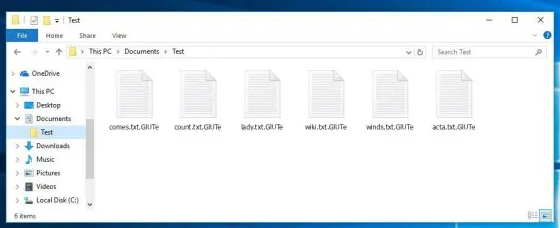
رانسومواري لا تستهدف جميع الملفات، أنواع معينة فقط، وانهم ترميز بمجرد التعرف عليها. إذا لم تكن قد لاحظت حتى الآن، عندما لا تتمكن من الوصول إلى الملفات، سترى أن شيئا ما قد حدث. سترى أن الملفات المشفرة لديها الآن ملحق ملف ، وهذا من المرجح أن يساعدك على تحديد البيانات التي تقوم بتشفير البرامج الضارة. لسوء الحظ ، قد يكون من المستحيل استعادة البيانات إذا استخدمت البرامج الضارة ترميز الملف خوارزميات تشفير قوية. ستوضح مذكرة الفدية ما حدث لبياناتك. ما سيقترحونه عليك هو استخدام برنامج فك التشفير الخاص بهم ، والذي سيكلفك. عادة ما يتم تحديد مبالغ الفدية في المذكرة ، ولكن في بعض الأحيان ، يطلب المحتالون من الضحايا إرسال بريد إلكتروني لهم لتحديد السعر ، لذلك يعتمد ما تدفعه على مقدار قيمة بياناتك. لقد ناقشنا هذا من قبل ولكن، لا نوصي بالامتثال للمطالب. وينبغي أن يكون الامتثال للمطالب الملاذ الأخير. في محاولة لتذكر ما إذا كنت قد قدمت من أي وقت مضى النسخ الاحتياطي، قد يتم تخزين الملفات الخاصة بك في مكان ما. قد يكون برنامج فك التشفير المجاني خيارًا أيضًا. إذا كان أخصائي البرامج الضارة يمكن الكراك انتزاع الفدية، وقال انه / انها قد الافراج عن برنامج فك التشفير مجانا. قبل أن تختار الدفع، فكر في هذا الخيار. استخدام جزء من هذا المال لشراء نوع من النسخ الاحتياطي قد تتحول إلى أن تكون أفضل. في حال قمت بالنسخ الاحتياطي قبل حدوث العدوى، يمكنك استعادة البيانات بعد .GlUTe ransomware إزالتها بالكامل. حاول التعرف على كيفية توزيع برنامج ترميز البيانات الضارة بحيث يمكنك بذل قصارى جهدك لتجنب ذلك. التزم بصفحات الويب الآمنة عندما يتعلق الأمر بالتنزيلات ، وانتبه إلى نوع مرفقات البريد الإلكتروني التي تفتحها ، والحفاظ على تحديث البرنامج.
كيفية إلغاء تثبيت .GlUTe ransomware الفيروس
إذا كان انتزاع الفدية لا يزال، سوف تحتاج إلى الحصول على أداة إزالة البرامج الضارة لإنهائه. إذا كان لديك القليل من المعرفة عندما يتعلق الأمر أجهزة الكمبيوتر، يمكن أن يكون سبب ضرر غير مقصود لجهاز الكمبيوتر الخاص بك عند محاولة إصلاح .GlUTe ransomware الفيروس باليد. إذا اخترت استخدام برنامج إزالة البرامج الضارة ، فسيكون خيارًا أفضل بكثير. البرنامج ليس فقط قادرا على مساعدتك في التعامل مع التهديد ، ولكن يمكن أيضا منع مماثلة من الدخول في المستقبل. بمجرد تثبيت برنامج مكافحة البرامج الضارة ، ما عليك سوى مسح جهاز الكمبيوتر الخاص بك وتفويضه للتخلص من العدوى. ضع في اعتبارك أن برنامج إزالة البرامج الضارة لن يكون قادرًا على استعادة بياناتك. إذا تم القضاء على انتزاع الفدية تماما، واستعادة البيانات الخاصة بك من حيث كنت الاحتفاظ بها المخزنة، وإذا لم يكن لديك، والبدء في استخدامه.
Offers
تنزيل أداة إزالةto scan for .GlUTe ransomwareUse our recommended removal tool to scan for .GlUTe ransomware. Trial version of provides detection of computer threats like .GlUTe ransomware and assists in its removal for FREE. You can delete detected registry entries, files and processes yourself or purchase a full version.
More information about SpyWarrior and Uninstall Instructions. Please review SpyWarrior EULA and Privacy Policy. SpyWarrior scanner is free. If it detects a malware, purchase its full version to remove it.

WiperSoft استعراض التفاصيل WiperSoft هو أداة الأمان التي توفر الأمن في الوقت الحقيقي من التهديدات المحتملة. في الوقت ا ...
تحميل|المزيدMacKeeper أحد فيروسات؟MacKeeper ليست فيروس، كما أنها عملية احتيال. في حين أن هناك آراء مختلفة حول البرنامج على شبكة الإ ...
تحميل|المزيدفي حين لم تكن المبدعين من MalwareBytes لمكافحة البرامج الضارة في هذا المكان منذ فترة طويلة، يشكلون لأنه مع نهجها حما ...
تحميل|المزيد



Quick Menu
الخطوة 1. حذف .GlUTe ransomware باستخدام "الوضع الأمن" مع الاتصال بالشبكة.
إزالة .GlUTe ransomware من ويندوز 7/ويندوز فيستا/ويندوز إكس بي
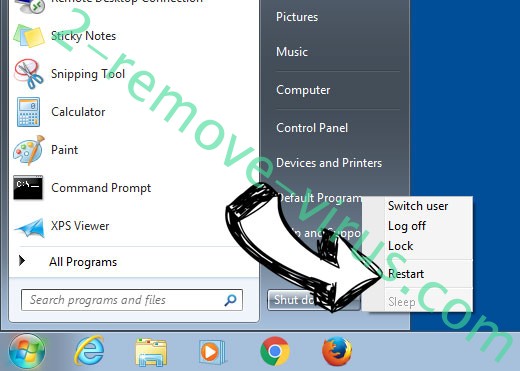
- انقر فوق ابدأ، ثم حدد إيقاف التشغيل.
- اختر إعادة التشغيل، ثم انقر فوق موافق.
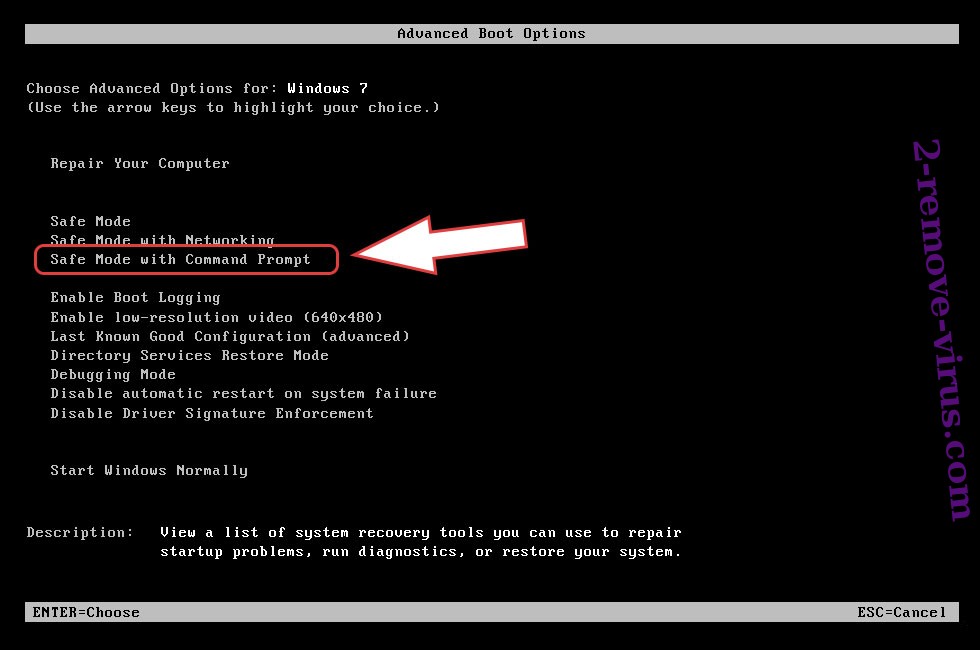
- بدء التنصت على المفتاح F8 عند بدء تشغيل جهاز الكمبيوتر الخاص بك تحميل.
- تحت "خيارات التمهيد المتقدمة"، اختر "الوضع الأمن" مع الاتصال بالشبكة.
- فتح المستعرض الخاص بك وتحميل الأداة المساعدة لمكافحة البرامج الضارة.
- استخدام الأداة المساعدة لإزالة .GlUTe ransomware
إزالة .GlUTe ransomware من ويندوز 8/ويندوز
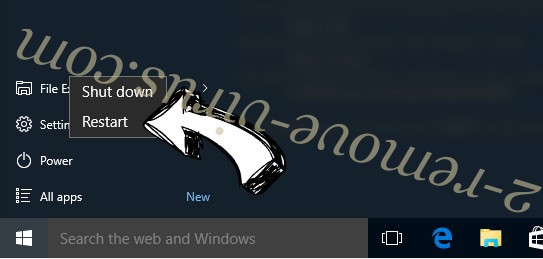
- في شاشة تسجيل الدخول إلى Windows، اضغط على زر الطاقة.
- اضغط واضغط على المفتاح Shift وحدد إعادة تشغيل.
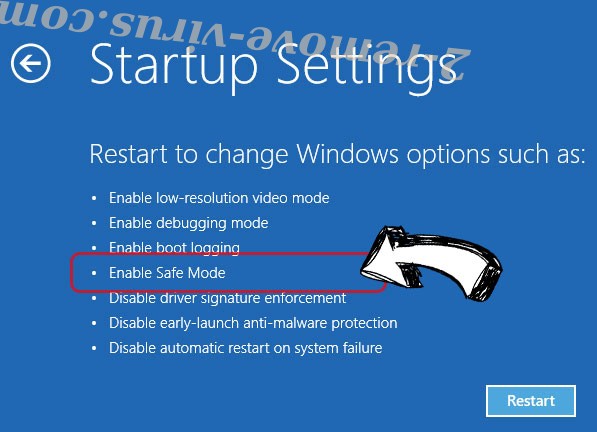
- انتقل إلى استكشاف الأخطاء وإصلاحها المتقدمة ← الخيارات ← "إعدادات بدء تشغيل".
- اختر تمكين الوضع الأمن أو الوضع الأمن مع الاتصال بالشبكة ضمن إعدادات بدء التشغيل.
- انقر فوق إعادة التشغيل.
- قم بفتح مستعرض ويب وتحميل مزيل البرمجيات الخبيثة.
- استخدام البرنامج لحذف .GlUTe ransomware
الخطوة 2. استعادة "الملفات الخاصة بك" استخدام "استعادة النظام"
حذف .GlUTe ransomware من ويندوز 7/ويندوز فيستا/ويندوز إكس بي
- انقر فوق ابدأ، ثم اختر إيقاف التشغيل.
- حدد إعادة تشغيل ثم موافق
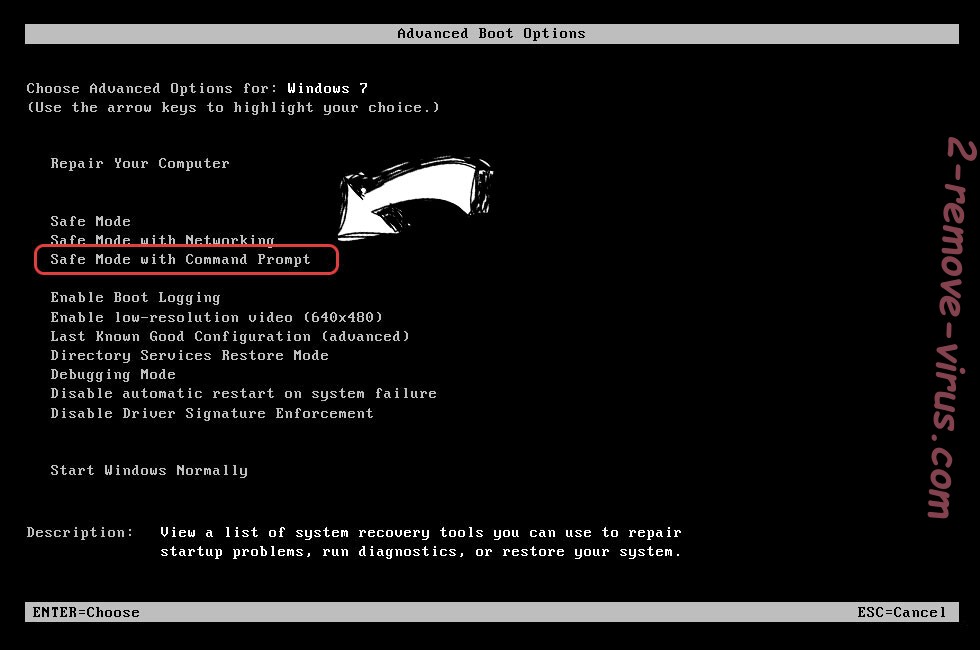
- عند بدء تشغيل جهاز الكمبيوتر الخاص بك التحميل، اضغط المفتاح F8 بشكل متكرر لفتح "خيارات التمهيد المتقدمة"
- اختر موجه الأوامر من القائمة.
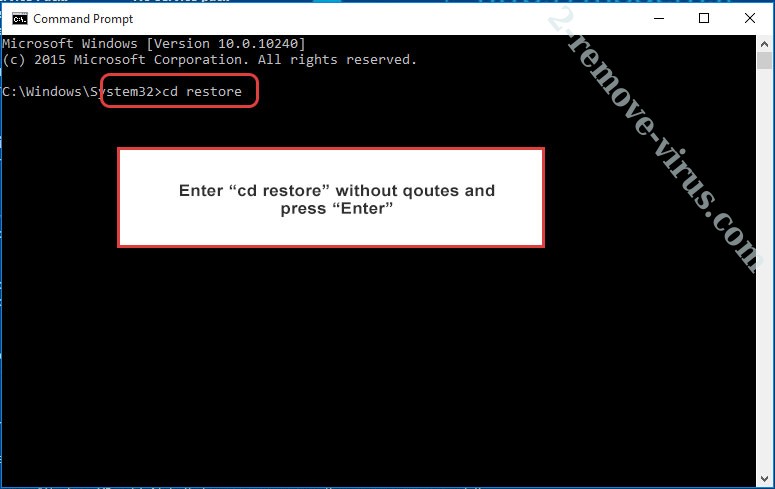
- اكتب في cd restore، واضغط على Enter.
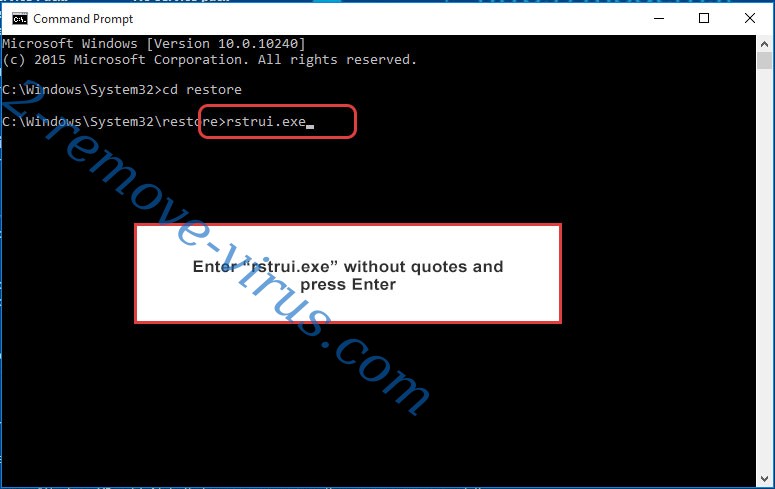
- اكتب في rstrui.exe ثم اضغط مفتاح الإدخال Enter.
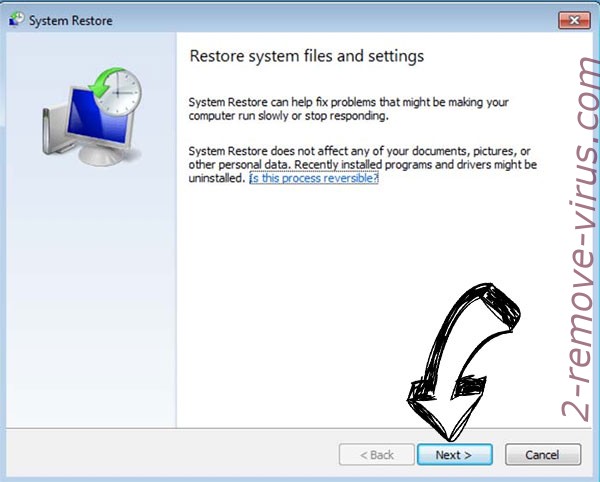
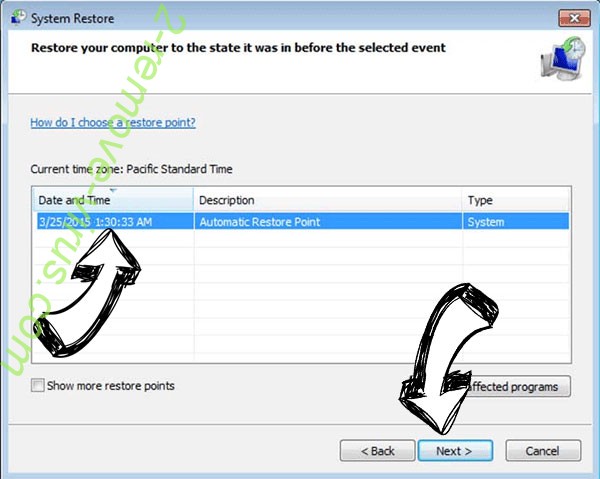
- انقر فوق التالي في نافذة جديدة وقم بتحديد نقطة استعادة قبل الإصابة.
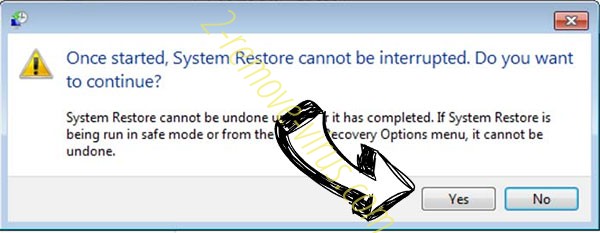
- انقر فوق التالي مرة أخرى ثم انقر فوق نعم لبدء استعادة النظام.
حذف .GlUTe ransomware من ويندوز 8/ويندوز
- انقر فوق زر "الطاقة" في شاشة تسجيل الدخول إلى Windows.
- اضغط واضغط على المفتاح Shift وانقر فوق إعادة التشغيل.
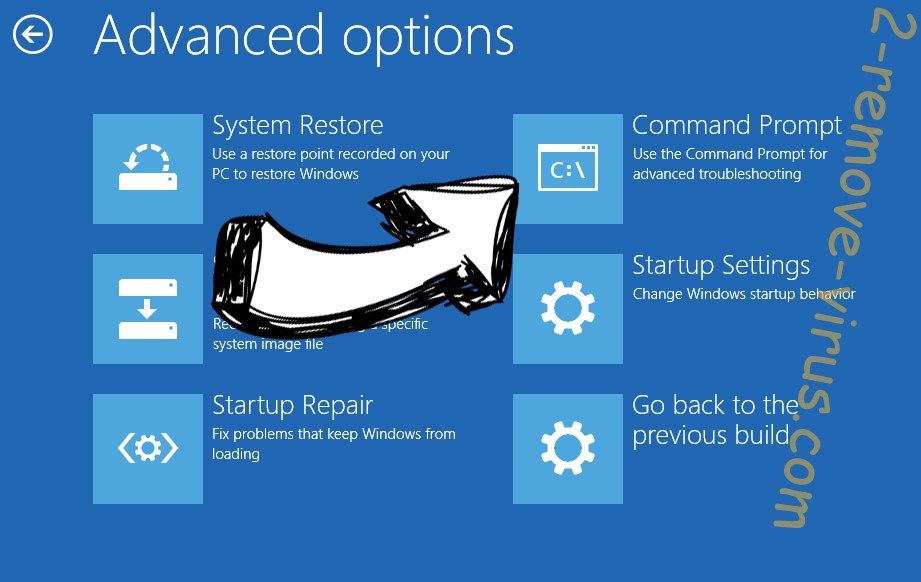
- اختر استكشاف الأخطاء وإصلاحها والذهاب إلى خيارات متقدمة.
- حدد موجه الأوامر، ثم انقر فوق إعادة التشغيل.
- في موجه الأوامر، مدخلات cd restore، واضغط على Enter.
- اكتب في rstrui.exe ثم اضغط مفتاح الإدخال Enter مرة أخرى.
- انقر فوق التالي في إطار "استعادة النظام" الجديد.
- اختر نقطة استعادة قبل الإصابة.
- انقر فوق التالي ومن ثم انقر فوق نعم لاستعادة النظام الخاص بك.