ما هو Homer ransomware
انتزاع الفدية المعروفة كما Homer ransomware تصنف على أنها تهديد خطير، وذلك بسبب الضرر المحتمل الذي قد تفعله لجهاز الكمبيوتر الخاص بك. في حين أن انتزاع الفدية كان موضوعًا مغطى على نطاق واسع ، فمن الممكن أنك لم تسمع به من قبل ، لذلك قد تكون غير مدرك لما يمكن أن تعنيه العدوى لجهاز الكمبيوتر الخاص بك. يستخدم برنامج تشفير البيانات الخبيث خوارزميات تشفير قوية لتشفير البيانات، وبمجرد قفلها، لن تتمكن من فتحها. 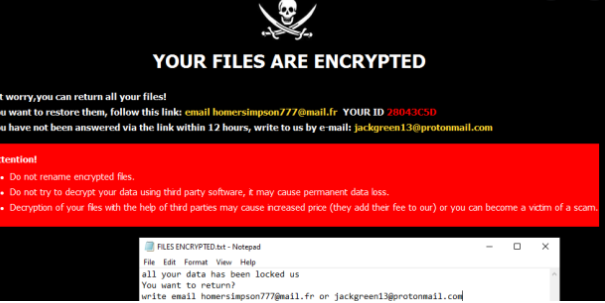
ترميز الملفات البرامج الضارة أمر خطير جدا لأن فك تشفير الملفات ليس بالضرورة ممكن في جميع الحالات. لديك خيار دفع الفدية لأداة فك التشفير ولكن هذا ليس بالضبط الخيار الذي يقترحه الباحثون في البرامج الضارة. هناك احتمال أنك لن تحصل على الملفات الخاصة بك فك تشفير حتى بعد دفع ذلك قد ينتهي بك فقط إضاعة المال الخاص. التفكير في ما يمنع المحتالين من مجرد أخذ أموالك. وعلاوة على ذلك، فإن المال الذي تعطيه تذهب نحو تمويل المزيد من برامج الفدية في المستقبل والبرمجيات الخبيثة. هل تريد فعلا لدعم صناعة التي لا بالفعل مليارات الدولارات من الأضرار التي لحقت الشركات. كما أن الناس أصبحوا منجذبين بشكل متزايد إلى هذه الصناعة لأنه كلما زاد عدد الضحايا الذين يدفعون الفدية، كلما أصبحت أكثر ربحية. قد تحدث الحالات التي قد تفقد الملفات الخاصة بك في كل وقت حتى شراء أفضل بكثير قد يكون النسخ الاحتياطي. يمكنك بعد ذلك ببساطة إلغاء تثبيت Homer ransomware الملفات واستردادها. إذا كنت تتساءل عن كيفية تمكن التهديد من الدخول إلى جهاز الكمبيوتر الخاص بك، فسوف نناقش طرق الانتشار الأكثر شيوعًا في الفقرة التالية.
كيف ينتشر انتزاع الفدية
يمكن أن تصيب رانسومواري بسهولة كبيرة ، وعادة ما تستخدم طرقًا مثل إضافة ملفات ملوثة إلى رسائل البريد الإلكتروني ، واستخدام مجموعات الاستغلال واستضافة الملفات الملوثة على منصات التنزيل المشبوهة. نظراً لأن هذه الطرق لا تزال شعبية إلى حد ما، وهذا يعني أن المستخدمين مهملين إلى حد ما عند استخدام البريد الإلكتروني وتنزيل الملفات. هذا لا يعني أن أساليب أكثر تطورا ليست شعبية، ومع ذلك. يحتاج المجرمون ببساطة إلى الادعاء أنهم من شركة شرعية ، وكتابة بريد إلكتروني عام ولكن معقول إلى حد ما ، وإرفاق الملف الذي يعصف به البرامج الضارة إلى البريد الإلكتروني وإرساله إلى الضحايا المحتملين. غالباً ما تستخدم الموضوعات المتعلقة بالمال لأن الأشخاص أكثر عرضة لفتح رسائل البريد الإلكتروني هذه. يفضل المجرمون التظاهر بأنهم من Amazon وإعلامكم بأنه تم ملاحظة نشاط مريب في حسابك أو تم إجراء عملية شراء. عليك أن تبحث عن علامات معينة عند فتح رسائل البريد الإلكتروني إذا كنت تريد نظام نظيف. إذا لم تكن على دراية بالمرسل، فتعرف عليه. لا يزال التحقق من عنوان البريد الإلكتروني للمرسل ضروريًا، حتى إذا كان المرسل معروفًا لك. يمكن أن تكون رسائل البريد الإلكتروني مليئة بالأخطاء النحوية ، والتي تميل إلى أن تكون واضحة جدًا. علامة أخرى واضحة نوعا ما هو عدم وجود اسمك في تحية، إذا كان شخص ما الذي البريد الإلكتروني يجب أن تفتح بالتأكيد كانت على البريد الإلكتروني لك، فإنها بالتأكيد تعرف اسمك واستخدامها بدلا من تحية عامة، مثل العميل أو عضو. يمكن أن تصيب انتزاع الفدية أيضا باستخدام نقاط الضعف غير مصححة وجدت في برامج الكمبيوتر. جميع البرامج لديها نقاط ضعف ولكن عموما ، والبائعين التصحيح لهم عندما يحددون لهم بحيث لا يمكن الاستفادة من البرامج الضارة لتصيب. كما أظهرت WannaCry ، ومع ذلك ، لا يندفع الجميع لتثبيت تلك البقع. يتم اقتراح تحديث البرامج، كلما تم توفير التصحيح. يمكن تثبيت بقع تلقائيا، إذا وجدت تلك الإخطارات مزعج.
ماذا يمكنك أن تفعل بشأن البيانات الخاصة بك
سيتم تشفير بياناتك بواسطة برامج الفدية بمجرد دخولها إلى جهازك. إذا كنت بالصدفة لم تلاحظ أي شيء غريب حتى الآن ، عندما لا يمكنك الوصول إلى الملفات ، ستلاحظ أن شيئًا قد حدث. عليك أن تدرك أن الملفات المشفرة لديها الآن ملحق الملف، وهذا يساعد المستخدمين معرفة نوع من انتزاع الفدية هو عليه. يجب أن يقال أن فك تشفير الملف قد يكون مستحيلاً إذا كان برنامج تشفير البيانات الخبيث قد استخدم خوارزمية تشفير قوية. ستلاحظ إشعارًا بفدية من شأنه أن يكشف ما حدث لبياناتك. وسيتم تقديم برنامج فك التشفير لك، لسعر واضح، وسوف المحتالين في حالة تأهب لعدم تنفيذ أساليب أخرى لأنه قد يؤدي إلى بيانات معطوبة بشكل دائم. وينبغي أن مذكرة تظهر بوضوح سعر أداة فك التشفير ولكن إذا لم يكن، سوف تعطى عنوان البريد الإلكتروني للاتصال المحتالين لتحديد السعر. دفع ثمن برنامج فك التشفير ليس الخيار المقترح للأسباب التي ناقشناها بالفعل أعلاه. فقط النظر في إعطاء في المطالب عندما كل شيء آخر غير ناجح. ربما كنت قد نسيت أن كنت قد قدمت نسخة احتياطية للبيانات الخاصة بك. قد يكون من الممكن أيضا أن تتمكن من تحديد موقع برنامج فك التشفير مجانا. هناك بعض الباحثين الخبيثة الذين هم قادرون على فك تشفير البرمجيات الخبيثة ترميز البيانات، وبالتالي يمكن تطوير برنامج فك التشفير مجانا. خذ ذلك في الاعتبار قبل أن تفكر حتى في دفع الفدية. شراء النسخ الاحتياطي مع هذا المال قد يكون أكثر فائدة. وإذا كان النسخ الاحتياطي هو خيار، وينبغي أن يتم استعادة البيانات التي سيتم تنفيذها بعد حذف Homer ransomware الفيروس، إذا كان لا يزال يسكن جهاز الكمبيوتر الخاص بك. محاولة للتعرف على كيفية توزيع انتزاع الفدية بحيث يمكنك تجنب ذلك في المستقبل. تأكد من تثبيت التحديث كلما تم إصدار تحديث، لا تفتح الملفات المرفقة برسائل البريد الإلكتروني عشوائيًا، ولا تقم بتنزيل الأشياء إلا من مصادر حقيقية.
Homer ransomware ازاله
برنامج إزالة البرامج الضارة سيكون البرنامج الضروري أن يكون إذا كنت تريد الفدية ليتم إنهاء تماما. إذا كان لديك القليل من الخبرة عندما يتعلق الأمر أجهزة الكمبيوتر ، هل يمكن أن ينتهي الإضرار بطريق الخطأ جهاز الكمبيوتر الخاص بك عند محاولة إصلاح Homer ransomware الفيروس باليد. بدلاً من ذلك، فإن استخدام أداة إزالة البرامج الضارة لن يعرض الكمبيوتر للخطر. كما قد يساعد على وقف هذه الأنواع من العدوى في المستقبل، بالإضافة إلى مساعدتك في إزالة هذا واحد. اختيار وتثبيت أداة مساعدة مناسبة، ومسح جهاز الكمبيوتر الخاص بك لتحديد التهديد. يجب أن نقول أن أداة إزالة البرامج الضارة تهدف إلى إصلاح Homer ransomware وليس للمساعدة في استعادة الملفات. بعد أن يختفي برنامج تشفير الملف الخبيث، يمكنك استخدام جهازك بأمان مرة أخرى، مع إجراء نسخ احتياطي للملفات بانتظام.
Offers
تنزيل أداة إزالةto scan for Homer ransomwareUse our recommended removal tool to scan for Homer ransomware. Trial version of provides detection of computer threats like Homer ransomware and assists in its removal for FREE. You can delete detected registry entries, files and processes yourself or purchase a full version.
More information about SpyWarrior and Uninstall Instructions. Please review SpyWarrior EULA and Privacy Policy. SpyWarrior scanner is free. If it detects a malware, purchase its full version to remove it.

WiperSoft استعراض التفاصيل WiperSoft هو أداة الأمان التي توفر الأمن في الوقت الحقيقي من التهديدات المحتملة. في الوقت ا ...
تحميل|المزيدMacKeeper أحد فيروسات؟MacKeeper ليست فيروس، كما أنها عملية احتيال. في حين أن هناك آراء مختلفة حول البرنامج على شبكة الإ ...
تحميل|المزيدفي حين لم تكن المبدعين من MalwareBytes لمكافحة البرامج الضارة في هذا المكان منذ فترة طويلة، يشكلون لأنه مع نهجها حما ...
تحميل|المزيد



Quick Menu
الخطوة 1. حذف Homer ransomware باستخدام "الوضع الأمن" مع الاتصال بالشبكة.
إزالة Homer ransomware من ويندوز 7/ويندوز فيستا/ويندوز إكس بي
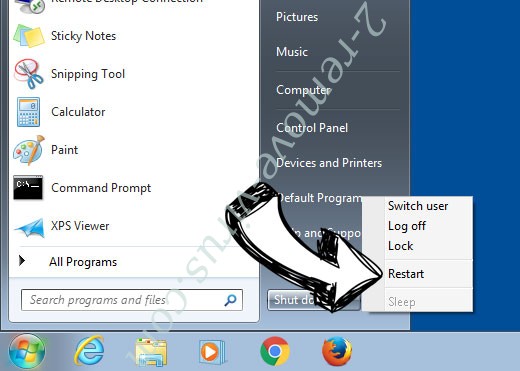
- انقر فوق ابدأ، ثم حدد إيقاف التشغيل.
- اختر إعادة التشغيل، ثم انقر فوق موافق.
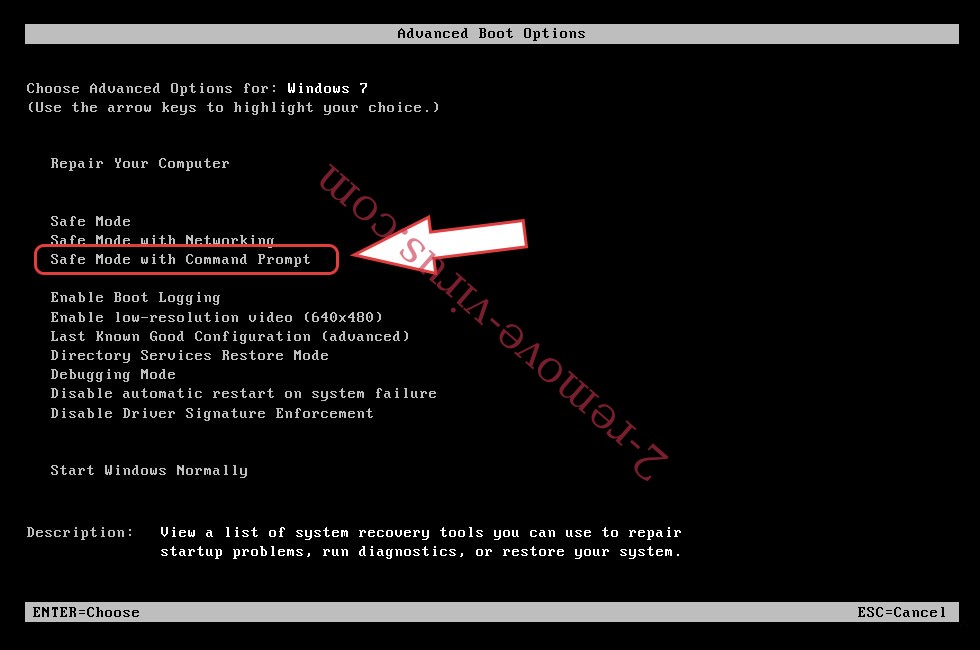
- بدء التنصت على المفتاح F8 عند بدء تشغيل جهاز الكمبيوتر الخاص بك تحميل.
- تحت "خيارات التمهيد المتقدمة"، اختر "الوضع الأمن" مع الاتصال بالشبكة.
- فتح المستعرض الخاص بك وتحميل الأداة المساعدة لمكافحة البرامج الضارة.
- استخدام الأداة المساعدة لإزالة Homer ransomware
إزالة Homer ransomware من ويندوز 8/ويندوز
- في شاشة تسجيل الدخول إلى Windows، اضغط على زر الطاقة.
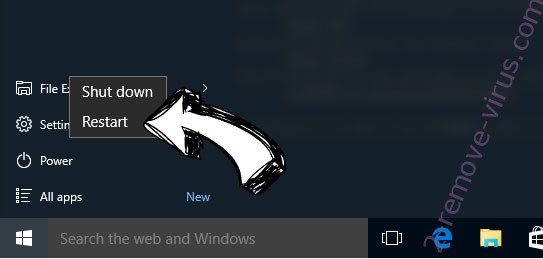
- اضغط واضغط على المفتاح Shift وحدد إعادة تشغيل.
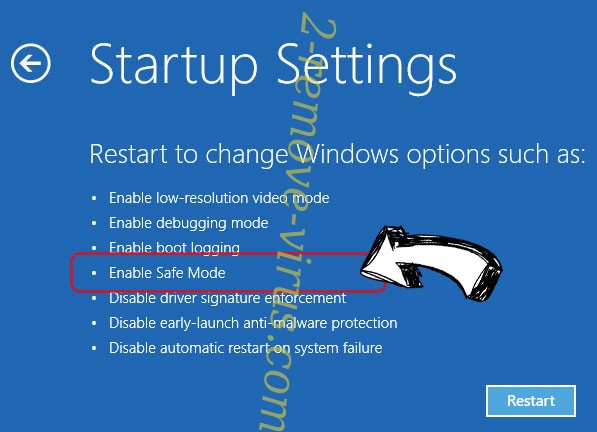
- انتقل إلى استكشاف الأخطاء وإصلاحها المتقدمة ← الخيارات ← "إعدادات بدء تشغيل".
- اختر تمكين الوضع الأمن أو الوضع الأمن مع الاتصال بالشبكة ضمن إعدادات بدء التشغيل.
- انقر فوق إعادة التشغيل.
- قم بفتح مستعرض ويب وتحميل مزيل البرمجيات الخبيثة.
- استخدام البرنامج لحذف Homer ransomware
الخطوة 2. استعادة "الملفات الخاصة بك" استخدام "استعادة النظام"
حذف Homer ransomware من ويندوز 7/ويندوز فيستا/ويندوز إكس بي
- انقر فوق ابدأ، ثم اختر إيقاف التشغيل.
- حدد إعادة تشغيل ثم موافق
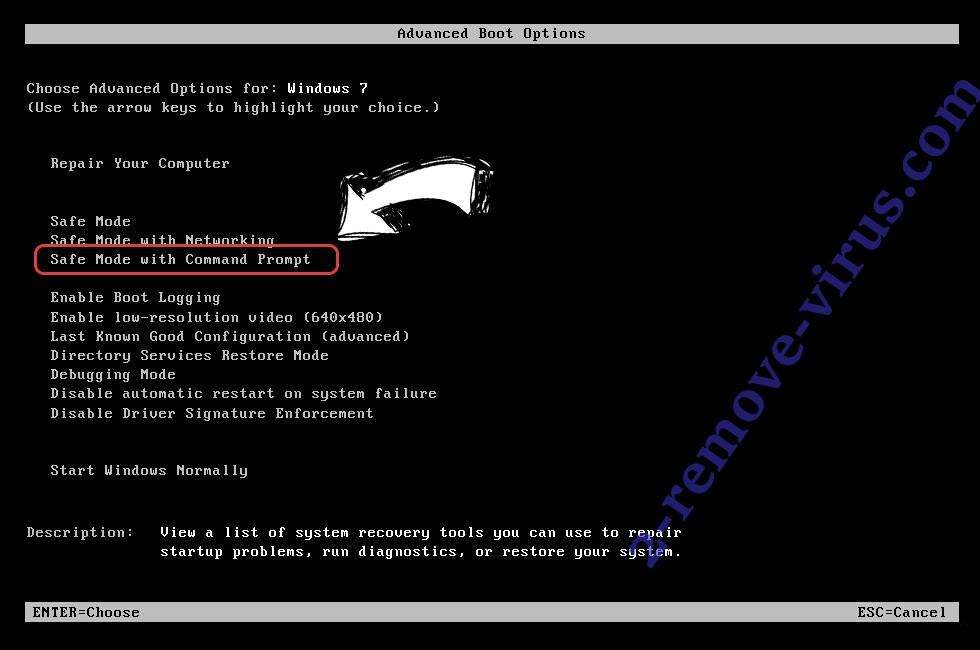
- عند بدء تشغيل جهاز الكمبيوتر الخاص بك التحميل، اضغط المفتاح F8 بشكل متكرر لفتح "خيارات التمهيد المتقدمة"
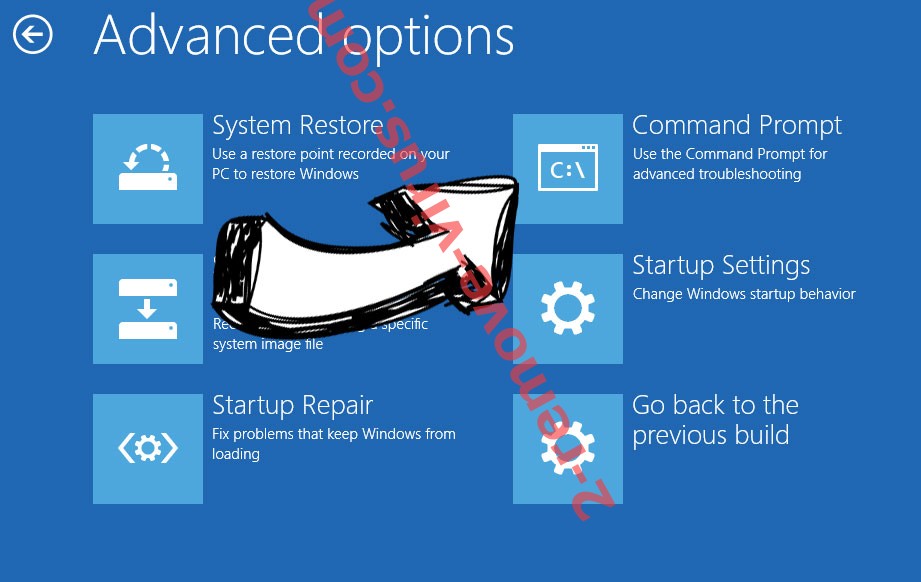
- اختر موجه الأوامر من القائمة.
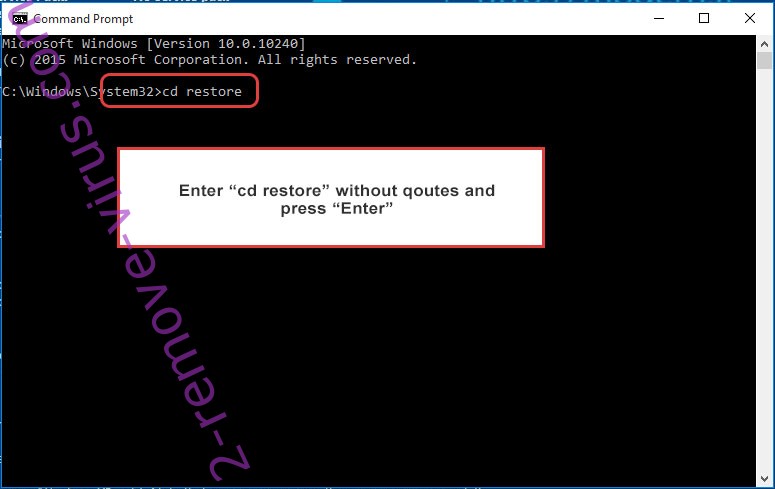
- اكتب في cd restore، واضغط على Enter.
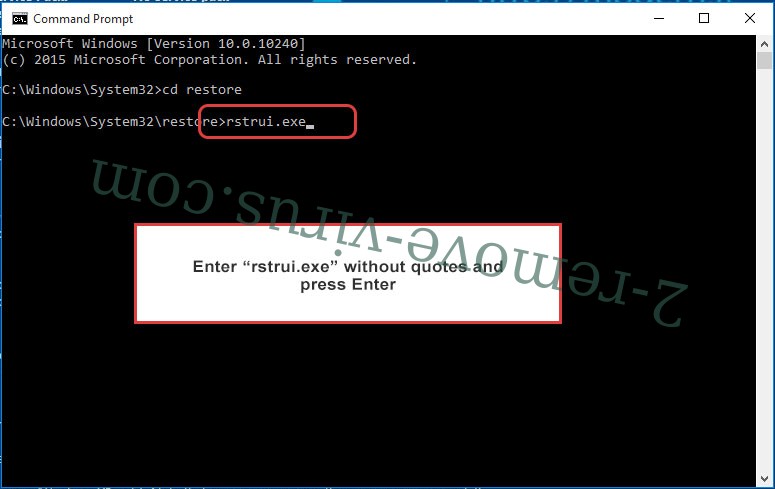
- اكتب في rstrui.exe ثم اضغط مفتاح الإدخال Enter.
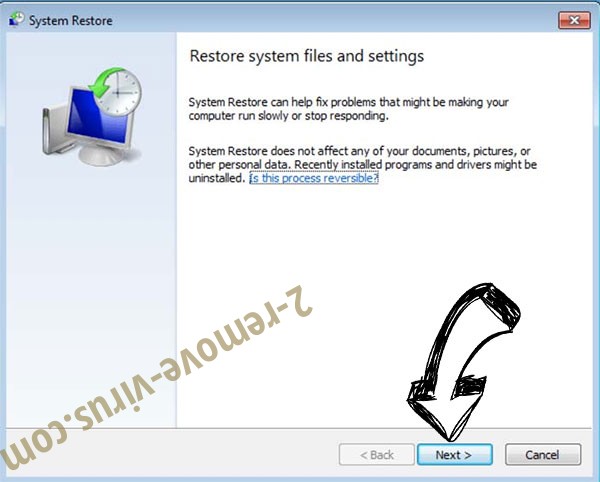
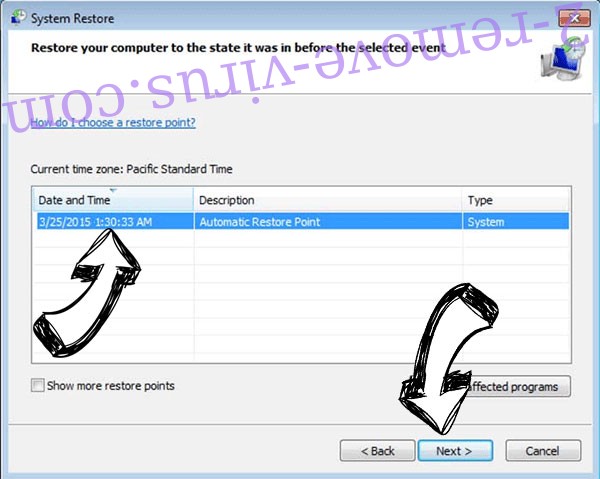
- انقر فوق التالي في نافذة جديدة وقم بتحديد نقطة استعادة قبل الإصابة.
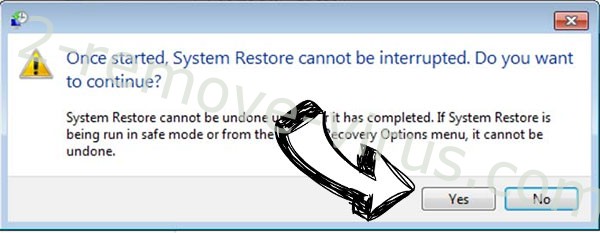
- انقر فوق التالي مرة أخرى ثم انقر فوق نعم لبدء استعادة النظام.
حذف Homer ransomware من ويندوز 8/ويندوز
- انقر فوق زر "الطاقة" في شاشة تسجيل الدخول إلى Windows.
- اضغط واضغط على المفتاح Shift وانقر فوق إعادة التشغيل.
- اختر استكشاف الأخطاء وإصلاحها والذهاب إلى خيارات متقدمة.
- حدد موجه الأوامر، ثم انقر فوق إعادة التشغيل.
- في موجه الأوامر، مدخلات cd restore، واضغط على Enter.
- اكتب في rstrui.exe ثم اضغط مفتاح الإدخال Enter مرة أخرى.
- انقر فوق التالي في إطار "استعادة النظام" الجديد.
- اختر نقطة استعادة قبل الإصابة.
- انقر فوق التالي ومن ثم انقر فوق نعم لاستعادة النظام الخاص بك.