ماذا يمكن أن يقال عن هذا KOTI Ransomware الفيروس
KOTI Ransomware هو ملف تشفير البرمجيات الخبيثة، وأكثر شيوعا المعروفة باسم انتزاع الفدية. إذا كان انتزاع الفدية غير معروف لك حتى الآن، قد تكون في لمفاجأة. يتم استخدام خوارزميات التشفير القوية بواسطة تشفير البرامج الضارة للملفات لتشفير البيانات، وبمجرد قفلها، لن تتمكن من فتحها. هذا هو السبب في ملف تشفير البرامج الضارة ويعتقد أن يكون برنامج ضار ضار جدا ، ورؤية العدوى قد يعني فقدان البيانات الدائمة.
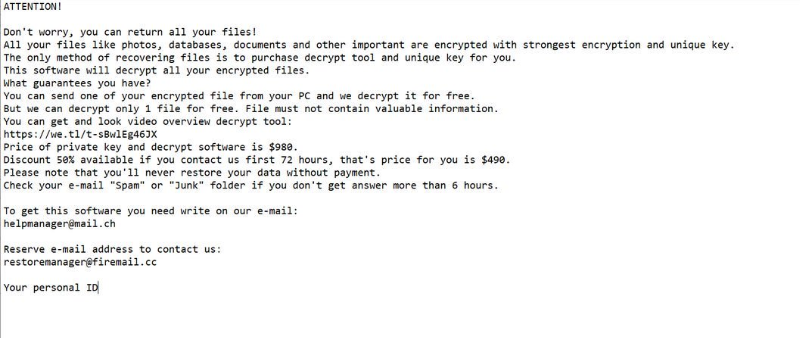
سوف المحتالين تعطيك خيار لفك تشفير الملفات عن طريق دفع الفدية، ولكن هذا ليس الخيار تشجيع. أولاوقبل كل شيء ، والدفع لن يضمن فك تشفير البيانات. قد يكون من السذاجة الاعتقاد بأن المجرمين سوف يشعرون بأنهم ملزمون بمساعدتك في استعادة البيانات ، عندما لا يحتاجون إلى ذلك. وعلاوة على ذلك ، من خلال دفع كنت تمويل المشاريع المستقبلية مجرمي الإنترنت. هل تريد حقا لدعم هذا النوع من النشاط الإجرامي الذي لا ضرر بقيمة مليارات الدولارات. الناس أيضا أصبحت أكثر وأكثر تنجذب إلى الأعمال التجارية بأكملها لأنه كلما كان المزيد من الناس تعطي في المطالب، وأكثر ربحية يصبح. قد تجد نفسك في هذا النوع من الحالات مرة أخرى في وقت ما في المستقبل ، لذلك فإن استثمار الأموال المطلوبة في النسخ الاحتياطي سيكون أفضل لأن فقدان الملف لن يكون احتمالًا. إذا كان لديك النسخ الاحتياطي المتاحة، يمكنك فقط إصلاح KOTI Ransomware الفيروس ومن ثم استعادة الملفات دون أن تقلق بشأن فقدانها. إذا كنت تتساءل عن كيفية تمكن العدوى من الوصول إلى جهازك ، سيتم شرح الطرق الأكثر شيوعًا في الفقرة أدناه.
أساليب انتشار رانسومواري
مرفقات البريد الإلكتروني ومجموعات الاستغلال والتنزيلات الضارة هي طرق التوزيع التي تحتاج إلى توخي الحذر بشأنها أكثر من غيرها. عدد كبير جدا من انتزاع الفدية تعتمد على إهمال المستخدم عند فتح مرفقات البريد الإلكتروني وأساليب أكثر تفصيلا ليست ضرورية. ويمكن أيضا استخدام أساليب أكثر تفصيلا، وإن لم يكن ذلك في كثير من الأحيان. كل ما على المتسللين القيام به هو إضافة ملف ضار إلى رسالة بريد إلكتروني ، وكتابة نص معقول ، والادعاء زورا أن يكون من شركة / منظمة حقيقية. غالبًا ما يمكن تشغيل الموضوعات المتعلقة بالمال نظرًا لأن المستخدمين أكثر عرضة لفتح رسائل البريد الإلكتروني هذه. إذا استخدم المحتالون اسم شركة كبيرة مثل Amazon ، فقد يفتح الناس المرفق دون التفكير إذا قال المتسللون فقط أنه تم ملاحظة نشاط مشبوه في الحساب أو تم إجراء عملية شراء وإضافة الإيصال. من أجل حماية نفسك من هذا ، هناك بعض الأشياء التي يجب عليك القيام بها عند التعامل مع رسائل البريد الإلكتروني. من المهم أن تضمن أن المرسل جدير بالثقة قبل فتح مرفقه المرسل. ستظل بحاجة إلى التحقيق في عنوان البريد الإلكتروني، حتى إذا كنت على دراية بالمرسل. رسائل البريد الإلكتروني أيضا في كثير من الأحيان تحتوي على أخطاء النحوي، والتي تميل إلى أن تكون واضحة إلى حد ما. يمكن أن يكون دليل آخر مهم هو أن اسمك غائب ، إذا ، دعنا نقول أنك تستخدم Amazon وكانوا يرسلون لك بريدًا إلكترونيًا ، فلن يستخدموا تحيات عالمية مثل عزيزي العميل / العضو / المستخدم ، وبدلاً من ذلك سيدرج الاسم الذي أعطيتهم به. قد يتم العدوى أيضًا باستخدام نقاط ضعف غير مصححة موجودة في برامج الكمبيوتر. يتم تحديد نقاط الضعف هذه بشكل عام من قبل الباحثين في البرامج الضارة ، وعندما يكتشف البائعون عنها ، فإنهم يطلقون تصحيحات لإصلاحها بحيث لا يتمكن مطورو البرامج الضارة من الاستفادة منها لنشر برامجهم الضارة. ومع ذلك ، بالحكم على كمية أجهزة الكمبيوتر المصابة من قبل WannaCry ، من الواضح أن الجميع ليسوا سريعين في تثبيت هذه التحديثات لبرامجهم. الحالات التي تستخدم فيها البرامج الضارة نقاط ضعف للدخول هي السبب في أنه من المهم جدًا تحديث البرنامج بانتظام. يمكن تثبيت التحديثات تلقائيًا ، إذا وجدت هذه التنبيهات مزعجة.
كيف يكون هذا هو
سيتم ترميز الملفات الخاصة بك عن طريق انتزاع الفدية بعد فترة وجيزة من أن يصيب النظام الخاص بك. لن تتمكن من فتح ملفاتك ، لذلك حتى لو كنت لا ترى ما يحدث في البداية ، ستعرف أن هناك خطأ ما في نهاية المطاف. جميع الملفات المتضررة سيكون لها ملحق ملف غريب، والتي يمكن أن تساعد الناس معرفة اسم انتزاع الفدية. تجدر الإشارة إلى أن فك تشفير الملف قد يكون مستحيلاً إذا استخدمت برامج الفدية خوارزمية تشفير قوية. في حال كنت لا تزال مرتبكة حول ما يحدث، يجب أن مذكرة الفدية لتوضيح كل شيء. سيتم عرض فك التشفير مقابل مبلغ معين من المال. يجب إظهار سعر واضح في الملاحظة ولكن إذا لم يكن كذلك ، سيكون عليك الاتصال بالمتسللين عبر عنوان بريدهم الإلكتروني المعطى لمعرفة المبلغ الذي يجب عليك دفعه. لقد ناقشنا هذا من قبل، لكننا لا نشجع على الاستجابة للطلبات. عندما لا تساعد جميع الخيارات الأخرى ، عندها فقط يجب عليك التفكير في الامتثال للمطالب. ربما لا تتذكر إنشاء نسخ قد تكون أداة فك التشفير المجانية خيارًا أيضًا. الباحثون الأمنيون قادرون في بعض الحالات على تطوير أجهزة فك تشفير مجانية ، إذا تمكنوا من اختراق الملف الذي يقوم بتشفير البرامج الضارة. ننظر في هذا الخيار وفقط عندما كنت متأكدا تماما من برنامج فك التشفير مجانا ليست خيارا، يجب أن تفكر حتى في دفع. قد يكون استخدام المبلغ المطلوب للحصول على نسخة احتياطية ذات مصداقية فكرة أفضل. إذا تم إجراء النسخ الاحتياطي قبل غزو العدوى، يمكنك استعادة البيانات بعد مسح KOTI Ransomware الفيروس. الآن بعد أن أدركت مدى الضرر الذي قد يسببه هذا النوع من العدوى ، حاول أن تتفادى ذلك قدر الإمكان. لديك أساسا لتحديث البرنامج الخاص بك دائما، والتحميل فقط من مصادر آمنة / مشروعة وليس عشوائيا فتح الملفات المضافة إلى رسائل البريد الإلكتروني.
طرق الإزالة KOTI Ransomware
من أجل إنهاء انتزاع الفدية إذا كان لا يزال على النظام، سيكون لديك للحصول على انتزاع الفدية. قد يكون من الصعب إصلاح الفيروس يدويًا KOTI Ransomware لأنك قد ينتهي بك الأمر إلى إتلاف جهازك عن غير قصد. الذهاب مع الخيار التلقائي سيكون خيارا أكثر ذكاء. هذه الأداة المساعدة مفيد أن يكون على الكمبيوتر لأنه قد لا تتخلص فقط من هذا التهديد ولكن أيضا منع واحد من الحصول في المستقبل. لذا اختر برنامجًا ، وتثبيته ، وتفحص النظام ، وإذا تم العثور على العدوى ، فقم بالقضاء عليه. ومع ذلك، لن يساعد البرنامج في فك تشفير ملفاتك. بمجرد تنظيف الكمبيوتر، يجب استعادة الاستخدام العادي للكمبيوتر.
Offers
تنزيل أداة إزالةto scan for KOTI RansomwareUse our recommended removal tool to scan for KOTI Ransomware. Trial version of provides detection of computer threats like KOTI Ransomware and assists in its removal for FREE. You can delete detected registry entries, files and processes yourself or purchase a full version.
More information about SpyWarrior and Uninstall Instructions. Please review SpyWarrior EULA and Privacy Policy. SpyWarrior scanner is free. If it detects a malware, purchase its full version to remove it.

WiperSoft استعراض التفاصيل WiperSoft هو أداة الأمان التي توفر الأمن في الوقت الحقيقي من التهديدات المحتملة. في الوقت ا ...
تحميل|المزيدMacKeeper أحد فيروسات؟MacKeeper ليست فيروس، كما أنها عملية احتيال. في حين أن هناك آراء مختلفة حول البرنامج على شبكة الإ ...
تحميل|المزيدفي حين لم تكن المبدعين من MalwareBytes لمكافحة البرامج الضارة في هذا المكان منذ فترة طويلة، يشكلون لأنه مع نهجها حما ...
تحميل|المزيد



Quick Menu
الخطوة 1. حذف KOTI Ransomware باستخدام "الوضع الأمن" مع الاتصال بالشبكة.
إزالة KOTI Ransomware من ويندوز 7/ويندوز فيستا/ويندوز إكس بي
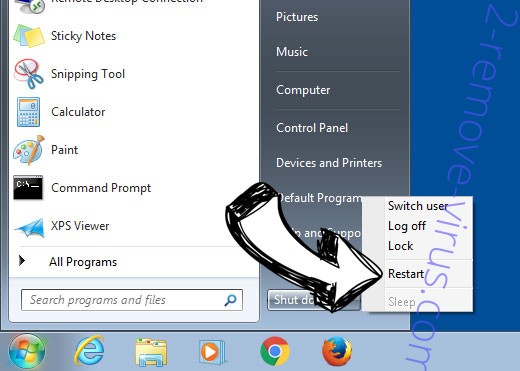
- انقر فوق ابدأ، ثم حدد إيقاف التشغيل.
- اختر إعادة التشغيل، ثم انقر فوق موافق.
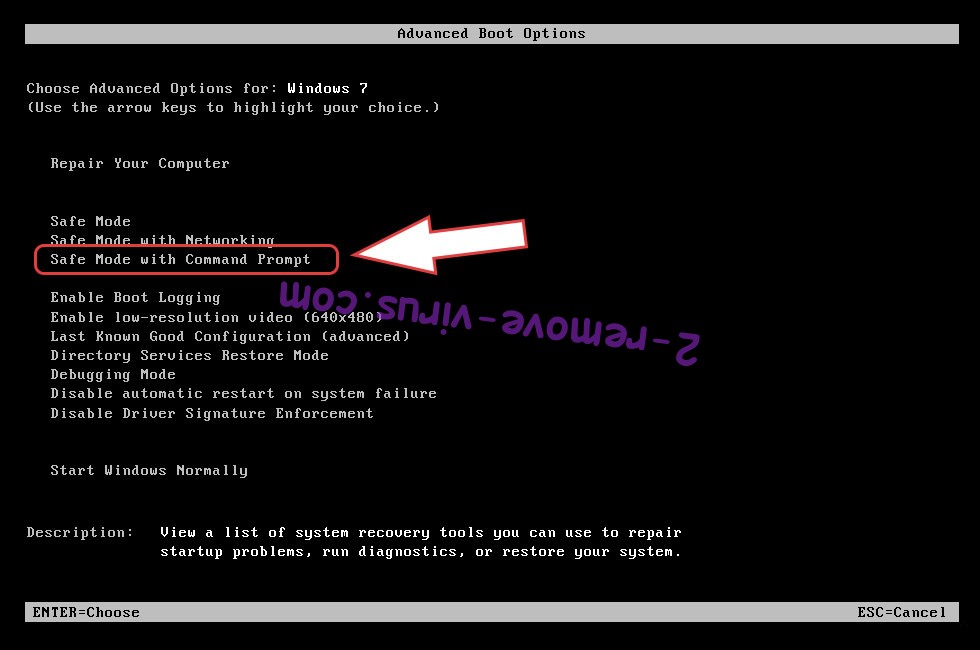
- بدء التنصت على المفتاح F8 عند بدء تشغيل جهاز الكمبيوتر الخاص بك تحميل.
- تحت "خيارات التمهيد المتقدمة"، اختر "الوضع الأمن" مع الاتصال بالشبكة.
- فتح المستعرض الخاص بك وتحميل الأداة المساعدة لمكافحة البرامج الضارة.
- استخدام الأداة المساعدة لإزالة KOTI Ransomware
إزالة KOTI Ransomware من ويندوز 8/ويندوز
- في شاشة تسجيل الدخول إلى Windows، اضغط على زر الطاقة.
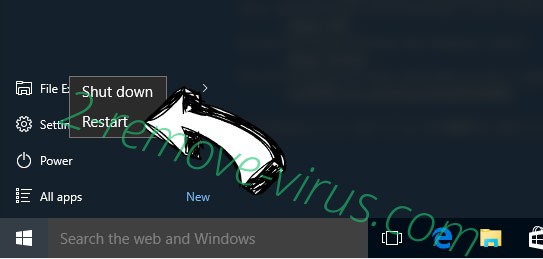
- اضغط واضغط على المفتاح Shift وحدد إعادة تشغيل.
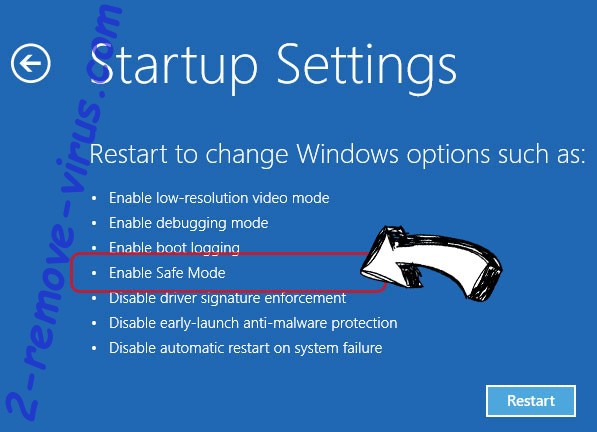
- انتقل إلى استكشاف الأخطاء وإصلاحها المتقدمة ← الخيارات ← "إعدادات بدء تشغيل".
- اختر تمكين الوضع الأمن أو الوضع الأمن مع الاتصال بالشبكة ضمن إعدادات بدء التشغيل.
- انقر فوق إعادة التشغيل.
- قم بفتح مستعرض ويب وتحميل مزيل البرمجيات الخبيثة.
- استخدام البرنامج لحذف KOTI Ransomware
الخطوة 2. استعادة "الملفات الخاصة بك" استخدام "استعادة النظام"
حذف KOTI Ransomware من ويندوز 7/ويندوز فيستا/ويندوز إكس بي
- انقر فوق ابدأ، ثم اختر إيقاف التشغيل.
- حدد إعادة تشغيل ثم موافق
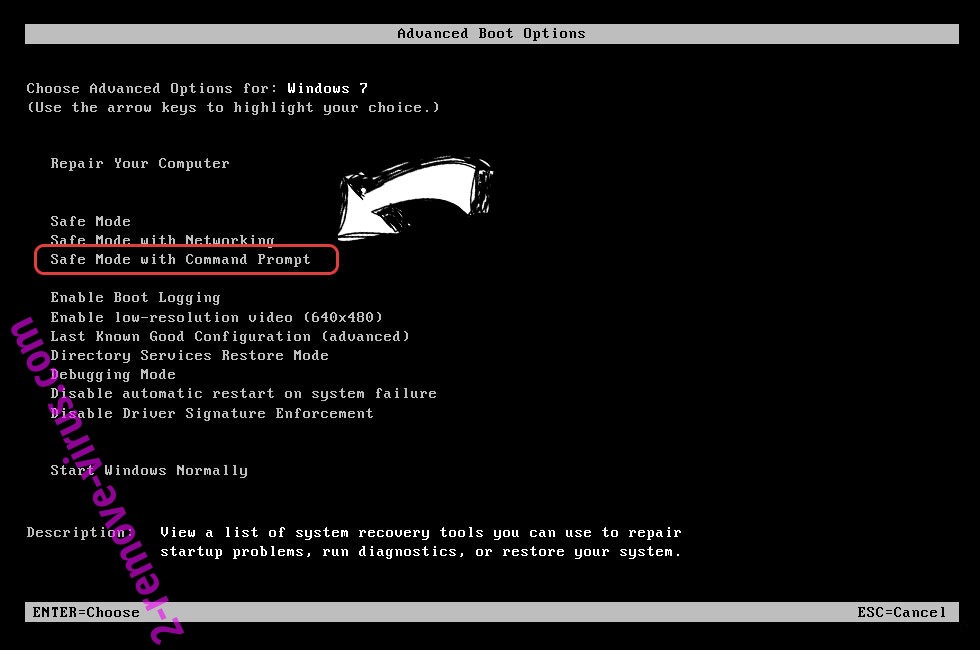
- عند بدء تشغيل جهاز الكمبيوتر الخاص بك التحميل، اضغط المفتاح F8 بشكل متكرر لفتح "خيارات التمهيد المتقدمة"
- اختر موجه الأوامر من القائمة.
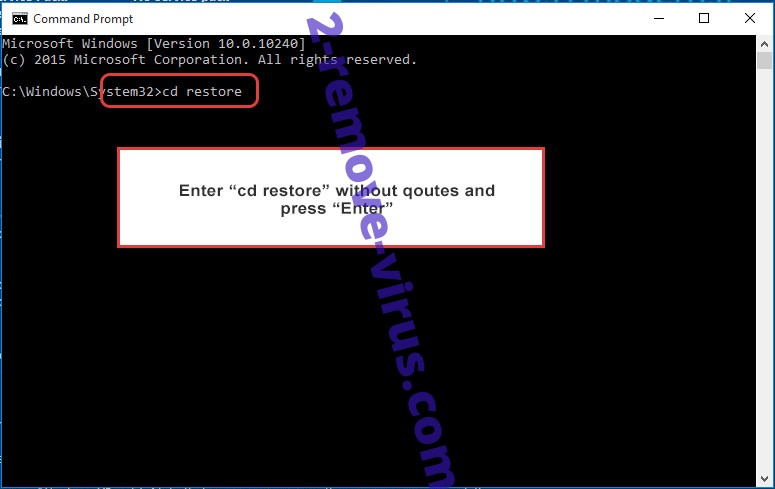
- اكتب في cd restore، واضغط على Enter.
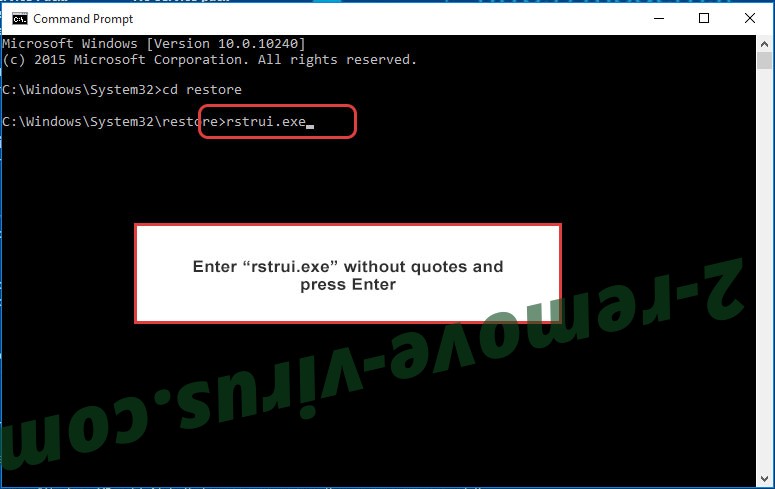
- اكتب في rstrui.exe ثم اضغط مفتاح الإدخال Enter.
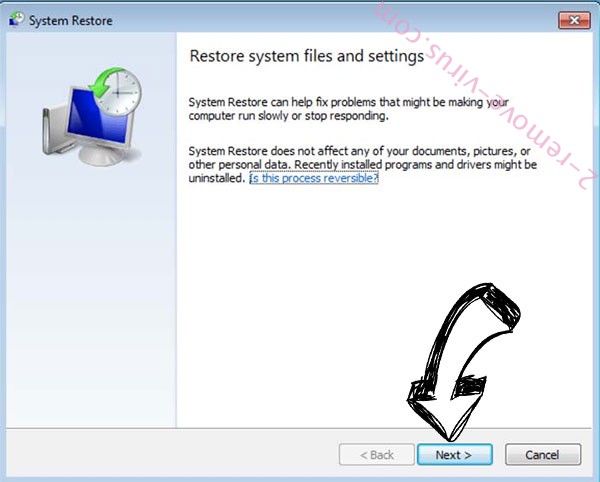
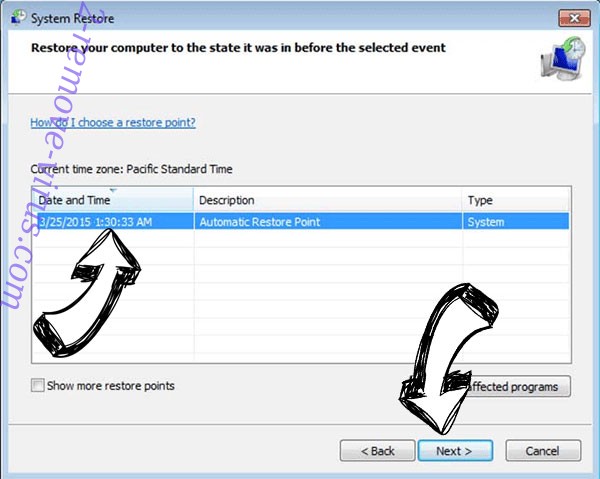
- انقر فوق التالي في نافذة جديدة وقم بتحديد نقطة استعادة قبل الإصابة.
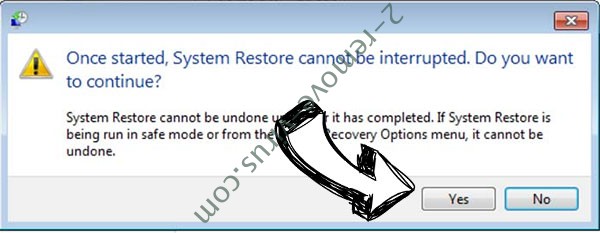
- انقر فوق التالي مرة أخرى ثم انقر فوق نعم لبدء استعادة النظام.
حذف KOTI Ransomware من ويندوز 8/ويندوز
- انقر فوق زر "الطاقة" في شاشة تسجيل الدخول إلى Windows.
- اضغط واضغط على المفتاح Shift وانقر فوق إعادة التشغيل.
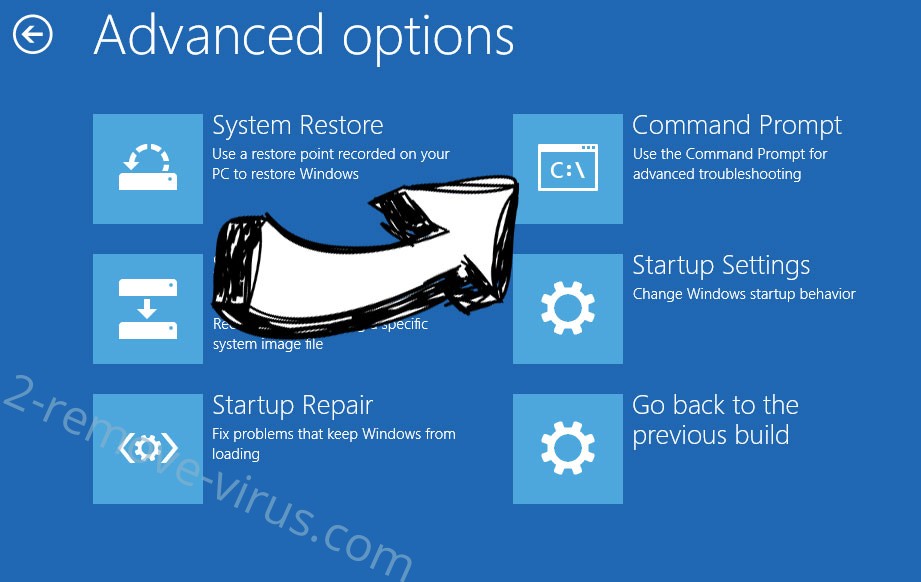
- اختر استكشاف الأخطاء وإصلاحها والذهاب إلى خيارات متقدمة.
- حدد موجه الأوامر، ثم انقر فوق إعادة التشغيل.
- في موجه الأوامر، مدخلات cd restore، واضغط على Enter.
- اكتب في rstrui.exe ثم اضغط مفتاح الإدخال Enter مرة أخرى.
- انقر فوق التالي في إطار "استعادة النظام" الجديد.
- اختر نقطة استعادة قبل الإصابة.
- انقر فوق التالي ومن ثم انقر فوق نعم لاستعادة النظام الخاص بك.