حول رانسومواري MotoxLocker
MotoxLocker رانسومواري أي نوع آخر من الفيروس لإضافة إلى قائمة الفعل كبيرة رانسومواريس. MotoxLocker يبدو لاستهداف المستخدمين الكرواتية كملاحظة فدية في كرواتيا. بيد أن ذلك، يعني لا يجب أن تكون حذراً. MotoxLocker يقوم بتشفير الملفات الخاصة بك ولكن لا يغير اسم الملف، ولا إضافة أي ملحقات الملفات إليها. أنت يمكن أن يصاب بفتح رسائل البريد الإلكتروني المتطفل مع المرفقات أو تثبيت تحديثات البرامج المزيفة. عندما يتم تشفير الملفات، سيلاحظ المستخدم ملاحظة فدية مع إرشادات حول كيفية استعادة الملفات. يجب عليك الاتصال المجرمين لا للباحثين الخبيثة وضعت بالفعل على مفتاح فك تشفير لمساعدتك على استعادة الملفات الخاصة بك. ولكن أولاً وقبل كل شيء، يجب عليك إزالة رانسومواري MotoxLocker من جهاز الكمبيوتر الخاص بك.
كيف رانسومواري MotoxLocker تصيب جهاز الكمبيوتر الخاص بي
رانسومواري MotoxLocker يمكن أن تصيب جهاز الكمبيوتر الخاص بك عن طريق رسائل البريد الإلكتروني المتطفل وتحديثات البرامج المزيفة. التوزيع عن طريق البريد الإلكتروني المتطفل واحدة من أنجع السبل لنشر رانسومواري نوع من الفيروسات لأن المستخدمين لا تزال فتح رسائل البريد الإلكتروني المتطفل، حتى ولو كان هناك عدد لا يحصى من التحذيرات لا. ابدأ بفتح رسائل البريد الإلكتروني المتطفل من المرسلين غير المعترف بها وعدم تحميل مرفقات البريد الإلكتروني المزعج. تلك المرفقات قد يكون مصاباً بفيروسات خطيرة، مثل رانسومواري MotoxLocker. تجنب تحميل تحديثات البرامج من مواقع غير رسمية والإبقاء على برنامج مكافحة الفيروسات محدثاً. إذا كنت اتبع هذه الاقتراحات، فقد تجنب فقدان الملفات والحاجة إلى حذف رانسومواري MotoxLocker.
ما رانسومواري MotoxLocker؟
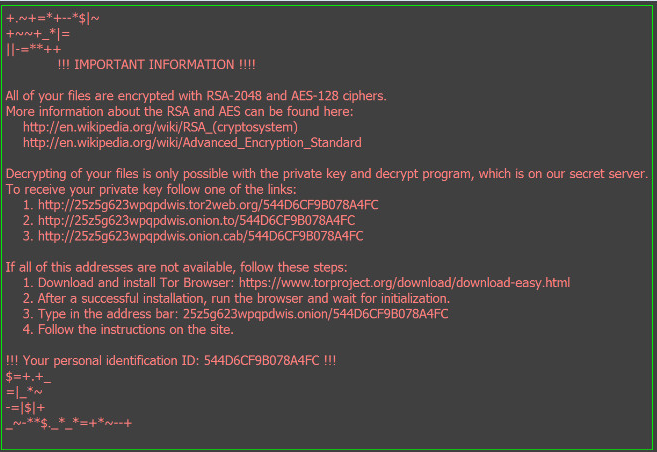
عندما يصيب جهاز الكمبيوتر الخاص بك، سوف تشرع في تشفير الملفات الخاصة بك مع التشفير الخدمات المعمارية والهندسية. ثم ستلاحظ ملاحظة فدية في كرواتيا. المذكرة إبلاغ الضحايا أنه قد تم تشفير الملفات الخاصة بهم، وإذا كانوا يريدون مفتاح فك التشفير، أنهم بحاجة إلى دفع 50 يورو بالعملة بيتكوين. نقترح عليك تجاهل الملاحظة والتركيز بدلاً من ذلك على محاولة إزالة رانسومواري MotoxLocker. دفع لا يضمن الحصول على مفتاح فك التشفير، لذا نقترح عليك توفير المال الخاص لبرنامج مكافحة فيروسات لائق. إلى جانب ذلك، قد أطلق الباحثين الخبيثة بالفعل أداة لمساعدتك على استعادة الملفات الخاصة بك. ولكن قبل محاولة استعادة الملفات الخاصة بك، تحتاج إلى مسح رانسومواري MotoxLocker من جهاز الكمبيوتر الخاص بك.
كيفية إلغاء تثبيت رانسومواري MotoxLocker
محاولة يدوياً حذف رانسومواري MotoxLocker يمكن أن تكون صعبة حتى أننا لا نقترح عليك القيام بذلك. بدلاً من ذلك، يكون لديك برامج مكافحة البرامج الضارة العناية بإزالة رانسومواري MotoxLocker. إذا لم يكن لديك ذلك، ينبغي أن تفكر في الاستثمار في واحدة. برامج مكافحة البرامج الضارة سوف تتخلص من رانسومواري MotoxLocker بسهولة وتوفر لك الوقت. تنزيل أداة إزالةto scan for MotoxLockerUse our recommended removal tool to scan for MotoxLocker. Trial version of provides detection of computer threats like MotoxLocker and assists in its removal for FREE. You can delete detected registry entries, files and processes yourself or purchase a full version. More information about SpyWarrior and Uninstall Instructions. Please review SpyWarrior EULA and Privacy Policy. SpyWarrior scanner is free. If it detects a malware, purchase its full version to remove it.Offers

WiperSoft استعراض التفاصيل WiperSoft هو أداة الأمان التي توفر الأمن في الوقت الحقيقي من التهديدات المحتملة. في الوقت ا ...
تحميل|المزيدMacKeeper أحد فيروسات؟MacKeeper ليست فيروس، كما أنها عملية احتيال. في حين أن هناك آراء مختلفة حول البرنامج على شبكة الإ ...
تحميل|المزيدفي حين لم تكن المبدعين من MalwareBytes لمكافحة البرامج الضارة في هذا المكان منذ فترة طويلة، يشكلون لأنه مع نهجها حما ...
تحميل|المزيد



Quick Menu
الخطوة 1. حذف MotoxLocker باستخدام "الوضع الأمن" مع الاتصال بالشبكة.
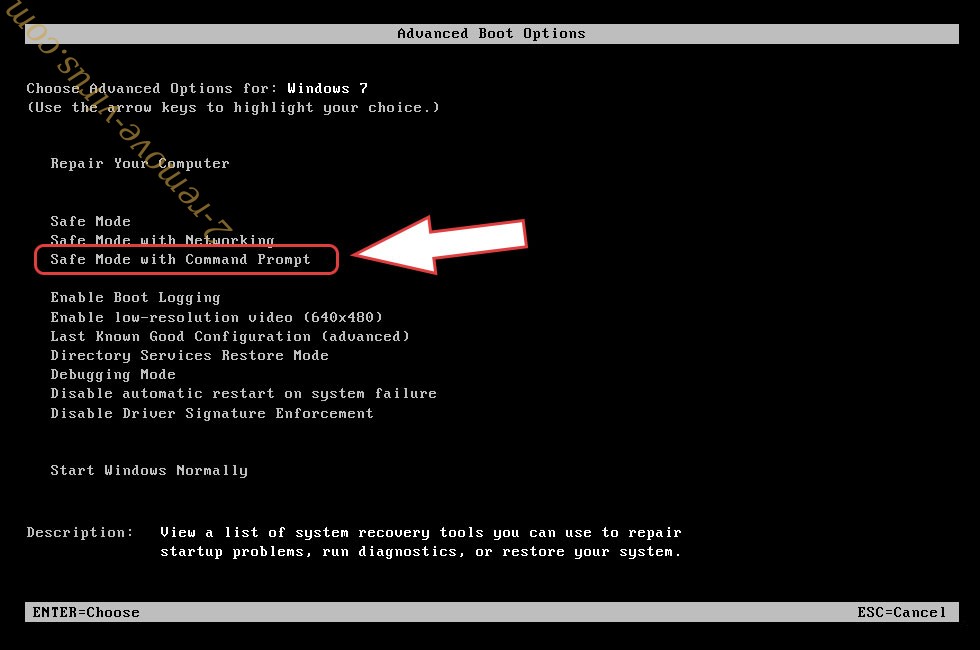
إزالة MotoxLocker من ويندوز 7/ويندوز فيستا/ويندوز إكس بي
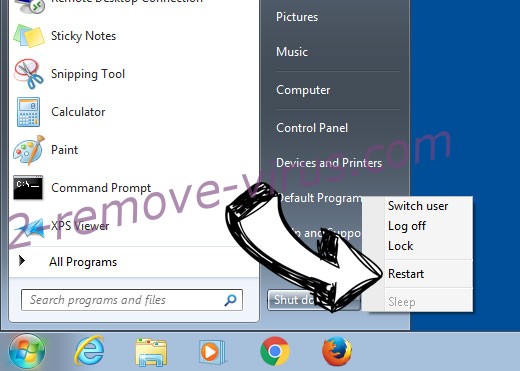
- انقر فوق ابدأ، ثم حدد إيقاف التشغيل.
- اختر إعادة التشغيل، ثم انقر فوق موافق.
- بدء التنصت على المفتاح F8 عند بدء تشغيل جهاز الكمبيوتر الخاص بك تحميل.
- تحت "خيارات التمهيد المتقدمة"، اختر "الوضع الأمن" مع الاتصال بالشبكة.
- فتح المستعرض الخاص بك وتحميل الأداة المساعدة لمكافحة البرامج الضارة.
- استخدام الأداة المساعدة لإزالة MotoxLocker
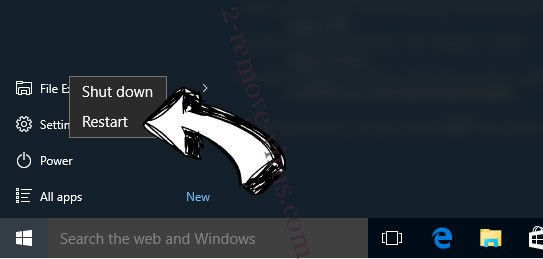
إزالة MotoxLocker من ويندوز 8/ويندوز
- في شاشة تسجيل الدخول إلى Windows، اضغط على زر الطاقة.
- اضغط واضغط على المفتاح Shift وحدد إعادة تشغيل.
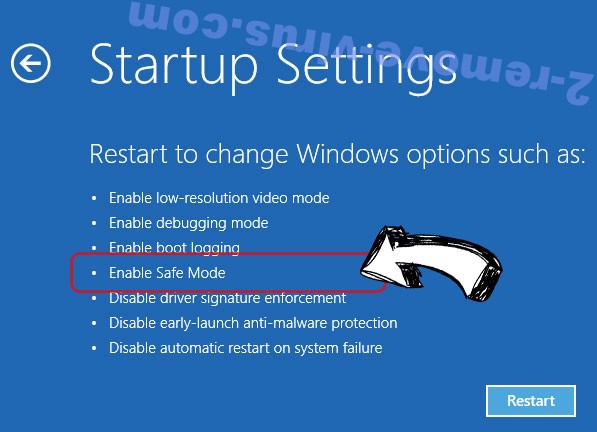
- انتقل إلى استكشاف الأخطاء وإصلاحها المتقدمة ← الخيارات ← "إعدادات بدء تشغيل".
- اختر تمكين الوضع الأمن أو الوضع الأمن مع الاتصال بالشبكة ضمن إعدادات بدء التشغيل.
- انقر فوق إعادة التشغيل.
- قم بفتح مستعرض ويب وتحميل مزيل البرمجيات الخبيثة.
- استخدام البرنامج لحذف MotoxLocker
الخطوة 2. استعادة "الملفات الخاصة بك" استخدام "استعادة النظام"
حذف MotoxLocker من ويندوز 7/ويندوز فيستا/ويندوز إكس بي
- انقر فوق ابدأ، ثم اختر إيقاف التشغيل.
- حدد إعادة تشغيل ثم موافق
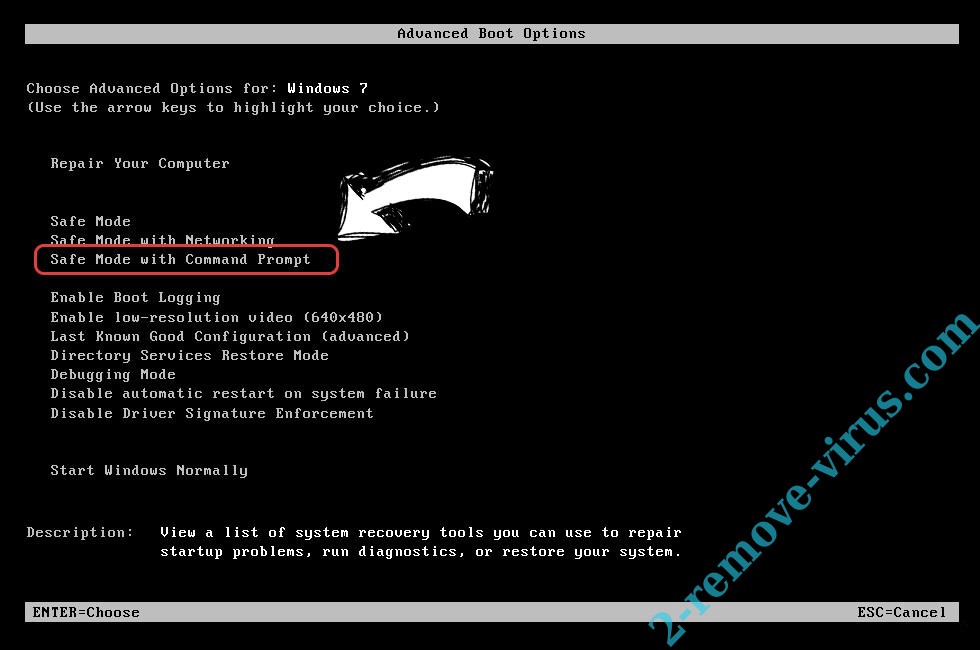
- عند بدء تشغيل جهاز الكمبيوتر الخاص بك التحميل، اضغط المفتاح F8 بشكل متكرر لفتح "خيارات التمهيد المتقدمة"
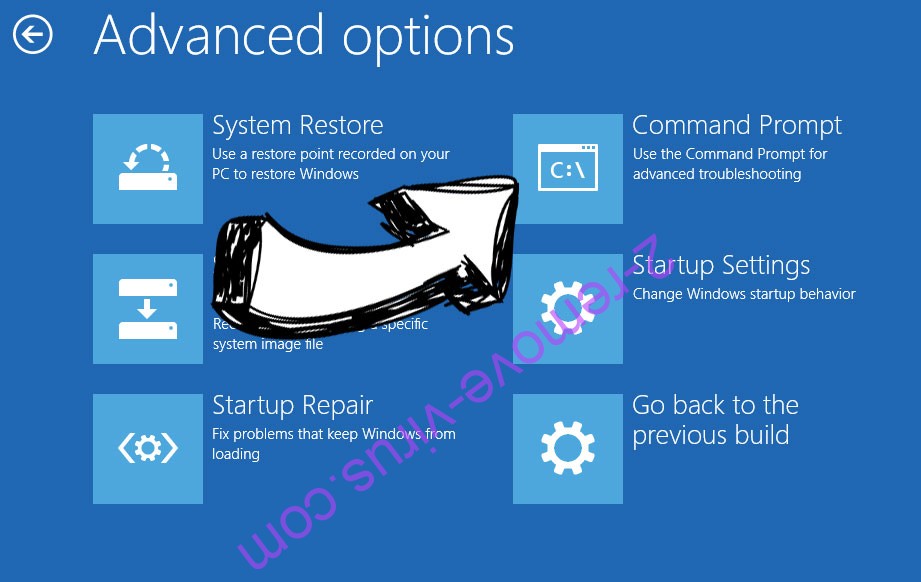
- اختر موجه الأوامر من القائمة.
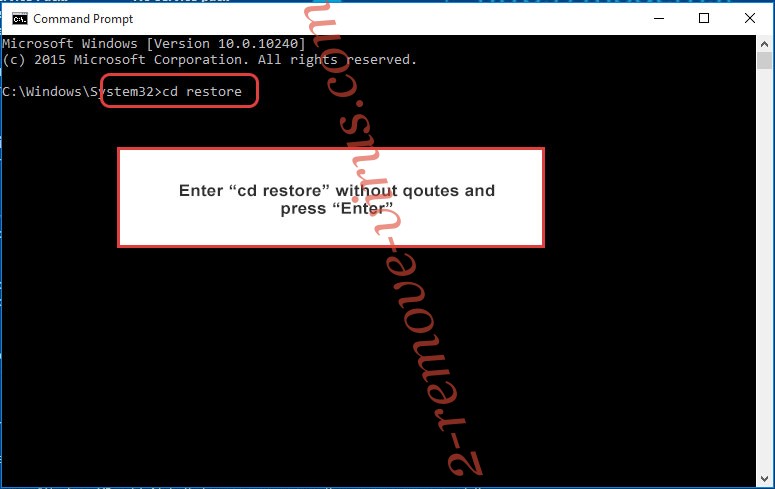
- اكتب في cd restore، واضغط على Enter.
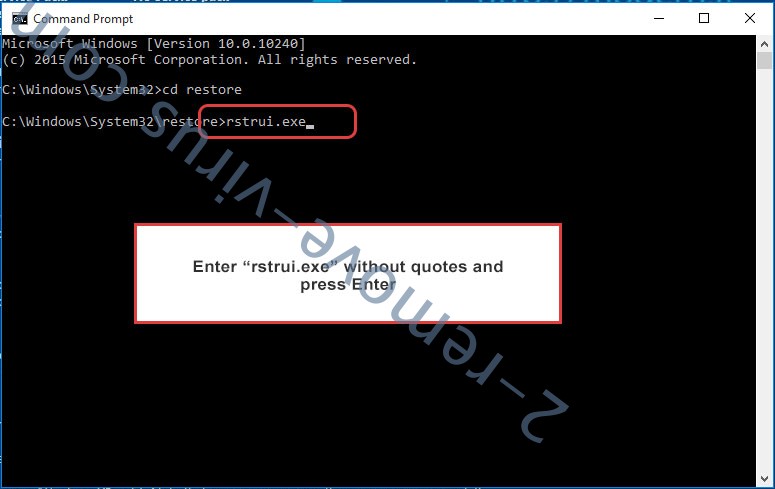
- اكتب في rstrui.exe ثم اضغط مفتاح الإدخال Enter.
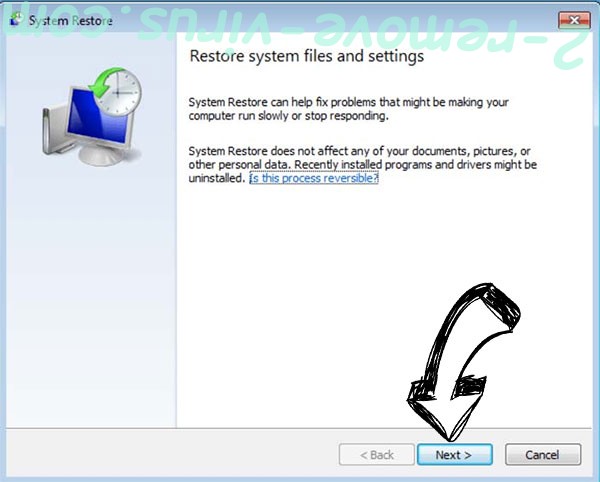
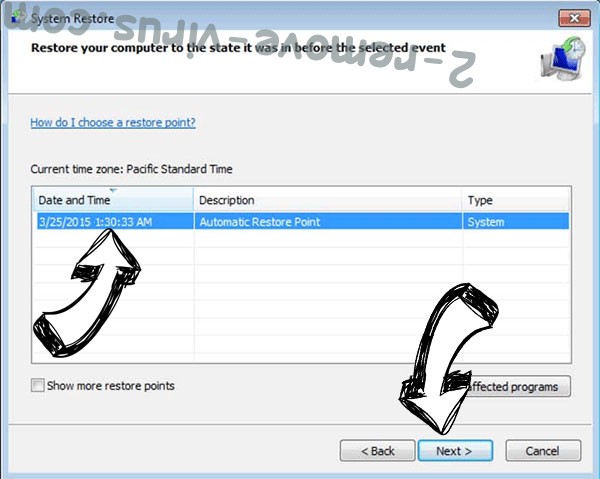
- انقر فوق التالي في نافذة جديدة وقم بتحديد نقطة استعادة قبل الإصابة.
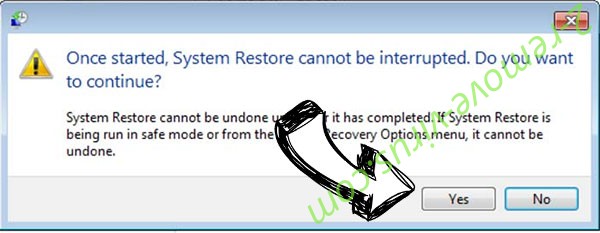
- انقر فوق التالي مرة أخرى ثم انقر فوق نعم لبدء استعادة النظام.
حذف MotoxLocker من ويندوز 8/ويندوز
- انقر فوق زر "الطاقة" في شاشة تسجيل الدخول إلى Windows.
- اضغط واضغط على المفتاح Shift وانقر فوق إعادة التشغيل.
- اختر استكشاف الأخطاء وإصلاحها والذهاب إلى خيارات متقدمة.
- حدد موجه الأوامر، ثم انقر فوق إعادة التشغيل.
- في موجه الأوامر، مدخلات cd restore، واضغط على Enter.
- اكتب في rstrui.exe ثم اضغط مفتاح الإدخال Enter مرة أخرى.
- انقر فوق التالي في إطار "استعادة النظام" الجديد.
- اختر نقطة استعادة قبل الإصابة.
- انقر فوق التالي ومن ثم انقر فوق نعم لاستعادة النظام الخاص بك.