

حول شريط الأدوات هذا مشكوك فيها
MyFashionTab Toolbar هو برنامج غير المرغوب فيها من المرجح أن تؤدي التعديلات المتصفح و reroutes عشوائي. حتى لو كان سيتم إعداد شريط أدوات غير المرغوب فيها دون أن يطلب منك، المهنيين لا تصنف أنها تلوث ضار لأنه سوف لا يسبب ضررا مباشرا للنظام الخاص بك. بعد قولي هذا، شريط مشكوك فيها ليست ضارة، ويمكن أن يؤدي تلوث برنامج الحاقدة. وتوزع المستخدمين في إعداد أشرطة الأدوات مشكوك فيها أنفسهم لأنهم لا يعرفون أن مجانية مع البرامج غير الضرورية، مثل ادواري. أشرطة الأدوات المشبوهة سوف يعرض لك إعلانات العديد من ممكن لأنها تهدف إلى تحقيق الربح. عالية ننصحك بتثبيت MyFashionTab Toolbar، في أسرع وقت ممكن، قبل أن يمكن تحقيق حول مشكلة خطيرة.

لماذا حذف MyFashionTab Toolbar؟
لديك شريط أدوات إعداد السبب، كنت لا ترى أنها تضاف إلى بعض مجانية. الكثير من المستخدمين الإذن غير مطلوب برامج لإعداد عند اختيار الوضع الافتراضي عند تثبيت مجانية. عن طريق اختيار إعدادات متقدمة أو العرف، سيكون قادراً على منع جميع أنواع المنشآت غير الضرورية. الوضع المتقدم يجعل عروض إضافية مرئية، وسوف تكون قادرة على إلغاء كل شيء. لا تنتمي إلى نظام التشغيل الخاص بك ولذلك تلك العناصر المضافة، وتأكد من يمكنك دائماً إلغاء لهم. وحذف MyFashionTab Toolbar إذا قمت بتثبيت عليه.
الدقيقة ويدير شريط لتثبيت النظام الخاص بك، فسوف تشاهد التغييرات المختلفة التي نفذت. وسوف تفاجأ بالتغييرات إذا كان شريط الأدوات المثبتة دون الحصول على إذن. وسوف تطرق Internet Explorer و Google Chrome و Firefox موزيلا بالتعديلات. سيتم تعديل صفحة ويب الرئيسية الخاصة بك، وعلامات تبويب جديدة ومحرك البحث لبعض صفحة غريبة. لا يمكن التراجع عن هذه التغييرات ما لم تقوم بإلغاء تثبيت MyFashionTab Toolbar من نظام التشغيل الخاص بك أولاً. أنه لا يشجع على استخدام محرك البحث حيث سيتم تضمين الارتباطات التشعبية التي ترعاها بين نتائج حقيقية. لا أن هدفه الرئيسي لتوليد الأرباح. عليك أيضا أن يدرك أن لك يمكن أن تكون أدت إلى صفحات ضارة حيث قد يكون مختبئاً الخبيثة. عالية ننصحك بالقضاء على MyFashionTab Toolbar إذا كنت ترغب في حماية نظام التشغيل الخاص بك.
طرق للقضاء على MyFashionTab Toolbar
وبطبيعة الحال لديك لاتخاذ قرار بشأن ما إذا كان سيتم إلغاء MyFashionTab Toolbar لكن لك ينبغي أن نعتبر ذلك جيدا. إذا كان قد قرر أن ينهي MyFashionTab Toolbar، لديك خياران. يمكنك أما إزالة MyFashionTab Toolbar مع برامج مكافحة التجسس، أو القيام بذلك يدوياً. نظراً لأن رعاية برامج التجسس كل شيء وأنه سيكون أسرع، فإننا نقترح اختيار الأسلوب السابق. MyFashionTab Toolbar دليل القضاء سوف يستغرق وقتاً أطول حيث سيكون لديك للبحث عن التلوث تقع فيه نفسك.
Offers
تنزيل أداة إزالةto scan for MyFashionTab ToolbarUse our recommended removal tool to scan for MyFashionTab Toolbar. Trial version of provides detection of computer threats like MyFashionTab Toolbar and assists in its removal for FREE. You can delete detected registry entries, files and processes yourself or purchase a full version.
More information about SpyWarrior and Uninstall Instructions. Please review SpyWarrior EULA and Privacy Policy. SpyWarrior scanner is free. If it detects a malware, purchase its full version to remove it.

WiperSoft استعراض التفاصيل WiperSoft هو أداة الأمان التي توفر الأمن في الوقت الحقيقي من التهديدات المحتملة. في الوقت ا ...
تحميل|المزيدMacKeeper أحد فيروسات؟MacKeeper ليست فيروس، كما أنها عملية احتيال. في حين أن هناك آراء مختلفة حول البرنامج على شبكة الإ ...
تحميل|المزيدفي حين لم تكن المبدعين من MalwareBytes لمكافحة البرامج الضارة في هذا المكان منذ فترة طويلة، يشكلون لأنه مع نهجها حما ...
تحميل|المزيد



Quick Menu
الخطوة 1. إلغاء تثبيت MyFashionTab Toolbar والبرامج ذات الصلة.
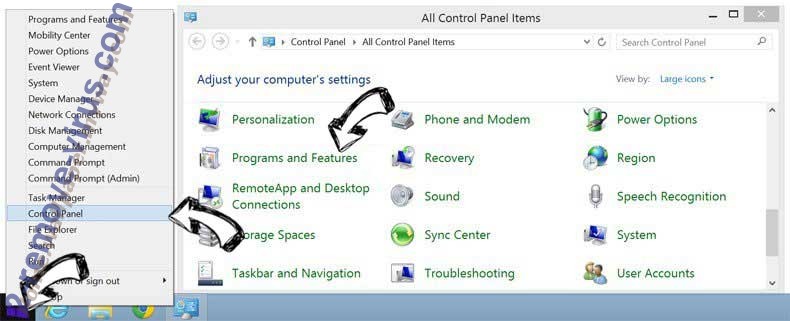
إزالة MyFashionTab Toolbar من ويندوز 8
زر الماوس الأيمن فوق في الزاوية السفلي اليسرى من الشاشة. متى تظهر "قائمة الوصول السريع"، حدد "لوحة التحكم" اختر البرامج والميزات وحدد إلغاء تثبيت برامج.
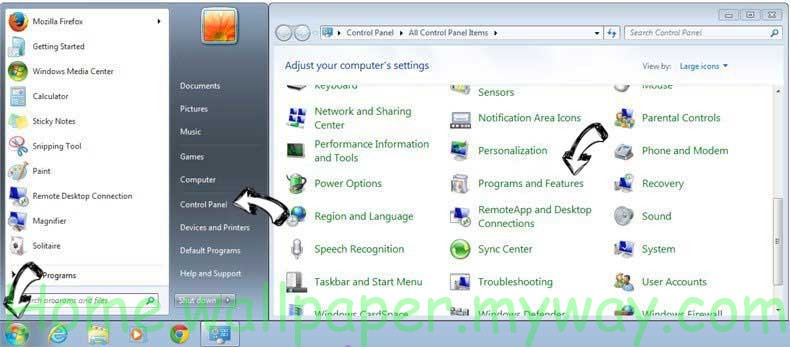
إلغاء تثبيت MyFashionTab Toolbar من ويندوز 7
انقر فوق Start → Control Panel → Programs and Features → Uninstall a program.
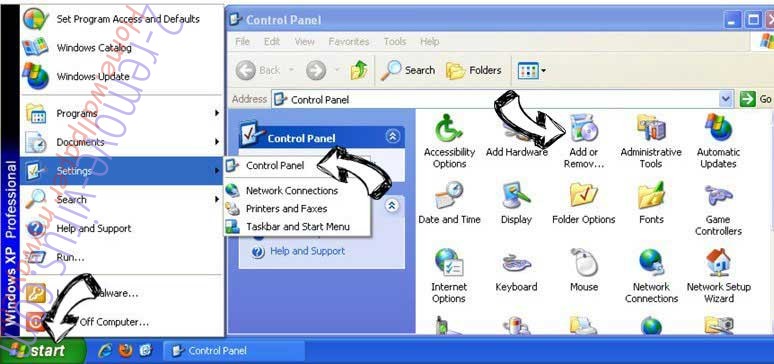
حذف MyFashionTab Toolbar من نظام التشغيل Windows XP
انقر فوق Start → Settings → Control Panel. حدد موقع ثم انقر فوق → Add or Remove Programs.
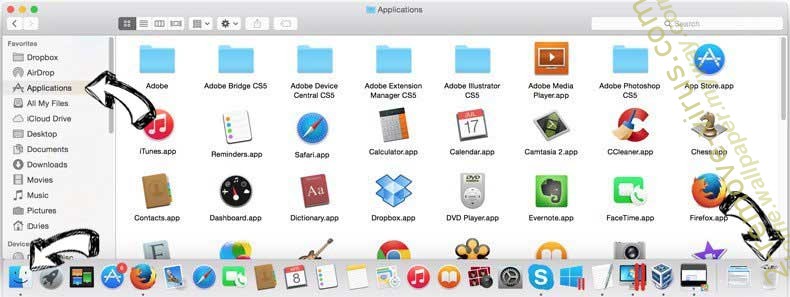
إزالة MyFashionTab Toolbar من نظام التشغيل Mac OS X
انقر فوق الزر "انتقال" في الجزء العلوي الأيسر من على الشاشة وتحديد التطبيقات. حدد مجلد التطبيقات وابحث عن MyFashionTab Toolbar أو أي برامج أخرى مشبوهة. الآن انقر على الحق في كل من هذه الإدخالات وحدد الانتقال إلى سلة المهملات، ثم انقر فوق رمز سلة المهملات الحق وحدد "سلة المهملات فارغة".
الخطوة 2. حذف MyFashionTab Toolbar من المستعرضات الخاصة بك
إنهاء الملحقات غير المرغوب فيها من Internet Explorer
- انقر على أيقونة العتاد والذهاب إلى إدارة الوظائف الإضافية.
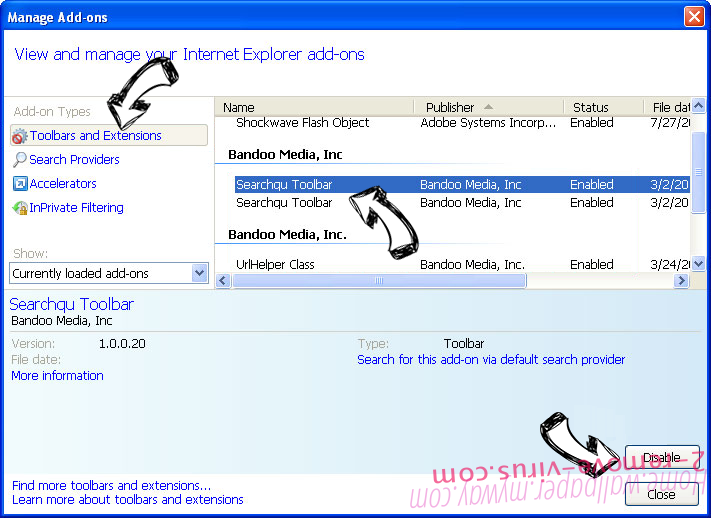
- اختيار أشرطة الأدوات والملحقات، والقضاء على كافة إدخالات المشبوهة (بخلاف Microsoft، ياهو، جوجل، أوراكل أو Adobe)
- اترك النافذة.
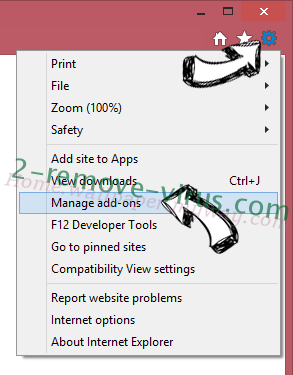
تغيير الصفحة الرئيسية لبرنامج Internet Explorer إذا تم تغييره بالفيروس:
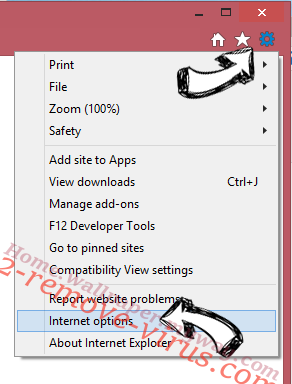
- انقر على رمز الترس (القائمة) في الزاوية اليمنى العليا من المستعرض الخاص بك، ثم انقر فوق خيارات إنترنت.
- بشكل عام التبويب إزالة URL ضار وقم بإدخال اسم المجال الأفضل. اضغط على تطبيق لحفظ التغييرات.
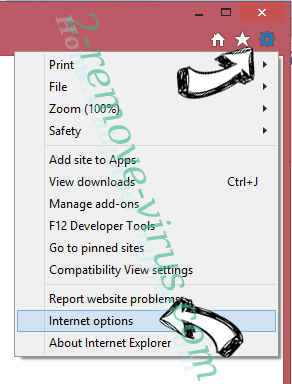
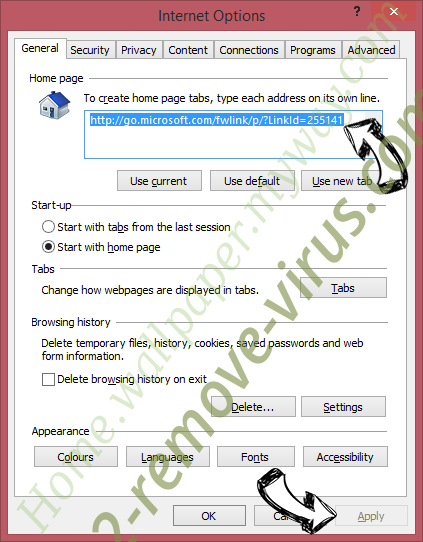
إعادة تعيين المستعرض الخاص بك
- انقر على رمز الترس والانتقال إلى "خيارات إنترنت".
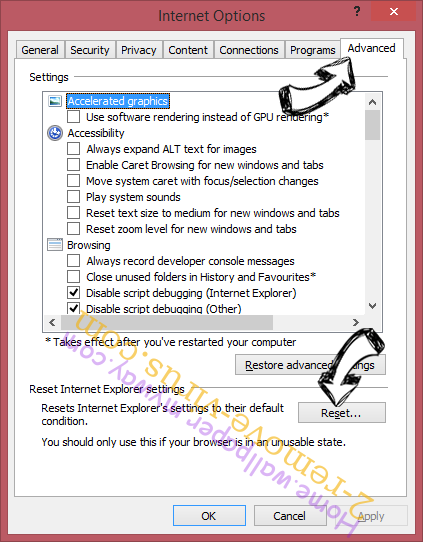
- افتح علامة التبويب خيارات متقدمة، ثم اضغط على إعادة تعيين.
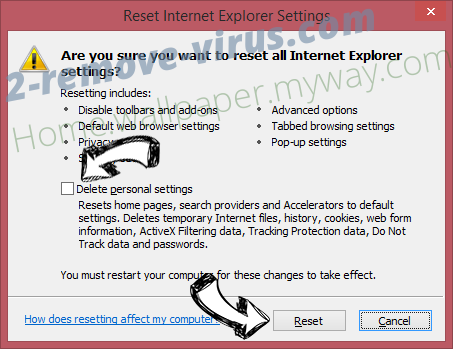
- اختر حذف الإعدادات الشخصية واختيار إعادة تعيين أحد مزيد من الوقت.
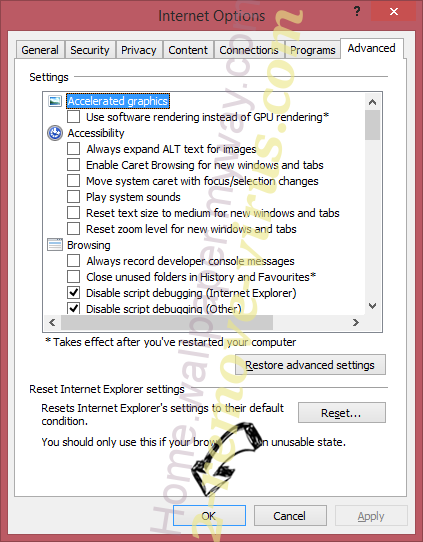
- انقر فوق إغلاق، وترك المستعرض الخاص بك.
- إذا كنت غير قادر على إعادة تعيين حسابك في المتصفحات، توظف السمعة الطيبة لمكافحة البرامج ضارة وتفحص الكمبيوتر بالكامل معها.
مسح MyFashionTab Toolbar من جوجل كروم
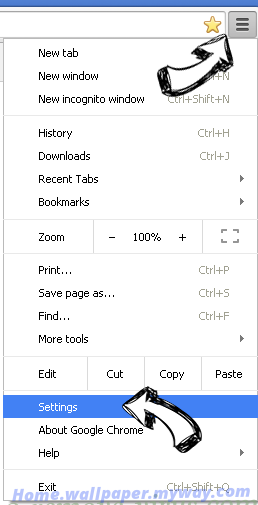
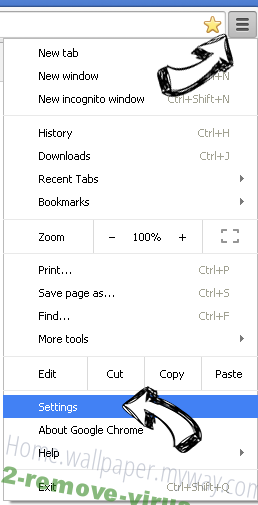
- الوصول إلى القائمة (الجانب العلوي الأيسر من الإطار)، واختيار إعدادات.
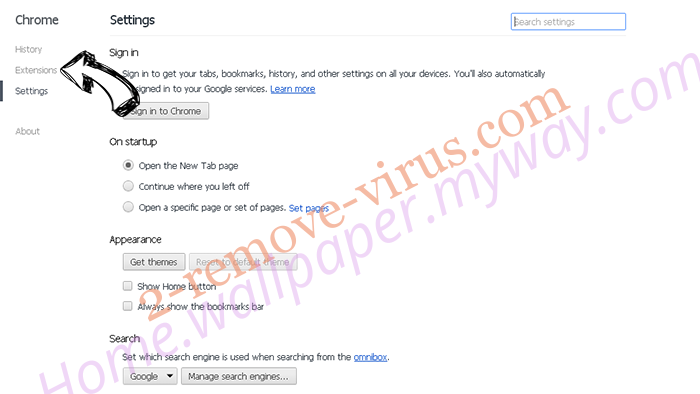
- اختر ملحقات.
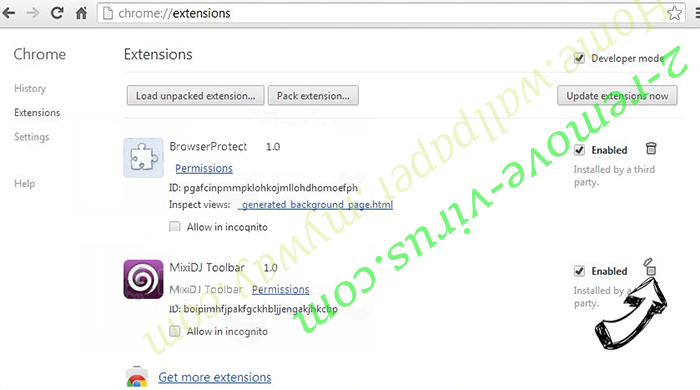
- إزالة ملحقات المشبوهة من القائمة بواسطة النقر فوق في سلة المهملات بالقرب منهم.
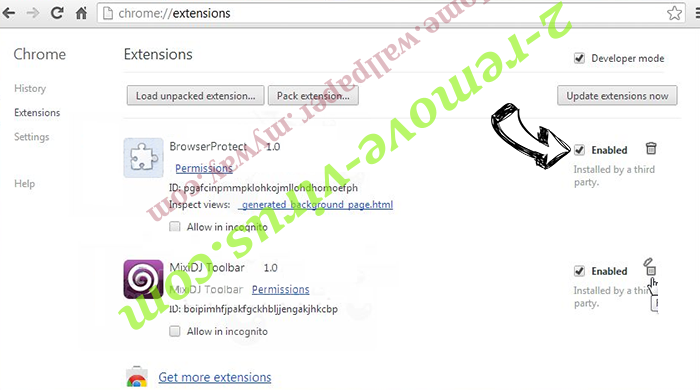
- إذا لم تكن متأكداً من الملحقات التي إزالتها، يمكنك تعطيلها مؤقتاً.
إعادة تعيين محرك البحث الافتراضي والصفحة الرئيسية في جوجل كروم إذا كان الخاطف بالفيروس
- اضغط على أيقونة القائمة، وانقر فوق إعدادات.
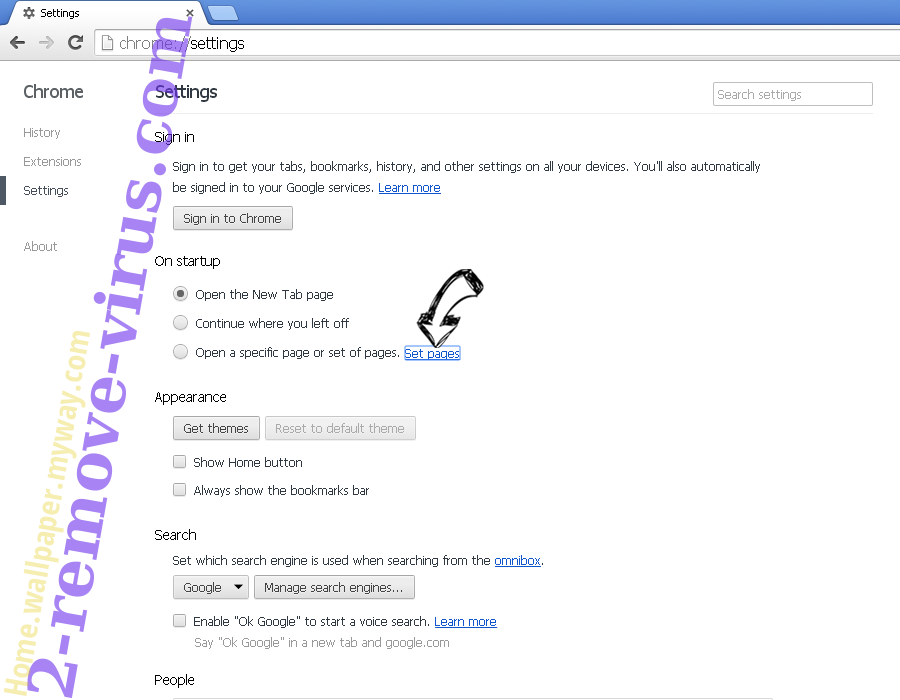
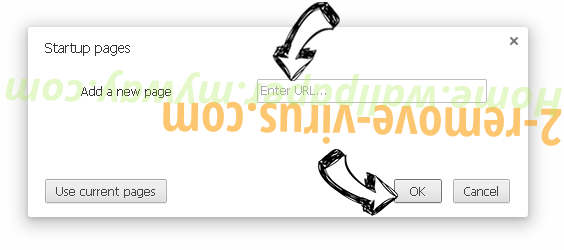
- ابحث عن "فتح صفحة معينة" أو "تعيين صفحات" تحت "في البدء" الخيار وانقر فوق تعيين صفحات.
- تغيير الصفحة الرئيسية لبرنامج Internet Explorer إذا تم تغييره بالفيروس:انقر على رمز الترس (القائمة) في الزاوية اليمنى العليا من المستعرض الخاص بك، ثم انقر فوق "خيارات إنترنت".بشكل عام التبويب إزالة URL ضار وقم بإدخال اسم المجال الأفضل. اضغط على تطبيق لحفظ التغييرات.إعادة تعيين محرك البحث الافتراضي والصفحة الرئيسية في جوجل كروم إذا كان الخاطف بالفيروسابحث عن "فتح صفحة معينة" أو "تعيين صفحات" تحت "في البدء" الخيار وانقر فوق تعيين صفحات.
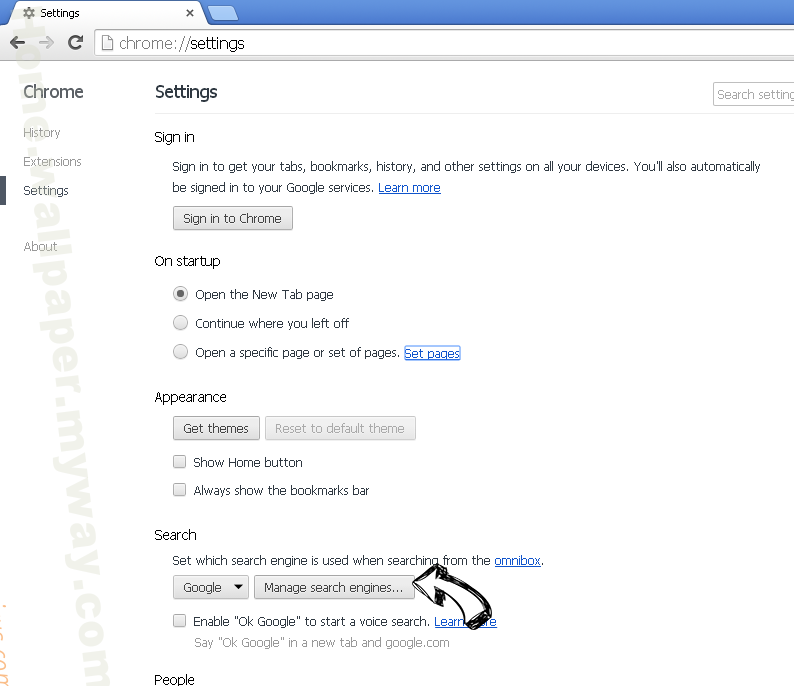
- ضمن المقطع البحث اختر محركات "البحث إدارة". عندما تكون في "محركات البحث"..., قم بإزالة مواقع البحث الخبيثة. يجب أن تترك جوجل أو اسم البحث المفضل الخاص بك فقط.
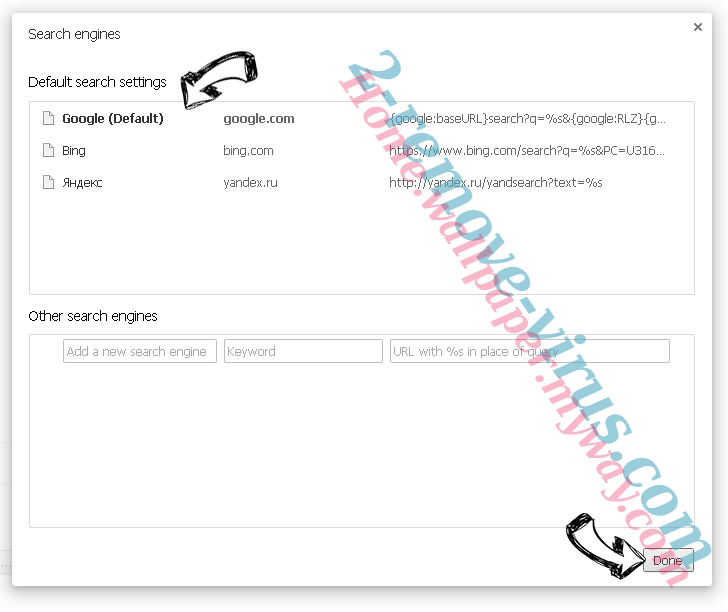
إعادة تعيين المستعرض الخاص بك
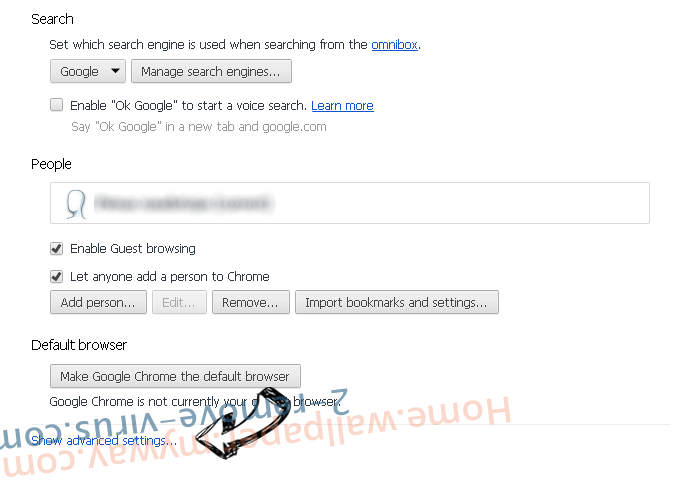
- إذا كان المستعرض لا يزال لا يعمل بالطريقة التي تفضلها، يمكنك إعادة تعيين الإعدادات الخاصة به.
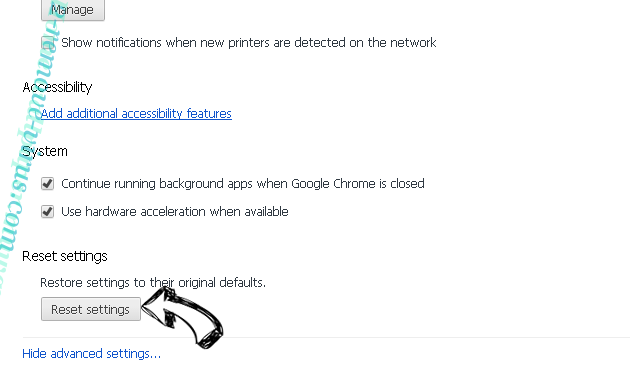
- فتح القائمة وانتقل إلى إعدادات.
- اضغط زر إعادة الضبط في نهاية الصفحة.
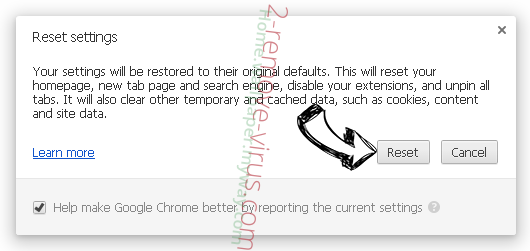
- اضغط زر إعادة التعيين مرة أخرى في المربع تأكيد.
- إذا كان لا يمكنك إعادة تعيين الإعدادات، شراء شرعية مكافحة البرامج ضارة وتفحص جهاز الكمبيوتر الخاص بك.
إزالة MyFashionTab Toolbar من موزيلا فايرفوكس
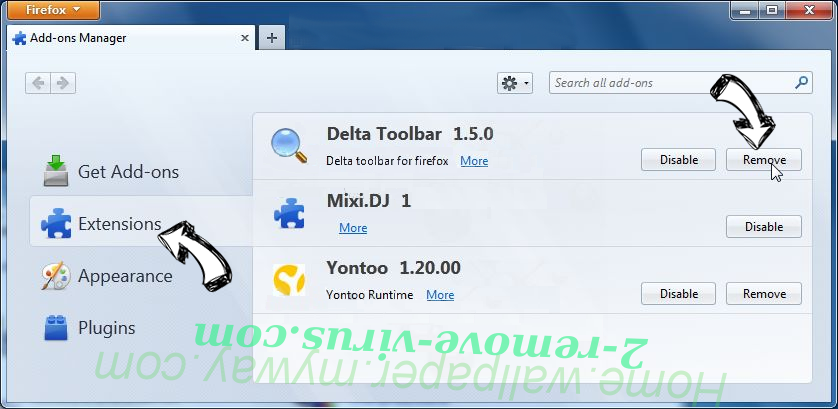
- في الزاوية اليمنى العليا من الشاشة، اضغط على القائمة واختر الوظائف الإضافية (أو اضغط Ctrl + Shift + A في نفس الوقت).
- الانتقال إلى قائمة ملحقات وإضافات، وإلغاء جميع القيود مشبوهة وغير معروف.
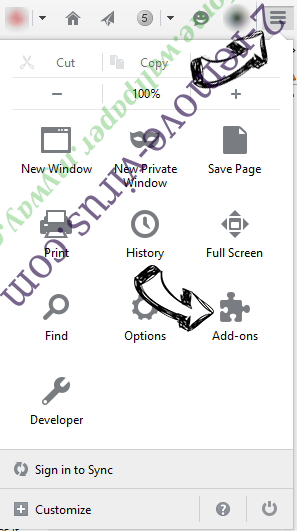
تغيير الصفحة الرئيسية موزيلا فايرفوكس إذا تم تغييره بالفيروس:
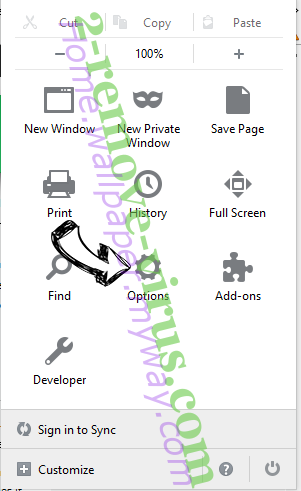
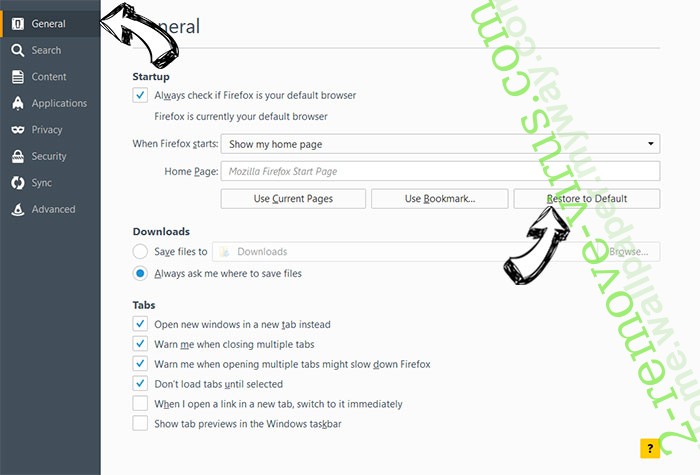
- اضغط على القائمة (الزاوية اليسرى العليا)، واختر خيارات.
- في التبويب عام حذف URL ضار وأدخل الموقع المفضل أو انقر فوق استعادة الافتراضي.
- اضغط موافق لحفظ هذه التغييرات.
إعادة تعيين المستعرض الخاص بك
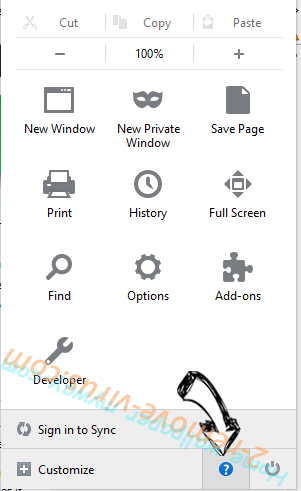
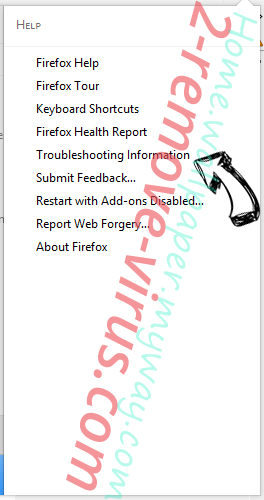
- فتح من القائمة وانقر فوق الزر "تعليمات".
- حدد معلومات استكشاف الأخطاء وإصلاحها.
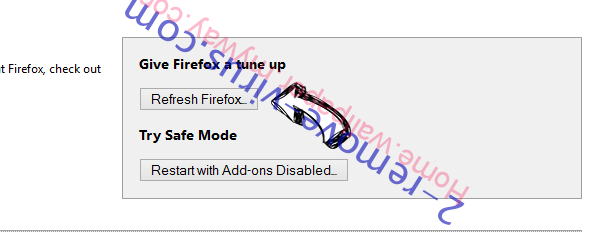
- اضغط تحديث فايرفوكس.
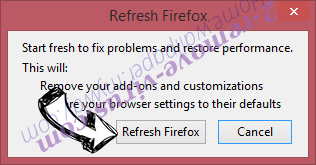
- في مربع رسالة تأكيد، انقر فوق "تحديث فايرفوكس" مرة أخرى.
- إذا كنت غير قادر على إعادة تعيين موزيلا فايرفوكس، تفحص الكمبيوتر بالكامل مع البرامج ضارة المضادة جديرة بثقة.
إلغاء تثبيت MyFashionTab Toolbar من سفاري (Mac OS X)
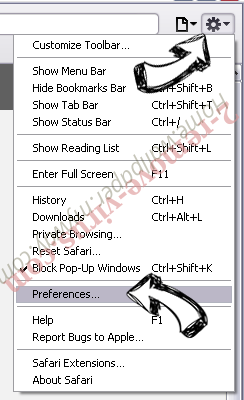
- الوصول إلى القائمة.
- اختر تفضيلات.
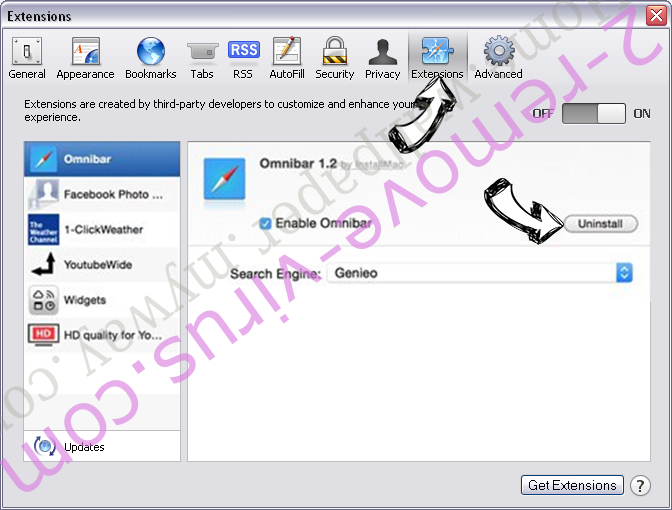
- انتقل إلى علامة التبويب ملحقات.
- انقر فوق الزر إلغاء التثبيت بجوار MyFashionTab Toolbar غير مرغوب فيها والتخلص من جميع غير معروف الإدخالات الأخرى كذلك. إذا كنت غير متأكد ما إذا كان الملحق موثوق بها أم لا، ببساطة قم بإلغاء تحديد مربع تمكين بغية تعطيله مؤقتاً.
- إعادة تشغيل رحلات السفاري.
إعادة تعيين المستعرض الخاص بك
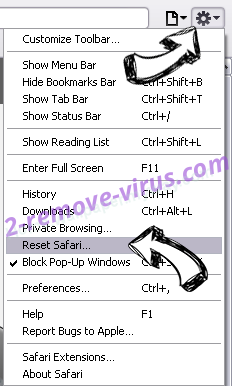
- انقر على أيقونة القائمة واختر "إعادة تعيين سفاري".
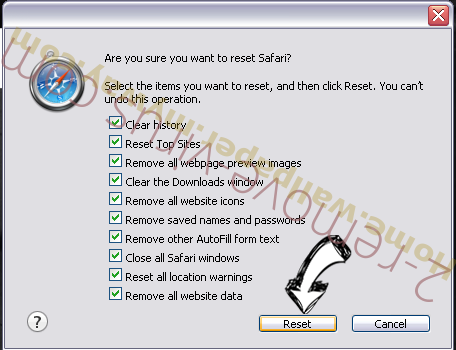
- اختر الخيارات التي تريدها لإعادة تعيين (غالباً كل منهم هي مقدما تحديد) واضغط على إعادة تعيين.
- إذا كان لا يمكنك إعادة تعيين المستعرض، مسح جهاز الكمبيوتر كامل مع برنامج إزالة البرامج ضارة أصيلة.
Site Disclaimer
2-remove-virus.com is not sponsored, owned, affiliated, or linked to malware developers or distributors that are referenced in this article. The article does not promote or endorse any type of malware. We aim at providing useful information that will help computer users to detect and eliminate the unwanted malicious programs from their computers. This can be done manually by following the instructions presented in the article or automatically by implementing the suggested anti-malware tools.
The article is only meant to be used for educational purposes. If you follow the instructions given in the article, you agree to be contracted by the disclaimer. We do not guarantee that the artcile will present you with a solution that removes the malign threats completely. Malware changes constantly, which is why, in some cases, it may be difficult to clean the computer fully by using only the manual removal instructions.