حول MZLQ فيروس انتزاع الفدية
MZLQ انتزاع الفدية هو نوع تشفير الملفات من البرامج الضارة التي قد تلحق ضررا بالغا للنظام الخاص بك. قد لا يكون بالضرورة قد سمعت به أو صادفته من قبل ، وقد يكون من الصادم بشكل خاص معرفة ما يفعله. يتم استخدام خوارزميات التشفير القوية من قبل انتزاع الفدية لتشفير البيانات ، وبمجرد تأمينها ، سيتم منع وصولك إليها. لأن البيانات التي تقوم بتشفير البرامج الضارة يمكن أن تؤدي إلى فقدان دائم للبيانات ، فإن هذا النوع من التهديد خطير جدًا. 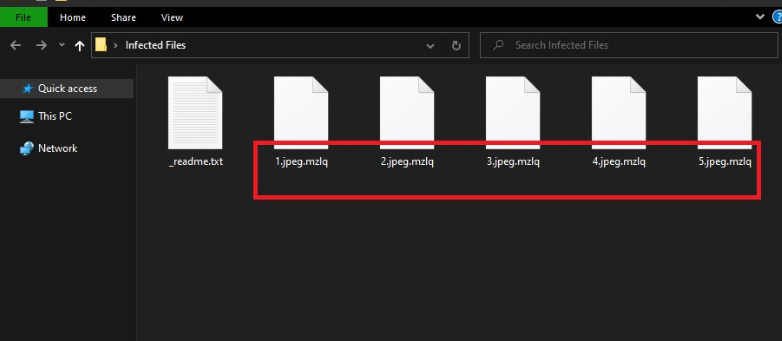
سيعطيك المجرمون خيار فك تشفير الملفات عن طريق دفع الفدية ، ولكن هذا ليس الخيار الذي تم تشجيعه. أولاوقبل كل شيء ، والدفع لن يضمن فك تشفير البيانات. النظر في ما يمنع المحتالين من مجرد أخذ أموالك. ومن شأن هذا المال أيضا تمويل مشاريع البرمجيات الخبيثة في المستقبل. هل تريد حقا لدعم الصناعة التي تكلف مليارات الدولارات للشركات في الضرر. وكلما زاد عدد الأشخاص الذين يستسلمون للمطالب ، كلما حصلت على المزيد من برامج الفدية المربحة ، ومن المؤكد أن هذا النوع من المال لجذب العديد من الأطراف الخبيثة. استثمار هذا المال في النسخ الاحتياطي سيكون قرارا أفضل بكثير لأنه إذا واجهت أي وقت مضى هذا النوع من الحالات مرة أخرى ، كنت ملف الخسارة لن تكون مشكلة لأنها ستكون قابلة للاسترداد من النسخ الاحتياطي. إذا كان لديك خيار النسخ الاحتياطي المتاحة، يمكنك فقط إزالة MZLQ انتزاع الفدية ومن ثم استرداد الملفات دون أن تكون حريصة على فقدانها. قد تكون أساليب انتشار رانسومواري غير مألوفة لك ، وسنشرح الطرق الأكثر شيوعًا في الفقرات أدناه.
أساليب انتشار رانسومواري
يمكن أن تصيب رانسومواري بسهولة كبيرة ، وعادة ما تستخدم أساليب بسيطة مثل إضافة ملفات ضارة إلى رسائل البريد الإلكتروني ، والاستفادة من البرامج قديمة واستضافة الملفات الملوثة على منصات التحميل المشكوك فيها. عادة ً ما لا يكون من الضروري التوصل إلى طرق أكثر تفصيلاً لأن العديد من المستخدمين ليسوا حذرين عند استخدام رسائل البريد الإلكتروني وتنزيل الملفات. ومع ذلك، بعض انتزاع الفدية لا تستخدم أساليب أكثر تفصيلا. يكتب المجرمون بريدًا إلكترونيًا موثوقًا به إلى حد ما ، بينما يتظاهرون بأنهم من شركة أو منظمة مشروعة ، ويضيفون الملف المصاب إلى البريد الإلكتروني ويرسلونه. عادة ما تذكر رسائل البريد الإلكتروني هذه المال لأن هذا موضوع حساس والناس أكثر عرضة للتسرع عند فتح رسائل البريد الإلكتروني المتعلقة بالمال. في كثير من الأحيان ، يتظاهر المحتالون الإلكترونيون بأنهم من Amazon ، حيث يبلغك البريد الإلكتروني بأن هناك نشاطًا غير عادي في حسابك أو تم إجراء عملية شراء. هناك بضعة أشياء يجب أن تأخذ في الاعتبار عند فتح الملفات المضافة إلى رسائل البريد الإلكتروني إذا كنت ترغب في الحفاظ على جهاز الكمبيوتر الخاص بك آمنة. الأهم من ذلك، تحقق مما إذا كنت تعرف المرسل قبل فتح الملف المرفق الذي أرسله، وإذا لم تتعرف عليه، فابحث فيه بعناية. حتى لو كنت تعرف المرسل ، يجب عليك عدم التسرع ، تحقق أولاً من عنوان البريد الإلكتروني للتأكد من أنه شرعي. رسائل البريد الإلكتروني أيضا عادة تحتوي على أخطاء النحوي، والتي تميل إلى أن تكون سهلة جدا لنرى. يمكن أن تكون التحية المستخدمة أيضًا دليلًا ، حيث أن الشركات الشرعية التي يكون بريدها الإلكتروني مهمًا بما يكفي لفتحها ستشمل اسمك ، بدلاً من تحيات مثل عزيزي العميل / العضو. من الممكن أيضًا لـ ransomware استخدام برامج قديمة على جهاز الكمبيوتر الخاص بك للعدوى. يأتي البرنامج مع بعض نقاط الضعف التي يمكن استخدامها للبرامج الضارة لإدخال جهاز ، ولكن مؤلفي البرامج يصلحونها بمجرد اكتشافها. ومع ذلك ، كما أثبتت هجمات انتزاع الفدية على نطاق واسع ، ليس كل المستخدمين تثبيت تلك التحديثات. من الضروري للغاية أن تقوم بتصحيح البرنامج بشكل متكرر لأنه إذا كانت مشكلة عدم الحصانة خطيرة ، فقد تستخدمها البرامج الضارة للدخول. إذا كنت لا ترغب في أن تعطل مع التحديثات، يمكن إعدادها لتثبيت تلقائيا.
ماذا يمكنك أن تفعل بشأن بياناتك
عندما يصيب ملف تشفير البرامج الضارة النظام الخاص بك، سوف تجد قريبا البيانات المشفرة. إذا لم تلاحظ أن هناك شيء غير صحيح في البداية ، فستعرف بالتأكيد متى لا يمكنك فتح ملفاتك. سيتم إرفاق ملحق غريب أيضًا بجميع الملفات ، والتي يمكن أن تساعد في التعرف على برامج الفدية. للأسف ، قد تكون الملفات مشفرة بشكل دائم إذا استخدمت برامج الفدية خوارزميات تشفير قوية. سيتم وضع إشعار فدية على سطح المكتب أو في المجلدات التي تحتوي على ملفات مشفرة ، والتي ستكشف عما حدث لملفاتك. سيتم اقتراح أداة فك التشفير مقابل الدفع. يجب أن تعرض المذكرة بوضوح سعر أداة فك التشفير ولكن إذا لم يكن الأمر كذلك ، فسيعطيك عنوان بريد إلكتروني للاتصال بالمحتالين الإلكترونيين لإعداد سعر. دفع ثمن أداة فك التشفير ليس الخيار الموصى به للأسباب التي ناقشناها بالفعل أعلاه. عندما لا يساعد أي من الخيار الآخر ، عندها فقط يجب عليك التفكير في الدفع. من الممكن أنك نسيت للتو أنك قمت بنسخ ملفاتك احتياطيًا. بالنسبة لبعض برامج الفدية ، قد يتم العثور على برامج فك التشفير مجانًا. قد يتمكن باحثو البرامج الضارة من فك تشفير البيانات التي تقوم بتشفير البرامج الضارة ، وبالتالي يمكن إصدار مفككات مجانية. النظر في هذا الخيار وفقط عندما كنت متأكدا من عدم وجود برنامج فك التشفير مجانا، يجب أن تنظر حتى الامتثال للمطالب. سيكون من الحكمة شراء نسخة احتياطية مع بعض من هذا المال. وإذا كان النسخ الاحتياطي متاحًا ، فقد تستعيد البيانات من هناك بعد إلغاء تثبيت MZLQ فيروس رانسومواري ، إذا كان لا يزال يسكن جهاز الكمبيوتر الخاص بك. الآن بعد أن أدركت مدى الضرر الذي قد يسببه هذا النوع من العدوى، حاول تجنب ذلك قدر الإمكان. تحتاج بشكل رئيسي إلى تحديث برنامجك ، وتنزيله فقط من مصادر آمنة / مشروعة والتوقف عن فتح الملفات التي تضاف إلى رسائل البريد الإلكتروني عشوائيًا.
كيفية إنهاء MZLQ فيروس انتزاع الفدية
إذا بقيت البيانات التي تقوم بتشفير البرنامج الضار على جهاز الكمبيوتر الخاص بك، نقترح الحصول على أداة لمكافحة البرامج الضارة للتخلص منها. إذا لم تكن من ذوي الخبرة مع أجهزة الكمبيوتر، قد ينتهي بك الأمر بطريق الخطأ إتلاف جهاز الكمبيوتر الخاص بك عند محاولة إصلاح MZLQ فيروس انتزاع الفدية باليد. سيكون برنامج إزالة البرامج الضارة خيارًا أكثر أمانًا في هذه الحالة. الأداة المساعدة لن تساعدك فقط على التعامل مع العدوى ، ولكنها قد تمنع أيضًا الأدوات المماثلة من الدخول في المستقبل. بمجرد تثبيت أداة إزالة البرامج الضارة التي تختارها ، قم بإجراء فحص لأداتك وإذا تم تحديد العدوى ، فسمح لها بالتخلص منها. ومع ذلك، لن تتمكن الأداة من استعادة البيانات، لذلك لا تفاجأ بأن ملفاتك تظل مشفرة. بمجرد تنظيف الجهاز، يجب أن تكون قادرًا على العودة إلى الاستخدام العادي للكمبيوتر.
Offers
تنزيل أداة إزالةto scan for MZLQUse our recommended removal tool to scan for MZLQ. Trial version of provides detection of computer threats like MZLQ and assists in its removal for FREE. You can delete detected registry entries, files and processes yourself or purchase a full version.
More information about SpyWarrior and Uninstall Instructions. Please review SpyWarrior EULA and Privacy Policy. SpyWarrior scanner is free. If it detects a malware, purchase its full version to remove it.

WiperSoft استعراض التفاصيل WiperSoft هو أداة الأمان التي توفر الأمن في الوقت الحقيقي من التهديدات المحتملة. في الوقت ا ...
تحميل|المزيدMacKeeper أحد فيروسات؟MacKeeper ليست فيروس، كما أنها عملية احتيال. في حين أن هناك آراء مختلفة حول البرنامج على شبكة الإ ...
تحميل|المزيدفي حين لم تكن المبدعين من MalwareBytes لمكافحة البرامج الضارة في هذا المكان منذ فترة طويلة، يشكلون لأنه مع نهجها حما ...
تحميل|المزيد



Quick Menu
الخطوة 1. حذف MZLQ باستخدام "الوضع الأمن" مع الاتصال بالشبكة.
إزالة MZLQ من ويندوز 7/ويندوز فيستا/ويندوز إكس بي
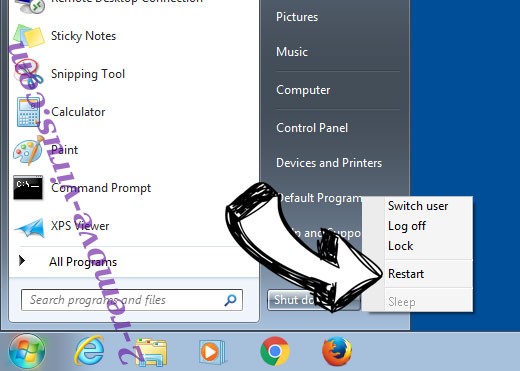
- انقر فوق ابدأ، ثم حدد إيقاف التشغيل.
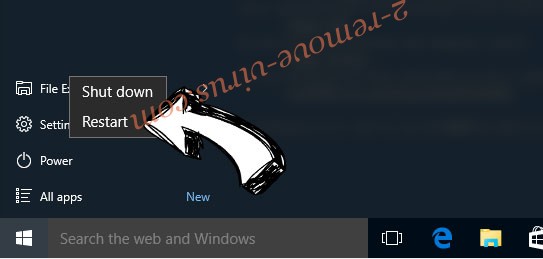
- اختر إعادة التشغيل، ثم انقر فوق موافق.
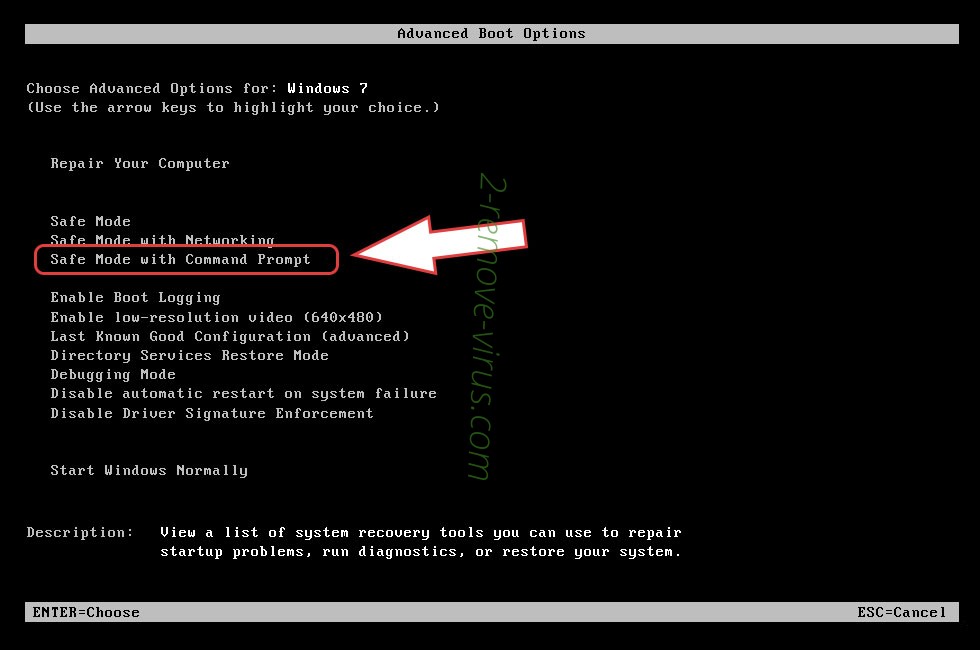
- بدء التنصت على المفتاح F8 عند بدء تشغيل جهاز الكمبيوتر الخاص بك تحميل.
- تحت "خيارات التمهيد المتقدمة"، اختر "الوضع الأمن" مع الاتصال بالشبكة.
- فتح المستعرض الخاص بك وتحميل الأداة المساعدة لمكافحة البرامج الضارة.
- استخدام الأداة المساعدة لإزالة MZLQ
إزالة MZLQ من ويندوز 8/ويندوز
- في شاشة تسجيل الدخول إلى Windows، اضغط على زر الطاقة.
- اضغط واضغط على المفتاح Shift وحدد إعادة تشغيل.
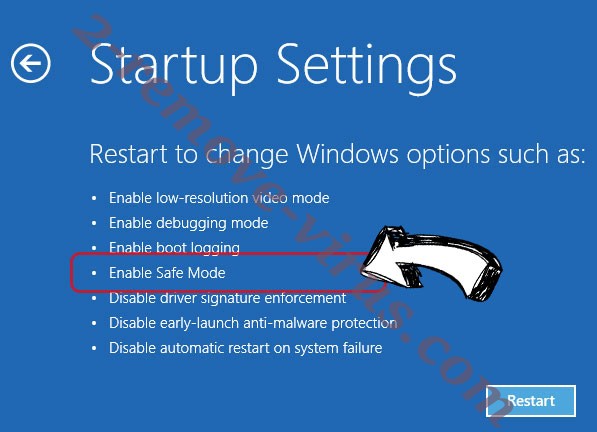
- انتقل إلى استكشاف الأخطاء وإصلاحها المتقدمة ← الخيارات ← "إعدادات بدء تشغيل".
- اختر تمكين الوضع الأمن أو الوضع الأمن مع الاتصال بالشبكة ضمن إعدادات بدء التشغيل.
- انقر فوق إعادة التشغيل.
- قم بفتح مستعرض ويب وتحميل مزيل البرمجيات الخبيثة.
- استخدام البرنامج لحذف MZLQ
الخطوة 2. استعادة "الملفات الخاصة بك" استخدام "استعادة النظام"
حذف MZLQ من ويندوز 7/ويندوز فيستا/ويندوز إكس بي
- انقر فوق ابدأ، ثم اختر إيقاف التشغيل.
- حدد إعادة تشغيل ثم موافق
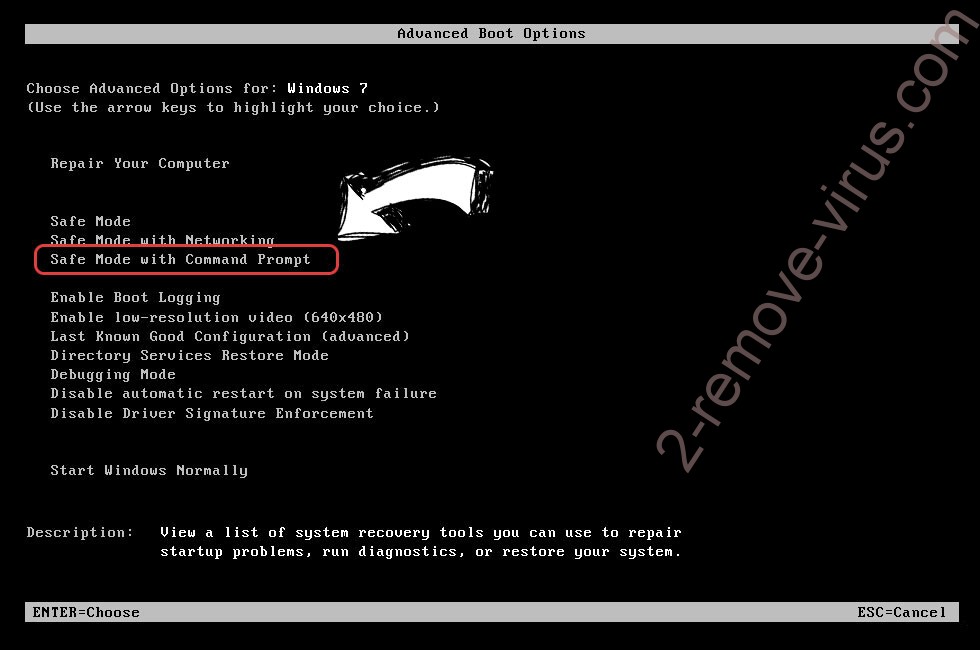
- عند بدء تشغيل جهاز الكمبيوتر الخاص بك التحميل، اضغط المفتاح F8 بشكل متكرر لفتح "خيارات التمهيد المتقدمة"
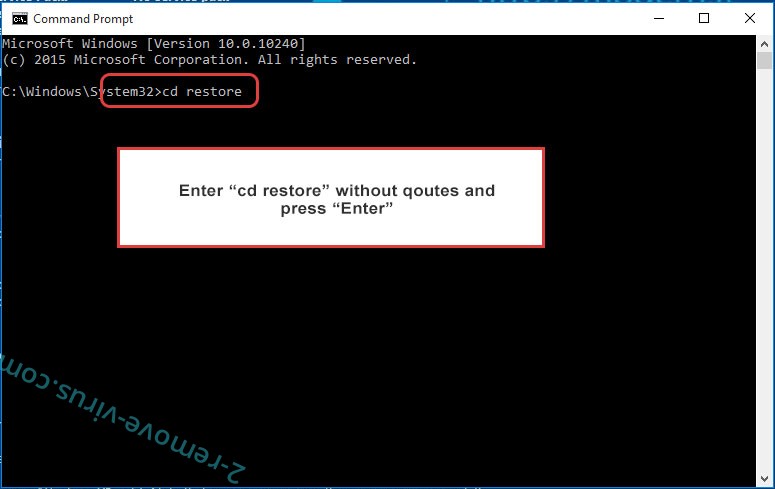
- اختر موجه الأوامر من القائمة.
- اكتب في cd restore، واضغط على Enter.
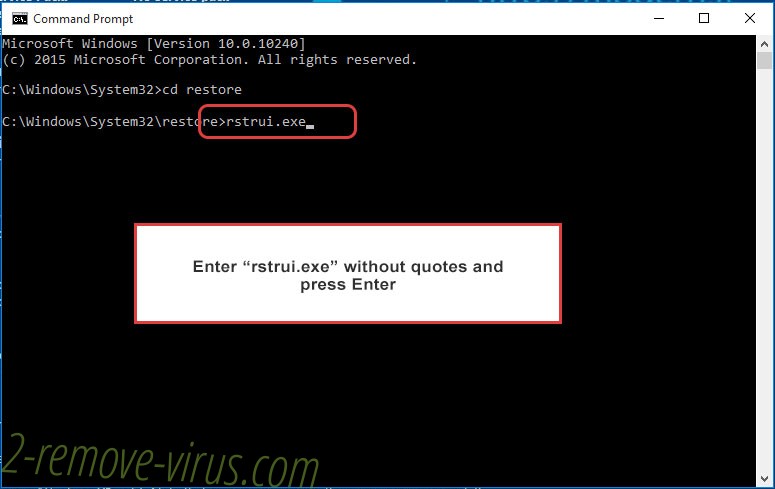
- اكتب في rstrui.exe ثم اضغط مفتاح الإدخال Enter.
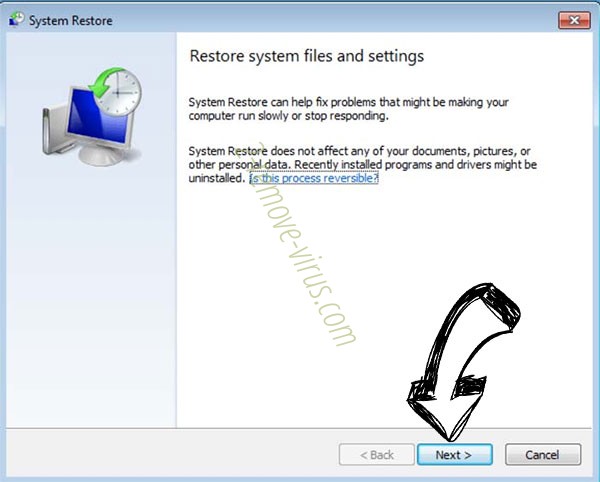
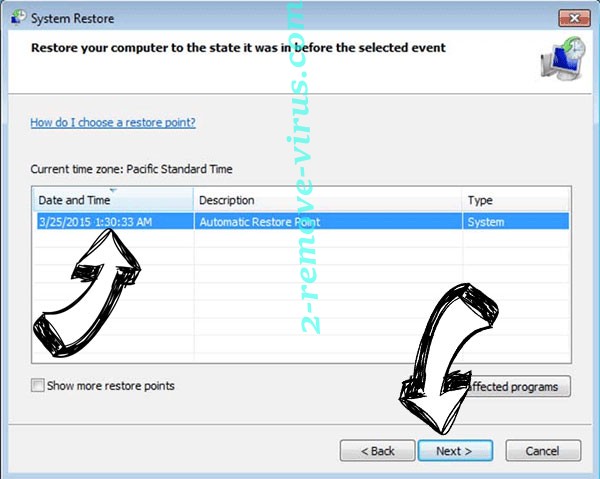
- انقر فوق التالي في نافذة جديدة وقم بتحديد نقطة استعادة قبل الإصابة.
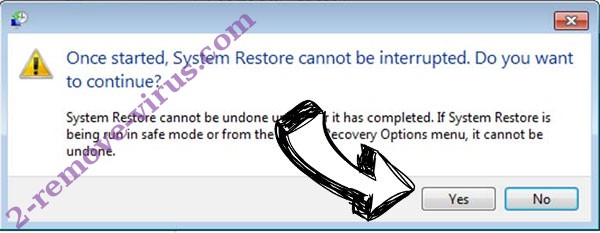
- انقر فوق التالي مرة أخرى ثم انقر فوق نعم لبدء استعادة النظام.
حذف MZLQ من ويندوز 8/ويندوز
- انقر فوق زر "الطاقة" في شاشة تسجيل الدخول إلى Windows.
- اضغط واضغط على المفتاح Shift وانقر فوق إعادة التشغيل.
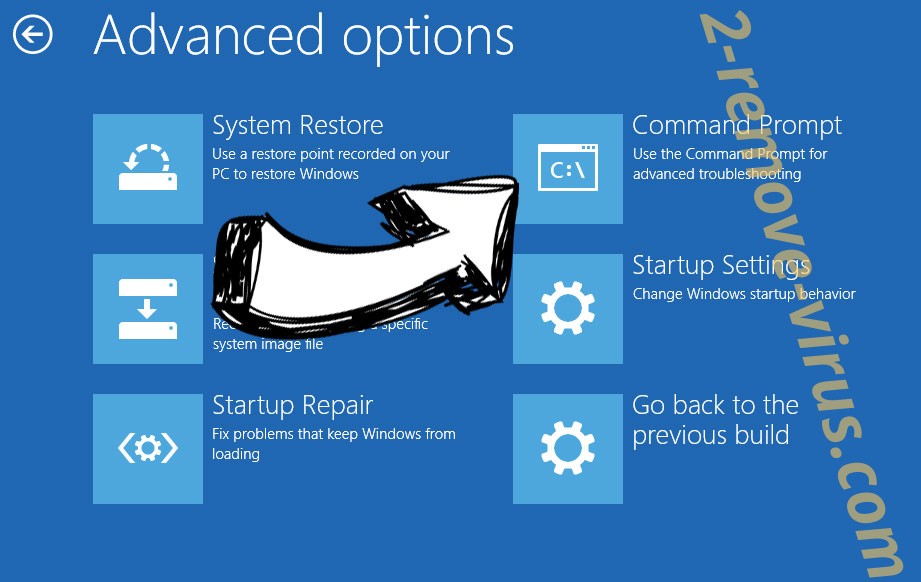
- اختر استكشاف الأخطاء وإصلاحها والذهاب إلى خيارات متقدمة.
- حدد موجه الأوامر، ثم انقر فوق إعادة التشغيل.
- في موجه الأوامر، مدخلات cd restore، واضغط على Enter.
- اكتب في rstrui.exe ثم اضغط مفتاح الإدخال Enter مرة أخرى.
- انقر فوق التالي في إطار "استعادة النظام" الجديد.
- اختر نقطة استعادة قبل الإصابة.
- انقر فوق التالي ومن ثم انقر فوق نعم لاستعادة النظام الخاص بك.