حول .Mzlq ransomware الفيروس
وتصنف انتزاع الفدية المعروفة باسم .Mzlq ransomware تهديد ضار للغاية، وذلك بسبب الضرر المحتمل الذي قد يسببه. إذا لم يسبق لك أن واجهت هذا النوع من البرامج الضارة حتى الآن ، فأنت في حالة صدمة. تميل البيانات التي تقوم بتشفير البرامج الضارة إلى استخدام خوارزميات تشفير قوية لعملية التشفير ، مما يمنعك من الوصول إليها لفترة أطول. وهذا يجعل انتزاع الفدية مثل هذه العدوى الضارة، لأنه يمكن أن يعني فقدان البيانات الخاصة بك بشكل دائم. سوف تحصل على خيار دفع الفدية ولكن هذه ليست الفكرة الأكثر حكمة. أولا ، قد يكون مجرد إنفاق أموالك لأن الدفع لا يعني دائما فك تشفير الملف.
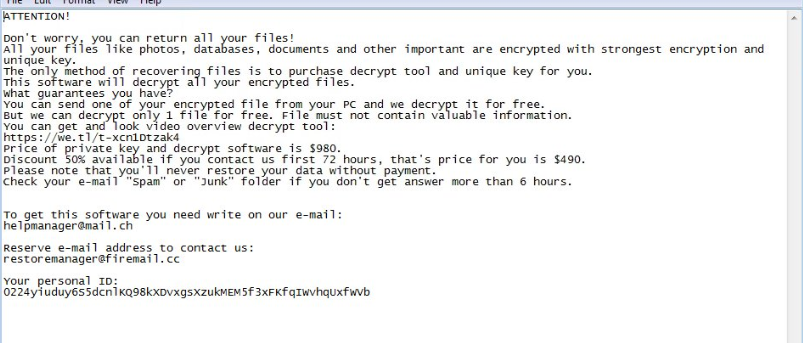
لا نتوقع المحتالين ليس فقط تأخذ أموالك ويشعر أي التزام لمساعدتك. يجب عليك أيضًا أن تأخذ في الاعتبار أنه سيتم استخدام الأموال لمشاريع البرامج الضارة المستقبلية. هل تريد حقا لدعم هذا النوع من النشاط الإجرامي الذي يفعل مليارات من الضرر. ينجذب الناس إلى المال السهل ، وعندما يدفع الناس الفدية ، فإنهم يجعلون صناعة انتزاع الفدية جذابة لتلك الأنواع من الناس. الحالات التي يمكن أن تفقد البيانات الخاصة بك يمكن أن يحدث في كل وقت حتى النسخ الاحتياطي سيكون أفضل شراء. إذا تم إجراء النسخ الاحتياطي قبل انتزاع الفدية المصابين النظام الخاص بك، يمكنك القضاء فقط .Mzlq ransomware وفتح .Mzlq ransomware البيانات. يمكنك العثور على معلومات حول كيفية تأمين جهازك من هذا التهديد في الفقرة التالية ، إذا كنت غير متأكد من كيفية تمكن انتزاع الفدية من إصابة جهازك.
كيف يتم توزيع برامج الفدية
في كثير من الأحيان ، ينتشر انتزاع الفدية عبر رسائل البريد الإلكتروني غير المرغوب ة ، ومجموعات استغلال والتنزيلات الخبيثة. الكثير من انتزاع الفدية تعتمد على الناس بلا مبالاة فتح مرفقات البريد الإلكتروني وليس لديك لاستخدام طرق أكثر تفصيلا. هذا لا يعني أن الموزعين لا يستخدمون طرقًا أكثر تفصيلاً على الإطلاق ، ومع ذلك. يكتب المجرمون بريدًا إلكترونيًا موثوقًا جدًا ، أثناء استخدام اسم شركة أو منظمة معروفة ، يرفق ونضارة بالبريد الإلكتروني ويرسلها إلى الأشخاص. سوف تأتي عادة عبر مواضيع حول المال في تلك الرسائل الإلكترونية ، لأن المستخدمين هم أكثر عرضة للوقوع في هذه الأنواع من المواضيع. كما يتظاهر المتسللون عادة بأنهم من أمازون، وينبهوا الضحايا المحتملين حول بعض الأنشطة المشبوهة التي لوحظت في حساباتهم، والتي يجب أن تشجع الشخص على الفور على فتح المرفق. عليك أن تبحث عن علامات معينة عند فتح رسائل البريد الإلكتروني إذا كنت تريد جهاز كمبيوتر خال من العدوى. قبل فتح المرفق، انظر إلى مرسل البريد الإلكتروني. إذا كنت تعرفهم ، فتأكد من أنها في الواقع لهم عن طريق التحقق بعناية من عنوان البريد الإلكتروني. كن على اطلاع على الأخطاء النحوية أو الاستخدام ، والتي هي عموما صارخة جدا في تلك الرسائل الإلكترونية. يحيط علما ً بكيفية تعامل المرسل معك، إذا كان مرسلاً يعرف اسمك، فإنه سيدرج اسمك دائماً في التحية. ويمكن أيضا استخدام نقاط الضعف في النظام للعدوى. يتم تحديد نقاط الضعف هذه بشكل عام من قبل الباحثين الأمنيين ، وعندما يصبح البائعون على علم بها ، فإنهم يصدرون تحديثات بحيث لا يمكن للأطراف الحاقدة الاستفادة منها لتلويث الأنظمة بالبرامج الضارة. كما أظهرت WannaCry ، ومع ذلك ، ليس الجميع سريعًا في تحديث برامجهم. من المستحسن تثبيت تحديث كلما أصبح متوفراً. إذا كنت لا تريد أن تتعطل مع التحديثات، يمكنك إعدادها لتثبيت تلقائياً.
ماذا يمكنك أن تفعل بشأن بياناتك
لا يستهدف ترميز الملفات البرامج الضارة كافة الملفات، وأنواع معينة فقط، وعندما تكون موجودة، يتم تشفيرها على الفور تقريبًا. حتى لو لم يكن ما حدث واضحًا منذ البداية ، فسيصبح شيئًا واضحًا جدًا ليس صحيحًا عندما لا تتمكن من فتح ملفاتك. تحقق من الملفات الخاصة بك لإضافات غريبة وأضاف، وأنها سوف تساعد على التعرف على انتزاع الفدية التي لديك. يمكن استخدام خوارزميات تشفير قوية لتشفير بياناتك، مما قد يعني أن الملفات مشفرة بشكل دائم. في مذكرة الفدية ، سيقوم المتسللون بشرح ما حدث لملفاتك ، ويقترحون عليك طريقة لفك تشفيرها. ما المحتالين سوف تشجع عليك القيام به هو استخدام برنامج فك التشفير المدفوعة، وتهدد أنه إذا كنت تستخدم طريقة أخرى، قد ينتهي بك الأمر إيذاء البيانات الخاصة بك. إذا لم تعرض الملاحظة المبلغ الذي يجب عليك دفعه ، فسيُطلب منك إرسال بريد إلكتروني لتحديد السعر ، لذلك يعتمد ما تدفعه على مدى قيمة ملفاتك. دفع ثمن فك التشفير ليس ما نقترحه للأسباب التي تمت مناقشتها بالفعل. عندما لا تساعد جميع الخيارات الأخرى ، عندها فقط يجب عليك التفكير في الامتثال للطلبات. ربما كنت لا تذكر فقط خلق النسخ الاحتياطي. أو ربما هناك برنامج فك التشفير مجانا. يمكن لأخصائيي الأمان بين الحين والآخر إصدار أجهزة فك التشفير مجانًا ، إذا كان الملف الذي يقوم بتشفير البرامج الضارة قابلاً لفك التشفير. ننظر في هذا الخيار وفقط عندما كنت متأكدا من أداة فك التشفير مجانا غير متوفرة، يجب أن تفكر حتى حول الامتثال للمطالب. لن تواجه فقدانًا محتملًا للبيانات إذا أصيب النظام مرة أخرى أو تعطل إذا استثمرت جزءًا من هذا المبلغ في النسخ الاحتياطي. وإذا كان النسخ الاحتياطي متوفراً، يجب أن يتم تنفيذ استعادة الملف بعد إنهاء .Mzlq ransomware الفيروس، إذا كان لا يزال على النظام الخاص بك. يمكنك حماية جهاز الكمبيوتر الخاص بك من تشفير الملفات الضارة في المستقبل وواحدة من الطرق للقيام بذلك هو أن تصبح على بينة من الوسائل التي قد تدخل النظام الخاص بك. تأكد من تثبيت التحديث كلما تم إصدار تحديث، ولا تفتح مرفقات بريد إلكتروني عشوائية، وقمت بتنزيل الأشياء فقط من مصادر حقيقية.
.Mzlq ransomware ازاله
استخدم أداة إزالة البرامج الضارة للتخلص من برامج الفدية إذا كانت لا تزال في جهازك. إذا كان لديك القليل من المعرفة مع أجهزة الكمبيوتر، فقد تتسبب عن غير قصد في حدوث تلف إضافي عند محاولة الإصلاح .Mzlq ransomware يدويًا. إذا ذهبت مع الخيار التلقائي، سيكون خيارا أكثر ذكاء. ويمكن أن تساعد أيضا في منع هذه الأنواع من التهديدات في المستقبل، بالإضافة إلى مساعدتك في التخلص من هذا واحد. العثور على وتثبيت أداة موثوق بها، مسح جهاز الكمبيوتر الخاص بك لتحديد التهديد. للأسف، مثل هذا البرنامج لن يساعد على استرداد البيانات. إذا اختفت البيانات التي تقوم بتشفير البرامج الضارة تمامًا، فاستعد البيانات من النسخ الاحتياطي، وإذا لم يكن لديك، فابدأ في استخدامها.
Offers
تنزيل أداة إزالةto scan for .Mzlq ransomwareUse our recommended removal tool to scan for .Mzlq ransomware. Trial version of provides detection of computer threats like .Mzlq ransomware and assists in its removal for FREE. You can delete detected registry entries, files and processes yourself or purchase a full version.
More information about SpyWarrior and Uninstall Instructions. Please review SpyWarrior EULA and Privacy Policy. SpyWarrior scanner is free. If it detects a malware, purchase its full version to remove it.

WiperSoft استعراض التفاصيل WiperSoft هو أداة الأمان التي توفر الأمن في الوقت الحقيقي من التهديدات المحتملة. في الوقت ا ...
تحميل|المزيدMacKeeper أحد فيروسات؟MacKeeper ليست فيروس، كما أنها عملية احتيال. في حين أن هناك آراء مختلفة حول البرنامج على شبكة الإ ...
تحميل|المزيدفي حين لم تكن المبدعين من MalwareBytes لمكافحة البرامج الضارة في هذا المكان منذ فترة طويلة، يشكلون لأنه مع نهجها حما ...
تحميل|المزيد



Quick Menu
الخطوة 1. حذف .Mzlq ransomware باستخدام "الوضع الأمن" مع الاتصال بالشبكة.
إزالة .Mzlq ransomware من ويندوز 7/ويندوز فيستا/ويندوز إكس بي
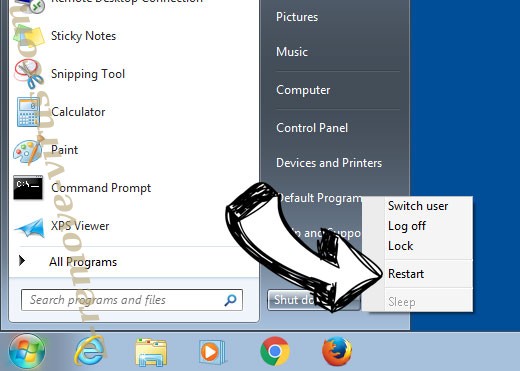
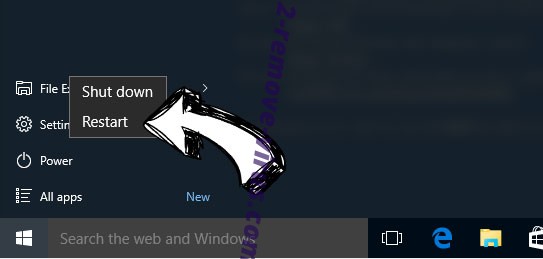
- انقر فوق ابدأ، ثم حدد إيقاف التشغيل.
- اختر إعادة التشغيل، ثم انقر فوق موافق.
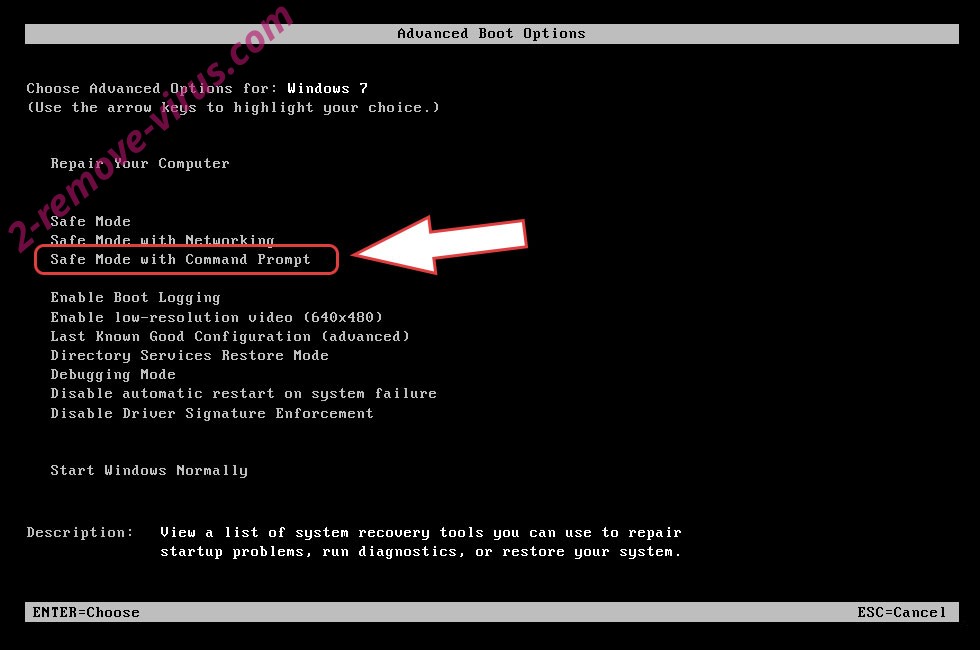
- بدء التنصت على المفتاح F8 عند بدء تشغيل جهاز الكمبيوتر الخاص بك تحميل.
- تحت "خيارات التمهيد المتقدمة"، اختر "الوضع الأمن" مع الاتصال بالشبكة.
- فتح المستعرض الخاص بك وتحميل الأداة المساعدة لمكافحة البرامج الضارة.
- استخدام الأداة المساعدة لإزالة .Mzlq ransomware
إزالة .Mzlq ransomware من ويندوز 8/ويندوز
- في شاشة تسجيل الدخول إلى Windows، اضغط على زر الطاقة.
- اضغط واضغط على المفتاح Shift وحدد إعادة تشغيل.
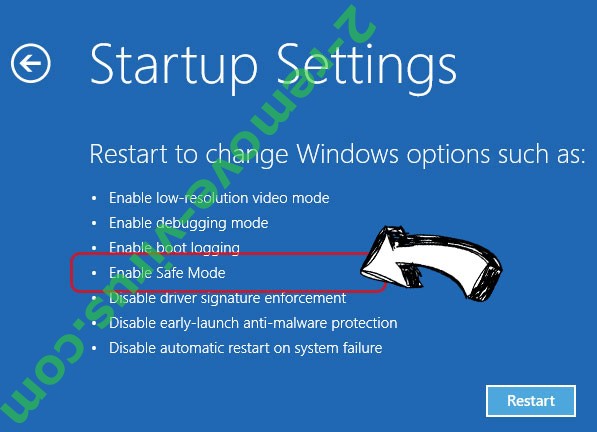
- انتقل إلى استكشاف الأخطاء وإصلاحها المتقدمة ← الخيارات ← "إعدادات بدء تشغيل".
- اختر تمكين الوضع الأمن أو الوضع الأمن مع الاتصال بالشبكة ضمن إعدادات بدء التشغيل.
- انقر فوق إعادة التشغيل.
- قم بفتح مستعرض ويب وتحميل مزيل البرمجيات الخبيثة.
- استخدام البرنامج لحذف .Mzlq ransomware
الخطوة 2. استعادة "الملفات الخاصة بك" استخدام "استعادة النظام"
حذف .Mzlq ransomware من ويندوز 7/ويندوز فيستا/ويندوز إكس بي
- انقر فوق ابدأ، ثم اختر إيقاف التشغيل.
- حدد إعادة تشغيل ثم موافق
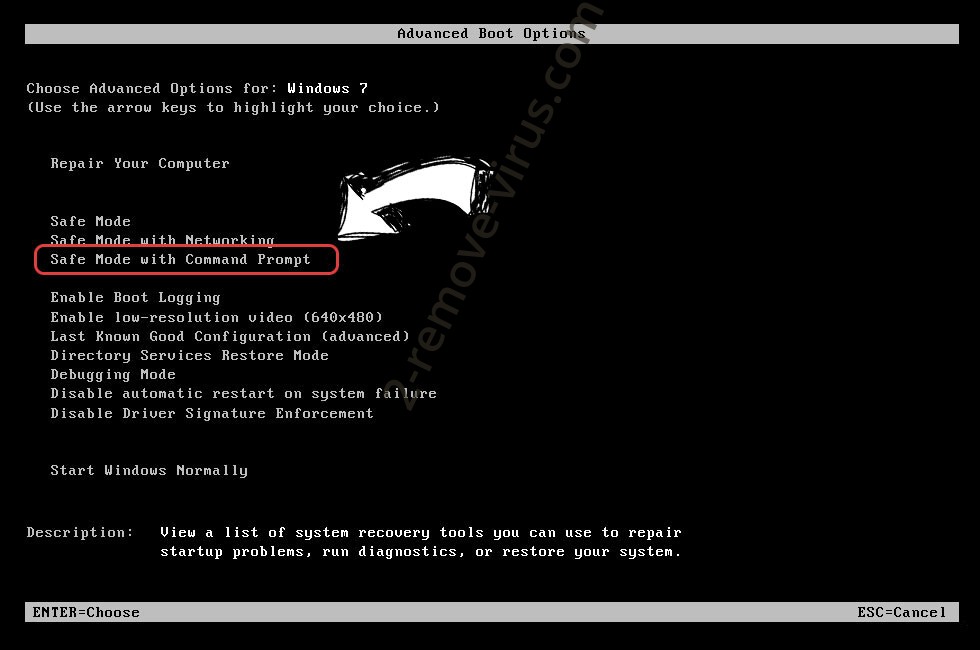
- عند بدء تشغيل جهاز الكمبيوتر الخاص بك التحميل، اضغط المفتاح F8 بشكل متكرر لفتح "خيارات التمهيد المتقدمة"
- اختر موجه الأوامر من القائمة.
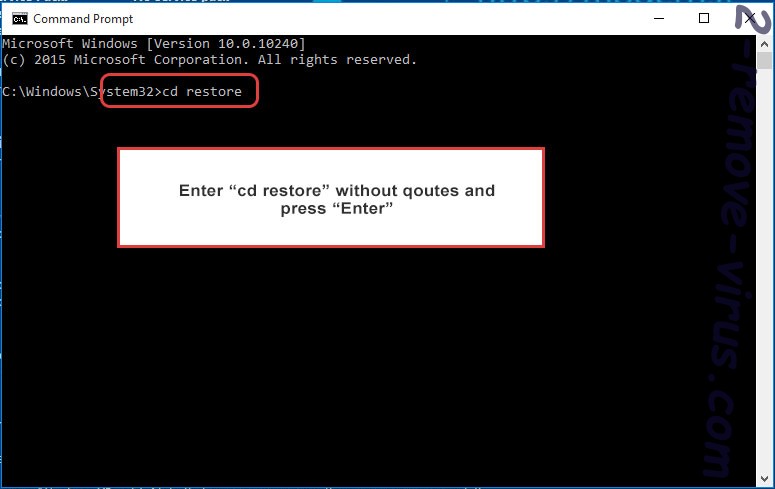
- اكتب في cd restore، واضغط على Enter.
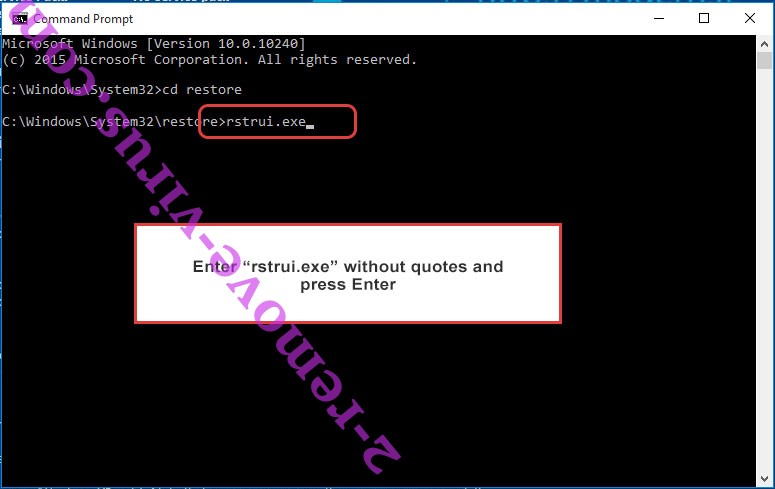
- اكتب في rstrui.exe ثم اضغط مفتاح الإدخال Enter.
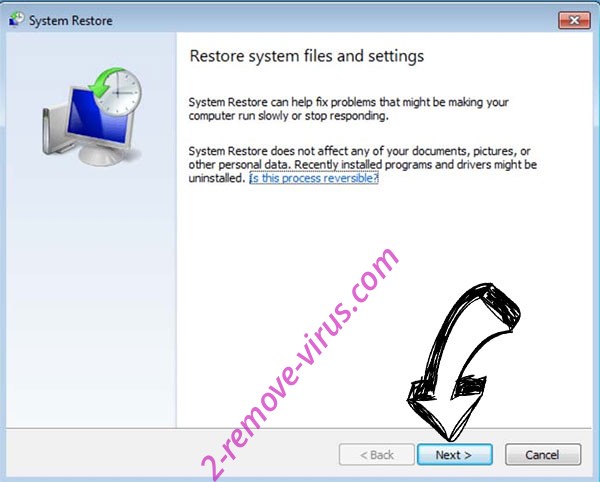
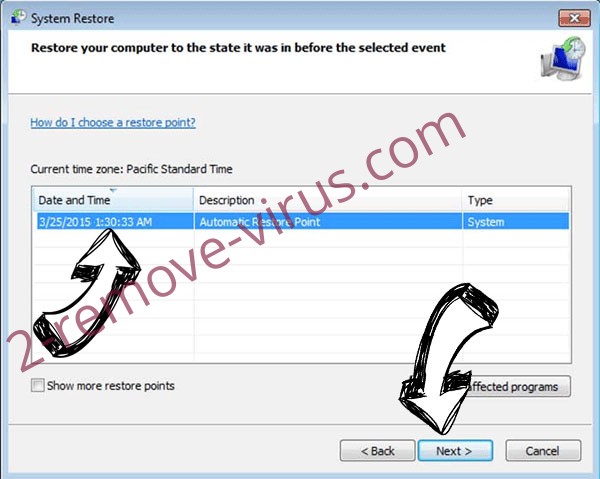
- انقر فوق التالي في نافذة جديدة وقم بتحديد نقطة استعادة قبل الإصابة.
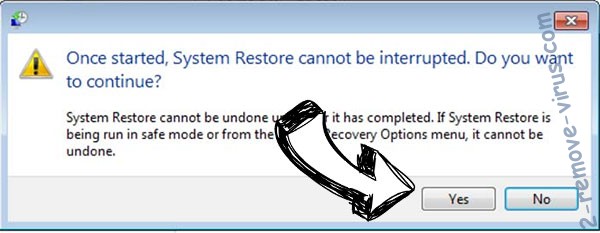
- انقر فوق التالي مرة أخرى ثم انقر فوق نعم لبدء استعادة النظام.
حذف .Mzlq ransomware من ويندوز 8/ويندوز
- انقر فوق زر "الطاقة" في شاشة تسجيل الدخول إلى Windows.
- اضغط واضغط على المفتاح Shift وانقر فوق إعادة التشغيل.
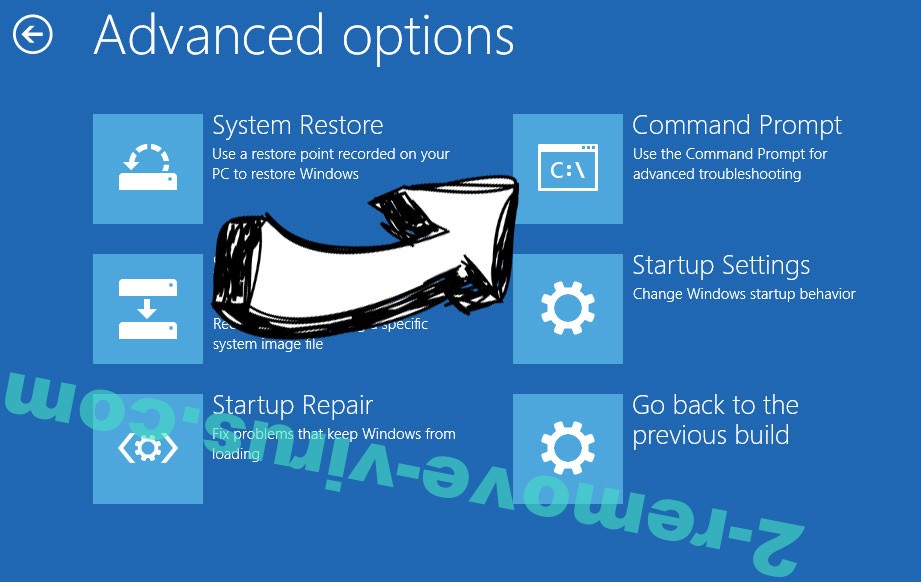
- اختر استكشاف الأخطاء وإصلاحها والذهاب إلى خيارات متقدمة.
- حدد موجه الأوامر، ثم انقر فوق إعادة التشغيل.
- في موجه الأوامر، مدخلات cd restore، واضغط على Enter.
- اكتب في rstrui.exe ثم اضغط مفتاح الإدخال Enter مرة أخرى.
- انقر فوق التالي في إطار "استعادة النظام" الجديد.
- اختر نقطة استعادة قبل الإصابة.
- انقر فوق التالي ومن ثم انقر فوق نعم لاستعادة النظام الخاص بك.