حول الفيروس Nozelesn Ransomware
رانسومواري المعروف باسم Nozelesn Ransomware تصنف على أنها تشكل تهديدا مدمراً للغاية، نظراً للأضرار المحتملة فإنه قد يسبب. بينما كان رانسومواري موضوع تغطية واسعة، كنت قد أخطأت عليه، وبالتالي قد لا يكون علم بالضرر الذي يمكنه القيام به. بيانات ترميز برنامج ضار يميل إلى استخدام خوارزميات تشفير قوية لتأمين الملفات، الذي يمنعك من الوصول إليها بعد الآن.
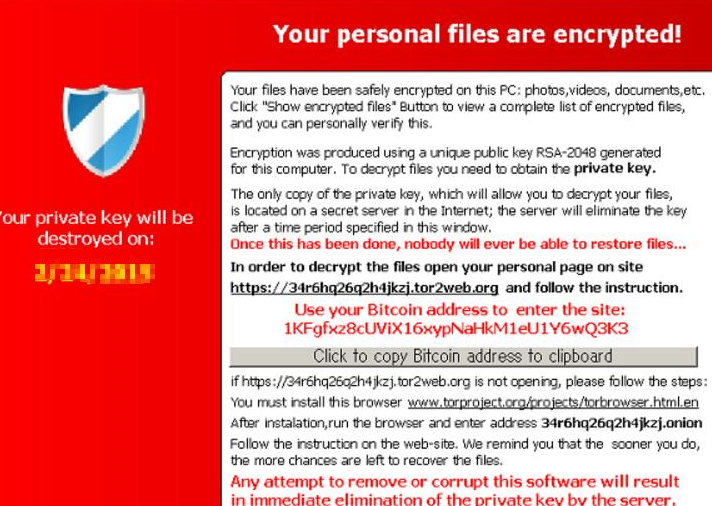
لأن رانسومواري يمكن أن يعني فقدان البيانات الدائمة، أمر خطير للغاية أن يكون هذا النوع من العدوى. وهناك الخيار لدفع الأجور المحتالين ديكريبتور، ولكن نحن لا نقترح أن. أولاً، قد ينتهي بك الأمر مجرد أنفاق المال الخاص لأن الدفع لا يؤدي دائماً إلى ملف فك التشفير. لماذا سيساعد يمكنك استعادتها عند أنها يمكن أن تأخذ فقط المال الناس اللوم لتشفير الملفات الخاصة بك. كما ستمول الأنشطة المستقبلية للمحتالين بتلك الأموال. فمن المفترض أصلاً أن رانسومواري دولار 5 بیلیون قيمة الأضرار التي لحقت بالمؤسسات التجارية في عام 2017، وهو تقدير فقط. كما ندرك المحتالين أن أنها يمكن أن تجعل من السهل المال، وعند الضحايا دفع الفدية، أنها تجعل هذه الصناعة رانسومواري جذابة لتلك الأنواع من الناس. استثمار تلك الأموال إلى احتياطية موثوقة سيكون قرارا أفضل بكثير لأنه إذا قمت بتشغيل أي وقت مضى إلى هذا النوع من الحالة مرة أخرى، كنت قد مجرد استرداد البيانات من النسخة الاحتياطية وخسارتهم لن يكون هناك إمكانية. يمكنك بعد ذلك إلغاء تثبيت فيروس Nozelesn Ransomware واستعادة الملفات من حيث كنت تخزينها. ستقدم معلومات حول الأساليب الأكثر شيوعاً ينتشر في أسفل الفقرة، في حال كنت غير متأكد حول كيفية البيانات تشفير البرامج الضارة حتى حصلت على جهاز الكمبيوتر الخاص بك.
رانسومواري انتشار طرق
مرفقات البريد الإلكتروني ومجموعات استغلال والتنزيلات الخبيثة هي أساليب التوزيع رانسومواري الأكثر شيوعاً. أنها غالباً ما تكون غير ضرورية للتوصل إلى أساليب أكثر تفصيلاً نظراً للعديد من المستخدمين مهمل جداً عند استخدام رسائل البريد الإلكتروني وتحميل الملفات. وهذا كي لا نقول أكثر وضع أساليب ليست شعبية، ومع ذلك. المجرمين كتابة رسالة بريد إلكتروني بدلاً من ذلك مقنع، حين يتظاهر ليكون من بعض شرعية الشركة أو المؤسسة، إضافة البرامج الضارة إلى البريد الإلكتروني وإرساله إلى الناس. الناس أكثر عرضه لفتح رسائل البريد الإلكتروني ذات الصلة بالمال، وهكذا عادة تكون تلك الأنواع من المواضيع قد واجه. إذا المحتالين عبر الإنترنت استخدام اسم شركة مثل الأمازون، المستخدمين قد فتح المرفق دون تفكير كما يمكن أن نقول المحتالين فقط لوحظ نشاط مشبوه في الحساب أو تم إجراء عملية شراء والاستلام يتم إضافة. وبسبب هذا، يجب أن تكون حذراً حول فتح رسائل البريد الإلكتروني، والبحث عن دلائل على أنها قد تكون ضارة. فمن الضروري أن التحقق من المرسل لمعرفة ما إذا كانوا مألوفة بالنسبة لك، وإذا كنت موثوق بها. حتى إذا كنت تعرف المرسل، لا تتسرع، أولاً التحقق من عنوان البريد الإلكتروني للتأكد من أنه يطابق العنوان تعلمون ينتمي إلى هذا الشخص/الشركة. الأخطاء النحوية أيضا متكررة جداً. علامة ملحوظة أخرى يمكن أن يكون الاسم الخاص بك لا تستخدم في أي مكان، إذا، يتيح القول أنك مستخدم الأمازون وكانوا يريدون إرسال بريد إلكتروني لك، وأنها لن تستخدم تحيات عامة مثل عزيزي العميل/الأعضاء/المستخدم، وبدلاً من ذلك أن إدراج اسم قدمتموه لهم. قد تستخدم نقاط الضعف في الجهاز الخاص بك البرمجيات الضعيفة لتصيب أيضا. البرنامج لديه بعض نقاط الضعف التي يمكن أن تستخدم للبرامج الضارة للوصول إلى جهاز، ولكن ما كنت مصححة مؤلفين حالما وجدت. لا يزال، ليس كل من سريعة لتثبيت هذه الإصلاحات، كما يتضح من الهجوم رانسومواري واناكري. الحالات التي تستخدم فيها البرامج الضارة نقاط الضعف للحصول على السبب من الضروري جداً أن تقوم بانتظام بتحديث البرامج الخاصة بك. يمكن أن تجعل أيضا تلقائياً بتثبيت التحديثات.
ماذا يمكنك أن تفعل حول البيانات الخاصة بك
بمجرد أن يحصل رانسومواري في جهاز الكمبيوتر الخاص بك، سوف تفحص النظام الخاص بك لأنواع معينة من الملفات ومرة واحدة لقد وجدوا، سيتم تشفيرها. قد لا ترى في البداية ولكن عندما لا تكون الملفات الخاصة بك كالمعتاد، سوف يصبح من الواضح أن شيئا ما قد حدث. ابحث عن ملحقات ملف غريب يعلق على الملفات التي تم تشفيرها، فإنها سوف تساعد في التعرف على رانسومواري التي لديك. إذا تم استخدام خوارزمية تشفير قوية، قد يكون استعادة الملفات يحتمل أن تكون مستحيلة. سوف تشاهد مذكرة فدية توضع في المجلدات الخاصة بك مع الملفات أو سوف تظهر في سطح المكتب الخاص بك، ويجب أن يشرح كيف يمكنك استرداد الملفات. أداة فك تشفير سوف تتاح لكم، بسعر من الواضح، وسيتم تنبيه المجرمين لعدم استخدام أساليب أخرى لأنها قد تؤدي إلى تلف لهم. المذكرة يجب تحديد السعر لأداة فك تشفير ولكن إذا كان هذا ليس هو الحال، سيكون لديك للاتصال المحتالين عن طريق عنوان البريد الإلكتروني المتوفر لمعرفة مقدار التكاليف ديكريبتور. لأسباب سبق مناقشته، دفع المحتالين عبر الإنترنت ليست هي الخيار شجع. إلا نفكر في هذا الخيار كملاذ أخير. حاول أن تتذكر إذا قمت من أي وقت مضى بإجراء النسخ الاحتياطي، قد يتم تخزين الملفات الخاصة بك في مكان ما. قد يكون أيضا احتمال أن تتمكن من تحديد موقع أداة فك تشفير مجاناً. في بعض الأحيان المتخصصين الخبيثة قادرون على فك تشفير رانسومواري، مما يعني أنك قد تحصل على أداة فك تشفير مجاناً. يأخذ هذا الخيار في الاعتبار، وفقط عندما تكون متأكداً من أداة فك تشفير مجاناً غير متوفر، يجب أن تفكر حتى تدفع. أن لن يواجهوا فقدان البيانات المحتمل إذا كنت من أي وقت مضى في نهاية المطاف في هذه الحالة مرة أخرى إذا كنت استثمرت بعض من تلك الأموال في شراء النسخ الاحتياطي مع تلك الأموال. إذا كان يتم الاحتفاظ بالملفات الأساسية الخاصة بك في مكان ما، يمكنك فقط القضاء على فيروس Nozelesn Ransomware وثم استعادة الملفات. تجنب البيانات تشفير البرامج الضارة في المستقبل، وقد تقوم بذلك بأن تصبح مألوفة مع كيف ينتشر. على الأقل، عدم فتح مرفقات البريد الإلكتروني اليسار الحق، والحفاظ على تحديث برامجك وتحميل فقط من مصادر مشروعة.
كيفية القضاء على Nozelesn Ransomware
سوف يكون إزالة برامج ضارة برامج مطلوبة إذا كنت تريد ملف تشفير البرامج الضارة سيتم إنهاؤها تماما. إلى يدوياً Nozelesn Ransomware الإصلاح ليس عملية بسيطة وإذا لم تكن يقظا، قد ينتهي بك الأمر إتلاف الجهاز الخاص بك عن طريق الصدفة. سوف يكون من الأسهل استخدام أحد برامج مكافحة البرامج ضارة. فإنه يمكن أيضا إيقاف ترميز البرامج الضارة من الدخول، بالإضافة إلى مساعدة لك في إزالة هذه البيانات في المستقبل. البحث عن برنامج مكافحة البرامج الضارة التي هي الأكثر ملاءمة لك وتثبيته وتسمح لها بتنفيذ تفحص جهاز الكمبيوتر الخاص بك لتحديد التهديد. البرنامج غير قادر على استرداد البيانات الخاصة بك، ومع ذلك. عندما يكون جهاز الكمبيوتر الخاص بك نظيفة، البدء في نسخ الملفات احتياطياً بشكل منتظم.
Offers
تنزيل أداة إزالةto scan for Nozelesn RansomwareUse our recommended removal tool to scan for Nozelesn Ransomware. Trial version of provides detection of computer threats like Nozelesn Ransomware and assists in its removal for FREE. You can delete detected registry entries, files and processes yourself or purchase a full version.
More information about SpyWarrior and Uninstall Instructions. Please review SpyWarrior EULA and Privacy Policy. SpyWarrior scanner is free. If it detects a malware, purchase its full version to remove it.

WiperSoft استعراض التفاصيل WiperSoft هو أداة الأمان التي توفر الأمن في الوقت الحقيقي من التهديدات المحتملة. في الوقت ا ...
تحميل|المزيدMacKeeper أحد فيروسات؟MacKeeper ليست فيروس، كما أنها عملية احتيال. في حين أن هناك آراء مختلفة حول البرنامج على شبكة الإ ...
تحميل|المزيدفي حين لم تكن المبدعين من MalwareBytes لمكافحة البرامج الضارة في هذا المكان منذ فترة طويلة، يشكلون لأنه مع نهجها حما ...
تحميل|المزيد



Quick Menu
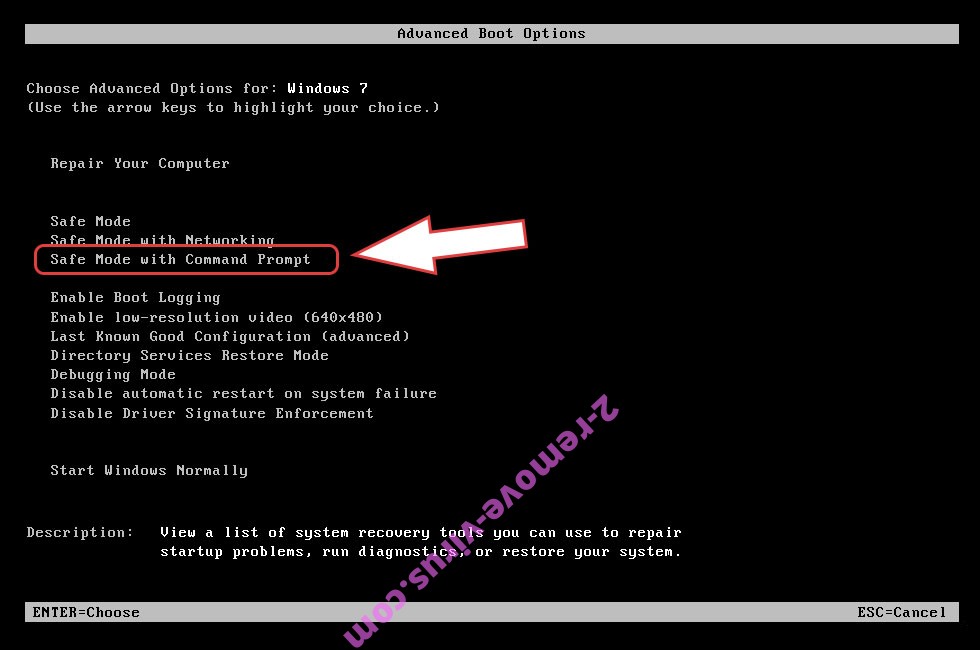
الخطوة 1. حذف Nozelesn Ransomware باستخدام "الوضع الأمن" مع الاتصال بالشبكة.
إزالة Nozelesn Ransomware من ويندوز 7/ويندوز فيستا/ويندوز إكس بي
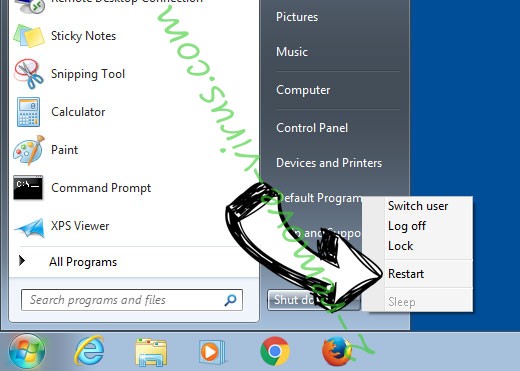
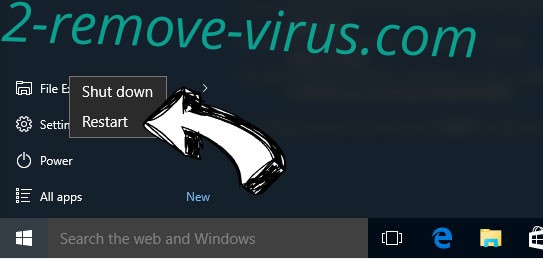
- انقر فوق ابدأ، ثم حدد إيقاف التشغيل.
- اختر إعادة التشغيل، ثم انقر فوق موافق.
- بدء التنصت على المفتاح F8 عند بدء تشغيل جهاز الكمبيوتر الخاص بك تحميل.
- تحت "خيارات التمهيد المتقدمة"، اختر "الوضع الأمن" مع الاتصال بالشبكة.
- فتح المستعرض الخاص بك وتحميل الأداة المساعدة لمكافحة البرامج الضارة.
- استخدام الأداة المساعدة لإزالة Nozelesn Ransomware
إزالة Nozelesn Ransomware من ويندوز 8/ويندوز
- في شاشة تسجيل الدخول إلى Windows، اضغط على زر الطاقة.
- اضغط واضغط على المفتاح Shift وحدد إعادة تشغيل.
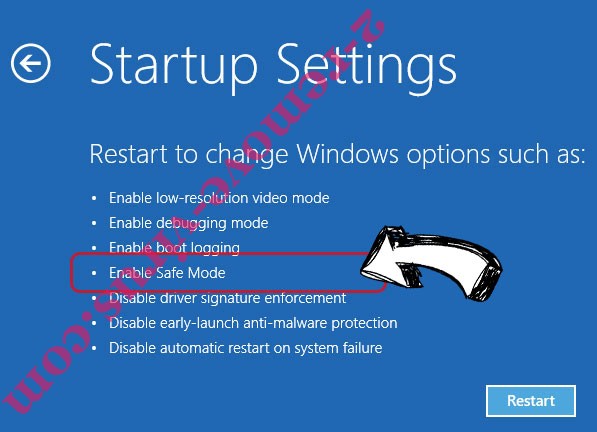
- انتقل إلى استكشاف الأخطاء وإصلاحها المتقدمة ← الخيارات ← "إعدادات بدء تشغيل".
- اختر تمكين الوضع الأمن أو الوضع الأمن مع الاتصال بالشبكة ضمن إعدادات بدء التشغيل.
- انقر فوق إعادة التشغيل.
- قم بفتح مستعرض ويب وتحميل مزيل البرمجيات الخبيثة.
- استخدام البرنامج لحذف Nozelesn Ransomware
الخطوة 2. استعادة "الملفات الخاصة بك" استخدام "استعادة النظام"
حذف Nozelesn Ransomware من ويندوز 7/ويندوز فيستا/ويندوز إكس بي
- انقر فوق ابدأ، ثم اختر إيقاف التشغيل.
- حدد إعادة تشغيل ثم موافق
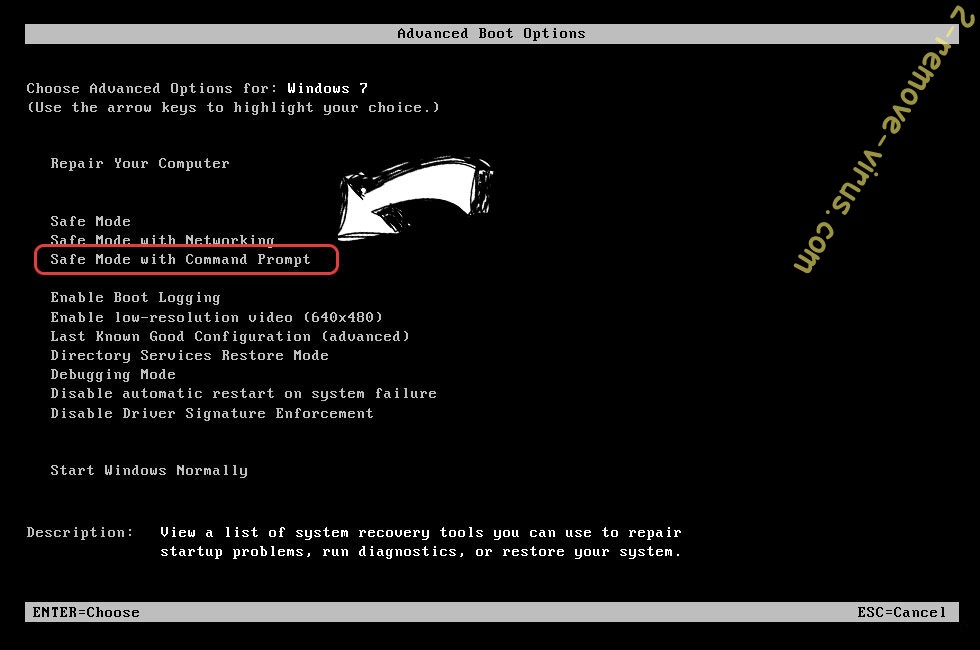
- عند بدء تشغيل جهاز الكمبيوتر الخاص بك التحميل، اضغط المفتاح F8 بشكل متكرر لفتح "خيارات التمهيد المتقدمة"
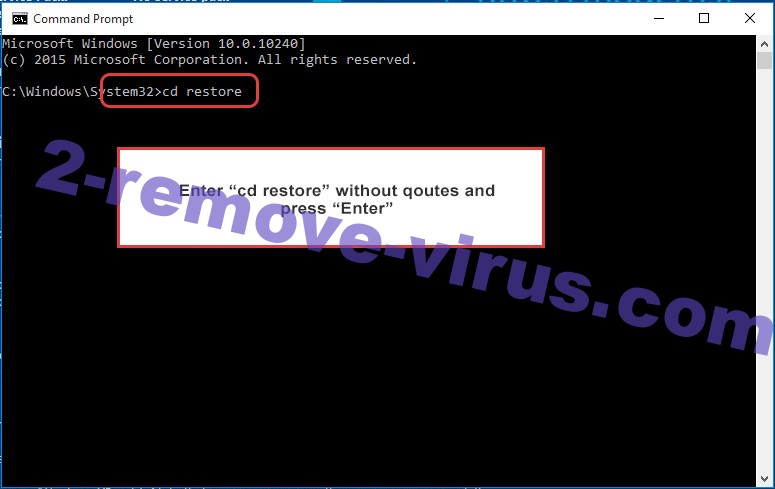
- اختر موجه الأوامر من القائمة.
- اكتب في cd restore، واضغط على Enter.
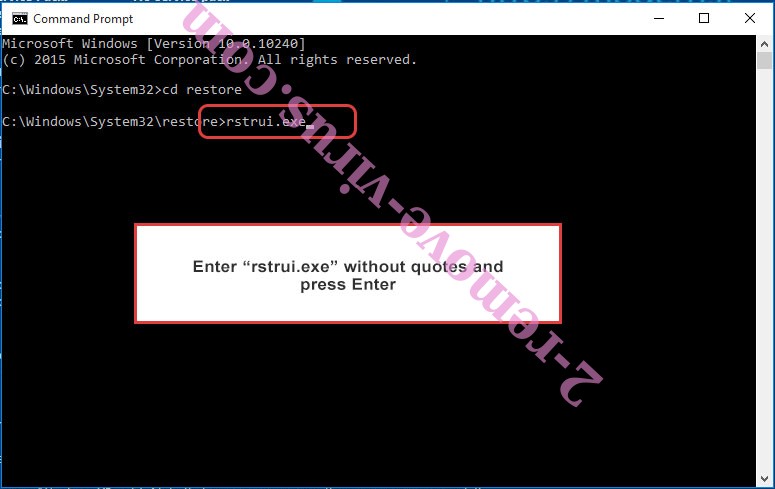
- اكتب في rstrui.exe ثم اضغط مفتاح الإدخال Enter.
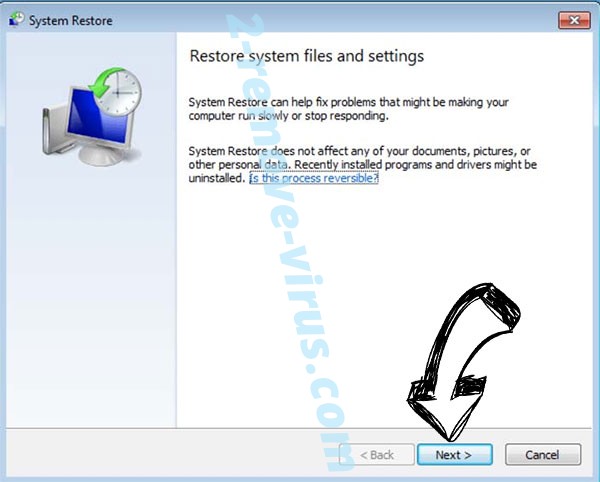
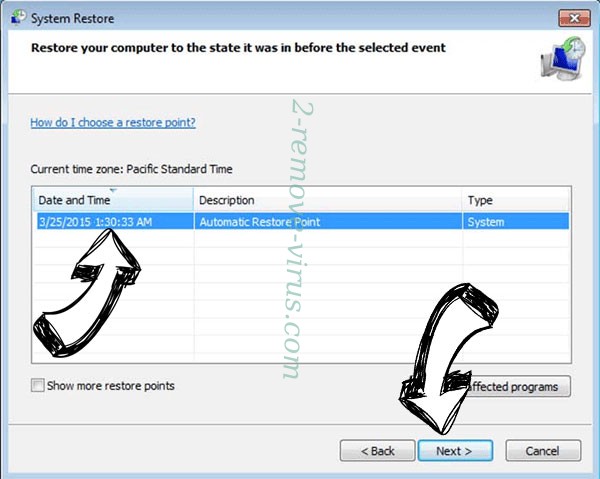
- انقر فوق التالي في نافذة جديدة وقم بتحديد نقطة استعادة قبل الإصابة.
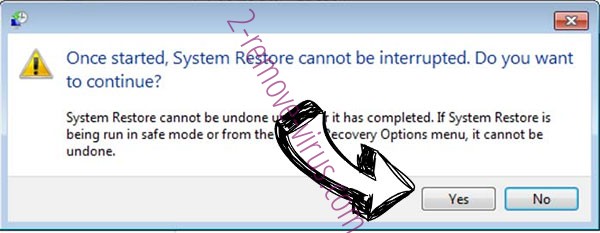
- انقر فوق التالي مرة أخرى ثم انقر فوق نعم لبدء استعادة النظام.
حذف Nozelesn Ransomware من ويندوز 8/ويندوز
- انقر فوق زر "الطاقة" في شاشة تسجيل الدخول إلى Windows.
- اضغط واضغط على المفتاح Shift وانقر فوق إعادة التشغيل.
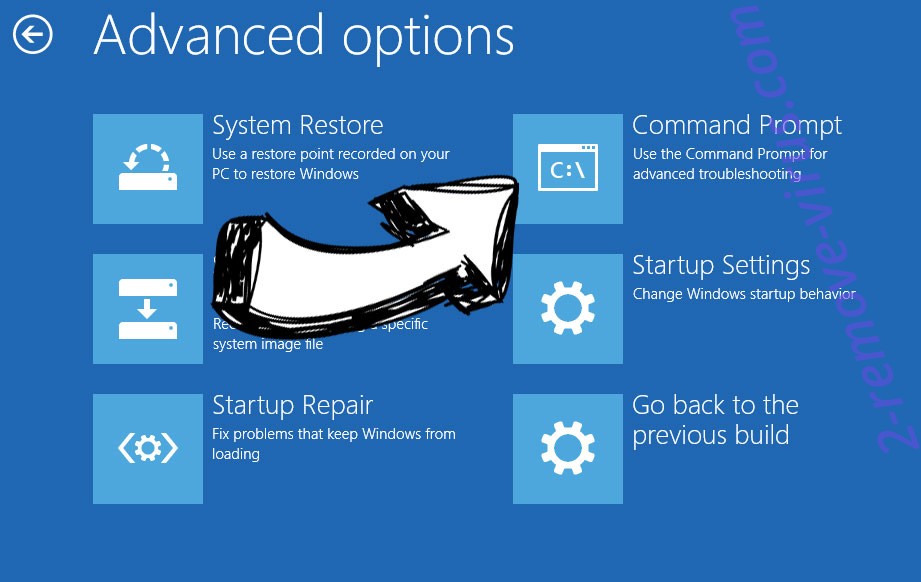
- اختر استكشاف الأخطاء وإصلاحها والذهاب إلى خيارات متقدمة.
- حدد موجه الأوامر، ثم انقر فوق إعادة التشغيل.
- في موجه الأوامر، مدخلات cd restore، واضغط على Enter.
- اكتب في rstrui.exe ثم اضغط مفتاح الإدخال Enter مرة أخرى.
- انقر فوق التالي في إطار "استعادة النظام" الجديد.
- اختر نقطة استعادة قبل الإصابة.
- انقر فوق التالي ومن ثم انقر فوق نعم لاستعادة النظام الخاص بك.