حول Solider ransomware الفيروس
Solider ransomware انتزاع الفدية هو البرمجيات الخبيثة التي من شأنها ترميز البيانات الخاصة بك. قد لا يكون بالضرورة قد سمعت به أو واجهته من قبل ، وقد يكون من الصادم بشكل خاص رؤية ما يفعله. يستخدم رانسومواري خوارزميات تشفير قوية لتشفير الملفات ، وبمجرد قفلها ، لن تتمكن من فتحها. ويعتبر هذا أن تكون عدوى خطيرة جدا لأن الملفات المشفرة ليست دائما قابلة للاسترداد. المجرمون سوف تعطيك فك التشفير ولكن شرائه ليست الفكرة الأكثر حكمة. أولاوقبل كل شيء ، والدفع لن يضمن فك تشفير الملف.
لا ننسى أنك سوف تدفع المجرمين الذين ربما لن يكلف نفسه عناء توفير لكم فك التشفير عندما يكون لديهم خيار مجرد أخذ أموالك. كما سيتم تمويل أنشطة المجرمين في المستقبل من تلك الأموال. هل تريد حقا أن تكون مؤيدا للنشاط الإجرامي الذي لا ضرر بقيمة مليارات الدولارات. كلما زاد عدد الناس الذين يدفعون ، كلما أصبح الأمر أكثر ربحية ، وبالتالي جذب المزيد من الناس الذين تجذبهم الأموال السهلة. استثمار المبلغ المطلوب منك في النسخ الاحتياطي سيكون أفضل لأنه إذا كنت من أي وقت مضى وضعت في هذا النوع من الحالات مرة أخرى ، قد مجرد استرداد البيانات من النسخ الاحتياطي ولا تقلق بشأن خسارتهم. إذا تم إجراء النسخ الاحتياطي قبل أن يقوم الملف بتشفير البرنامج الضار الملوث للنظام الخاص بك ، فيمكنك فقط القضاء على Solider ransomware الملفات واستردادها. سوف تجد معلومات حول كيفية انتشار انتزاع الفدية وكيفية تجنبها في الفقرة أدناه.
رانسومواري انتشار الطرق
يمكن أن تحدث بيانات تشفير عدوى البرامج الضارة بسهولة كبيرة ، وعادة ما تستخدم أساليب مثل إرفاق الملفات المصابة برسائل البريد الإلكتروني ، باستخدام مجموعات الاستغلال واستضافة الملفات المصابة على منصات التنزيل المشكوك فيها. غالبًا ما لا يكون من الضروري التوصل إلى طرق أكثر تفصيلاً لأن العديد من المستخدمين مهملون جدًا عند استخدام رسائل البريد الإلكتروني وتنزيل الملفات. هذا لا يعني أن الأساليب الأكثر تطورا ليست شعبية ، ومع ذلك. لا يحتاج المتسللون إلى القيام بالكثير ، فقط اكتب بريدًا إلكترونيًا بسيطًا قد يقع المستخدمون أقل حذرًا فيه ، ويضيفون الملف المصاب إلى البريد الإلكتروني ويرسلونه إلى مئات الأشخاص ، الذين قد يعتقدون أن المرسل شخص موثوق به. عادة ما تتحدث رسائل البريد الإلكتروني هذه عن المال لأنه بسبب حساسية الموضوع ، يكون الناس أكثر عرضة لفتحها. في كثير من الأحيان ، يتظاهر المجرمون بأنهم من Amazon ، مع تنبيهك عبر البريد الإلكتروني بأنه تم ملاحظة نشاط غير عادي في حسابك أو إجراء عملية شراء. من أجل حماية نفسك من هذا ، هناك بعض الأشياء التي يجب عليك القيام بها عند التعامل مع رسائل البريد الإلكتروني. أولاً وقبل كل شيء، إذا لم تكن على دراية بالمرسل، فتحقق من هويته قبل فتح الملف المرفق. ستظل بحاجة إلى التحقيق في عنوان البريد الإلكتروني، حتى إذا كنت على دراية بالمرسل. الأخطاء النحوية الواضحة هي أيضا علامة. سمة مشتركة أخرى هي عدم وجود اسمك في التحية ، إذا كان شخص ما يجب أن تفتحه بالبريد الإلكتروني بالتأكيد كان لبريدك الإلكتروني ، فإنه بالتأكيد سيعرف اسمك ويستخدمه بدلاً من تحية عامة ، مثل العميل أو العضو. ويمكن أيضا أن يتم العدوى باستخدام برامج الكمبيوتر غير المحدثة. جميع البرامج لديها نقاط ضعف ولكن عادة، يقوم البائعون بإصلاحها عندما يحددونها بحيث لا يمكن للبرامج الضارة استخدامها لإدخال جهاز كمبيوتر. ومع ذلك ، لسبب أو لآخر ، ليس كل من يثبت تلك البقع. من الأهمية بمكان أن تقوم بتصحيح البرامج بانتظام لأنه إذا كانت نقطة الضعف شديدة بما فيه الكفاية ، يمكن استغلال نقاط الضعف الخطيرة بسهولة من قبل البرامج الضارة لذلك تأكد من تصحيح جميع البرامج الخاصة بك. قد يحدث إزعاج دائمًا للتحديثات ، حتى تتمكن من إعدادها لتثبيتها تلقائيًا.
ماذا يفعل
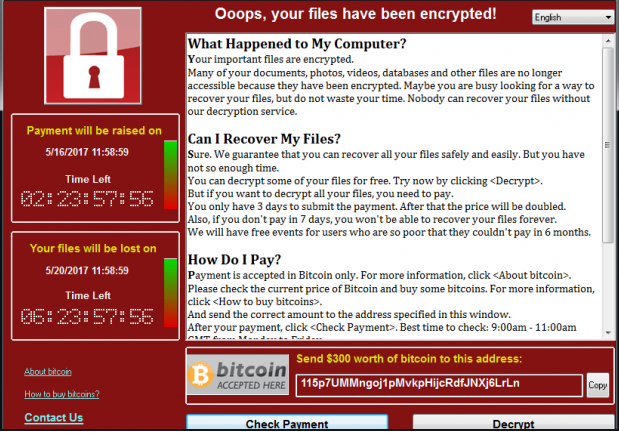
إذا كان انتزاع الفدية يصيب جهازك، وأنها سوف تبحث عن أنواع معينة من الملفات وبمجرد أن يكون قد حددت لها، وأنها سوف ترميز لهم. في البداية ، قد لا يكون واضحًا فيما يتعلق بما يحدث ، ولكن عندما تدرك أنه لا يمكنك فتح ملفاتك ، ستعرف على الأقل أن هناك شيئًا غير صحيح. سيكون لجميع الملفات المشفرة ملحق ملف غريب ، والذي يساعد عادة الناس على التعرف على البرامج الضارة التي ترميز الملف لديهم. قد تستخدم بعض برامج الفدية خوارزميات تشفير قوية ، مما يجعل فك تشفير البيانات مستحيلًا. سوف تكشف مذكرة فدية ما حدث وكيف يجب عليك المضي قدما لاسترداد الملفات الخاصة بك. ما سوف يقترح المجرمون عليك القيام به هو استخدام فك التشفير المدفوع ، وتحذير من أنك قد تضر الملفات الخاصة بك إذا تم استخدام طريقة أخرى. إذا لم يتم عرض مبلغ الفدية على وجه التحديد ، سيكون عليك استخدام عنوان البريد الإلكتروني المحدد للاتصال بالمحتالين عبر الإنترنت لمعرفة المبلغ ، والذي قد يعتمد على مدى أهمية ملفاتك. للأسباب التي تمت مناقشتها بالفعل ، ودفع المجرمين ليس الخيار المشجع. وينبغي التفكير في الدفع عندما لا تساعد جميع البدائل الأخرى. ومن المرجح أيضا أن كنت قد نسيت ببساطة أن كنت قد قدمت نسخا من الملفات الخاصة بك. قد يكون من الممكن أيضًا أن تتمكن من تحديد موقع أداة فك التشفير مجانًا. قد تكون أداة فك التشفير متاحة مجانًا ، إذا كان شخص ما قادرًا على اختراق برامج الفدية. ضع هذا في اعتبارك قبل دفع الفدية حتى يعبر عقلك. استخدام جزء من هذا المال لشراء نوع من النسخ الاحتياطي قد تتحول إلى أن تكون أفضل. وإذا كان النسخ الاحتياطي متوفراً، يمكنك استعادة البيانات من هناك بعد إنهاء Solider ransomware الفيروس، إذا كان لا يزال على جهاز الكمبيوتر الخاص بك. إذا كنت الآن على دراية كيف انتزاع الفدية، يجب أن تكون قادرة على تجنب انتزاع الفدية في المستقبل. تأكد من تثبيت التحديث كلما تم إصدار تحديث، ولا تفتح ملفات عشوائية تضاف إلى رسائل البريد الإلكتروني، وقمت بتنزيل الأشياء فقط من مصادر مشروعة.
طرق القضاء على Solider ransomware الفيروس
إذا كنت ترغب في التخلص تمامًا من البرامج الضارة لترميز البيانات ، فسيلزم استخدام أداة لإزالة البرامج الضارة. إذا حاولت إلغاء التثبيت Solider ransomware بطريقة يدوية، فقد ينتهي بك الأمر إلى إيذاء النظام الخاص بك حتى لا نقترحذلك. سيكون برنامج إزالة البرامج الضارة خيارًا أكثر أمانًا في هذه الحالة. يتم إجراء برنامج إزالة البرمجيات الخبيثة لغرض رعاية هذه العدوى، فإنه قد يوقف حتى عدوى. بمجرد تثبيت برنامج مكافحة البرامج الضارة الذي تختاره ، ببساطة قم بإجراء فحص لأداتك وإذا تم تحديد العدوى ، فأذن لها بالتخلص منها. لا تتوقع الأداة المساعدة لمكافحة البرامج الضارة لمساعدتك في استعادة الملفات ، لأنها لن تكون قادرة على القيام بذلك. إذا كنت متأكدًا من نظافة الكمبيوتر، فانتقل إلى إلغاء تأمين Solider ransomware الملفات من النسخ الاحتياطي.
Offers
تنزيل أداة إزالةto scan for Solider ransomwareUse our recommended removal tool to scan for Solider ransomware. Trial version of provides detection of computer threats like Solider ransomware and assists in its removal for FREE. You can delete detected registry entries, files and processes yourself or purchase a full version.
More information about SpyWarrior and Uninstall Instructions. Please review SpyWarrior EULA and Privacy Policy. SpyWarrior scanner is free. If it detects a malware, purchase its full version to remove it.

WiperSoft استعراض التفاصيل WiperSoft هو أداة الأمان التي توفر الأمن في الوقت الحقيقي من التهديدات المحتملة. في الوقت ا ...
تحميل|المزيدMacKeeper أحد فيروسات؟MacKeeper ليست فيروس، كما أنها عملية احتيال. في حين أن هناك آراء مختلفة حول البرنامج على شبكة الإ ...
تحميل|المزيدفي حين لم تكن المبدعين من MalwareBytes لمكافحة البرامج الضارة في هذا المكان منذ فترة طويلة، يشكلون لأنه مع نهجها حما ...
تحميل|المزيد



Quick Menu
الخطوة 1. حذف Solider ransomware باستخدام "الوضع الأمن" مع الاتصال بالشبكة.
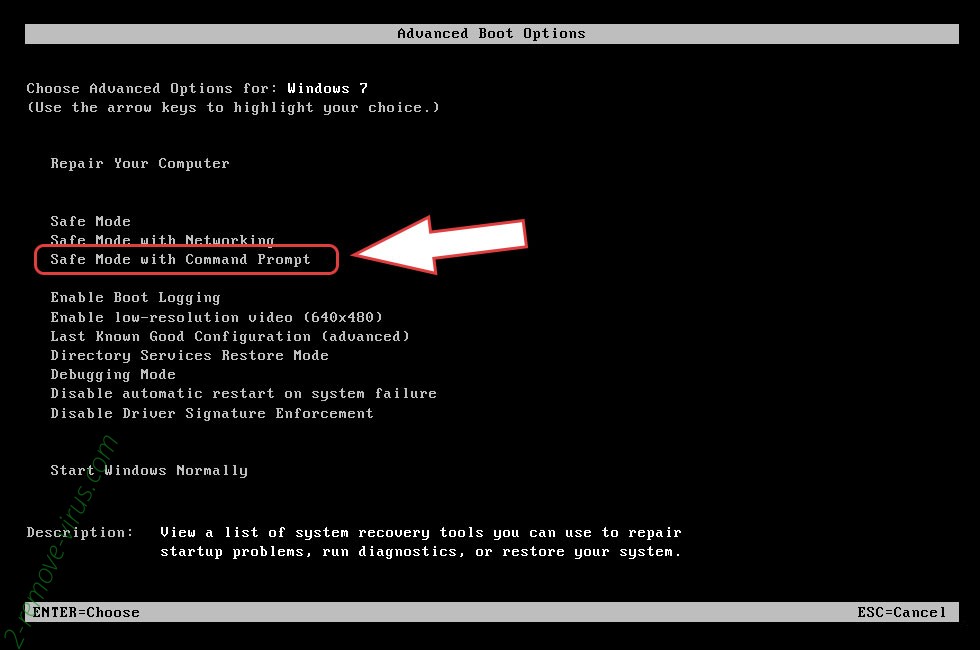
إزالة Solider ransomware من ويندوز 7/ويندوز فيستا/ويندوز إكس بي
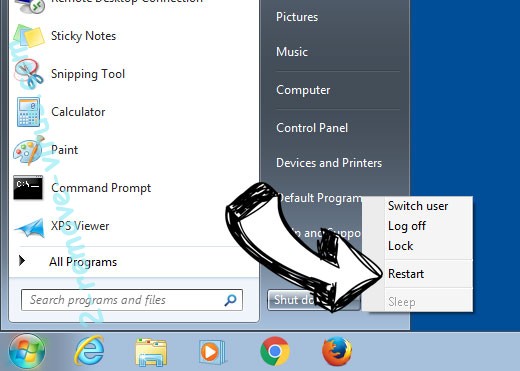
- انقر فوق ابدأ، ثم حدد إيقاف التشغيل.
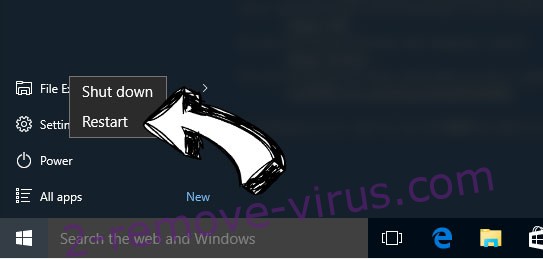
- اختر إعادة التشغيل، ثم انقر فوق موافق.
- بدء التنصت على المفتاح F8 عند بدء تشغيل جهاز الكمبيوتر الخاص بك تحميل.
- تحت "خيارات التمهيد المتقدمة"، اختر "الوضع الأمن" مع الاتصال بالشبكة.
- فتح المستعرض الخاص بك وتحميل الأداة المساعدة لمكافحة البرامج الضارة.
- استخدام الأداة المساعدة لإزالة Solider ransomware
إزالة Solider ransomware من ويندوز 8/ويندوز
- في شاشة تسجيل الدخول إلى Windows، اضغط على زر الطاقة.
- اضغط واضغط على المفتاح Shift وحدد إعادة تشغيل.
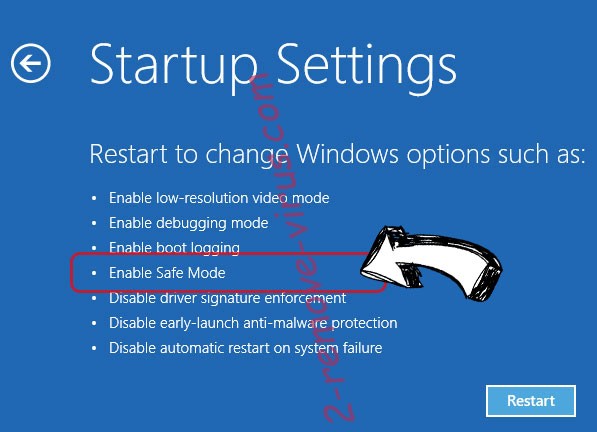
- انتقل إلى استكشاف الأخطاء وإصلاحها المتقدمة ← الخيارات ← "إعدادات بدء تشغيل".
- اختر تمكين الوضع الأمن أو الوضع الأمن مع الاتصال بالشبكة ضمن إعدادات بدء التشغيل.
- انقر فوق إعادة التشغيل.
- قم بفتح مستعرض ويب وتحميل مزيل البرمجيات الخبيثة.
- استخدام البرنامج لحذف Solider ransomware
الخطوة 2. استعادة "الملفات الخاصة بك" استخدام "استعادة النظام"
حذف Solider ransomware من ويندوز 7/ويندوز فيستا/ويندوز إكس بي
- انقر فوق ابدأ، ثم اختر إيقاف التشغيل.
- حدد إعادة تشغيل ثم موافق
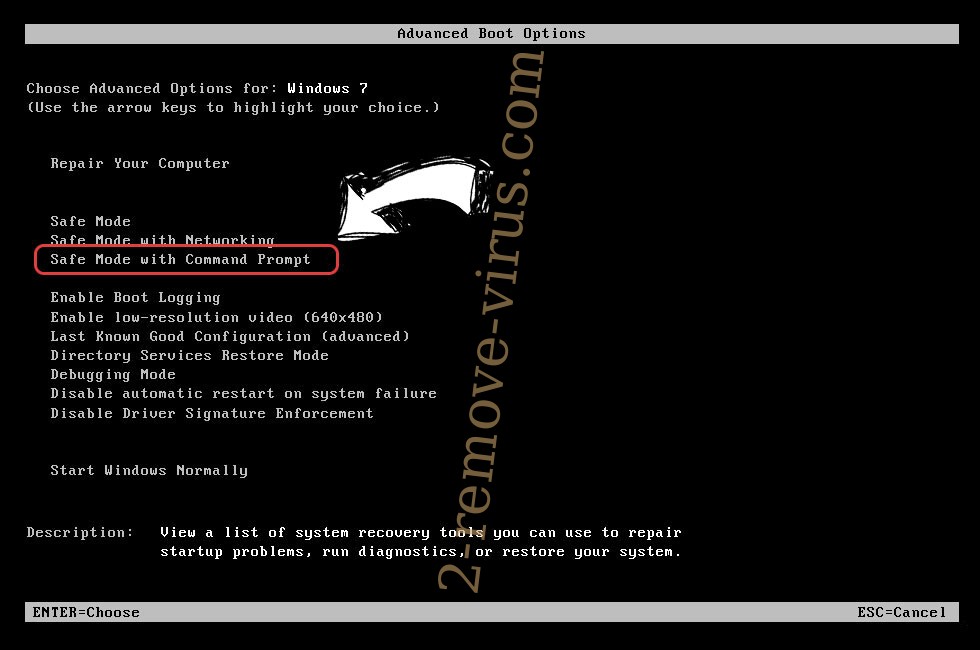
- عند بدء تشغيل جهاز الكمبيوتر الخاص بك التحميل، اضغط المفتاح F8 بشكل متكرر لفتح "خيارات التمهيد المتقدمة"
- اختر موجه الأوامر من القائمة.
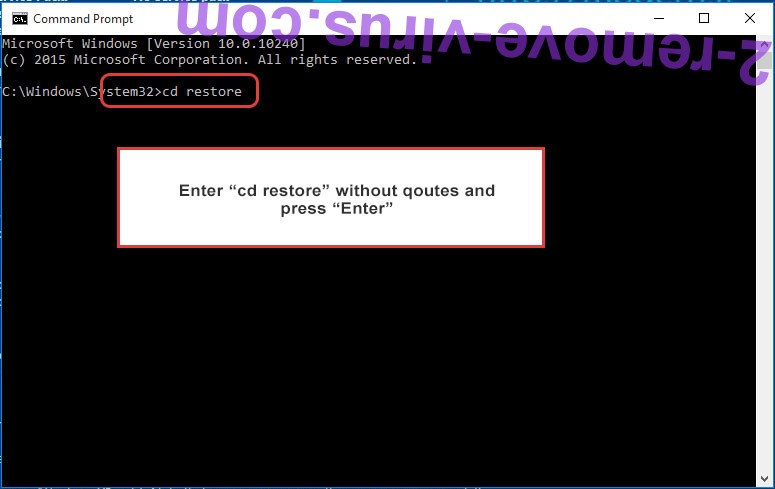
- اكتب في cd restore، واضغط على Enter.
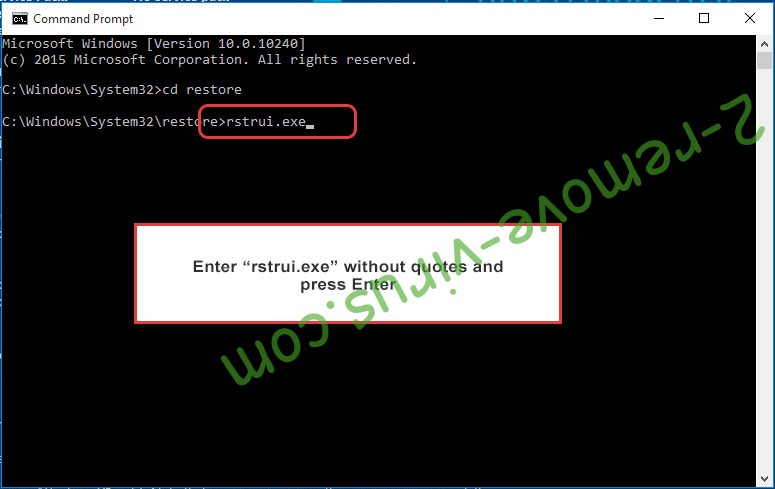
- اكتب في rstrui.exe ثم اضغط مفتاح الإدخال Enter.
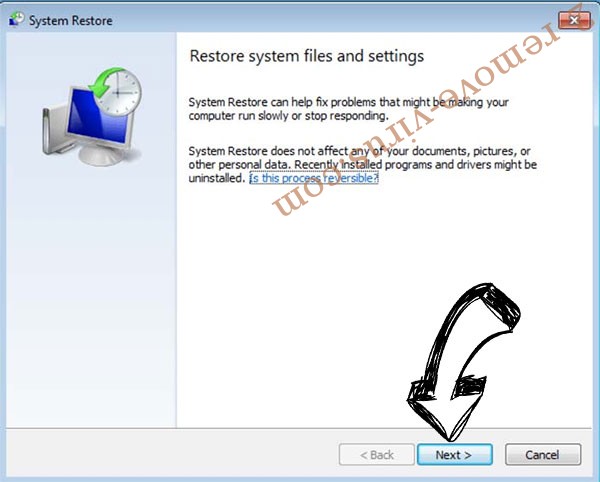
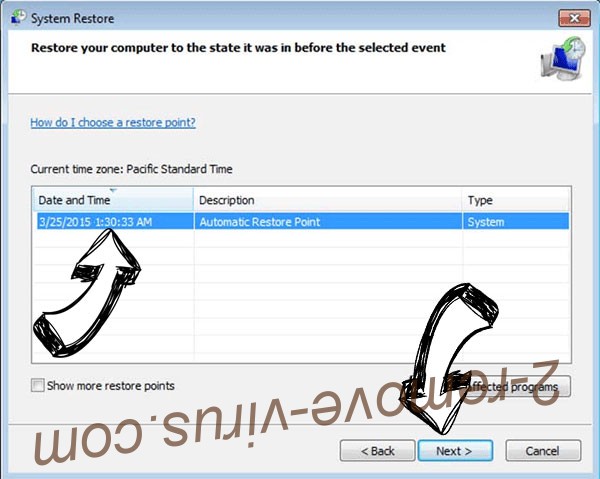
- انقر فوق التالي في نافذة جديدة وقم بتحديد نقطة استعادة قبل الإصابة.
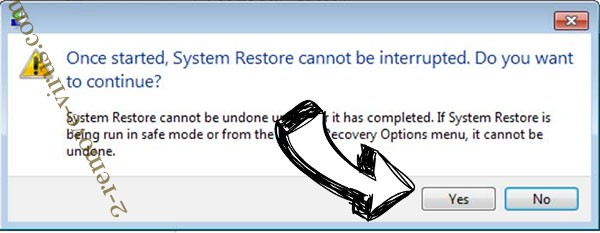
- انقر فوق التالي مرة أخرى ثم انقر فوق نعم لبدء استعادة النظام.
حذف Solider ransomware من ويندوز 8/ويندوز
- انقر فوق زر "الطاقة" في شاشة تسجيل الدخول إلى Windows.
- اضغط واضغط على المفتاح Shift وانقر فوق إعادة التشغيل.
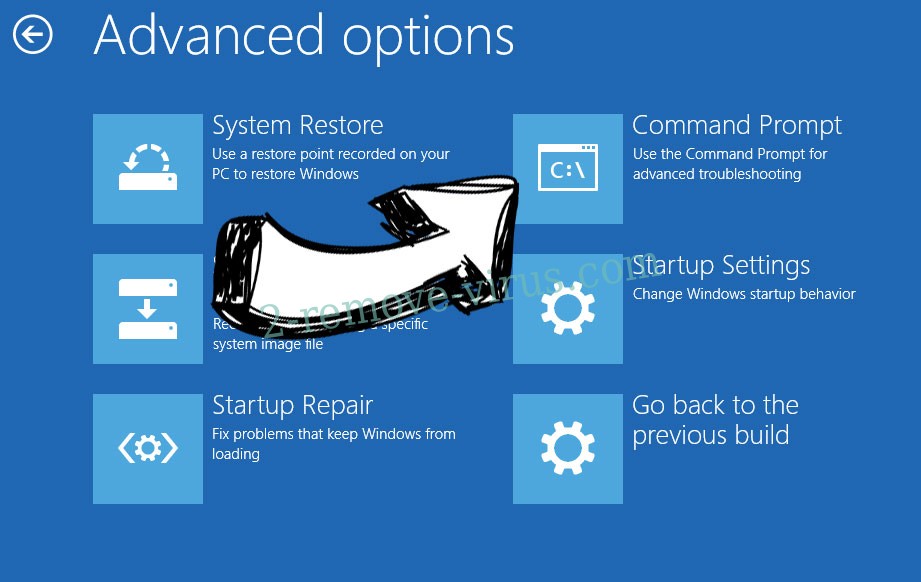
- اختر استكشاف الأخطاء وإصلاحها والذهاب إلى خيارات متقدمة.
- حدد موجه الأوامر، ثم انقر فوق إعادة التشغيل.
- في موجه الأوامر، مدخلات cd restore، واضغط على Enter.
- اكتب في rstrui.exe ثم اضغط مفتاح الإدخال Enter مرة أخرى.
- انقر فوق التالي في إطار "استعادة النظام" الجديد.
- اختر نقطة استعادة قبل الإصابة.
- انقر فوق التالي ومن ثم انقر فوق نعم لاستعادة النظام الخاص بك.