ما هو انتزاع الفدية
وتصنف انتزاع الفدية المعروفة باسم .Zeronine extension virus تهديد ضار للغاية، وذلك بسبب الضرر المحتمل الذي قد يسببه. من الممكن أنك لم يسبق لك أن واجهت هذا النوع من البرامج الضارة من قبل ، وفي هذه الحالة ، قد تكون مندهشًا بشكل خاص. لن تتمكن من الوصول إلى بياناتك إذا تم تشفيرها بواسطة تشفير البرامج الضارة للبيانات، والتي تستخدم خوارزميات تشفير قوية للعملية. الضحايا ليس لديهم دائما خيار استرداد الملفات، وهذا هو السبب في انتزاع الفدية ويعتقد أن يكون مثل هذه العدوى عالية المستوى.
هناك خيار دفع المحتالين لدفع لأداة فك التشفير، ولكننا لا ننصح بذلك. هناك حالات لا حصر لها حيث لم يتم إعطاء فك التشفير حتى بعد الدفع. نضع في اعتبارنا أن كنت تدفع المجرمين الذين من غير المرجح أن يكلف نفسه عناء تعطيك فك التشفير عندما يكون لديهم خيار مجرد أخذ أموالك. كما أن الأنشطة المقبلة لهؤلاء المجرمين ستدعمها تلك الأموال. وتشير التقديرات بالفعل إلى أن برامج الفدية تكلف 5 مليارات دولار كخسارة للشركات في عام 2017 ، وهذا تقدير فقط. وكلما كان عدد الأشخاص الذين يمتثلون للمطالب ، كلما حصلت على المزيد من برامج الفدية المربحة ، ومن المؤكد أن هذا النوع من المال سيغري مختلف المحتالين. استثمار الأموال التي يطلب منك دفعها في نوع من النسخ الاحتياطي قد يكون خيارًا أكثر حكمة لأنك لن تحتاج إلى القلق بشأن فقدان الملف مرة أخرى. إذا تم إجراء النسخ الاحتياطي قبل انتزاع الفدية المصابين جهازك، يمكنك فقط إزالة .Zeronine extension virus وفتح .Zeronine extension virus البيانات. كما لا يمكنك معرفة البيانات التي تقوم بتشفير أساليب انتشار البرامج الضارة، وسنشرح الطرق الأكثر شيوعًا في الفقرات التالية.
رانسومواري انتشار الطرق
ينتشر ملف تشفير البرامج الضارة بشكل عام من خلال أساليب مثل مرفقات البريد الإلكتروني والتنزيلات الضارة ومجموعات الاستغلال. غالبًا ما لا تكون هناك حاجة للتوصل إلى طرق أكثر تفصيلاً لأن العديد من الأشخاص ليسوا حذرين عند استخدام رسائل البريد الإلكتروني وتنزيل شيء ما. ويمكن استخدام أساليب أكثر تطورا كذلك، وإن لم يكن في كثير من الأحيان. قراصنة كتابة رسالة بريد إلكتروني مقنعة إلى حد ما، في حين يتظاهرون بأنهم من بعض الشركات أو المنظمات المشروعة، إضافة الملف الفدية التي تعاني من البريد الإلكتروني وإرسالها. عادة ما تناقش رسائل البريد الإلكتروني هذه المال لأنه نظرًا لحساسية الموضوع ، من المرجح أن يفتحها المستخدمون. المحتالين ترغب في التظاهر بأن تكون من الأمازون وتحذيرك من أن لوحظ نشاط غير عادي في حسابك أو نوع من الشراء تم. وبسبب هذا ، يجب أن تكون حذرًا بشأن فتح رسائل البريد الإلكتروني ، وابحث عن علامات على أنها قد تكون ضارة. المهم هو التحقق من هوية المرسل قبل فتح الملف المرفق. إذا تبين أن المرسل شخص تعرفه، فلا تتسرع في فتح الملف، فتحقق أولاً بحذر من عنوان البريد الإلكتروني. رسائل البريد الإلكتروني أيضا عادة تحتوي على أخطاء النحوي ، والتي تميل إلى أن تكون ملحوظة جدا. يحيط علما ً بكيفية مخاطبتك، إذا كان مرسلاً يعرف اسمك، فسيدرج اسمك دائماً في التحية. يمكن أيضًا استخدام نقاط الضعف على جهازك للبرامج الحديثة كمسار للنظام. يحتوي البرنامج على نقاط ضعف يمكن استخدامها لإصابة جهاز كمبيوتر ولكن بشكل عام ، يتم تصحيحها عندما يصبح البائع على علم بها. لسوء الحظ ، كما يمكن أن يرى من قبل انتشار WannaCry ransomware ، ليس كل الناس تثبيت التحديثات ، لسبب أو لآخر. نوصي بتحديث البرامج بشكل متكرر، كلما أصبح التحديث متوفراً. يمكن تثبيت بقع تلقائيا، إذا وجدت تلك التنبيهات مزعجة.
ماذا يفعل
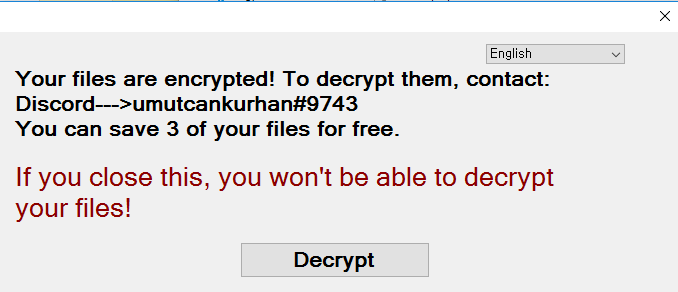
بمجرد أن تصيب البيانات التي تقوم بتشفير البرامج الضارة جهاز الكمبيوتر الخاص بك ، ستقوم بمسح النظام الخاص بك لأنواع ملفات محددة وبمجرد تحديدها ، سيقوم بترميزها. لن تتمكن من فتح ملفاتك ، لذلك حتى لو كنت لا تدرك ما يحدث في البداية ، ستعرف أن هناك خطأ ما في نهاية المطاف. تحقق من الإضافات المرفقة بالملفات المشفرة ، يجب أن تظهر اسم الملف الذي يقوم بتشفير البرامج الضارة. في كثير من الحالات، قد يكون من المستحيل استعادة الملف لأن خوارزميات التشفير المستخدمة في التشفير قد لا تكون قابلة للاستعادة. سيبلغك إشعار الفدية عن تشفير البيانات وكيفية المتابعة. تتضمن الطريقة المقترحة الخاصة بهم دفع ثمن برنامج فك التشفير الخاص بهم. يجب أن تحدد المذكرة سعر فك التشفير ولكن إذا لم يكن الأمر كذلك ، سيكون عليك الاتصال بالمحتالين عبر الإنترنت من خلال عنوان البريد الإلكتروني المحدد لمعرفة كم يكلف برنامج فك التشفير. شراء فك التشفير ليس الخيار المقترح ، لأسباب حددناها بالفعل. وينبغي النظر في الدفع عندما لا تساعد جميع الخيارات الأخرى. ربما كنت قد نسيت أنك قمت بنسخ ملفاتك احتياطيًا. أو، إذا كنت محظوظا، قد يكون بعض الباحثين قد نشرت فك التشفير مجانا. قد تتوفر أجهزة فك تشفير مجانية، إذا كانت البرامج الضارة لترميز البيانات قابلة للاختراق. النظر في هذا الخيار وفقط عندما كنت متأكدا من عدم وجود فك التشفير مجانا، يجب أن تنظر حتى في دفع. استخدام جزء من هذا المال لشراء نوع من النسخ الاحتياطي قد تتحول إلى أن تكون أكثر فائدة. إذا تم إنشاء النسخ الاحتياطي قبل غزو العدوى، فقد تقوم باستعادة الملفات بعد القضاء على .Zeronine extension virus الفيروس. الآن بعد أن كنت على بينة من مدى الضرر الذي يمكن أن يسببه هذا النوع من التهديد، بذل قصارى جهدكم لتجنب ذلك. على أقل تقدير، لا تفتح مرفقات البريد الإلكتروني يميناً ويساراً، وتحديث البرنامج، والتمسك بمصادر التنزيل المشروعة.
.Zeronine extension virus ازاله
إذا كان لا يزال موجودًا على النظام الخاص بك، نوصي بتنزيل برنامج إزالة البرامج الضارة لإنهائه. قد يكون من الصعب إصلاح الفيروس يدويًا .Zeronine extension virus لأنك قد ينتهي بك الأمر إلى إيذاء النظام الخاص بك عن غير قصد. إذا كنت لا تريد أن تسبب المزيد من الضرر، استخدم برنامج مكافحة البرامج الضارة. الأداة المساعدة ليست فقط قادرة على مساعدتك في التعامل مع التهديد ، ولكن ها يمكن أن يوقف انتزاع الفدية في المستقبل من الدخول. لذا اختر أداة مساعدة ، وتثبيته ، وتفحص النظام وبمجرد العثور على ترميز البيانات البرامج الضارة ، وإنهاء ذلك. ومع ذلك ، فإن الأداة المساعدة غير قادرة على استعادة البيانات ، لذلك لا تتوقع أن يتم فك تشفير بياناتك بعد انتهاء العدوى. بعد أن يزول التهديد، تأكد من إجراء نسخ احتياطي منتظم لجميع الملفات التي لا تريد فقدانها.
Offers
تنزيل أداة إزالةto scan for .Zeronine extension virusUse our recommended removal tool to scan for .Zeronine extension virus. Trial version of provides detection of computer threats like .Zeronine extension virus and assists in its removal for FREE. You can delete detected registry entries, files and processes yourself or purchase a full version.
More information about SpyWarrior and Uninstall Instructions. Please review SpyWarrior EULA and Privacy Policy. SpyWarrior scanner is free. If it detects a malware, purchase its full version to remove it.

WiperSoft استعراض التفاصيل WiperSoft هو أداة الأمان التي توفر الأمن في الوقت الحقيقي من التهديدات المحتملة. في الوقت ا ...
تحميل|المزيدMacKeeper أحد فيروسات؟MacKeeper ليست فيروس، كما أنها عملية احتيال. في حين أن هناك آراء مختلفة حول البرنامج على شبكة الإ ...
تحميل|المزيدفي حين لم تكن المبدعين من MalwareBytes لمكافحة البرامج الضارة في هذا المكان منذ فترة طويلة، يشكلون لأنه مع نهجها حما ...
تحميل|المزيد



Quick Menu
الخطوة 1. حذف .Zeronine extension virus باستخدام "الوضع الأمن" مع الاتصال بالشبكة.
إزالة .Zeronine extension virus من ويندوز 7/ويندوز فيستا/ويندوز إكس بي
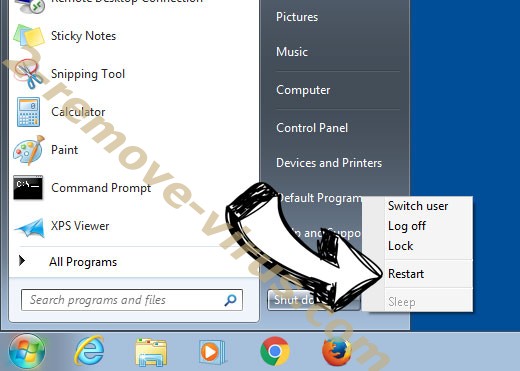
- انقر فوق ابدأ، ثم حدد إيقاف التشغيل.
- اختر إعادة التشغيل، ثم انقر فوق موافق.
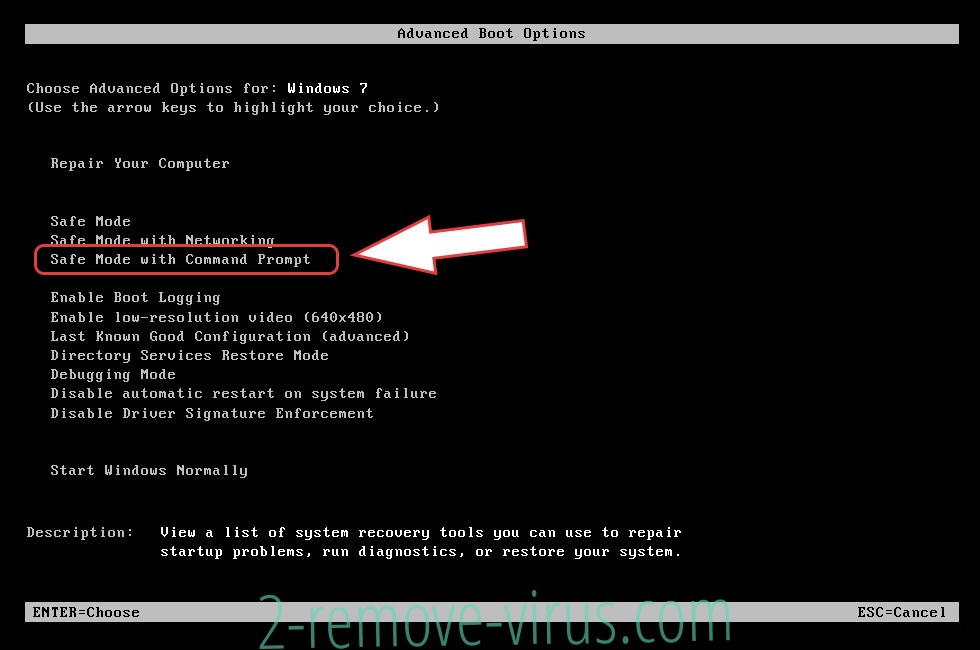
- بدء التنصت على المفتاح F8 عند بدء تشغيل جهاز الكمبيوتر الخاص بك تحميل.
- تحت "خيارات التمهيد المتقدمة"، اختر "الوضع الأمن" مع الاتصال بالشبكة.
- فتح المستعرض الخاص بك وتحميل الأداة المساعدة لمكافحة البرامج الضارة.
- استخدام الأداة المساعدة لإزالة .Zeronine extension virus
إزالة .Zeronine extension virus من ويندوز 8/ويندوز
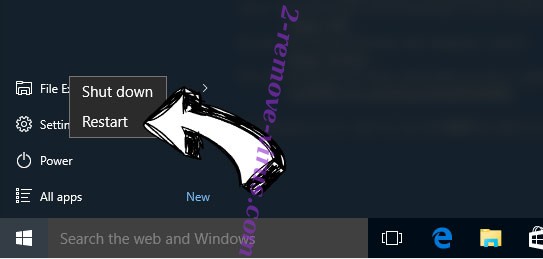
- في شاشة تسجيل الدخول إلى Windows، اضغط على زر الطاقة.
- اضغط واضغط على المفتاح Shift وحدد إعادة تشغيل.
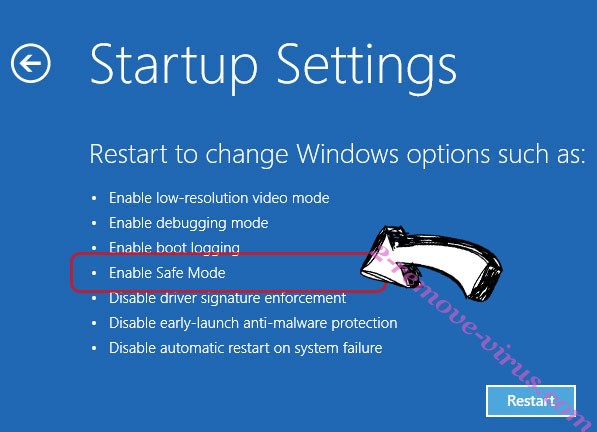
- انتقل إلى استكشاف الأخطاء وإصلاحها المتقدمة ← الخيارات ← "إعدادات بدء تشغيل".
- اختر تمكين الوضع الأمن أو الوضع الأمن مع الاتصال بالشبكة ضمن إعدادات بدء التشغيل.
- انقر فوق إعادة التشغيل.
- قم بفتح مستعرض ويب وتحميل مزيل البرمجيات الخبيثة.
- استخدام البرنامج لحذف .Zeronine extension virus
الخطوة 2. استعادة "الملفات الخاصة بك" استخدام "استعادة النظام"
حذف .Zeronine extension virus من ويندوز 7/ويندوز فيستا/ويندوز إكس بي
- انقر فوق ابدأ، ثم اختر إيقاف التشغيل.
- حدد إعادة تشغيل ثم موافق
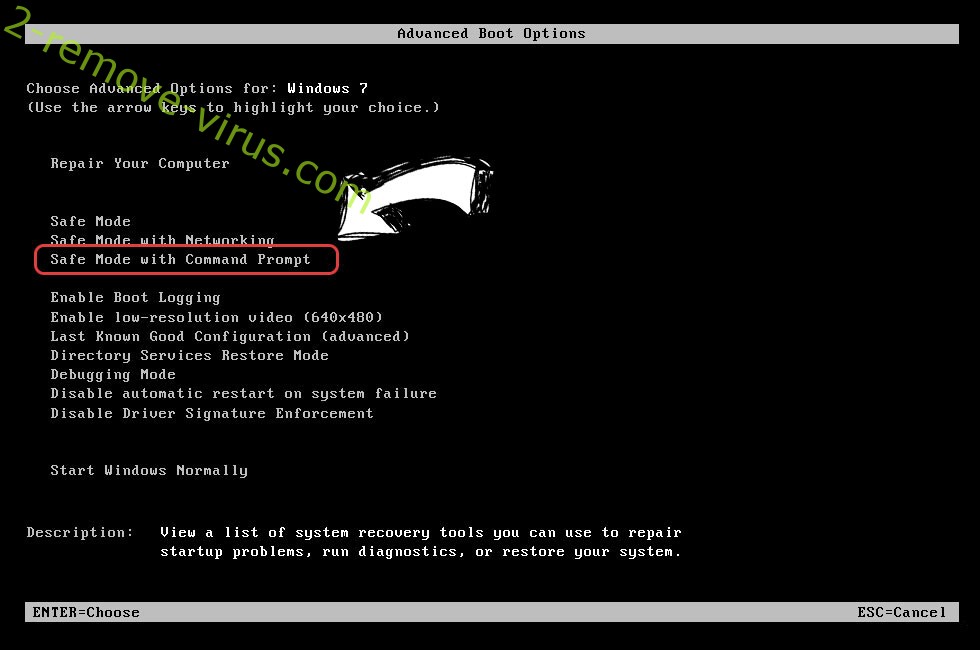
- عند بدء تشغيل جهاز الكمبيوتر الخاص بك التحميل، اضغط المفتاح F8 بشكل متكرر لفتح "خيارات التمهيد المتقدمة"
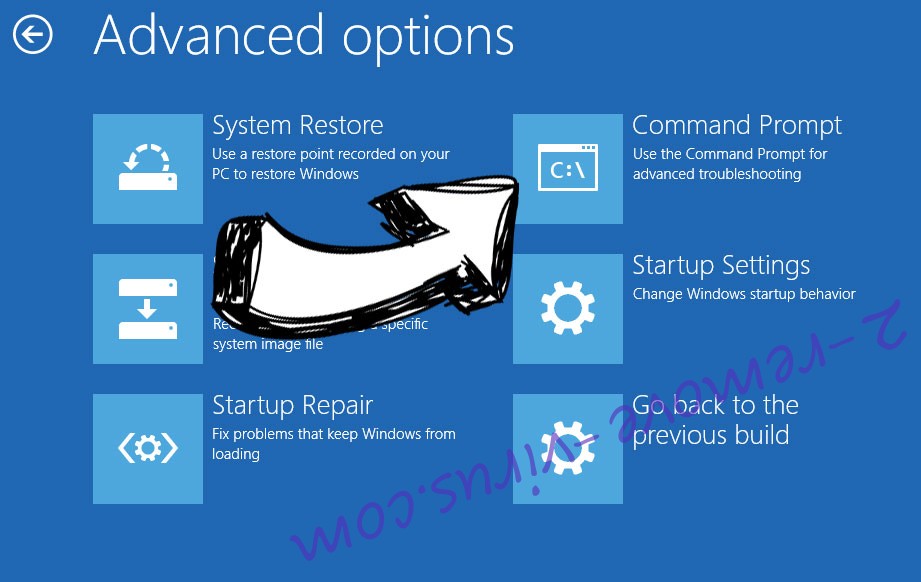
- اختر موجه الأوامر من القائمة.
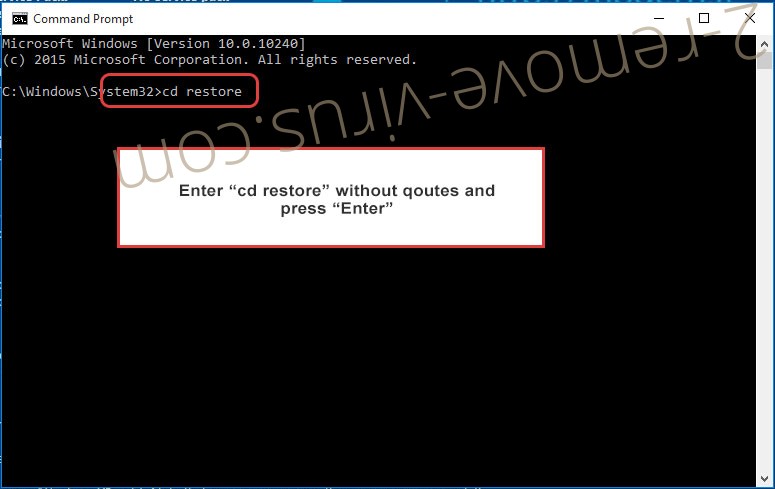
- اكتب في cd restore، واضغط على Enter.
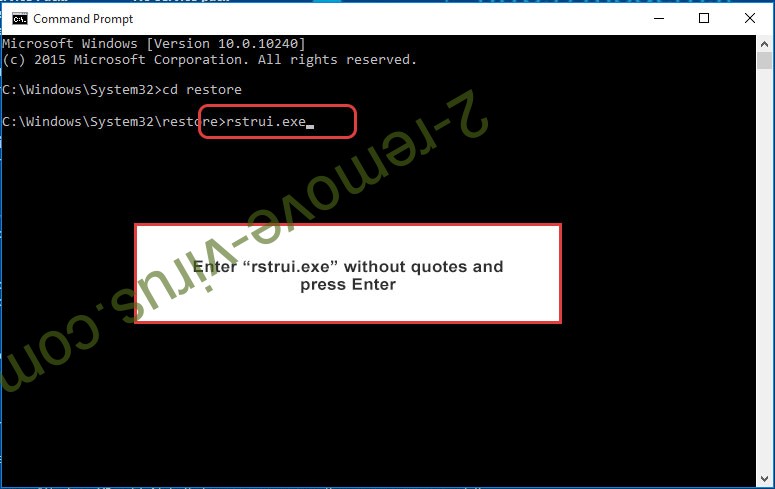
- اكتب في rstrui.exe ثم اضغط مفتاح الإدخال Enter.
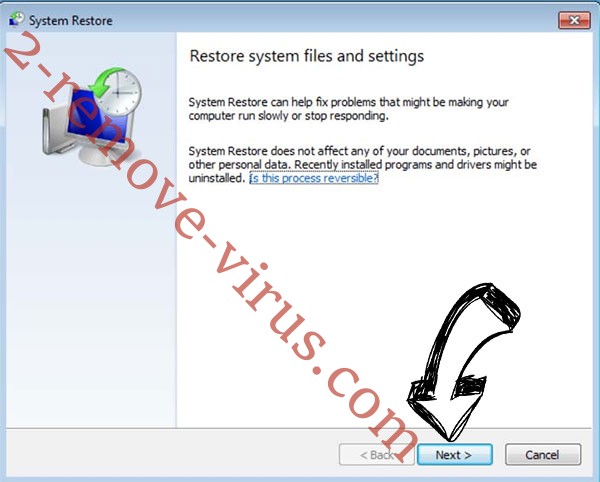
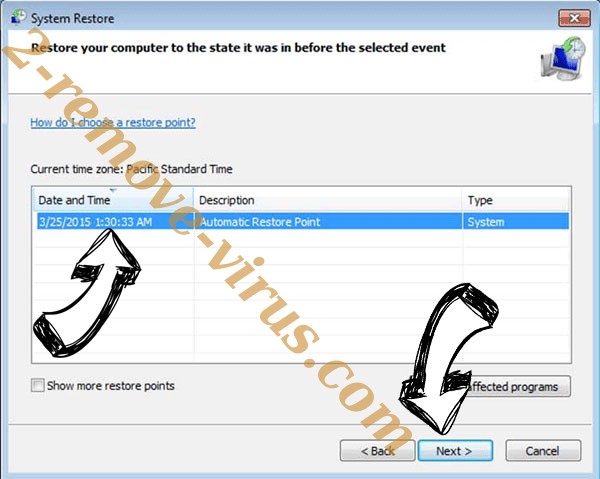
- انقر فوق التالي في نافذة جديدة وقم بتحديد نقطة استعادة قبل الإصابة.
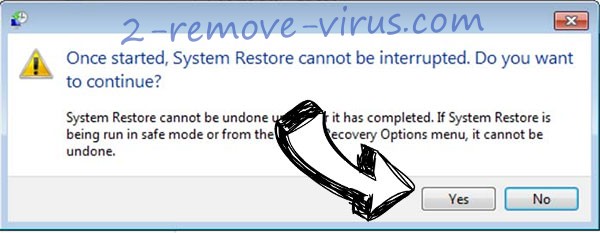
- انقر فوق التالي مرة أخرى ثم انقر فوق نعم لبدء استعادة النظام.
حذف .Zeronine extension virus من ويندوز 8/ويندوز
- انقر فوق زر "الطاقة" في شاشة تسجيل الدخول إلى Windows.
- اضغط واضغط على المفتاح Shift وانقر فوق إعادة التشغيل.
- اختر استكشاف الأخطاء وإصلاحها والذهاب إلى خيارات متقدمة.
- حدد موجه الأوامر، ثم انقر فوق إعادة التشغيل.
- في موجه الأوامر، مدخلات cd restore، واضغط على Enter.
- اكتب في rstrui.exe ثم اضغط مفتاح الإدخال Enter مرة أخرى.
- انقر فوق التالي في إطار "استعادة النظام" الجديد.
- اختر نقطة استعادة قبل الإصابة.
- انقر فوق التالي ومن ثم انقر فوق نعم لاستعادة النظام الخاص بك.