هو Zeronine ransomware عدوى خطيرة
وتصنف انتزاع الفدية المعروفة باسم Zeronine ransomware تهديد ضار جدا، وذلك بسبب الضرر المحتمل الذي قد تفعله للنظام الخاص بك. من المحتمل أنك لم يسبق لك أن واجهت هذا النوع من البرامج الضارة من قبل ، وفي هذه الحالة ، قد تكون في لصدمة كبيرة. يتم استخدام خوارزميات تشفير قوية لتشفير الملفات ، وإذا نجح في تشفير ملفاتك ، فلن تتمكن من الوصول إليها بعد الآن. لأن ضحايا انتزاع الفدية تواجه فقدان الملف الدائم، وهذا النوع من التهديد هو خطير للغاية أن يكون.
سوف المجرمين السيبرانية نقدم لكم فك التشفير، سوف تحتاج فقط لدفع مبلغ معين من المال، ولكن هذا ليس خيارا مقترحا لبضعة أسباب. هناك حالات لا حصر لها حيث لم يتم استعادة الملفات حتى بعد دفع الفدية. لا نتوقع المجرمين ليس فقط تأخذ أموالك ويشعر أي التزام لمساعدتك. هذا المال سوف تذهب أيضا إلى مشاريع البرمجيات الخبيثة في المستقبل. ملف تشفير البرنامج الخبيثة يكلف بالفعل ثروة للشركات ، هل تريد حقا أن تكون داعمة لذلك. وكلما زاد عدد الأشخاص الذين يعطونهم المال ، كلما أصبح المزيد من برامج الفدية التجارية المربحة ، وهذا يجذب المزيد من الناس بشكل متزايد إلى هذه الصناعة. فكر في شراء نسخة احتياطية بهذه الأموال بدلاً من ذلك لأنه يمكن وضعك في موقف يكون فيه فقدان البيانات خطرًا مرة أخرى. إذا كان لديك خيار النسخ الاحتياطي المتاحة، يمكنك فقط القضاء Zeronine ransomware على ثم استرداد الملفات دون القلق بشأن فقدانها. إذا كنت لا تعرف ما هو انتزاع الفدية، قد لا تعرف كيف تمكنت من الوصول إلى جهازك، وهذا هو السبب في قراءة الفقرة التالية بعناية.
أساليب انتشار رانسومواري
ينتشر ملف يقوم بتشفير البرامج الضارة بشكل عام من خلال مرفقات البريد الإلكتروني غير المرغوب فيها والتنزيلات الضارة ومجموعات الاستغلال. بما أن هذه الأساليب لا تزال شائعة جدًا ، فهذا يعني أن الناس مهملون إلى حد ما عند استخدام البريد الإلكتروني وتنزيل الملفات. يمكن استخدام طرق أكثر تطوراً أيضًا ، على الرغم من أنها ليست شائعة. يكتب المتسللون بريدًا إلكترونيًا مقنعًا إلى حد ما ، أثناء استخدام اسم شركة أو مؤسسة معروفة ، وأضف البرامج الضارة إلى البريد الإلكتروني ويرسلونها. غالبًا ما تذكر رسائل البريد الإلكتروني هذه المال لأنه نظرًا لحساسية الموضوع ، يكون المستخدمون أكثر عرضة لفتحها. في كثير من الأحيان ، يتظاهر محتالو الإنترنت بأنهم من Amazon ، حيث يخطرك البريد الإلكتروني بأن هناك نشاطًا غريبًا في حسابك أو تم إجراء نوع من الشراء. كن على اطلاع على علامات معينة قبل فتح مرفقات البريد الإلكتروني. أولاً وقبل كل شيء، إذا لم تكن على دراية بالمرسل، فتحقق من هويته قبل فتح المرفق. وإذا كنت تعرفهم ، فتحقق من عنوان البريد الإلكتروني للتأكد من أنه هم حقًا. يمكن أن تكون رسائل البريد الإلكتروني مليئة بالأخطاء النحوية ، والتي تميل إلى أن تكون سهلة إلى حد ما. علامة أخرى واضحة يمكن أن يكون اسمك لا تستخدم في أي مكان ، إذا ، دعونا نقول كنت مستخدم الأمازون وكانوا على البريد الإلكتروني لك ، فإنها لن تستخدم تحيات عالمية مثل عزيزي العميل / عضو / المستخدم ، وبدلا من ذلك إدراج الاسم الذي أعطيتلهم به. قد يتم استخدام نقاط الضعف في نظامك كمسار إلى الجهاز. جميع البرامج لديها نقاط ضعف ولكن عادة ما يقوم مؤلفو البرامج بتصحيحها عندما يتم العثور عليها بحيث لا يمكن للبرامج الضارة استخدامها لإدخال جهاز كمبيوتر. ومع ذلك ، كما أظهرت هجمات انتزاع الفدية في جميع أنحاء العالم ، وليس كل المستخدمين تثبيت تلك التحديثات. من المستحسن تثبيت التصحيح كلما تم إصداره. يمكن تعيين بقع لتثبيت تلقائيا، إذا كنت لا ترغب في عناء معهم في كل مرة.
ماذا Zeronine ransomware يفعل
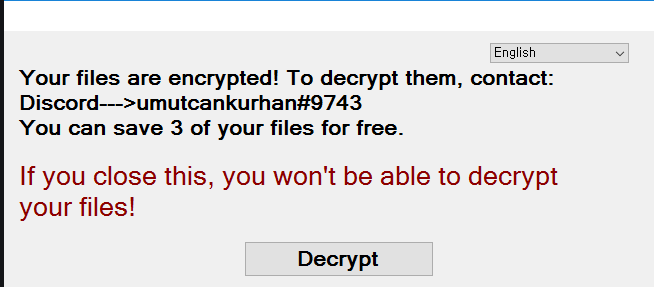
سيتم تشفير بياناتك بمجرد وصول البرامج الضارة لترميز البيانات إلى النظام الخاص بك. إذا لم تدرك في البداية حدوث شيء ما ، فستعرف بالتأكيد متى لا يمكنك فتح ملفاتك. سترى أن الملفات المشفرة لديها الآن ملحق ملف ، وربما ساعدك ذلك في التعرف على برامج الفدية. في كثير من الحالات، قد لا يكون فك تشفير البيانات ممكناً لأن خوارزميات التشفير المستخدمة في التشفير قد لا تكون قابلة للحفظ. في حال كنت لا تزال مرتبكة حول ما يحدث ، يجب أن يوضح إشعار الفدية كل شيء. ما المحتالين سوف تشير إلى أنك تفعل هو استخدام فك التشفير المدفوعة، وتحذير من أنك يمكن أن تضر الملفات الخاصة بك إذا تم استخدام طريقة أخرى. يجب أن تعرض المذكرة سعر فك التشفير ولكن إذا لم يكن الأمر كذلك ، سيكون عليك إرسال بريد إلكتروني إلى المحتالين من خلال عنوانهم المقدم. شراء فك التشفير ليس الخيار الموصى به، لأسباب ناقشناها بالفعل. يجب عليك التفكير فقط في هذا الخيار كملاذ أخير. من الممكن أنك نسيت ببساطة أنك قمت بنسخ ملفاتك احتياطيًا. هناك أيضًا احتمال ية نشر برنامج فك تشفير مجاني. قد يتمكن أخصائيو البرامج الضارة من اختراق البرامج الضارة لترميز البيانات ، لذلك قد يقومون بإنشاء أداة مجانية. خذ هذا الخيار في الاعتبار وفقط عندما تكون متأكدًا من عدم وجود فك تشفير مجاني ، فهل تفكر حتى في الامتثال للمطالب. يمكن أن يكون استخدام هذا المبلغ للنسخ الاحتياطي أكثر فائدة. إذا كنت قد قدمت النسخ الاحتياطي قبل حدوث التلوث، ببساطة إنهاء Zeronine ransomware ثم فتح Zeronine ransomware الملفات. إذا كنت ترغب في تأمين جهاز الكمبيوتر الخاص بك من ملف تشفير البرامج الضارة في المستقبل، تصبح على دراية طرق الانتشار المحتمل. لديك أساسا لتحديث البرامج الخاصة بك دائما، والتحميل فقط من مصادر آمنة / مشروعة والتوقف عن فتح الملفات عشوائيا إضافة إلى رسائل البريد الإلكتروني.
كيفية إنهاء Zeronine ransomware
سيكون من الضروري وجود برنامج مكافحة البرامج الضارة إذا كنت ترغب في التخلص من البيانات التي تقوم بتشفير البرامج الضارة إذا ظلت على جهاز الكمبيوتر الخاص بك. إذا حاولت الإصلاح Zeronine ransomware يدويًا، فقد ينتهي بك الأمر إلى إلحاق ضرر بجهازك بشكل أكبر حتى لا يتم تشجيع ذلك. وبالتالي، يجب استخدام الأسلوب التلقائي. الأداة المساعدة لن تساعدك فقط على التعامل مع التهديد ، ولكنها يمكن أن توقف تشفير البيانات المستقبلية للبرامج الضارة من الدخول. البحث عن برنامج جدير بالثقة وتثبيته، وتفحص جهازك بحثًا عن التهديد. ومع ذلك، لن يساعد البرنامج في فك تشفير ملفاتك. بعد إنهاء الملف الذي يقوم بتشفير البرامج الضارة تمامًا، يمكنك استخدام جهازك بأمان مرة أخرى، مع إنشاء نسخ احتياطي بانتظام لبياناتك.
Offers
تنزيل أداة إزالةto scan for Zeronine ransomwareUse our recommended removal tool to scan for Zeronine ransomware. Trial version of provides detection of computer threats like Zeronine ransomware and assists in its removal for FREE. You can delete detected registry entries, files and processes yourself or purchase a full version.
More information about SpyWarrior and Uninstall Instructions. Please review SpyWarrior EULA and Privacy Policy. SpyWarrior scanner is free. If it detects a malware, purchase its full version to remove it.

WiperSoft استعراض التفاصيل WiperSoft هو أداة الأمان التي توفر الأمن في الوقت الحقيقي من التهديدات المحتملة. في الوقت ا ...
تحميل|المزيدMacKeeper أحد فيروسات؟MacKeeper ليست فيروس، كما أنها عملية احتيال. في حين أن هناك آراء مختلفة حول البرنامج على شبكة الإ ...
تحميل|المزيدفي حين لم تكن المبدعين من MalwareBytes لمكافحة البرامج الضارة في هذا المكان منذ فترة طويلة، يشكلون لأنه مع نهجها حما ...
تحميل|المزيد



Quick Menu
الخطوة 1. حذف Zeronine ransomware باستخدام "الوضع الأمن" مع الاتصال بالشبكة.
إزالة Zeronine ransomware من ويندوز 7/ويندوز فيستا/ويندوز إكس بي
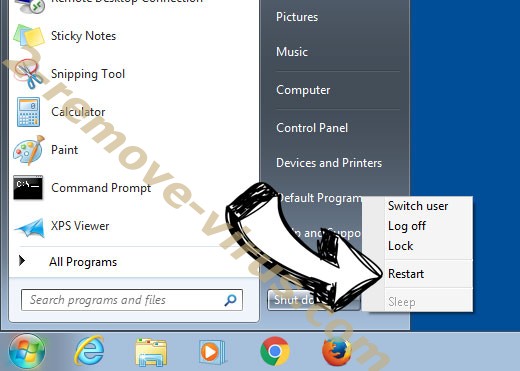
- انقر فوق ابدأ، ثم حدد إيقاف التشغيل.
- اختر إعادة التشغيل، ثم انقر فوق موافق.
- بدء التنصت على المفتاح F8 عند بدء تشغيل جهاز الكمبيوتر الخاص بك تحميل.
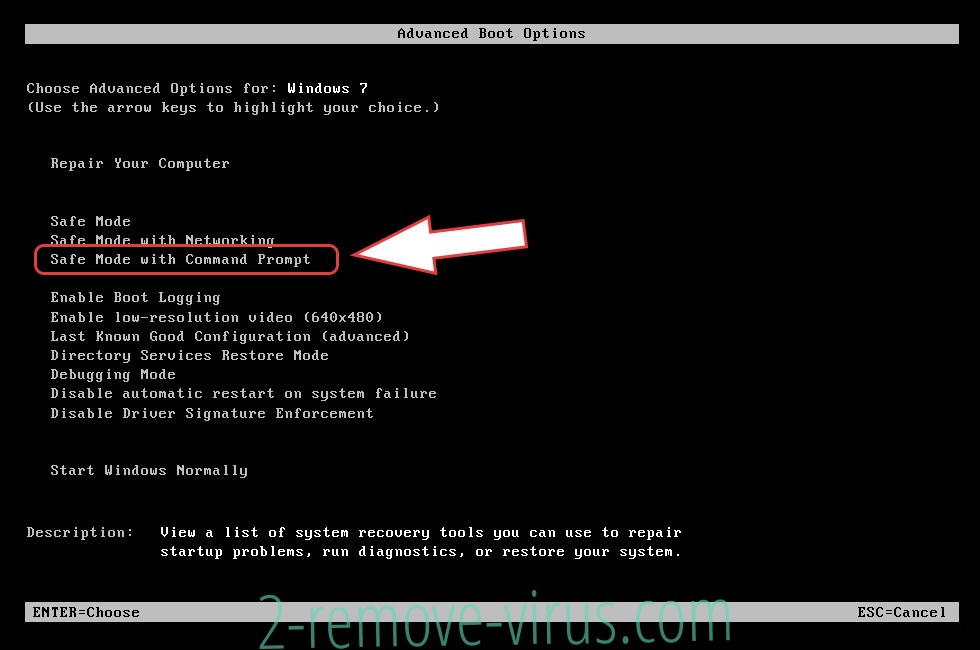
- تحت "خيارات التمهيد المتقدمة"، اختر "الوضع الأمن" مع الاتصال بالشبكة.
- فتح المستعرض الخاص بك وتحميل الأداة المساعدة لمكافحة البرامج الضارة.
- استخدام الأداة المساعدة لإزالة Zeronine ransomware
إزالة Zeronine ransomware من ويندوز 8/ويندوز
- في شاشة تسجيل الدخول إلى Windows، اضغط على زر الطاقة.
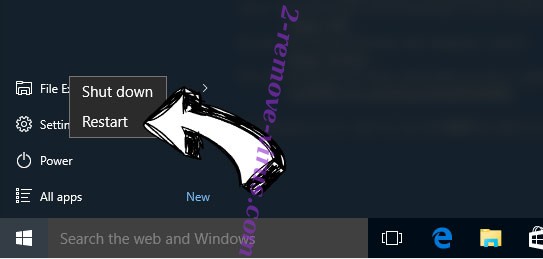
- اضغط واضغط على المفتاح Shift وحدد إعادة تشغيل.
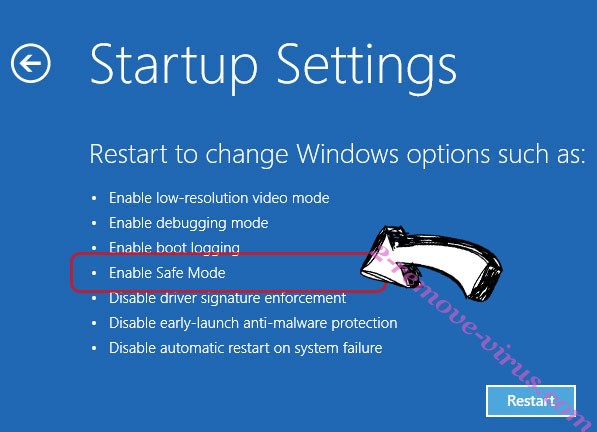
- انتقل إلى استكشاف الأخطاء وإصلاحها المتقدمة ← الخيارات ← "إعدادات بدء تشغيل".
- اختر تمكين الوضع الأمن أو الوضع الأمن مع الاتصال بالشبكة ضمن إعدادات بدء التشغيل.
- انقر فوق إعادة التشغيل.
- قم بفتح مستعرض ويب وتحميل مزيل البرمجيات الخبيثة.
- استخدام البرنامج لحذف Zeronine ransomware
الخطوة 2. استعادة "الملفات الخاصة بك" استخدام "استعادة النظام"
حذف Zeronine ransomware من ويندوز 7/ويندوز فيستا/ويندوز إكس بي
- انقر فوق ابدأ، ثم اختر إيقاف التشغيل.
- حدد إعادة تشغيل ثم موافق
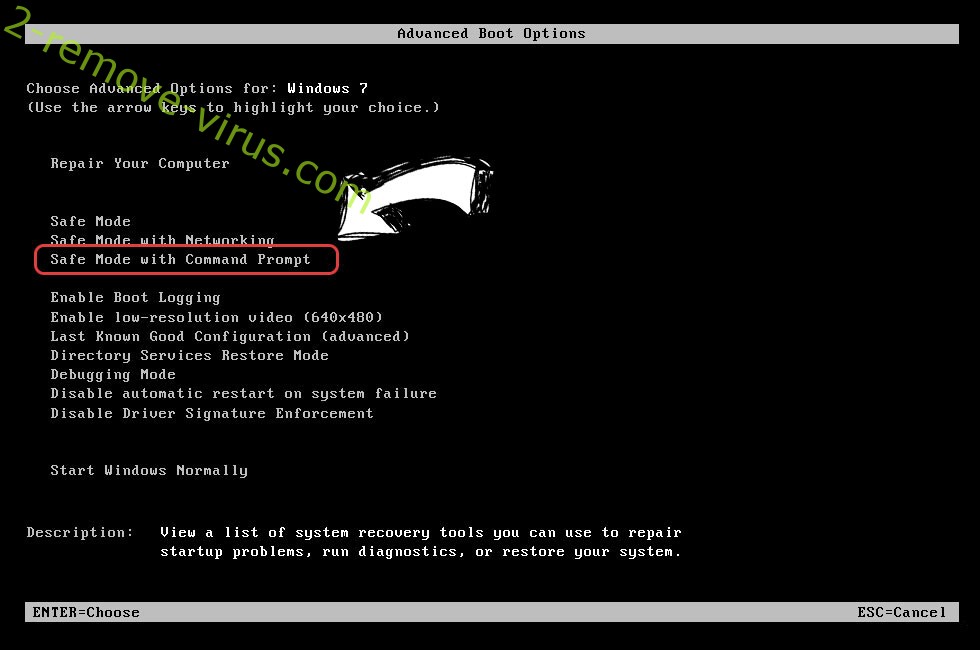
- عند بدء تشغيل جهاز الكمبيوتر الخاص بك التحميل، اضغط المفتاح F8 بشكل متكرر لفتح "خيارات التمهيد المتقدمة"
- اختر موجه الأوامر من القائمة.
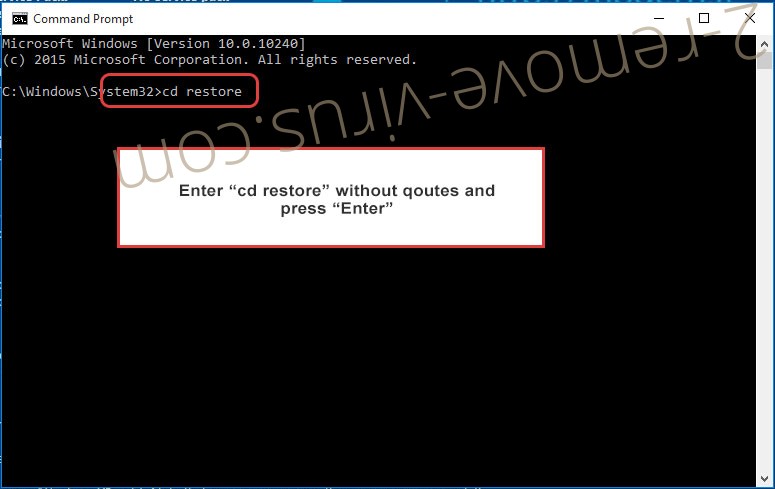
- اكتب في cd restore، واضغط على Enter.
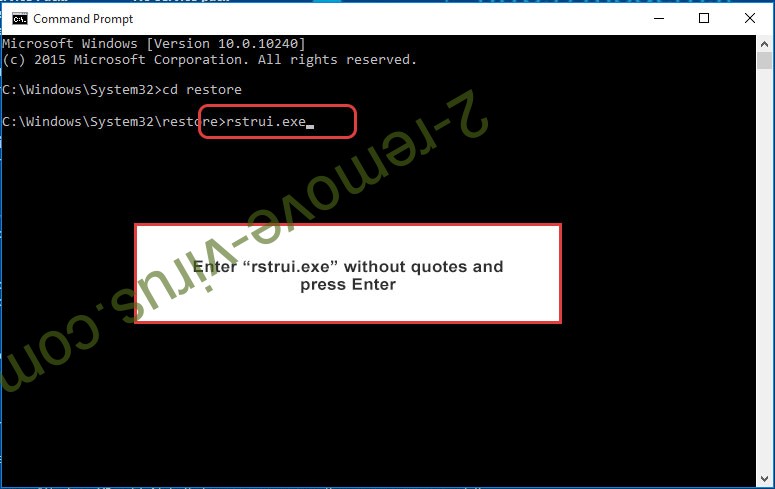
- اكتب في rstrui.exe ثم اضغط مفتاح الإدخال Enter.
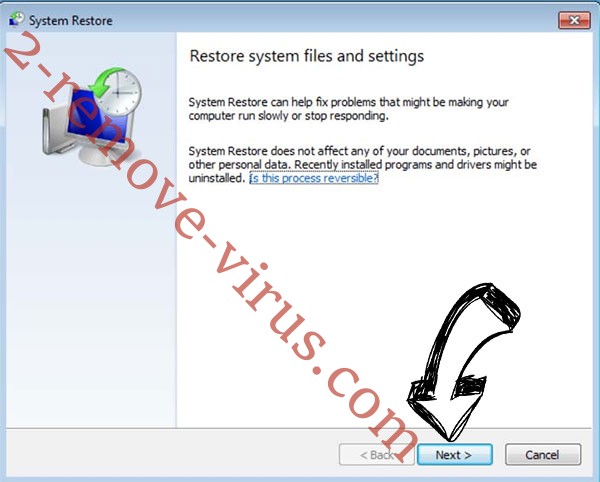
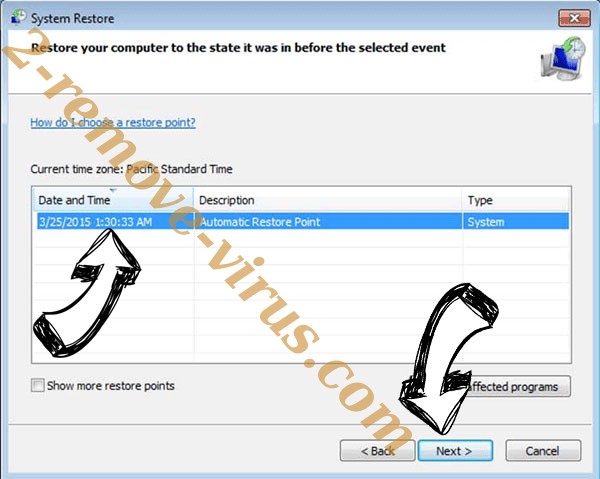
- انقر فوق التالي في نافذة جديدة وقم بتحديد نقطة استعادة قبل الإصابة.
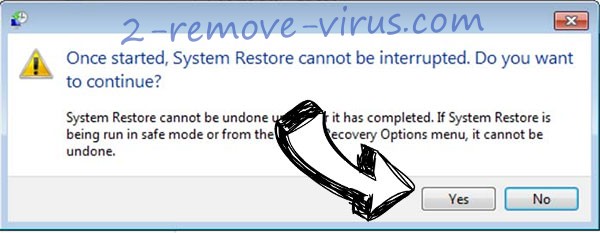
- انقر فوق التالي مرة أخرى ثم انقر فوق نعم لبدء استعادة النظام.
حذف Zeronine ransomware من ويندوز 8/ويندوز
- انقر فوق زر "الطاقة" في شاشة تسجيل الدخول إلى Windows.
- اضغط واضغط على المفتاح Shift وانقر فوق إعادة التشغيل.
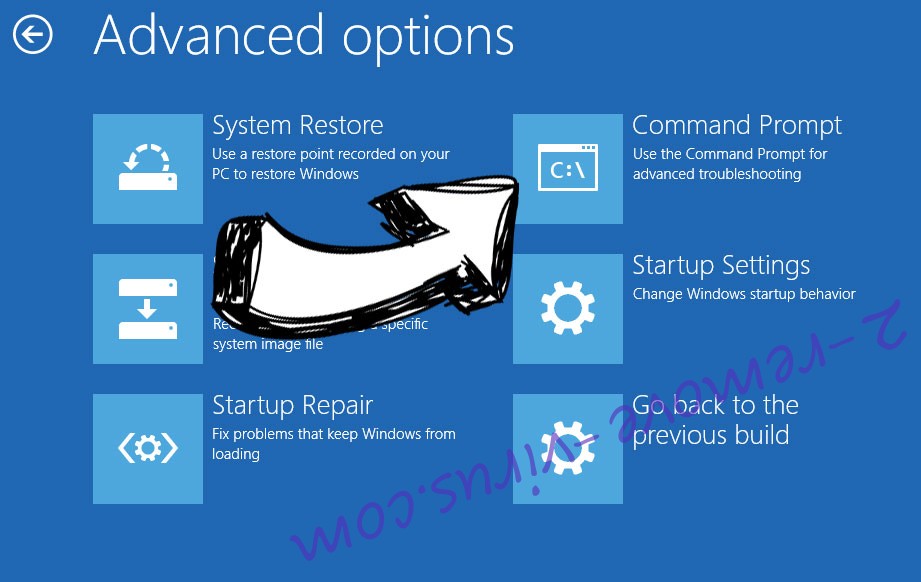
- اختر استكشاف الأخطاء وإصلاحها والذهاب إلى خيارات متقدمة.
- حدد موجه الأوامر، ثم انقر فوق إعادة التشغيل.
- في موجه الأوامر، مدخلات cd restore، واضغط على Enter.
- اكتب في rstrui.exe ثم اضغط مفتاح الإدخال Enter مرة أخرى.
- انقر فوق التالي في إطار "استعادة النظام" الجديد.
- اختر نقطة استعادة قبل الإصابة.
- انقر فوق التالي ومن ثم انقر فوق نعم لاستعادة النظام الخاص بك.