حول ZoNiSoNaL انتزاع الفدية
ZoNiSoNaL هو عدوى البرمجيات الخبيثة الشديدة، وتصنف بدقة أكثر على أنها انتزاع الفدية. من المحتمل أن تكون المرة الأولى التي تأتي فيها عبر هذا النوع من البرامج الضارة ، وفي هذه الحالة ، قد تكون في صدمة كبيرة. يتم استخدام خوارزميات التشفير القوية من قبل انتزاع الفدية لتشفير الملفات ، وبمجرد قفلها ، سيتم منع وصولك إليها. رانسومواري ضار جدا لأن استعادة الملف غير ممكن في كل حالة. سوف تحصل على خيار دفع الفدية لأداة فك التشفير ولكن هذا ليس بالضبط الخيار الذي نقترحه. 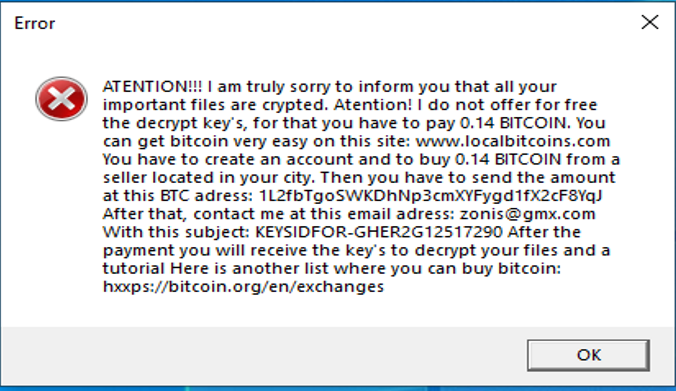
أولاً ، قد تكون مجرد تذييب أموالك لأن الدفع لا يعني دائمًا فك تشفير الملف. لماذا الناس الذين تشفير الملفات الخاصة بك في المقام الأول تساعدك على استردادها عندما يمكنهم فقط اتخاذ المال الذي تدفعه لهم. وعلاوة على ذلك، سوف تذهب أموالك نحو انتزاع الفدية في المستقبل والبرامج الضارة. هل تريد حقا لدعم الصناعة التي تكلف مليارات الدولارات للشركات في الضرر. ينجذب الناس إلى المال السهل ، وكلما زاد عدد الضحايا الذين يمتثلون للطلبات ، كلما أصبحت برامج الفدية أكثر جاذبية لتلك الأنواع من الأشخاص. الحالات التي قد ينتهي بك الأمر فقدان البيانات الخاصة بك شائعة جدا ً حتى النسخ الاحتياطي سيكون استثمارا أفضل. إذا تم إجراء النسخ الاحتياطي قبل أن اشتعلت العدوى، يمكنك فقط إزالة ZoNiSoNaL الفيروس والمضي قدما لفتح ZoNiSoNaL الملفات. قد تجد معلومات حول كيفية حماية جهازك من هذا التهديد في الفقرة التالية، إذا لم تكن متأكدا حول كيفية وصول برامج الفدية حتى إلى جهاز الكمبيوتر الخاص بك.
ZoNiSoNaL أساليب انتشار رانسومواري
معظم طرق انتشار انتزاع الفدية النموذجية هي عبر رسائل البريد الإلكتروني غير المرغوب ة ، ومجموعات استغلال والتنزيلات الخبيثة. عدد كبير من الملفات تشفير البرمجيات الخبيثة تعتمد على إهمال المستخدم عند فتح مرفقات البريد الإلكتروني وطرق أكثر تفصيلا ليست ضرورية. ومع ذلك ، يمكن توزيع بعض البرامج الضارة ترميز ملف باستخدام أساليب أكثر تفصيلا ، والتي تحتاج إلى مزيد من الجهد. المحتالون ببساطة بحاجة إلى استخدام اسم شركة معروفة، وكتابة بريد إلكتروني معقول، إرفاق الملف الضارة إلى البريد الإلكتروني وإرسالها إلى الضحايا المحتملين. غالبًا ما يتم استخدام الموضوعات المتعلقة بالمال لأن الأشخاص أكثر عرضة لفتح رسائل البريد الإلكتروني هذه. في كثير من الأحيان ، يتظاهر المحتالون بأنهم من Amazon ، حيث يحذرك البريد الإلكتروني من أن نشاطًا غريبًا قد لوحظ في حسابك أو تم إجراء عملية شراء. تحتاج إلى البحث عن علامات معينة عند فتح رسائل البريد الإلكتروني إذا كنت ترغب في حماية جهازك. من الأهمية بمكان أن تتأكد من أن المرسل موثوق به قبل فتح المرفق المرسل. لا تسرع لفتح الملف المرفق فقط لأن المرسل يبدو حقيقيا، تحتاج أولا إلى التحقق مرة أخرى إذا كان عنوان البريد الإلكتروني يطابق. يمكن أن تكون رسائل البريد الإلكتروني مليئة بالأخطاء النحوية ، والتي تميل إلى أن تكون ملحوظة إلى حد ما. دليل آخر ملحوظ يمكن أن يكون اسمك يجري غائبة ، إذا ، دعونا نقول كنت مستخدم الأمازون وكانوا على البريد الإلكتروني لك ، فإنها لن تستخدم تحيات عالمية مثل عزيزي العميل / عضو / المستخدم ، وبدلا من ذلك سوف تستخدم الاسم الذي قدمت لهم به. من الممكن أيضًا للبرامج الضارة لترميز الملفات استخدام نقاط الضعف في الأنظمة للدخول. يأتي البرنامج مع بعض نقاط الضعف التي يمكن استغلالها للبرامج الضارة لإدخال جهاز ، ولكن يتم إصلاحها من قبل صانعي بعد وقت قصير من اكتشافها. ومع ذلك ، بالحكم على كمية أجهزة الكمبيوتر المصابة من قبل WannaCry ، من الواضح أنه ليس من الواضح أن الجميع يندفع لتثبيت هذه التحديثات. يتم تشجيعك على تثبيت التصحيح كلما تم إصداره. يمكن تعيين بقع لتثبيت تلقائيا، إذا وجدت تلك التنبيهات مزعجة.
ماذا يمكنك أن تفعل بشأن بياناتك
عندما يصاب جهازك بالعدوى، ستجد بياناتك مشفرة قريبًا. إذا كنت بالصدفة لم تلاحظ أي شيء غريب حتى الآن ، عندما لا تتمكن من الوصول إلى الملفات ، سترى أن شيئًا ما قد حدث. سيكون للملفات التي تم تشفيرها إضافة ملحق إليها ، مما يساعد المستخدمين عادة ً على التعرف على الملفات التي تقوم بتشفير البرنامج الضار الذي يتعاملون معه. في كثير من الحالات، قد يكون من المستحيل استعادة البيانات لأن خوارزميات التشفير المستخدمة في التشفير قد تكون صعبة للغاية، إن لم يكن من المستحيل فك تشفيرها. في حال كنت لا تزال غير متأكد مما يحدث، سيتم شرح كل شيء في إشعار الفدية. ما المحتالين سوف تشجع عليك القيام به هو شراء فك التشفير المدفوعة، وتحذير من أن أساليب أخرى يمكن أن تضر الملفات الخاصة بك. إذا لم يتم ذكر مبلغ الفدية بوضوح ، فسيتعين عليك استخدام عنوان البريد الإلكتروني المحدد للاتصال بالمجرمين لمعرفة المبلغ ، والذي قد يعتمد على قيمة بياناتك. وللأسباب المحددة بالفعل، فإن دفع المجرمين ليس هو الخيار المقترح. فكر فقط في الدفع عندما تحاول كل شيء آخر. ربما كنت لا أتذكر مجرد إنشاء النسخ الاحتياطي. قد يكون برنامج فك التشفير المجاني خيارًا أيضًا. يمكن أن تكون متاحة لفك التشفير مجانا، إذا كان انتزاع الفدية المصابين العديد من الأنظمة والمتخصصين في البرامج الخبيثة كانت قادرة على فك تشفيرذلك. قبل اتخاذ قرار بالدفع، ابحث عن فك تشفير. إذا كنت تستخدم بعض من هذا المبلغ على النسخ الاحتياطي، فلن يتم وضعك في هذا النوع من المواقف مرة أخرى لأنك قد تقوم دائمًا بالوصول إلى نسخ من هذه الملفات. إذا قمت بالنسخ الاحتياطي قبل حدوث العدوى، يمكنك استرداد البيانات بعد مسح ZoNiSoNaL الفيروس. في محاولة لتجنب تشفير الملفات الخبيثة في المستقبل واحدة من الطرق للقيام بذلك هو أن تصبح على دراية كيف يمكن أن تدخل جهازك. تحتاج في المقام الأول إلى الحفاظ على تحديث البرنامج الخاص بك ، والتنزيل فقط من مصادر آمنة / مشروعة وليس مرفقات البريد الإلكتروني المفتوحة عشوائيًا.
ZoNiSoNaL ازاله
إذا كان انتزاع الفدية لا يزال، سيكون لديك للحصول على أداة إزالة البرامج الضارة للتخلص منه. لإصلاح يدويا ZoNiSoNaL ليست عملية بسيطة ويمكن أن يؤدي إلى ضرر إضافي لجهاز الكمبيوتر الخاص بك. الذهاب مع الخيار التلقائي سيكون خيارا أفضل بكثير. قد يساعد أيضًا في منع هذه الأنواع من التهديدات في المستقبل ، بالإضافة إلى مساعدتك على التخلص من هذا النوع. لذا تحقق مما يناسب احتياجاتك ، وتثبيته ، وإجراء مسح ضوئي للجهاز وتأكد من التخلص من الملف الذي يقوم بتشفير البرنامج الضار ، إذا تم العثور عليه. مهما كان مؤسفًا ، برنامج إزالة البرامج الضارة غير قادر على فك تشفير ملفاتك. إذا تم تنظيف النظام الخاص بك بالكامل، استرداد الملفات من النسخ الاحتياطي، إذا كان لديك ذلك.
Offers
تنزيل أداة إزالةto scan for ZoNiSoNaLUse our recommended removal tool to scan for ZoNiSoNaL. Trial version of provides detection of computer threats like ZoNiSoNaL and assists in its removal for FREE. You can delete detected registry entries, files and processes yourself or purchase a full version.
More information about SpyWarrior and Uninstall Instructions. Please review SpyWarrior EULA and Privacy Policy. SpyWarrior scanner is free. If it detects a malware, purchase its full version to remove it.

WiperSoft استعراض التفاصيل WiperSoft هو أداة الأمان التي توفر الأمن في الوقت الحقيقي من التهديدات المحتملة. في الوقت ا ...
تحميل|المزيدMacKeeper أحد فيروسات؟MacKeeper ليست فيروس، كما أنها عملية احتيال. في حين أن هناك آراء مختلفة حول البرنامج على شبكة الإ ...
تحميل|المزيدفي حين لم تكن المبدعين من MalwareBytes لمكافحة البرامج الضارة في هذا المكان منذ فترة طويلة، يشكلون لأنه مع نهجها حما ...
تحميل|المزيد



Quick Menu
الخطوة 1. حذف ZoNiSoNaL باستخدام "الوضع الأمن" مع الاتصال بالشبكة.
إزالة ZoNiSoNaL من ويندوز 7/ويندوز فيستا/ويندوز إكس بي
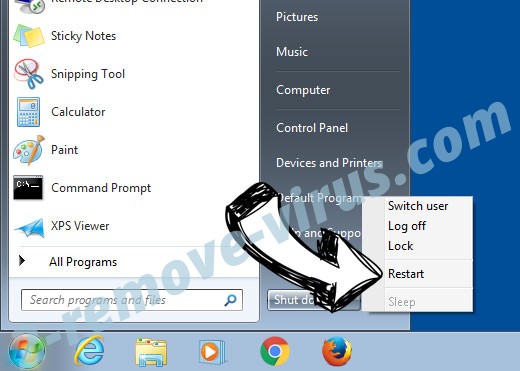
- انقر فوق ابدأ، ثم حدد إيقاف التشغيل.
- اختر إعادة التشغيل، ثم انقر فوق موافق.
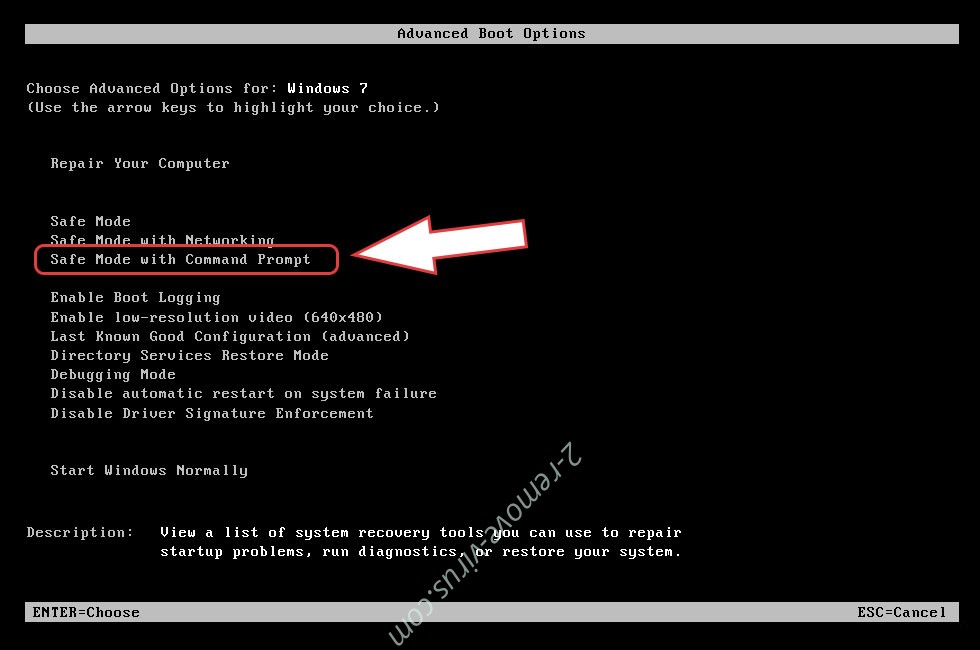
- بدء التنصت على المفتاح F8 عند بدء تشغيل جهاز الكمبيوتر الخاص بك تحميل.
- تحت "خيارات التمهيد المتقدمة"، اختر "الوضع الأمن" مع الاتصال بالشبكة.
- فتح المستعرض الخاص بك وتحميل الأداة المساعدة لمكافحة البرامج الضارة.
- استخدام الأداة المساعدة لإزالة ZoNiSoNaL
إزالة ZoNiSoNaL من ويندوز 8/ويندوز
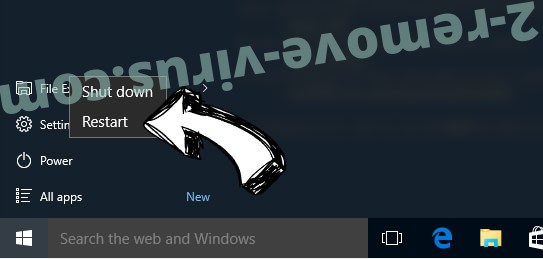
- في شاشة تسجيل الدخول إلى Windows، اضغط على زر الطاقة.
- اضغط واضغط على المفتاح Shift وحدد إعادة تشغيل.
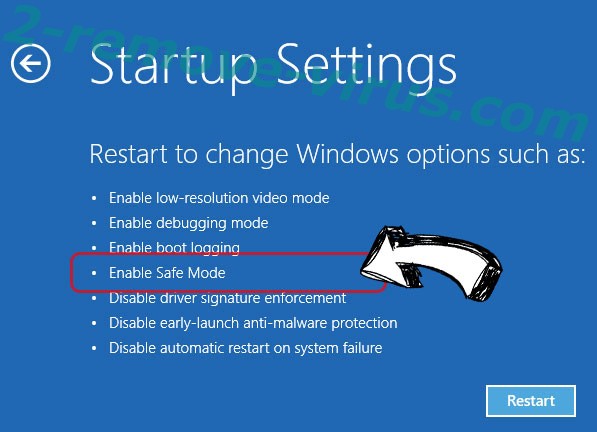
- انتقل إلى استكشاف الأخطاء وإصلاحها المتقدمة ← الخيارات ← "إعدادات بدء تشغيل".
- اختر تمكين الوضع الأمن أو الوضع الأمن مع الاتصال بالشبكة ضمن إعدادات بدء التشغيل.
- انقر فوق إعادة التشغيل.
- قم بفتح مستعرض ويب وتحميل مزيل البرمجيات الخبيثة.
- استخدام البرنامج لحذف ZoNiSoNaL
الخطوة 2. استعادة "الملفات الخاصة بك" استخدام "استعادة النظام"
حذف ZoNiSoNaL من ويندوز 7/ويندوز فيستا/ويندوز إكس بي
- انقر فوق ابدأ، ثم اختر إيقاف التشغيل.
- حدد إعادة تشغيل ثم موافق
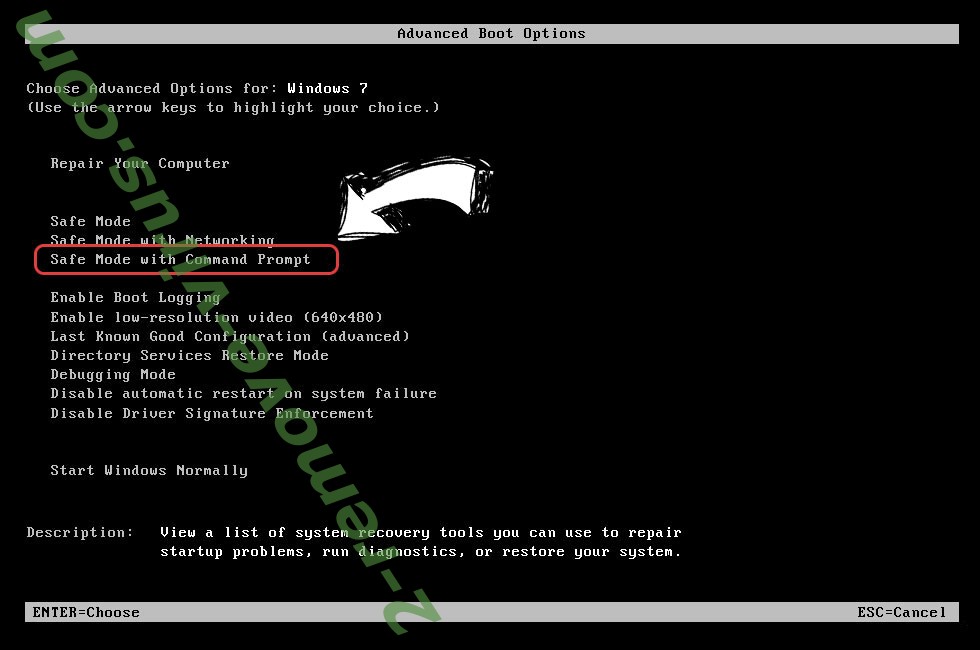
- عند بدء تشغيل جهاز الكمبيوتر الخاص بك التحميل، اضغط المفتاح F8 بشكل متكرر لفتح "خيارات التمهيد المتقدمة"
- اختر موجه الأوامر من القائمة.
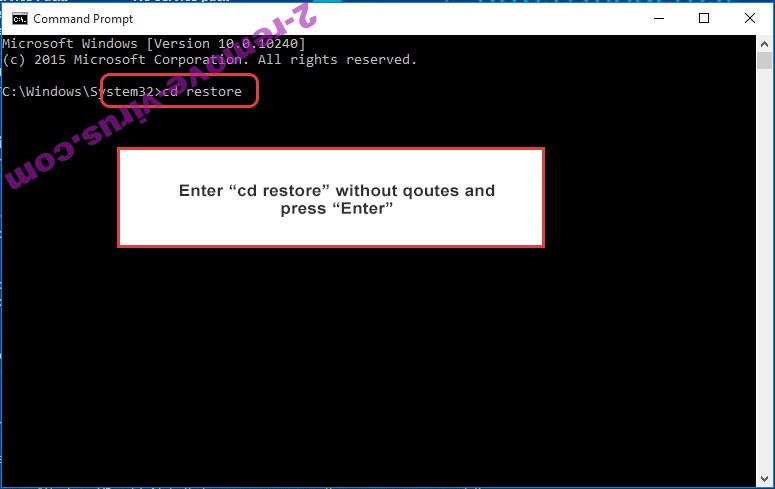
- اكتب في cd restore، واضغط على Enter.
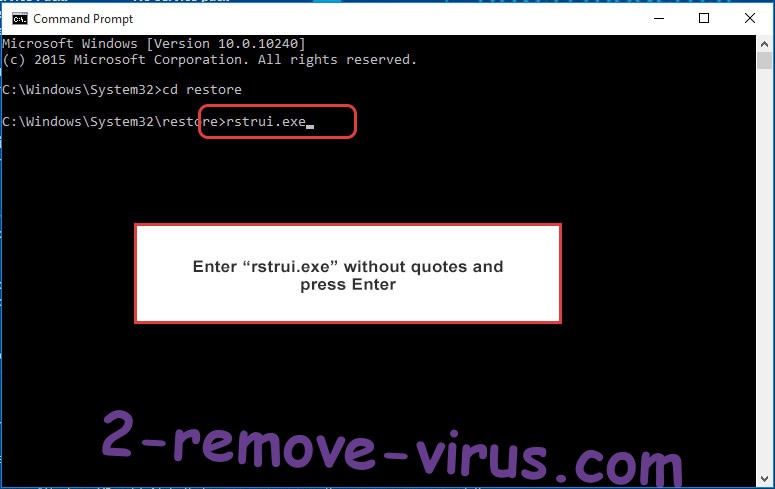
- اكتب في rstrui.exe ثم اضغط مفتاح الإدخال Enter.
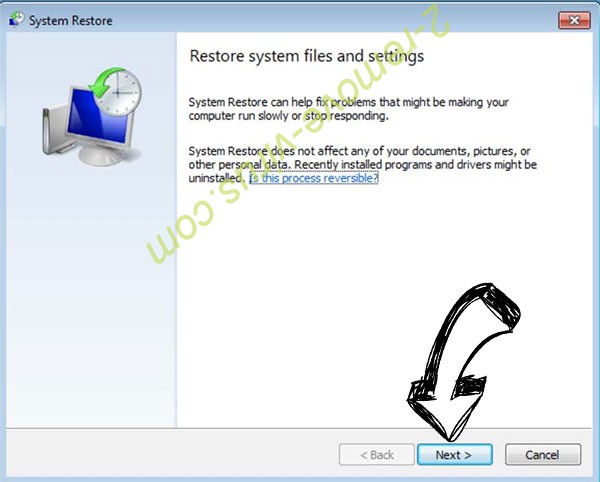
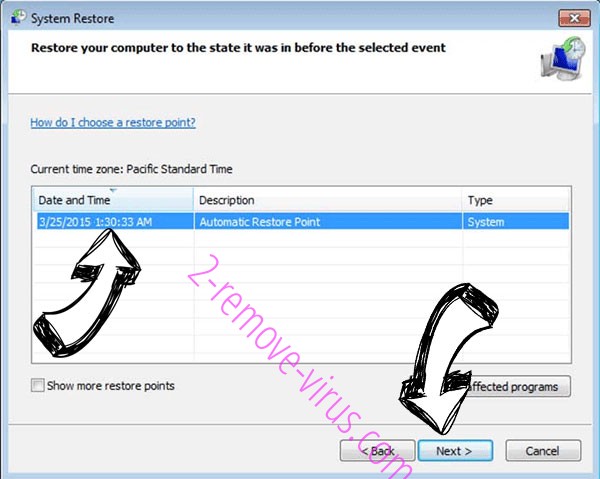
- انقر فوق التالي في نافذة جديدة وقم بتحديد نقطة استعادة قبل الإصابة.
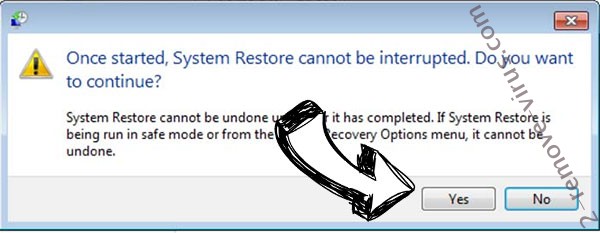
- انقر فوق التالي مرة أخرى ثم انقر فوق نعم لبدء استعادة النظام.
حذف ZoNiSoNaL من ويندوز 8/ويندوز
- انقر فوق زر "الطاقة" في شاشة تسجيل الدخول إلى Windows.
- اضغط واضغط على المفتاح Shift وانقر فوق إعادة التشغيل.
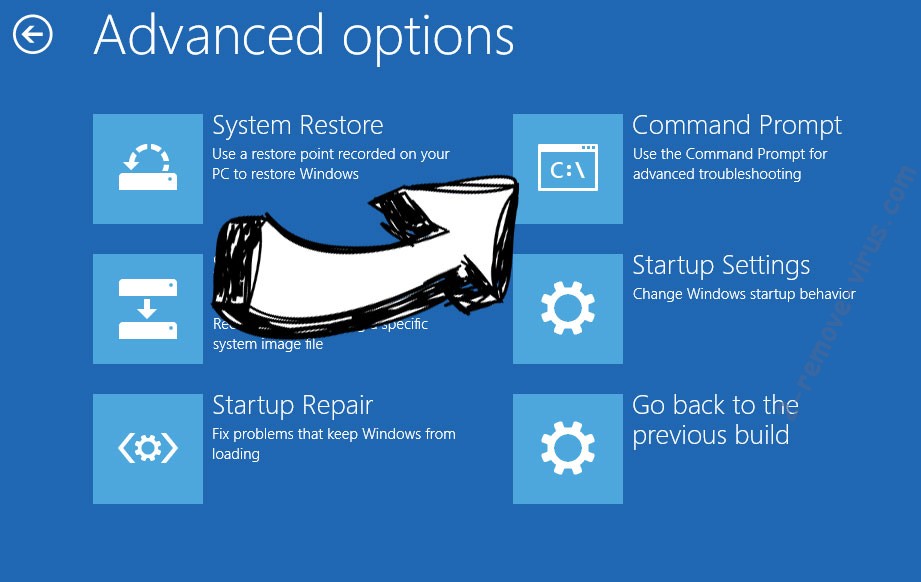
- اختر استكشاف الأخطاء وإصلاحها والذهاب إلى خيارات متقدمة.
- حدد موجه الأوامر، ثم انقر فوق إعادة التشغيل.
- في موجه الأوامر، مدخلات cd restore، واضغط على Enter.
- اكتب في rstrui.exe ثم اضغط مفتاح الإدخال Enter مرة أخرى.
- انقر فوق التالي في إطار "استعادة النظام" الجديد.
- اختر نقطة استعادة قبل الإصابة.
- انقر فوق التالي ومن ثم انقر فوق نعم لاستعادة النظام الخاص بك.