

Hvad er en adware
Myappsclub annoncer vises overalt, fordi du har en adware på din enhed. En adware generelt rejser sammen med et gratis program som et ekstra element, så en masse brugere kan ikke engang huske at installere det. Du burde ikke have nogen problemer med at identificere adware især hvis du kender tegnene. Tilfældige annoncer, der hele tiden vises på skærmen, er det mest oplagte tegn på en annonceringsunderstøttet programforurening. En adware genereret reklamer kan være meget påtrængende, og vil dukke op i forskellige former. Tage hensyn til, at en adware er helt i stand til at forårsage en langt mere alvorlig forurening, selv om det ikke er en alvorlig trussel i sig selv. Før du støder på alvorlige problemer, skal du fjerne Myappsclub .
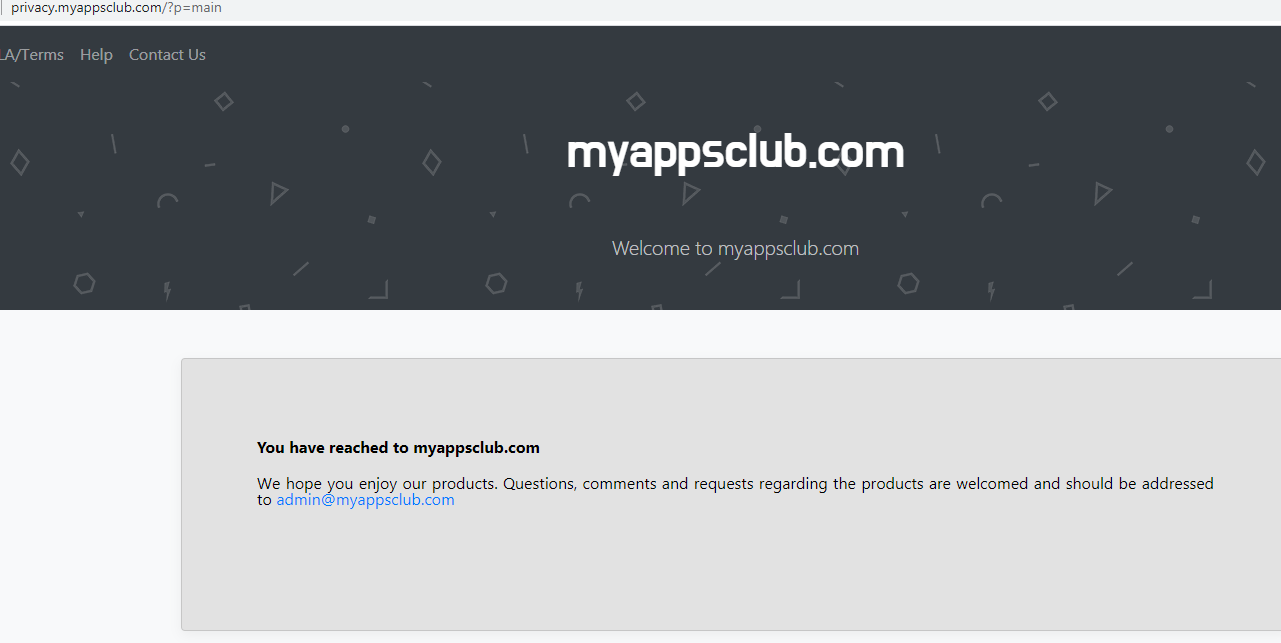
Hvad Myappsclub gør?
Reklame-støttede programmer tendens til at være temmelig snu, så du måske ikke engang se sin installation. Opsætningen skete gennem ansøgning bundter, muligvis uønsket software er føjet til gratis programmer, så de kunne installere sammen med det. Før du skynder dig at oprette et nyt program, du lige har fået, er der et par ting, du skal huske. En, hvis en form for element er knyttet til programmet, og du bruger standardindstillinger, når du installerer det, vil du også installere elementet. For det andet, hvis du ønsker at regulere, hvad der er tilladt at installere, skal du bruge Avanceret (brugerdefineret) tilstand, da de vil bemyndige dig til at fjerne markeringen af alle tilføjede elementer. Og hvis du allerede har installeret det, foreslår vi, at du stopper Myappsclub så hurtigt som muligt.
Umiddelbart efter adware setup, en masse reklamer vil begynde at dukke op. Du kan ikke føle den øgede mængde af reklamer er bemærkelsesværdigt, men hvis du ser “Ad af Myappsclub “, så er du nødt til at fjerne Myappsclub . De fleste af dine browsere, uanset Internet Explorer om, Mozilla Firefox eller , vil Google Chrome blive påvirket. Hvis adware får lov til at forblive i et stykke tid, du vil bemærke, at annoncerne bliver stadig mere personlig. Dette sker, fordi en adware indsamler info om dig, som derefter bruges til reklameformål. Normalt annoncer er ikke farlige, de er bare der for at gøre indtægter, men det kan også føre til noget alvorligt. Som en adware ikke kontrollere, hvilke former for portaler det vil udsætte dig for, du kan ende op på en ondsindet og få skadelig software. For at undgå en mulig ondsindet program infektion, slette Myappsclub .
Sådan elimineres Myappsclub
Du har et par måder at slette Myappsclub , og du bør vælge den, der passer bedst til dine evner. Hvis du vælger at slette Myappsclub i hånden, skal du selv finde truslen, hvilket kan forårsage problemer. Rul ned for at finde instruktioner til manuel Myappsclub afinstallation. Hvis du ikke tror, du kunne opsige Myappsclub dig selv, har en professionel afinstallation værktøj til at tage sig af alt.
Quick Menu
trin 1. Afinstallere Myappsclub og relaterede programmer.
Fjerne Myappsclub fra Windows 8
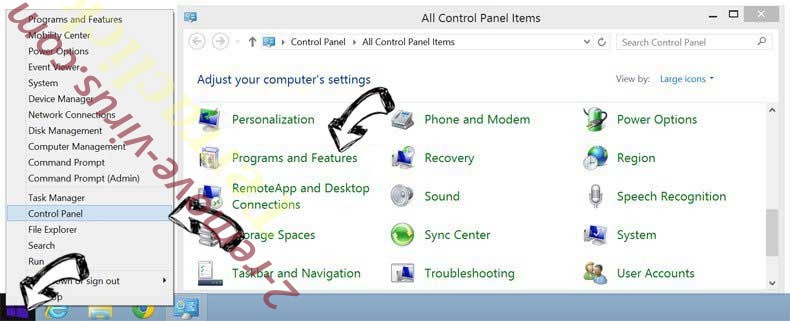
Højreklik på baggrunden af Metro-skærmen, og vælg Alle programmer. Klik på Kontrolpanel i programmenuen og derefter Fjern et program. Find det du ønsker at slette, højreklik på det, og vælg Fjern.
Fjerne Myappsclub fra Windows 7
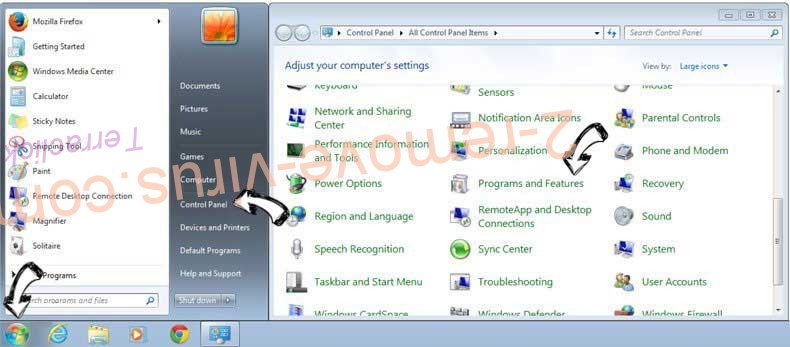
Klik Start → Control Panel → Programs and Features → Uninstall a program.
Fjernelse Myappsclub fra Windows XP:
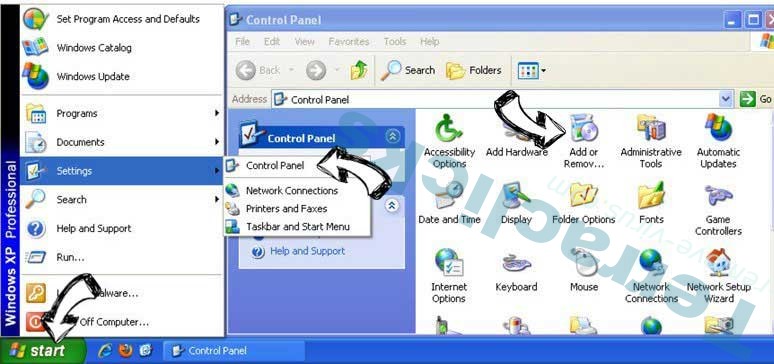
Klik Start → Settings → Control Panel. Find og klik på → Add or Remove Programs.
Fjerne Myappsclub fra Mac OS X
Klik på Go-knappen øverst til venstre på skærmen og vælg programmer. Vælg programmappe og kigge efter Myappsclub eller andre mistænkelige software. Nu skal du højreklikke på hver af disse poster, og vælg Flyt til Papirkurv, og derefter højre klik på symbolet for papirkurven og vælg Tøm papirkurv.
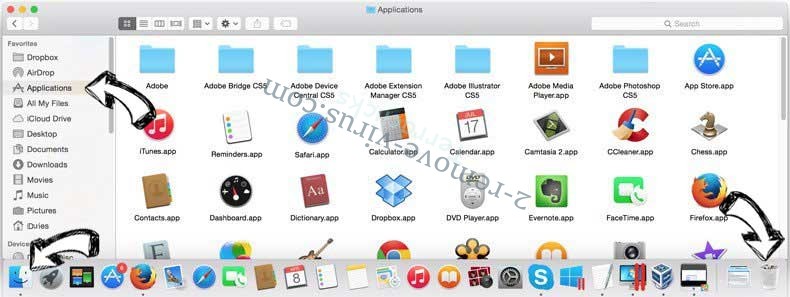
trin 2. Slette Myappsclub fra din browsere
Opsige de uønskede udvidelser fra Internet Explorer
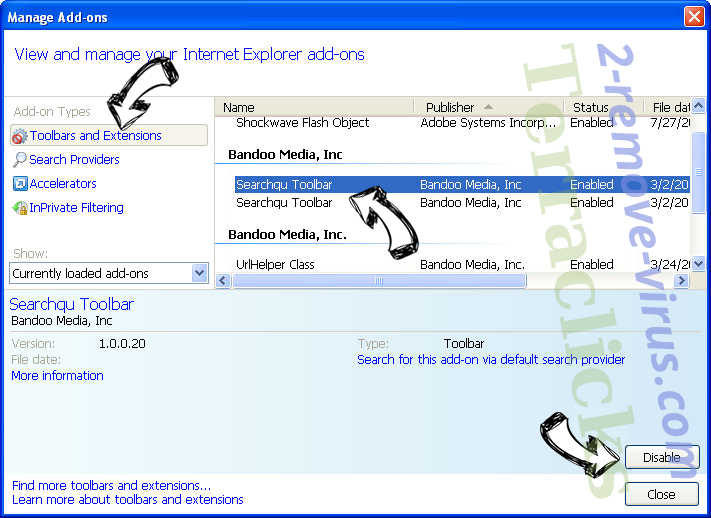
- Åbn IE, tryk samtidigt på Alt+T, og klik på Administrer tilføjelsesprogrammer.

- Vælg Værktøjslinjer og udvidelser (lokaliseret i menuen til venstre).
- Deaktiver den uønskede udvidelse, og vælg så Søgemaskiner. Tilføj en ny, og fjern den uønskede søgeudbyder. Klik på Luk.Tryk igen på Alt+T, og vælg Internetindstillinger. Klik på fanen Generelt, ændr/slet URL'en for startsiden, og klik på OK.
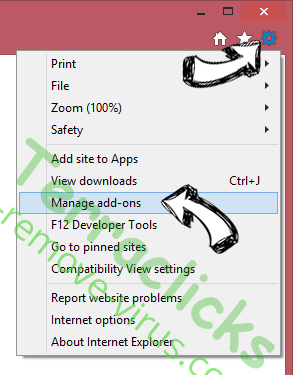
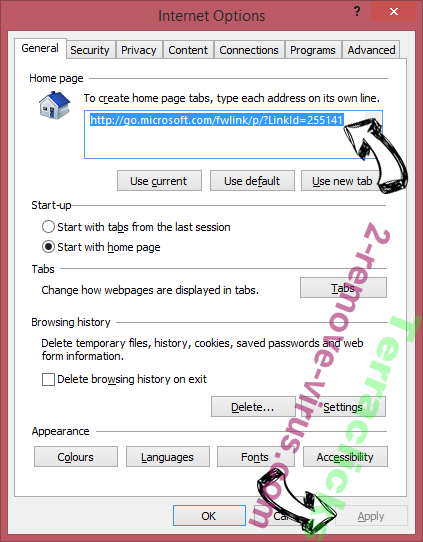
Ændre Internet Explorer hjemmeside, hvis det blev ændret af virus:
- Tryk igen på Alt+T, og vælg Internetindstillinger.
- Klik på fanen Generelt, ændr/slet URL'en for startsiden, og klik på OK.
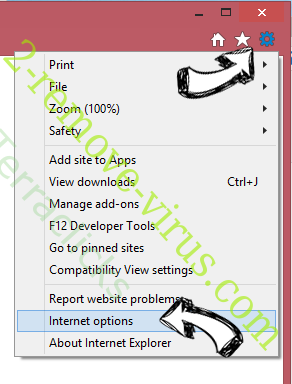
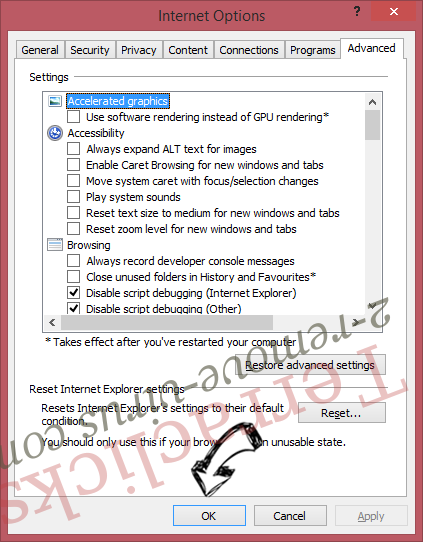
Nulstille din browser
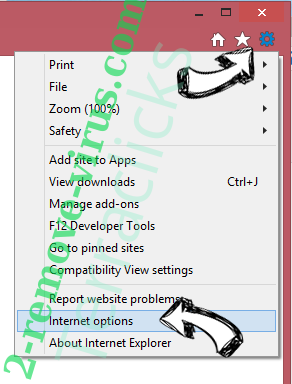
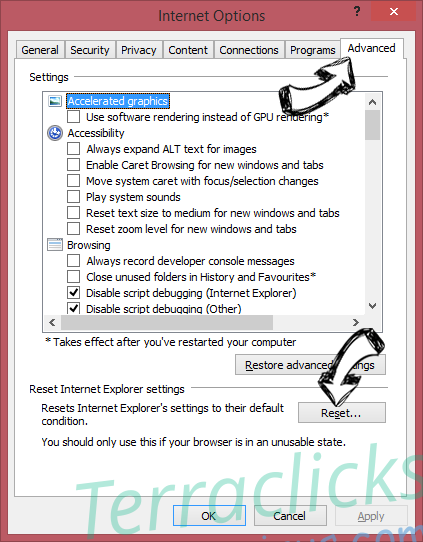
- Tryk Alt+T. Klik Internetindstillinger.
- Klik på fanen Avanceret. Klik på Nulstil.
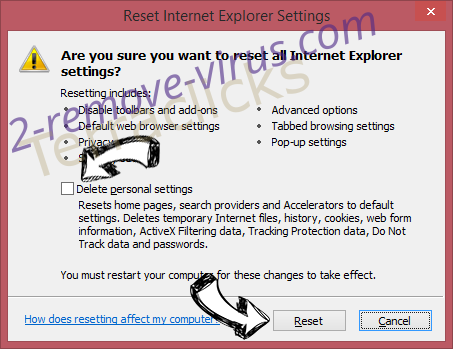
- Afkryds feltet.
- Klik på Nulstil og klik derefter på Afslut.
- Hvis du ikke kan nulstille din browsere, ansætte en velrenommeret anti-malware og scan hele computeren med det.
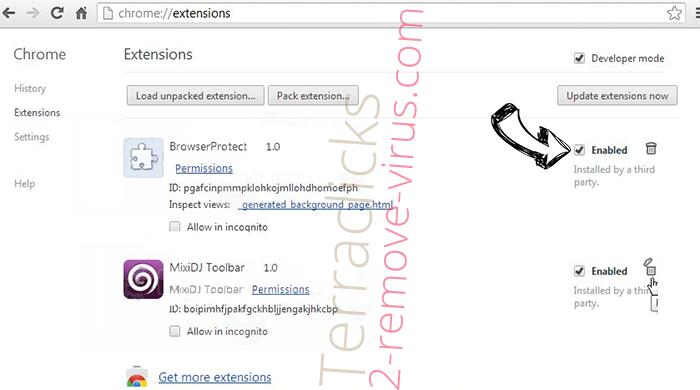
Slette Myappsclub fra Google Chrome
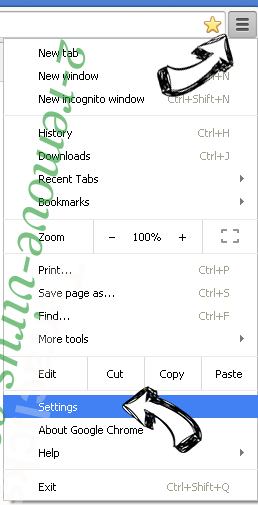
- Tryk på Alt+F igen, klik på Funktioner og vælg Funktioner.
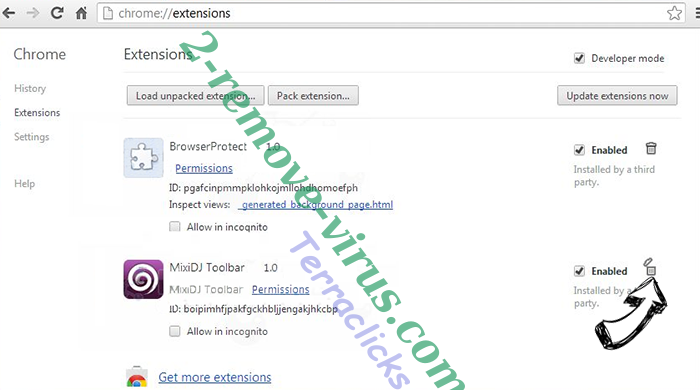
- Vælg udvidelser.
- Lokaliser det uønskede plug-in, klik på papirkurven og vælg Fjern.
- Hvis du er usikker på hvilke filtypenavne der skal fjerne, kan du deaktivere dem midlertidigt.
Nulstil Google Chrome hjemmeside og standard søgemaskine, hvis det var flykaprer af virus
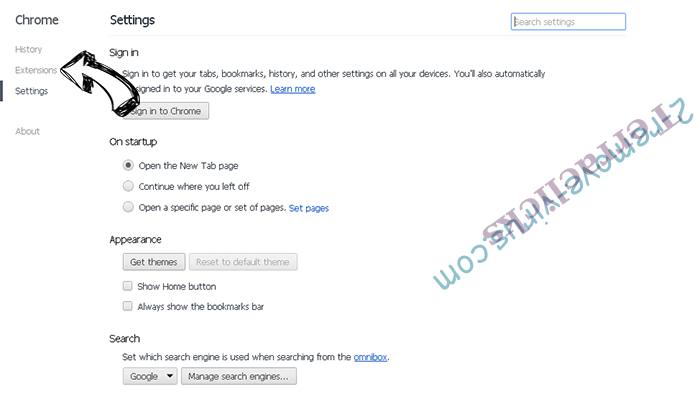
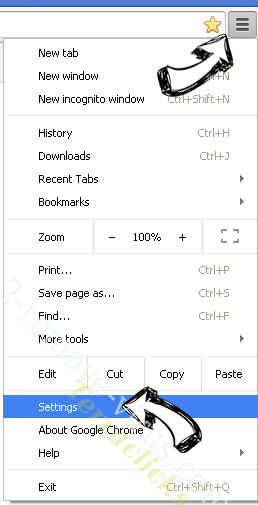
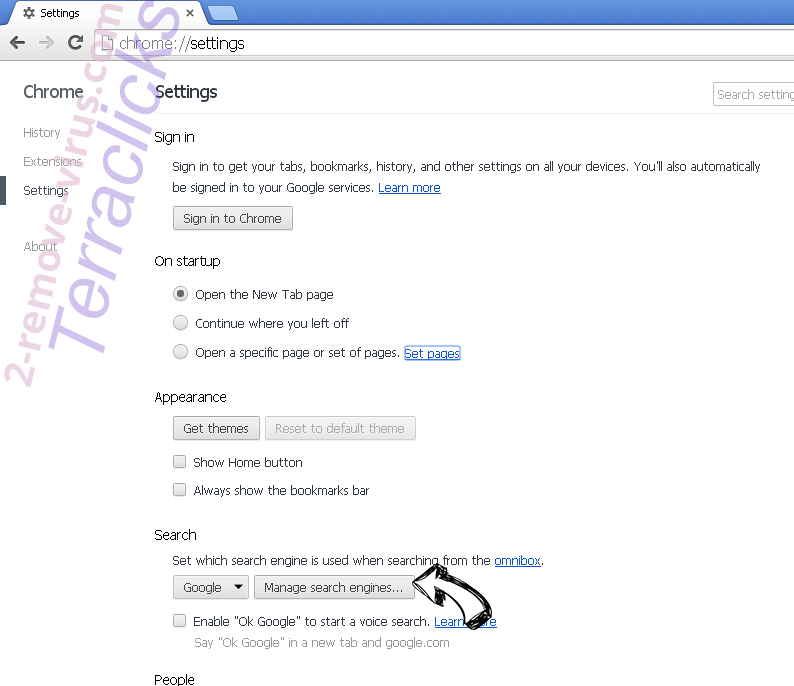
- Åbn Chrome, tryk Alt+F, og klik på Indstillinger.
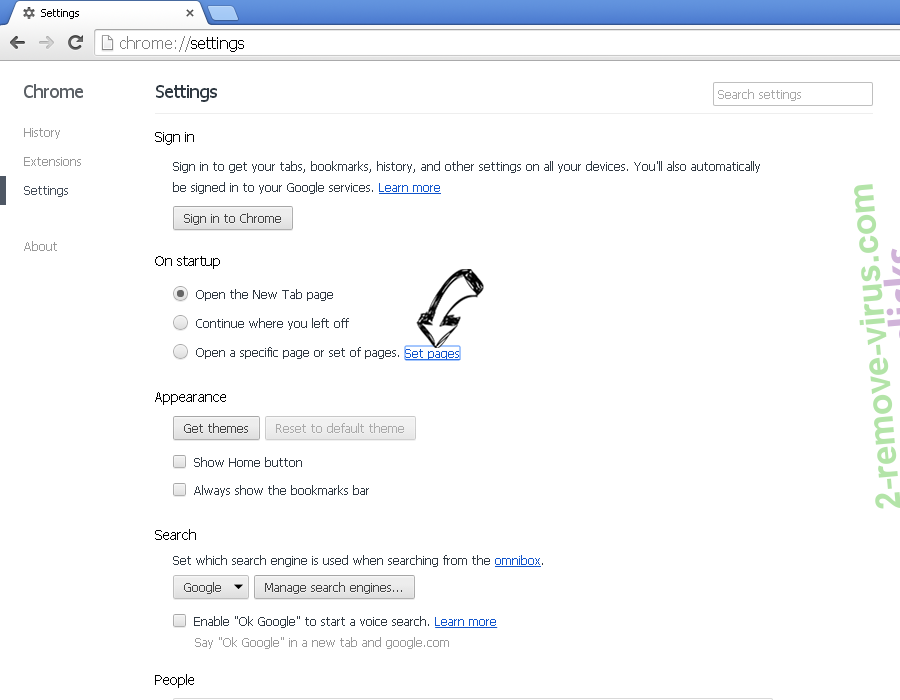
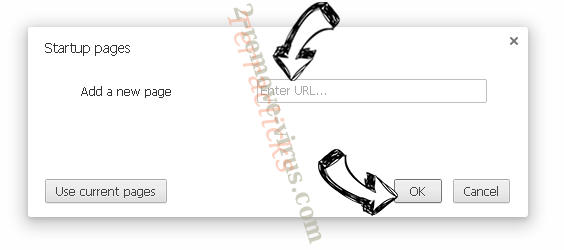
- Gå til Ved start, markér Åbn en bestemt side eller en række sider og klik på Vælg sider.
- Find URL'en til den uønskede søgemaskine, ændr/slet den og klik på OK.
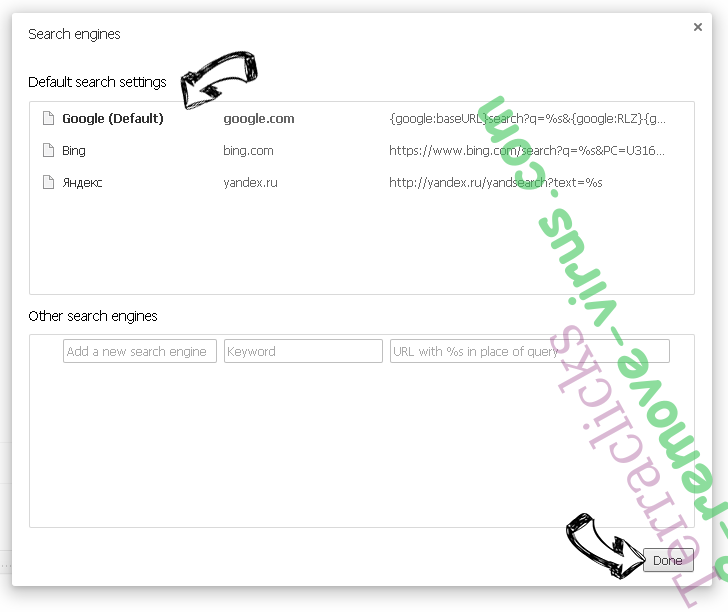
- Klik på knappen Administrér søgemaskiner under Søg. Vælg (eller tilføj og vælg) en ny søgemaskine, og klik på Gør til standard. Find URL'en for den søgemaskine du ønsker at fjerne, og klik X. Klik herefter Udført.
Nulstille din browser
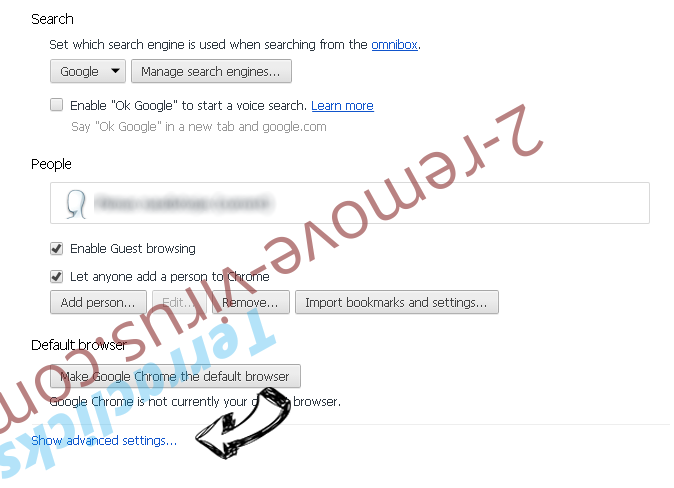
- Hvis browseren fortsat ikke virker den måde, du foretrækker, kan du nulstille dens indstillinger.
- Tryk Alt+F. Vælg Indstillinger.
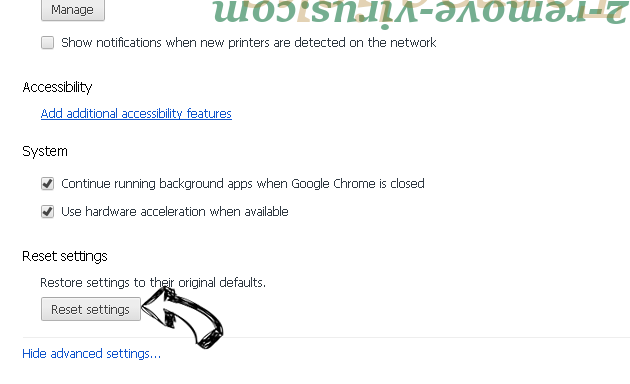
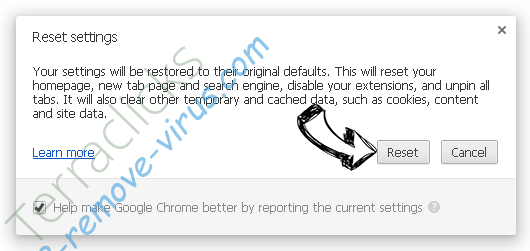
- Tryk på Reset-knappen i slutningen af siden.
- Tryk på Reset-knappen en gang mere i bekræftelsesboks.
- Hvis du ikke kan nulstille indstillingerne, købe et legitimt anti-malware og scanne din PC.
Fjerne Myappsclub fra Mozilla Firefox
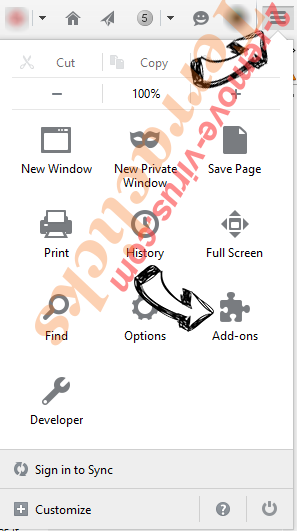
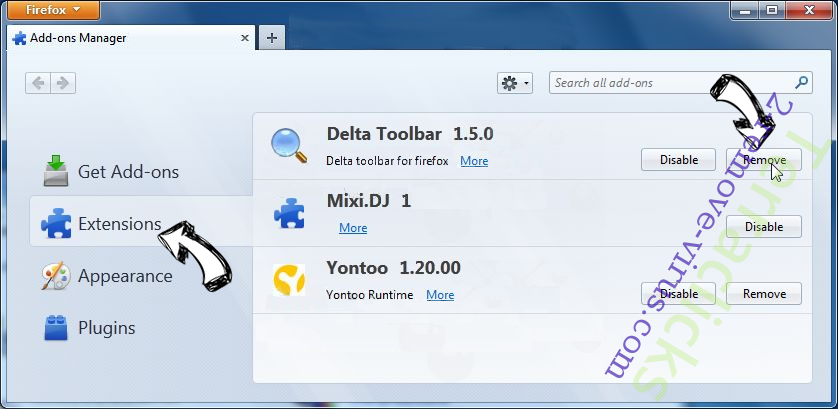
- Tryk på Ctrl+Shift+A for at åbne Tilføjelser i et nyt faneblad.
- Klik på Udvidelser, find det uønskede plug-in, og klik på Fjern eller deaktiver.
Ændre Mozilla Firefox hjemmeside, hvis det blev ændret af virus:
- Åbn Firefox, klik på Alt+T, og vælg Indstillinger.
- Klik på fanen Generelt, ændr/slet URL'en for startsiden, og klik på OK. Gå til Firefox-søgefeltet, øverst i højre hjørne. Klik på ikonet søgeudbyder, og vælg Administrer søgemaskiner. Fjern den uønskede søgemaskine, og vælg/tilføj en ny.
- Tryk på OK for at gemme ændringerne.
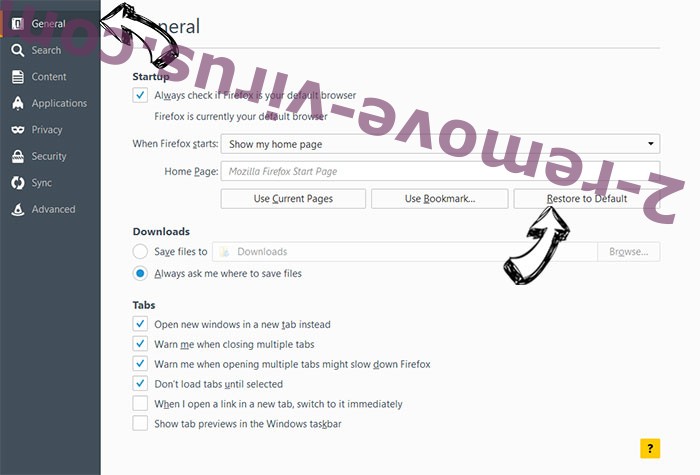
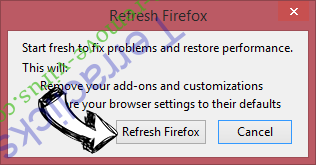
Nulstille din browser
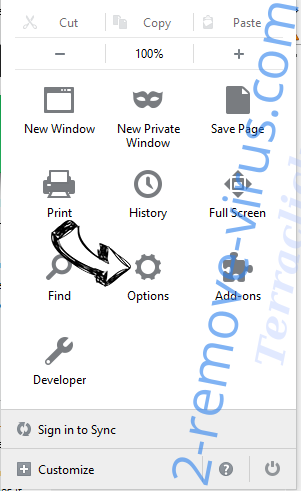
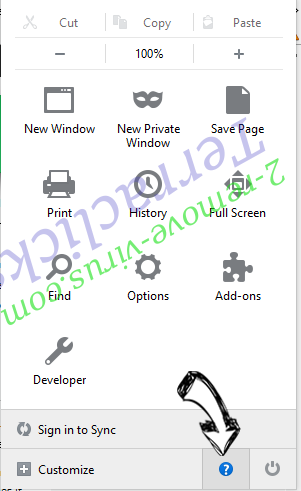
- Tryk Alt+H.
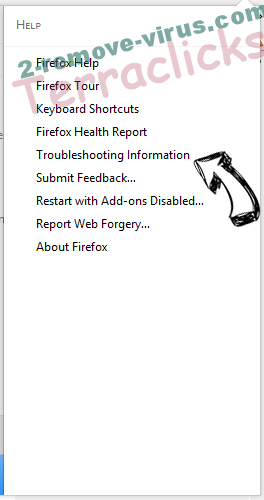
- Klik på Information om fejlfinding.
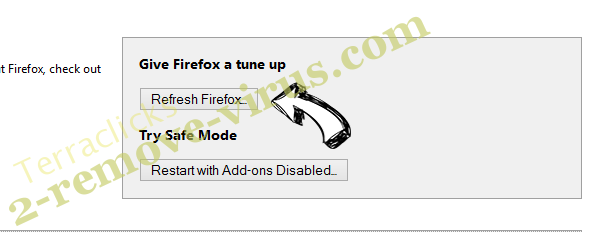
- Klik på Nulstil Firefox ->Nulstil Firefox.
- Klik på Afslut.
- Hvis du er i stand til at nulstille Mozilla Firefox, scan hele computeren med en troværdig anti-malware.
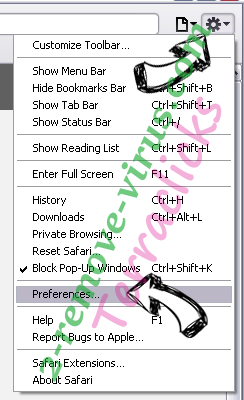
Fjerne Myappsclub fra Safari (Mac OS X)
- Få adgang til menuen.
- Vælge indstillinger.
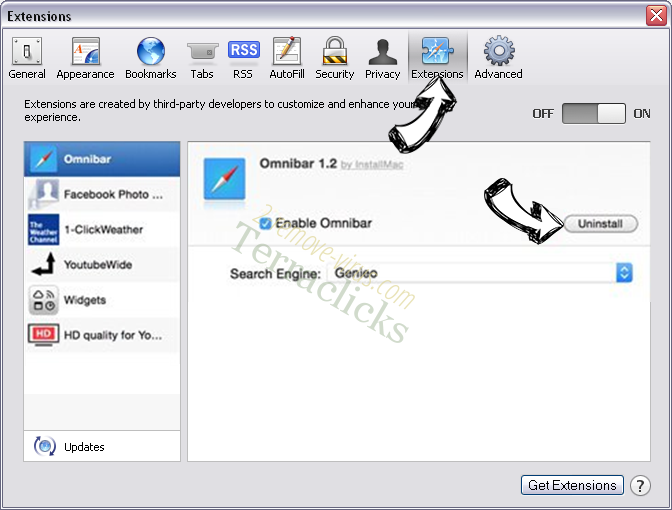
- Gå til fanen udvidelser.
- Tryk på knappen Fjern ved siden af den uønskede Myappsclub og slippe af med alle de andre ukendte poster samt. Hvis du er i tvivl om forlængelsen er pålidelig eller ej, blot fjerne markeringen i afkrydsningsfeltet Aktiver for at deaktivere det midlertidigt.
- Genstart Safari.
Nulstille din browser
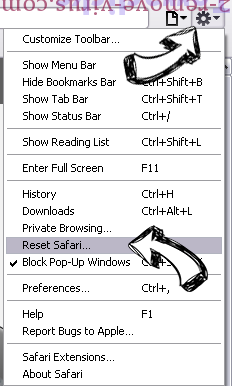
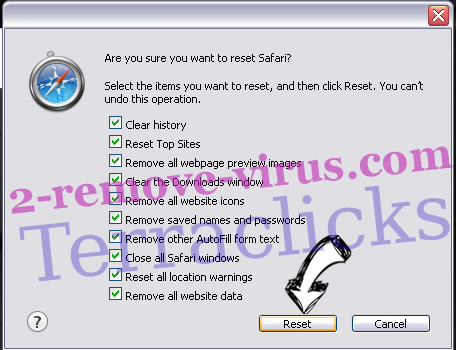
- Tryk på menu-ikonet og vælge Nulstil Safari.
- Vælg de indstillinger, som du ønsker at nulstille (ofte dem alle er forvalgt) og tryk på Reset.
- Hvis du ikke kan nulstille browseren, scanne din hele PC med en autentisk malware afsked programmel.
Offers
Download værktøj til fjernelse afto scan for MyappsclubUse our recommended removal tool to scan for Myappsclub. Trial version of provides detection of computer threats like Myappsclub and assists in its removal for FREE. You can delete detected registry entries, files and processes yourself or purchase a full version.
More information about SpyWarrior and Uninstall Instructions. Please review SpyWarrior EULA and Privacy Policy. SpyWarrior scanner is free. If it detects a malware, purchase its full version to remove it.
WiperSoft revision detaljer WiperSoft er et sikkerhedsværktøj, der giver real-time sikkerhed fra potentielle trusler. I dag, mange brugernes stræbe imod download gratis software fra internettet, m ...
Download|mereEr MacKeeper en virus?MacKeeper er hverken en virus eller et fupnummer. Mens der er forskellige meninger om program på internettet, en masse af de folk, der så notorisk hader programmet aldrig har b ...
Download|mereMens skaberne af MalwareBytes anti-malware ikke har været i denne branche i lang tid, gør de for det med deres entusiastiske tilgang. Statistik fra sådanne websites som CNET viser, at denne sikkerh ...
Download|mere



Site Disclaimer
2-remove-virus.com is not sponsored, owned, affiliated, or linked to malware developers or distributors that are referenced in this article. The article does not promote or endorse any type of malware. We aim at providing useful information that will help computer users to detect and eliminate the unwanted malicious programs from their computers. This can be done manually by following the instructions presented in the article or automatically by implementing the suggested anti-malware tools.
The article is only meant to be used for educational purposes. If you follow the instructions given in the article, you agree to be contracted by the disclaimer. We do not guarantee that the artcile will present you with a solution that removes the malign threats completely. Malware changes constantly, which is why, in some cases, it may be difficult to clean the computer fully by using only the manual removal instructions.