

Hvad er Search.supermusicsearch.com
Search.supermusicsearch.com vil ændre din browsers indstillinger, hvilket er grunden til det er klassificeret som en flykaprer. Grunden til omdirigering virus er installeret, er fordi du ikke mærke det støder op til nogle program, som du har installeret. Hvis du ønsker at blokere disse typer af irriterende trusler, du burde være opmærksom på, hvad du installerer. Omdiriger virus er ikke kategoriseret til at være farlige selv, men de virker på en unødvendig måde. For én, de vil udføre ændringer i din browsers indstillinger, således at de websteder, de er fremme er indstillet som dit hjem hjemmeside og nye faner. 
Din søgemaskine vil også blive ændret til en, der kunne injicere sponsoreret indhold i resultater. Hvis du klikker på et sådant resultat, vil du blive omdirigeret til mærkelige websider, hvis ejere forsøger at tjene penge fra trafikken. Ikke alle disse omdirigeringer vil føre til sikre sider, så du kan ved et uheld få en malware. Og malware ville være mere farligt, end du tror. Så folk ser dem som nyttige, browser omdirigeringer forsøge at fremstå meget gavnligt, men virkeligheden er, du kan nemt erstatte dem med troværdige add-ons, som ikke aktivt forsøger at omdirigere dig. Du vil bemærke mere tilpasset indhold vises, og hvis du spekulerer på hvorfor, browseren omdirigering følger, hvad din browse, så det kunne vide om din aktivitet. Disse data kan også ende i tvivlsomme tredjepartshænder. Så vi anbefaler dig på det kraftigste at afinstallere Search.supermusicsearch.com så hurtigt som muligt.
Hvad skal jeg vide om disse trusler
Du er sandsynligvis ikke klar over dette, men flykaprere ofte kommer sammen med freeware. Du var sandsynligvis bare uagtsom, og du har ikke bevidst vælger at installere det. Fordi brugerne sjældent være opmærksomme på software installation processer, flykaprere og lignende trusler er godkendt til at blive spredt. For at blokere deres installation, skal de være umærket, men fordi de gemmer sig, kan de ikke ses ved farende processen. Det ville være en fejl at vælge Standardindstillinger, da de ikke giver dig tilladelse til at fravælge noget. Du skal fravælge elementerne, og de vil kun være synlige i avancerede (brugerdefinerede) indstillinger. Hvis du ikke vil forholde dig til vedvarende ikke-inviterede programmer, skal du fjerne markeringen af alle de elementer, der vises. Og indtil du gør det, skal du ikke fortsætte installationen. Selv om disse er smålige infektioner, de er temmelig irriterende at beskæftige sig med og kan være kompliceret at slippe af med, så vi foreslår, at du forhindre deres infektion i første omgang. Desuden være mere forsigtig med, hvor du får dine ansøgninger fra som tvivlsomme kilder kan bringe en masse problemer.
Hvis en flykaprer formår at installere, vi virkelig tvivler på du vil savne spor. Du vil bemærke ændringer gjort til dine browsere, såsom en underlig websted, der som dit hjem hjemmeside / nye faner, og flykaprer vil ikke bede din specifikke tilladelse, før du udfører disse ændringer. Internet Explorer , Google Chrome og Mozilla vil være blandt Firefox de browsere ændret. Og indtil du fjerner Search.supermusicsearch.com fra OS, vil siden indlæses, hver gang du åbner din browser. Spild ikke tid på at forsøge at ændre indstillingerne tilbage, fordi flykaprer vil bare underkende dine ændringer. Hvis din søgemaskine ændres, vil du modtage resultater, der er genereret af den pågældende motor, hver gang du søger via browserens adresselinje eller det angivne søgefelt. Du kan komme på tværs af reklame links blandt legitime resultater, da infektionen vigtigste mål er at omdirigere dig. Browser omdirigeringer vil omdirigere til sponsorerede hjemmesider, som de har til formål at hjælpe ejere tjene penge. Når alt kommer til alt, betyder øget trafik, at der er flere mennesker, der sandsynligvis vil klikke på annoncer, hvilket betyder flere penge. Ofte disse hjemmesider faktisk ikke har noget at gøre med, hvad du rent faktisk var på udkig efter. Nogle af resultaterne kunne se gyldige i begyndelsen, men hvis du er opmærksom, bør du være i stand til at differentiere dem. Vær forsigtig, fordi nogle af disse sider kan endda være skadelig. Du bør også være opmærksom på, at disse typer af trusler er i stand til at udspionere dig for at erhverve oplysninger om, hvad du klikker på, hvilke websider du indtaster, dine søgeforespørgsler og så videre. De erhvervede data kan bruges til at skabe mere relevante reklamer, hvis det deles med tredjeparter. Eller browseren flykaprer kan bruge det til at gøre sponsorerede resultater, der er mere tilpasset. Du bør slette Search.supermusicsearch.com , og hvis du stadig overvejer at forlade det, kan du læse denne rapport igen. Efter processen er færdig, du burde have lov til at fortryde flykaprer ændringer.
Search.supermusicsearch.com Fjernelse
Det er ikke den mest alvorlige trussel, du kan få, men det kan stadig være meget irriterende, så slet Search.supermusicsearch.com og alt bør gå tilbage til sædvanlig. Mens der er to måder at disponere over browseren flykaprer, i hånden og automatisk, vælge den ene baseret på din viden om computere. Hvis du vælger den tidligere, bliver du nødt til at finde forureningen selv. Hvis du er usikker på, hvordan du kommer videre, kan du bruge vejledningen i denne rapport. Instruktionerne er ganske sammenhængende, så du burde være i stand til at følge dem i overensstemmelse hermed. Men hvis dette er din første gang beskæftiger sig med den slags ting, den anden mulighed kan være bedre for dig. Downloading anti-spyware software til at tage sig af infektionen kunne bedst, hvis det er tilfældet. Programmet vil lokalisere truslen, og når det gør, du skal bare gøre det muligt at disponere over omdirigering virus. Prøv at ændre din browsers indstillinger, hvis det, du ændrer ikke er annulleret, fjernelsen processen var en succes. Infektionen er stadig til stede på din maskine, hvis din browser holder lastning omdirigering virus websted, når du åbner den. Nu, hvor du har oplevet den irritation, der er en browser flykaprer, du skal prøve at blokere dem. For at få en ren enhed, i det mindste anstændige vaner er nødvendige.
Offers
Download værktøj til fjernelse afto scan for Search.supermusicsearch.comUse our recommended removal tool to scan for Search.supermusicsearch.com. Trial version of provides detection of computer threats like Search.supermusicsearch.com and assists in its removal for FREE. You can delete detected registry entries, files and processes yourself or purchase a full version.
More information about SpyWarrior and Uninstall Instructions. Please review SpyWarrior EULA and Privacy Policy. SpyWarrior scanner is free. If it detects a malware, purchase its full version to remove it.

WiperSoft revision detaljer WiperSoft er et sikkerhedsværktøj, der giver real-time sikkerhed fra potentielle trusler. I dag, mange brugernes stræbe imod download gratis software fra internettet, m ...
Download|mereEr MacKeeper en virus?MacKeeper er hverken en virus eller et fupnummer. Mens der er forskellige meninger om program på internettet, en masse af de folk, der så notorisk hader programmet aldrig har b ...
Download|mereMens skaberne af MalwareBytes anti-malware ikke har været i denne branche i lang tid, gør de for det med deres entusiastiske tilgang. Statistik fra sådanne websites som CNET viser, at denne sikkerh ...
Download|mere



Quick Menu
trin 1. Afinstallere Search.supermusicsearch.com og relaterede programmer.
Fjerne Search.supermusicsearch.com fra Windows 8
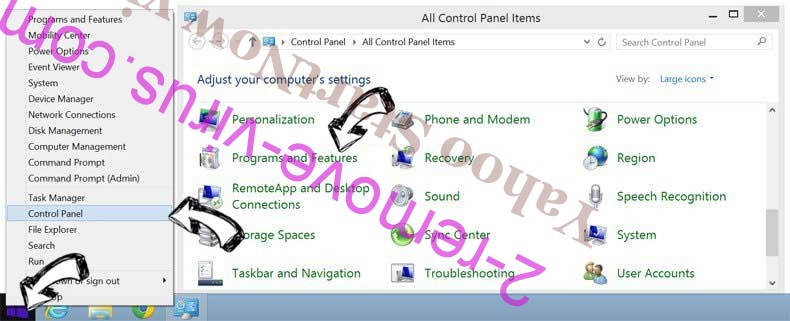
Højreklik på baggrunden af Metro-skærmen, og vælg Alle programmer. Klik på Kontrolpanel i programmenuen og derefter Fjern et program. Find det du ønsker at slette, højreklik på det, og vælg Fjern.
Fjerne Search.supermusicsearch.com fra Windows 7
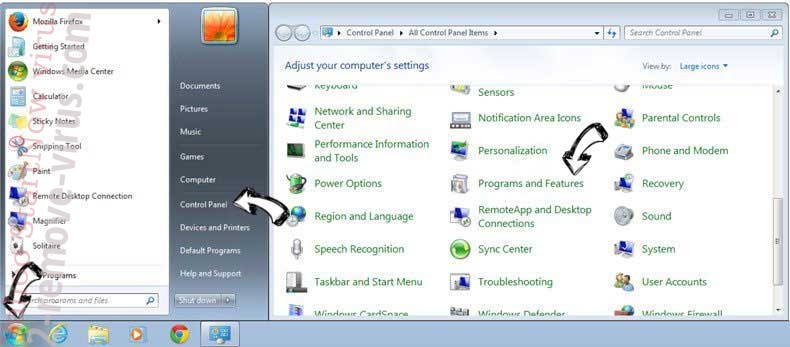
Klik Start → Control Panel → Programs and Features → Uninstall a program.
Fjernelse Search.supermusicsearch.com fra Windows XP:
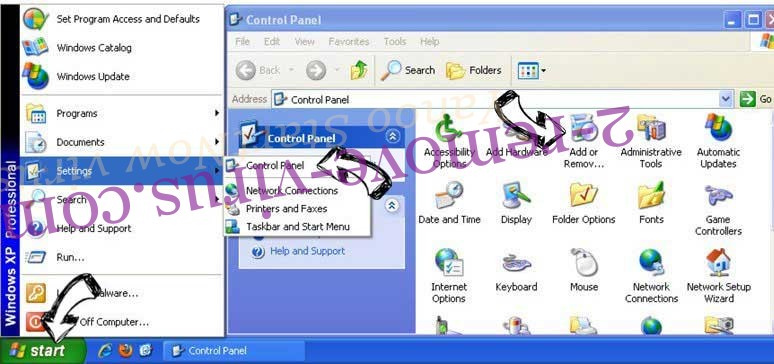
Klik Start → Settings → Control Panel. Find og klik på → Add or Remove Programs.
Fjerne Search.supermusicsearch.com fra Mac OS X
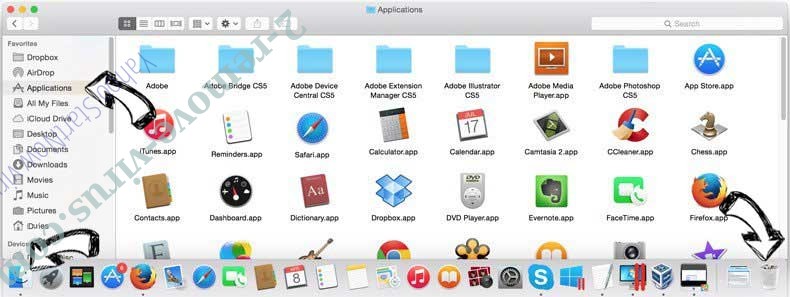
Klik på Go-knappen øverst til venstre på skærmen og vælg programmer. Vælg programmappe og kigge efter Search.supermusicsearch.com eller andre mistænkelige software. Nu skal du højreklikke på hver af disse poster, og vælg Flyt til Papirkurv, og derefter højre klik på symbolet for papirkurven og vælg Tøm papirkurv.
trin 2. Slette Search.supermusicsearch.com fra din browsere
Opsige de uønskede udvidelser fra Internet Explorer
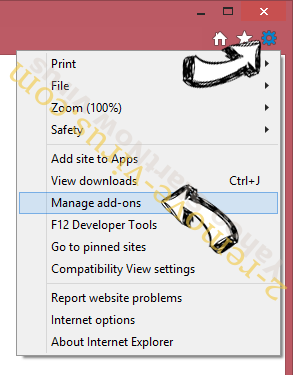
- Åbn IE, tryk samtidigt på Alt+T, og klik på Administrer tilføjelsesprogrammer.
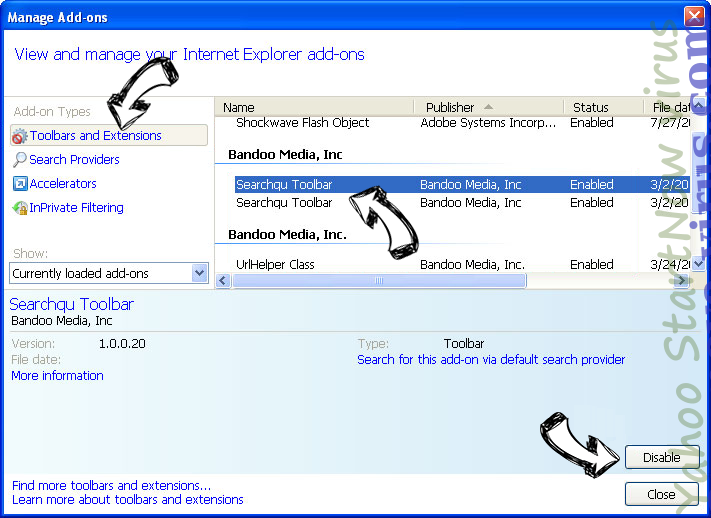
- Vælg Værktøjslinjer og udvidelser (lokaliseret i menuen til venstre).
- Deaktiver den uønskede udvidelse, og vælg så Søgemaskiner. Tilføj en ny, og fjern den uønskede søgeudbyder. Klik på Luk.Tryk igen på Alt+T, og vælg Internetindstillinger. Klik på fanen Generelt, ændr/slet URL'en for startsiden, og klik på OK.
Ændre Internet Explorer hjemmeside, hvis det blev ændret af virus:
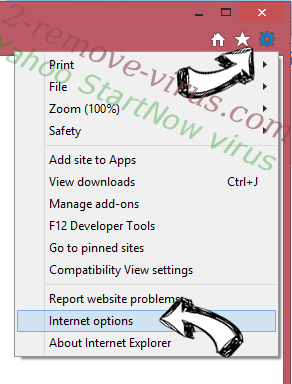
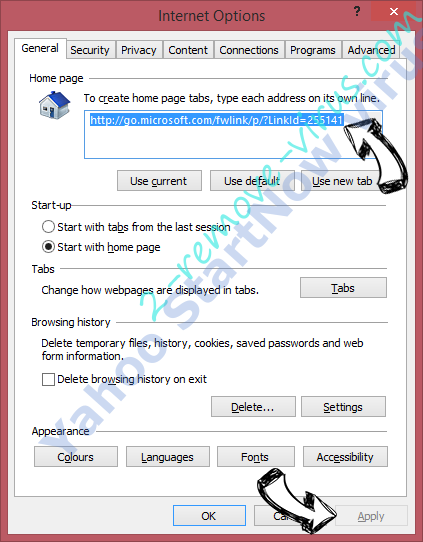
- Tryk igen på Alt+T, og vælg Internetindstillinger.
- Klik på fanen Generelt, ændr/slet URL'en for startsiden, og klik på OK.
Nulstille din browser
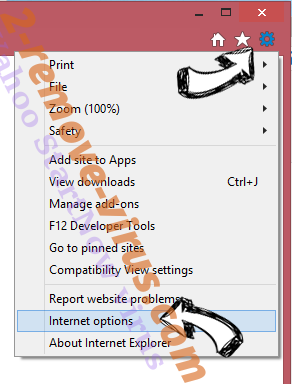
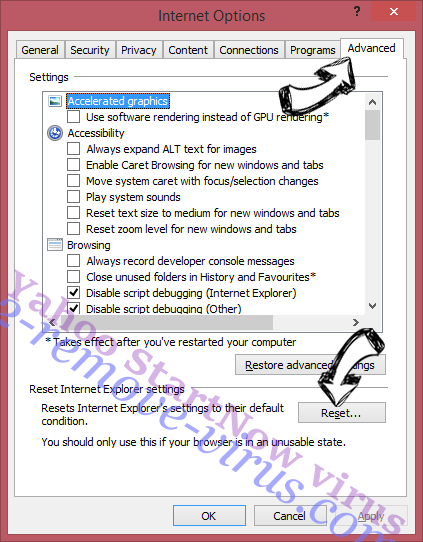
- Tryk Alt+T. Klik Internetindstillinger.
- Klik på fanen Avanceret. Klik på Nulstil.
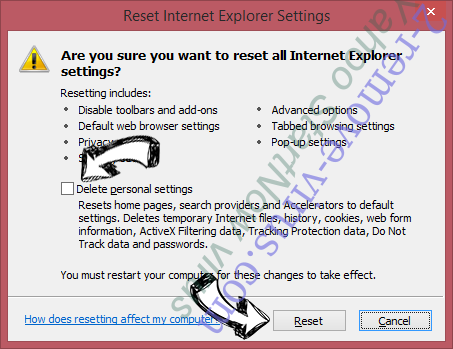
- Afkryds feltet.
- Klik på Nulstil og klik derefter på Afslut.
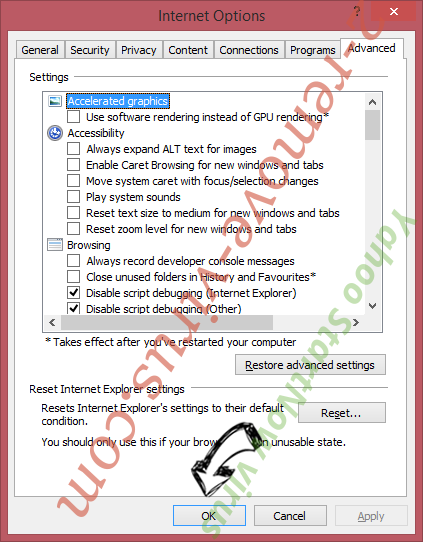
- Hvis du ikke kan nulstille din browsere, ansætte en velrenommeret anti-malware og scan hele computeren med det.
Slette Search.supermusicsearch.com fra Google Chrome
- Tryk på Alt+F igen, klik på Funktioner og vælg Funktioner.
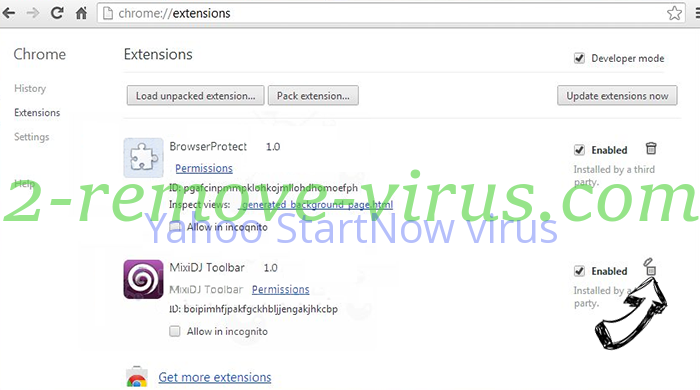
- Vælg udvidelser.
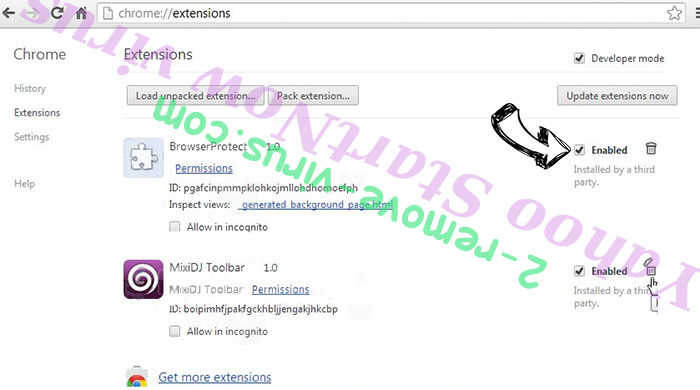
- Lokaliser det uønskede plug-in, klik på papirkurven og vælg Fjern.
- Hvis du er usikker på hvilke filtypenavne der skal fjerne, kan du deaktivere dem midlertidigt.
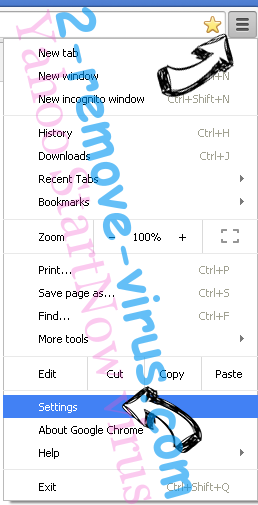
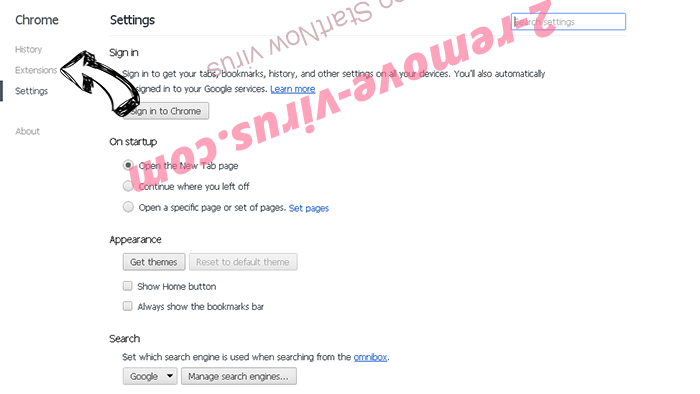
Nulstil Google Chrome hjemmeside og standard søgemaskine, hvis det var flykaprer af virus
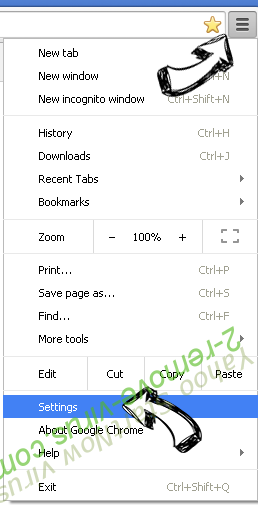
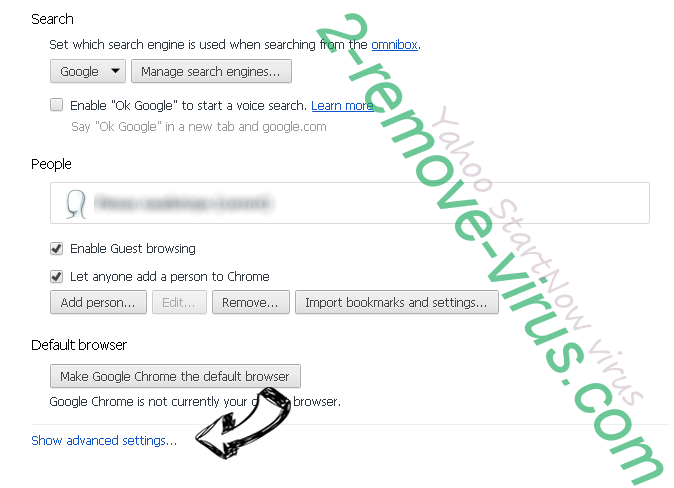
- Åbn Chrome, tryk Alt+F, og klik på Indstillinger.
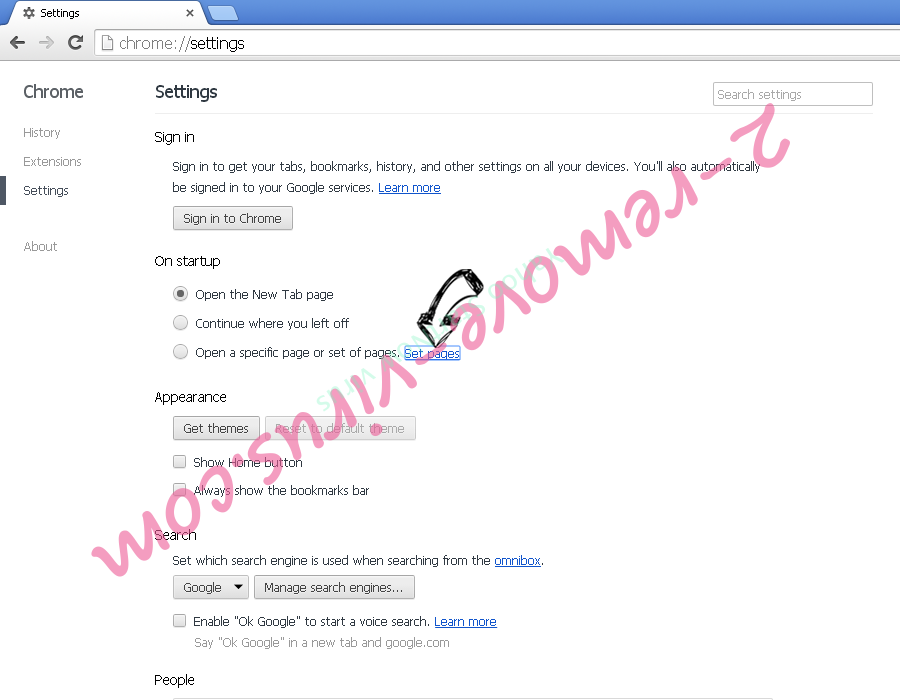
- Gå til Ved start, markér Åbn en bestemt side eller en række sider og klik på Vælg sider.
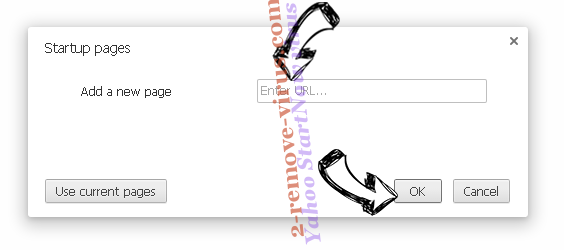
- Find URL'en til den uønskede søgemaskine, ændr/slet den og klik på OK.
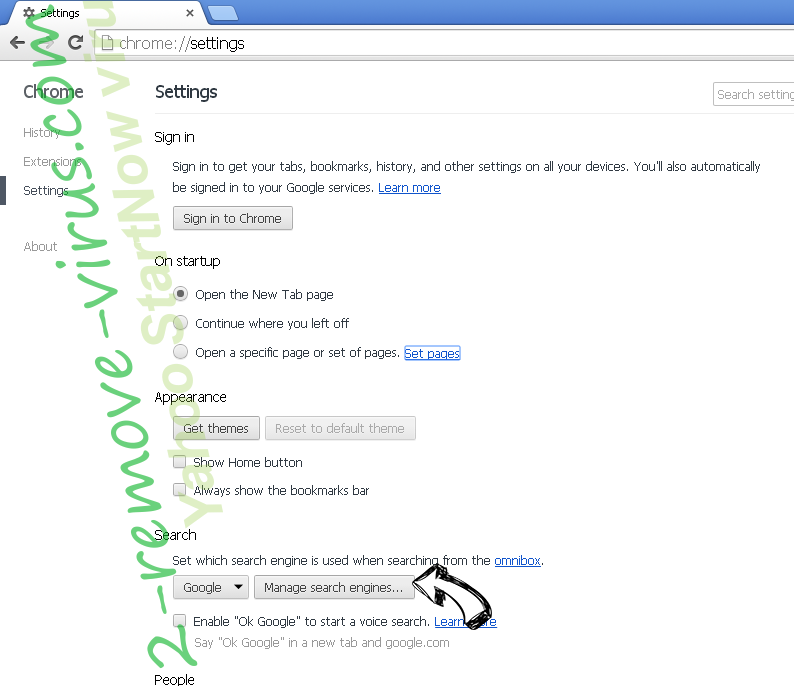
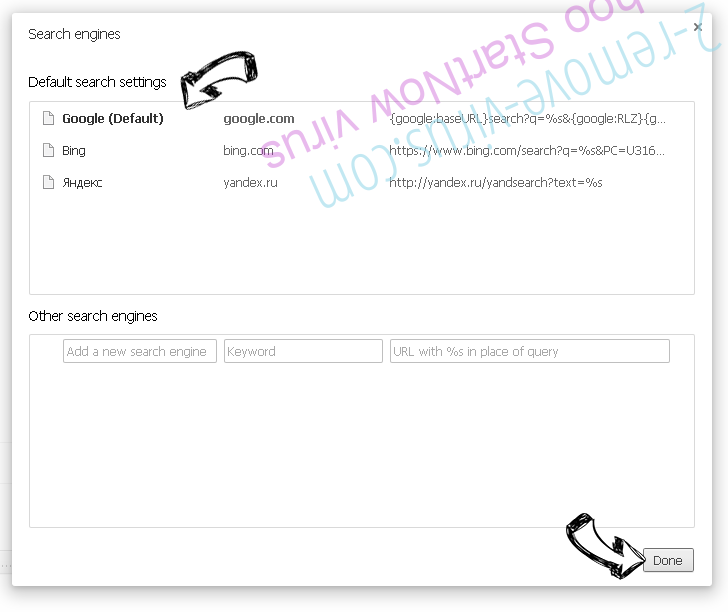
- Klik på knappen Administrér søgemaskiner under Søg. Vælg (eller tilføj og vælg) en ny søgemaskine, og klik på Gør til standard. Find URL'en for den søgemaskine du ønsker at fjerne, og klik X. Klik herefter Udført.
Nulstille din browser
- Hvis browseren fortsat ikke virker den måde, du foretrækker, kan du nulstille dens indstillinger.
- Tryk Alt+F. Vælg Indstillinger.
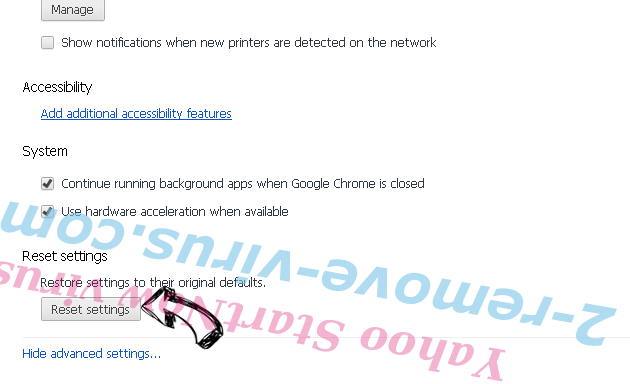
- Tryk på Reset-knappen i slutningen af siden.
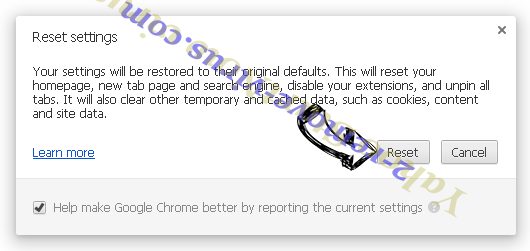
- Tryk på Reset-knappen en gang mere i bekræftelsesboks.
- Hvis du ikke kan nulstille indstillingerne, købe et legitimt anti-malware og scanne din PC.
Fjerne Search.supermusicsearch.com fra Mozilla Firefox
- Tryk på Ctrl+Shift+A for at åbne Tilføjelser i et nyt faneblad.
- Klik på Udvidelser, find det uønskede plug-in, og klik på Fjern eller deaktiver.
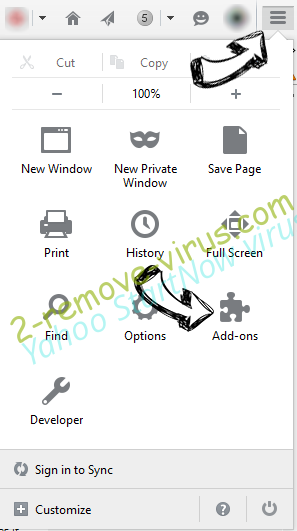
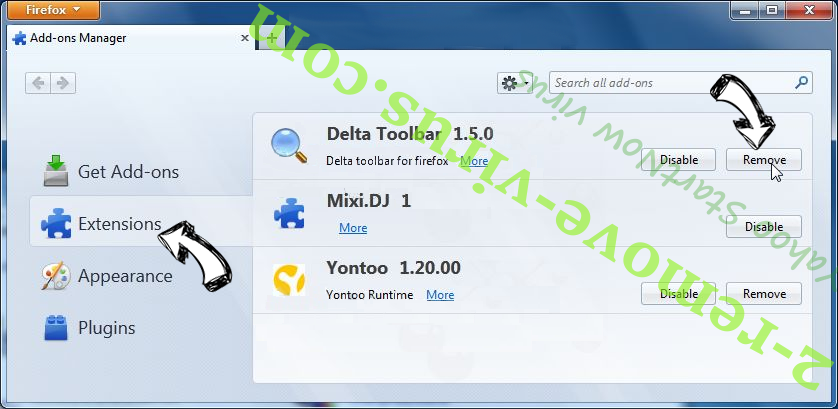
Ændre Mozilla Firefox hjemmeside, hvis det blev ændret af virus:
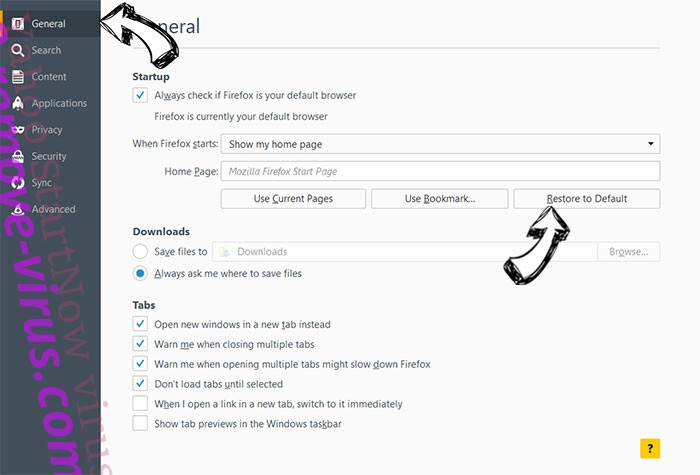
- Åbn Firefox, klik på Alt+T, og vælg Indstillinger.
- Klik på fanen Generelt, ændr/slet URL'en for startsiden, og klik på OK. Gå til Firefox-søgefeltet, øverst i højre hjørne. Klik på ikonet søgeudbyder, og vælg Administrer søgemaskiner. Fjern den uønskede søgemaskine, og vælg/tilføj en ny.
- Tryk på OK for at gemme ændringerne.
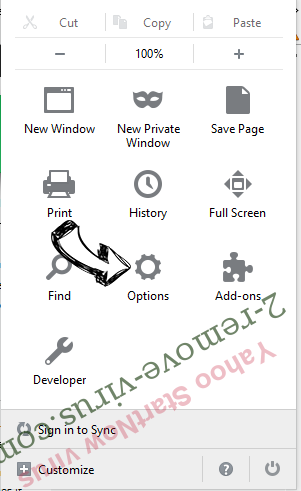
Nulstille din browser
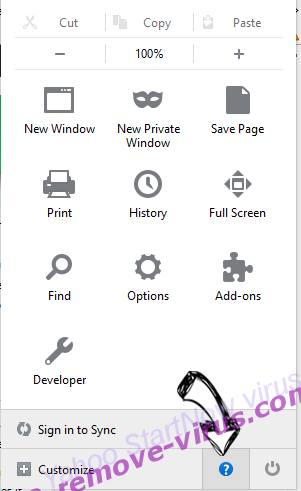
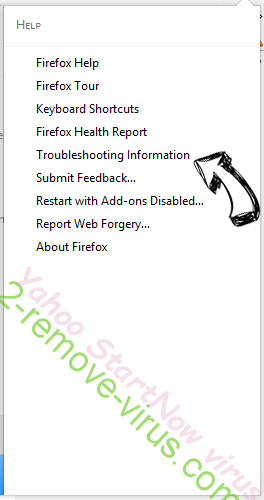
- Tryk Alt+H.
- Klik på Information om fejlfinding.
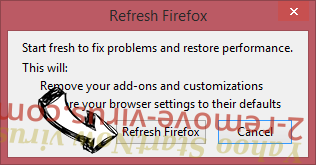
- Klik på Nulstil Firefox ->Nulstil Firefox.
- Klik på Afslut.
- Hvis du er i stand til at nulstille Mozilla Firefox, scan hele computeren med en troværdig anti-malware.

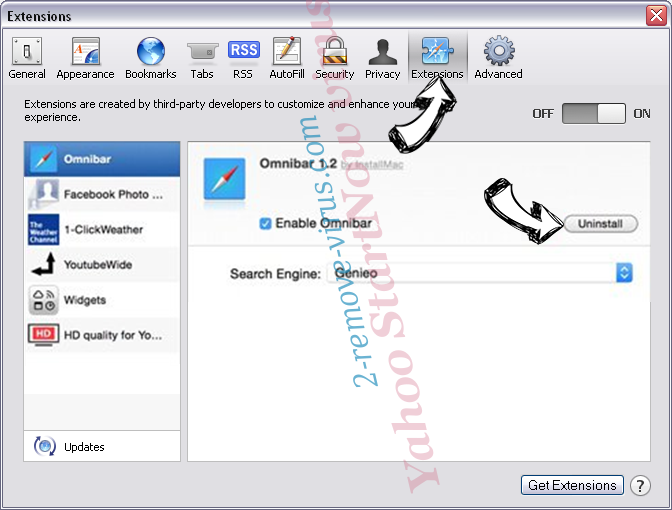
Fjerne Search.supermusicsearch.com fra Safari (Mac OS X)
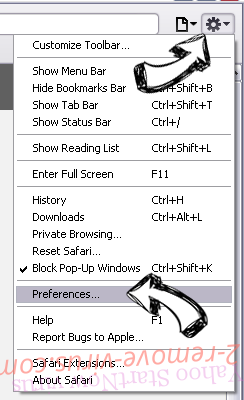
- Få adgang til menuen.
- Vælge indstillinger.
- Gå til fanen udvidelser.
- Tryk på knappen Fjern ved siden af den uønskede Search.supermusicsearch.com og slippe af med alle de andre ukendte poster samt. Hvis du er i tvivl om forlængelsen er pålidelig eller ej, blot fjerne markeringen i afkrydsningsfeltet Aktiver for at deaktivere det midlertidigt.
- Genstart Safari.
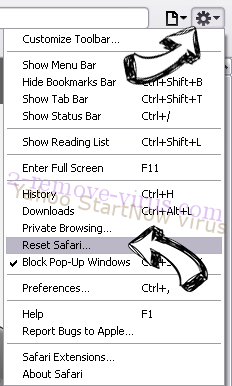
Nulstille din browser
- Tryk på menu-ikonet og vælge Nulstil Safari.
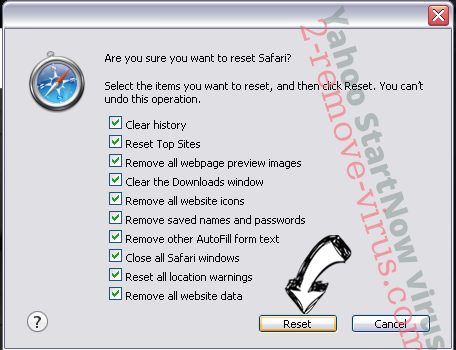
- Vælg de indstillinger, som du ønsker at nulstille (ofte dem alle er forvalgt) og tryk på Reset.
- Hvis du ikke kan nulstille browseren, scanne din hele PC med en autentisk malware afsked programmel.
Site Disclaimer
2-remove-virus.com is not sponsored, owned, affiliated, or linked to malware developers or distributors that are referenced in this article. The article does not promote or endorse any type of malware. We aim at providing useful information that will help computer users to detect and eliminate the unwanted malicious programs from their computers. This can be done manually by following the instructions presented in the article or automatically by implementing the suggested anti-malware tools.
The article is only meant to be used for educational purposes. If you follow the instructions given in the article, you agree to be contracted by the disclaimer. We do not guarantee that the artcile will present you with a solution that removes the malign threats completely. Malware changes constantly, which is why, in some cases, it may be difficult to clean the computer fully by using only the manual removal instructions.