

Tietoja ExtraDevice Adware infektiosta
ExtraDevice Adware uudelleenreitit toteutus tapahtuu, koska adware perustettu tietokoneeseen. Jos ilmaisohjelmia asennettaessa ei kiinnitetty riittävästi huomiota, saatat helposti päätyä mainostuettuun ohjelmaan. Kaikki käyttäjät eivät ole tietoisia adware-infektion oireista, joten ne voivat olla hämmentyneitä kaikesta. Mainonta-tuettu ohjelma tekee tunkeileva pop-up-mainoksia, mutta koska se ei ole haittaohjelmia, se ei suoraan haittaa tietokonettasi. Joka tapauksessa, että doesnt’ alhainen että ilmoittava- kannattaja ahkeruus erikoiskieli’ ajaa kolhia aivan, hyvin enemmän ankara infektio toukokuu infektoida sinun koneistaa tokko te koristeltu johtaa jotta kolhia websites. Suosittelemme vahvasti ExtraDevice Adware poistamaan, ennen kuin se voi aiheuttaa lisää haittaa.
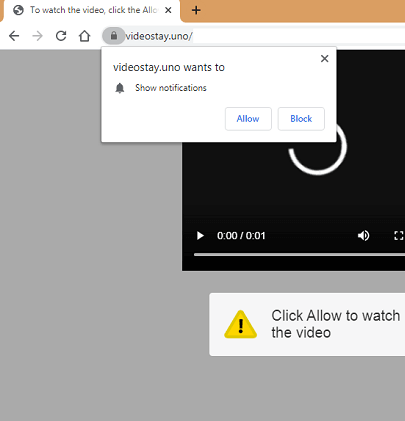
Miten mainosohjelma toimii
Koska ihmiset eivät perusta saastumista, tietoinen siitä, mitä se on, mainonta-tuetut ohjelmat toteuttaa freeware keinona tartuttaa käyttöjärjestelmä. Ei jokainen on selvillä, että jokin freeware johtua pitkin avulla ei toivottu erä. Näitä kohteita ovat adware, reroute viruksia ja muita todennäköisesti tarpeettomia ohjelmia (PUP). Oletusasetukset eivät ole mitä pitäisi käyttää asennuksen aikana, koska nämä asetukset sallivat kaikentyyppisten tarjousten määrittämisen. Siksi sinun pitäisi valita Advance (Custom) -tila. Näiden asetusten avulla voit nähdä kaikki lisätyt kohteet ja poistaa niiden valinnan. Se ei ole vaikeaa tai aikaa vievää käyttää näitä asetuksia, joten sinulla ei ole mitään tekosyytä olla valitsematta niitä.
Voit alkaa kohdata mainoksia heti adware on sisällä käyttöjärjestelmä. Se voi lisätä itsensä suurin osa suosituimmista selaimista, kuten Internet Explorer , Google Chrome ja Mozilla Firefox . Ainoa tapa täysin päästä eroon mainoksista on ExtraDevice Adware poistaa, joten sinun pitäisi edetä, että mahdollisimman pian. Enemmän mainoksia olet alttiina, sitä enemmän tuloja adware tuottaa, minkä vuoksi voit olla tulossa koko niin monet niistä. Te jälkisäädös aika ajoin ajelu ardor ilmoittava- kannattaja pehmo läsnä te jokin hyvä -lta pehmo jotta ammentaa ainoastaan te pitäisi jotta ei koskaan ajaa se. Pidättäydy hankkimasta ohjelmistoja tai päivityksiä satunnaisista mainoksista ja pysy luotettavilla verkkosivustoilla. Jos et tiedä, nämä ponnahdusikkunat voivat aiheuttaa haittaohjelmien infektio joten välttää niitä. jos mainonta-tuettu ohjelmisto on perustettu, järjestelmä toimii paljon hitaammin, ja selaimesi ei lataudu useammin. Adware vain haittaa sinua niin suosittelemme poistaa ExtraDevice Adware mahdollisimman nopeasti.
Miten poistaa ExtraDevice Adware
Voisit poistaa ExtraDevice Adware kahdella tavalla, riippuen tietosi OSs. Suosittelemme, että hankit vakoiluohjelmien päättämisohjelmiston ExtraDevice Adware poistettavaksi nopeimmin. Voisit myös poistaa ExtraDevice Adware manuaalisesti, mutta se voisi olla monimutkaisempia mainoksia sinun täytyy tehdä kaiken itse, mikä voi viedä aikaa paikallistamiseen adware voisi olla monimutkainen.
Offers
Imuroi poistotyökaluto scan for ExtraDevice AdwareUse our recommended removal tool to scan for ExtraDevice Adware. Trial version of provides detection of computer threats like ExtraDevice Adware and assists in its removal for FREE. You can delete detected registry entries, files and processes yourself or purchase a full version.
More information about SpyWarrior and Uninstall Instructions. Please review SpyWarrior EULA and Privacy Policy. SpyWarrior scanner is free. If it detects a malware, purchase its full version to remove it.

WiperSoft tarkistustiedot WiperSoft on turvallisuus työkalu, joka tarjoaa reaaliaikaisen suojauksen mahdollisilta uhilta. Nykyään monet käyttäjät ovat yleensä ladata ilmainen ohjelmisto Intern ...
Lataa|LisääOn MacKeeper virus?MacKeeper ei ole virus eikä se huijaus. Vaikka on olemassa erilaisia mielipiteitä ohjelmasta Internetissä, monet ihmiset, jotka vihaavat niin tunnetusti ohjelma ole koskaan käyt ...
Lataa|LisääVaikka MalwareBytes haittaohjelmien tekijät ole tämän liiketoiminnan pitkän aikaa, ne muodostavat sen niiden innostunut lähestymistapa. Kuinka tällaiset sivustot kuten CNET osoittaa, että tämà ...
Lataa|Lisää



Quick Menu
askel 1 Poista ExtraDevice Adware ja siihen liittyvät ohjelmat.
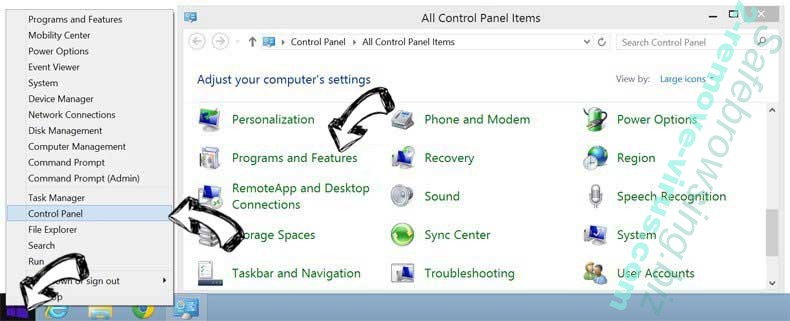
Poista ExtraDevice Adware Windows 8
Napsauta hiiren oikealla painikkeella metrokäynnistysvalikkoa. Etsi oikeasta alakulmasta Kaikki sovellukset -painike. Napsauta painiketta ja valitse Ohjauspaneeli. Näkymän valintaperuste: Luokka (tämä on yleensä oletusnäkymä), ja napsauta Poista ohjelman asennus.
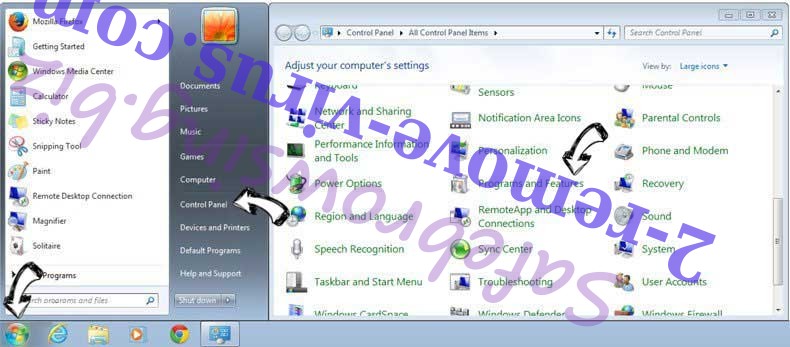
Poista ExtraDevice Adware Windows 7
Valitse Start → Control Panel → Programs and Features → Uninstall a program.
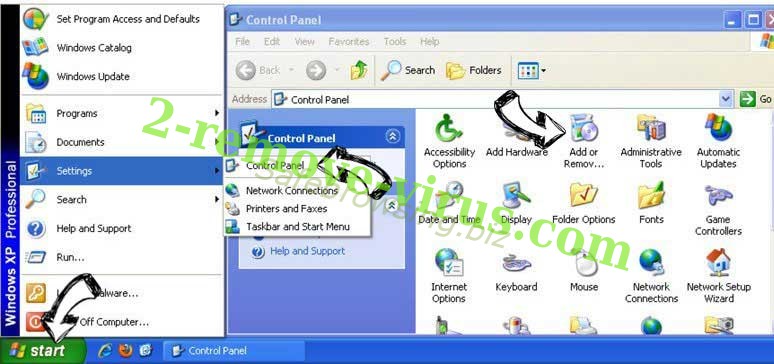
ExtraDevice Adware poistaminen Windows XP
Valitse Start → Settings → Control Panel. Etsi ja valitse → Add or Remove Programs.
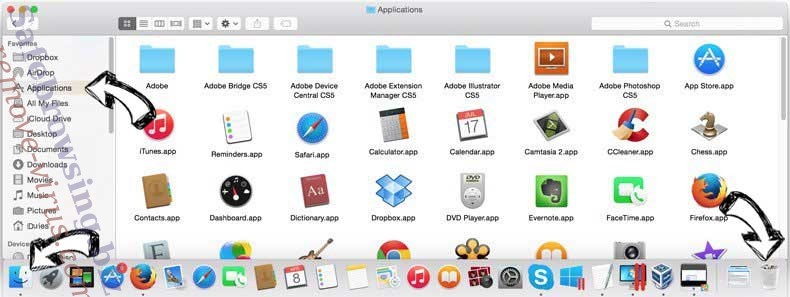
ExtraDevice Adware poistaminen Mac OS X
Napsauttamalla Siirry-painiketta vasemmassa yläkulmassa näytön ja valitse sovellukset. Valitse ohjelmat-kansioon ja Etsi ExtraDevice Adware tai epäilyttävästä ohjelmasta. Nyt aivan click model after joka merkinnät ja valitse Siirrä roskakoriin, sitten oikealle Napsauta Roskakori-symbolia ja valitse Tyhjennä Roskakori.
askel 2 Poista ExtraDevice Adware selaimen
Lopettaa tarpeettomat laajennukset Internet Explorerista
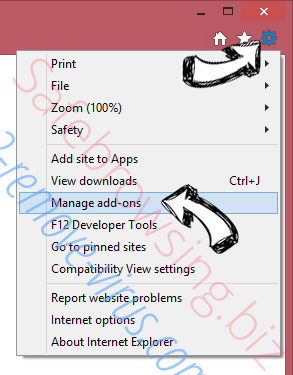
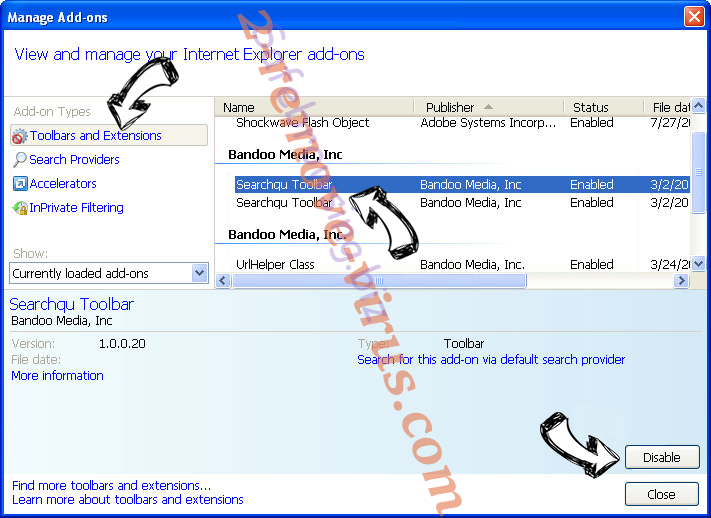
- Pidä painettuna Alt+X. Napsauta Hallitse lisäosia.
- Napsauta Työkalupalkki ja laajennukset ja poista virus käytöstä. Napsauta hakutoiminnon tarjoajan nimeä ja poista virukset luettelosta.
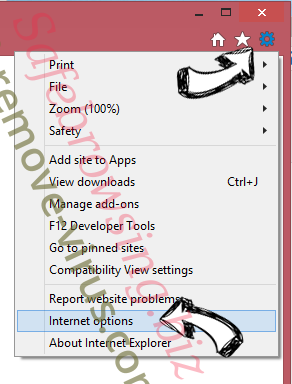
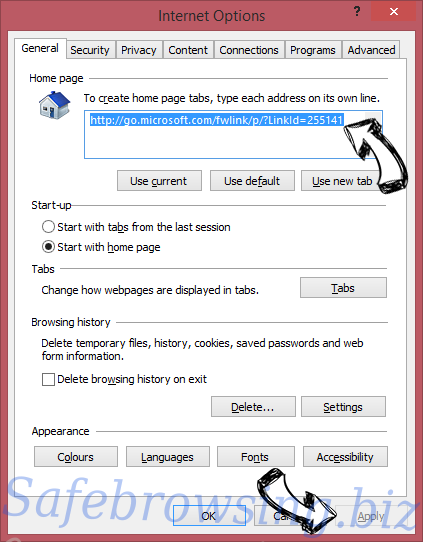
- Pidä Alt+X jälleen painettuna ja napsauta Internet-asetukset. Poista virusten verkkosivusto Yleistä-välilehdessä aloitussivuosasta. Kirjoita haluamasi toimialueen osoite ja tallenna muutokset napsauttamalla OK.
Muuta Internet Explorerin Kotisivu, jos sitä on muutettu virus:
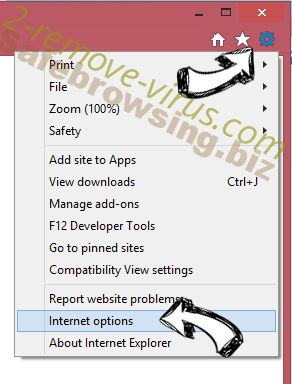
- Napauta rataskuvaketta (valikko) oikeassa yläkulmassa selaimen ja valitse Internet-asetukset.
- Yleensä välilehti Poista ilkeä URL-osoite ja anna parempi toimialuenimi. Paina Käytä Tallenna muutokset.
Muuttaa selaimesi
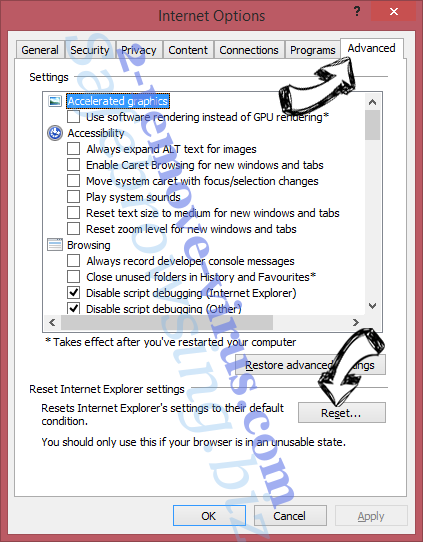
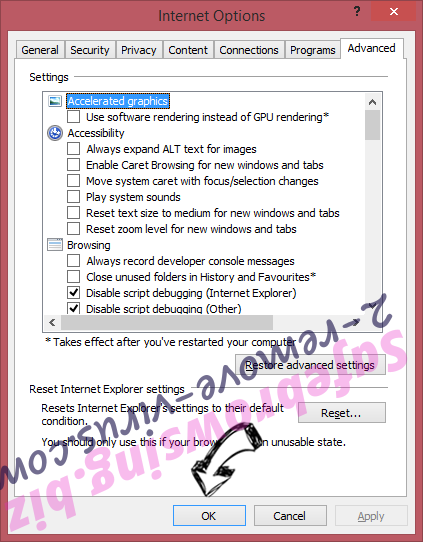
- Paina Alt+T ja napsauta Internet-asetukset.
- Napsauta Lisäasetuset-välilehdellä Palauta.
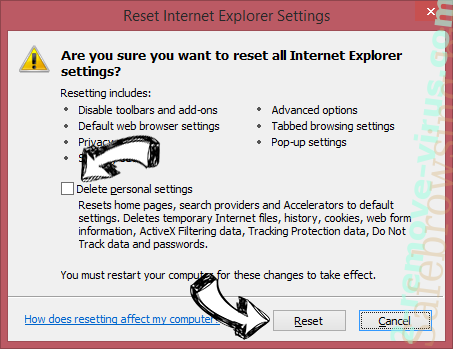
- Valitse tarkistusruutu ja napsauta Palauta.
- Napsauta Sulje.
- Jos et pysty palauttamaan selaimissa, työllistävät hyvämaineinen anti-malware ja scan koko tietokoneen sen kanssa.
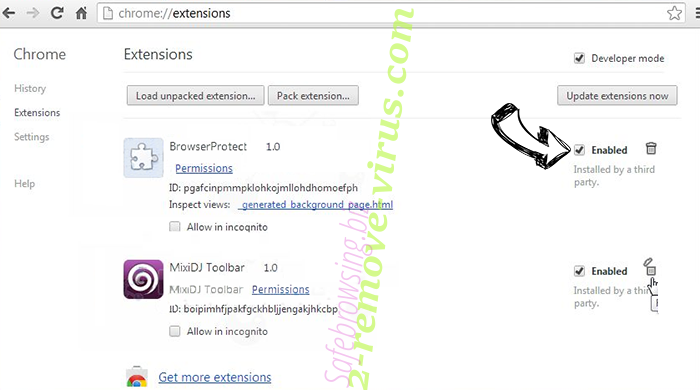
Poista ExtraDevice Adware Google Chrome
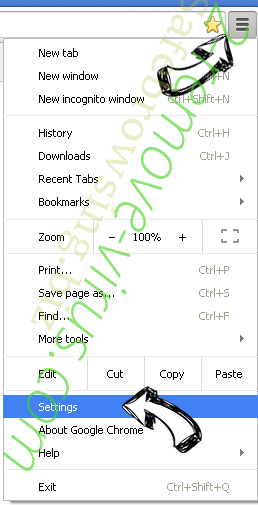
- Paina Alt+T.
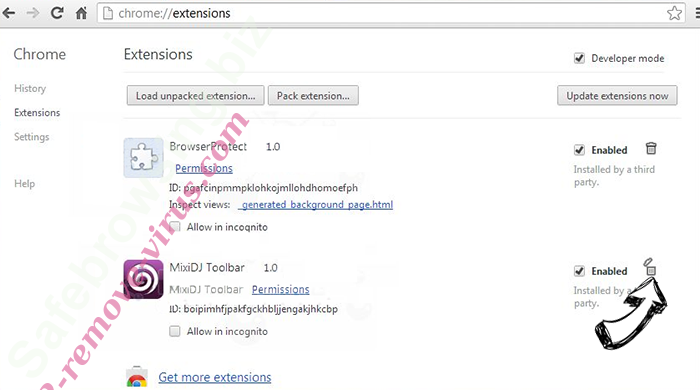
- Siirry Työkalut - > Laajennukset.
- Poista ei-toivotus sovellukset.
- Jos et ole varma mitä laajennukset poistaa, voit poistaa ne tilapäisesti.
Palauta Google Chrome homepage ja laiminlyöminen etsiä kone, jos se oli kaappaaja virus
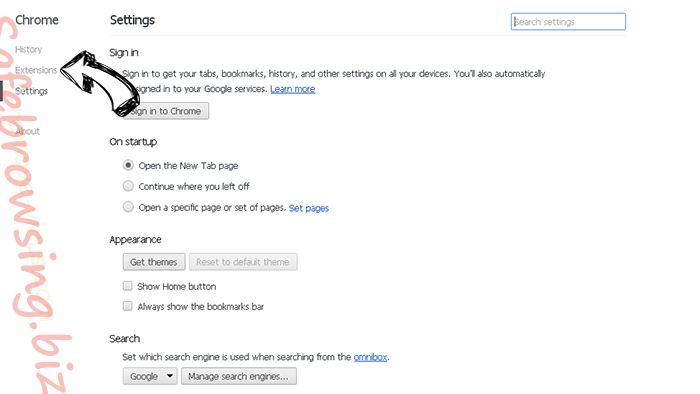
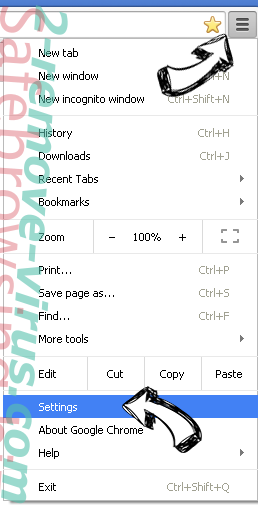
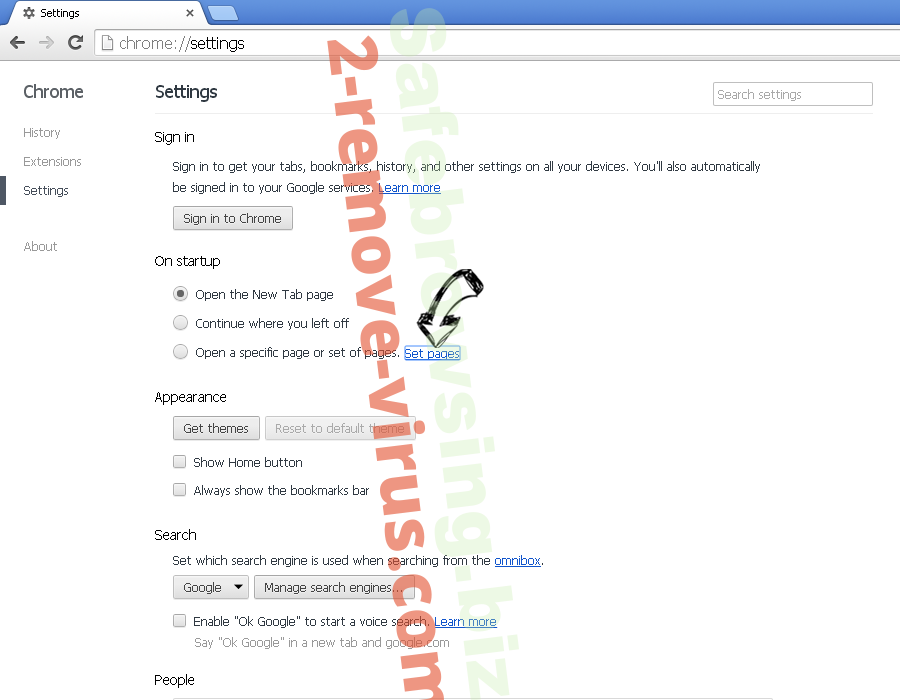
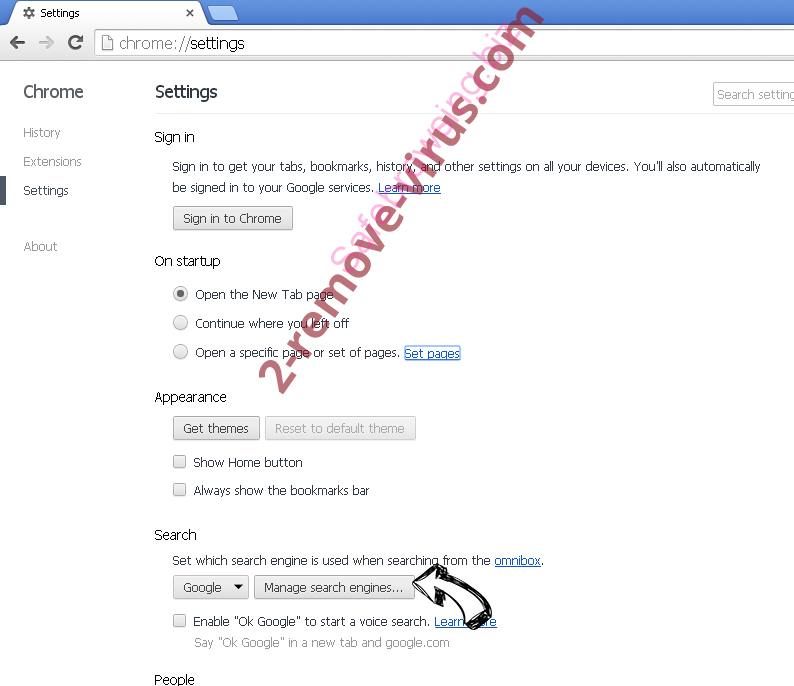
- Avaa selaimesi ja napauta Alt+F. Valitse Asetukset.
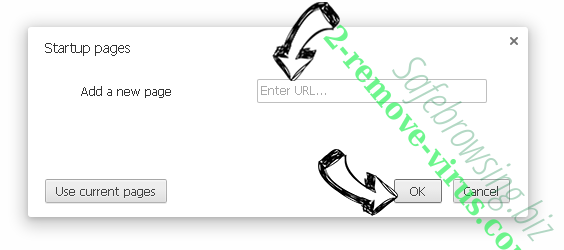
- Etsi "Avata tietyn sivun" tai "Aseta sivuista" "On start up" vaihtoehto ja napsauta sivun joukko.
- Toisessa ikkunassa Poista ilkeä sivustot ja anna yksi, jota haluat käyttää aloitussivuksi.
- Valitse Etsi-osasta Hallitse hakukoneet. Kun hakukoneet..., poistaa haittaohjelmia Etsi sivustoista. Jätä vain Google tai haluamasi nimi.
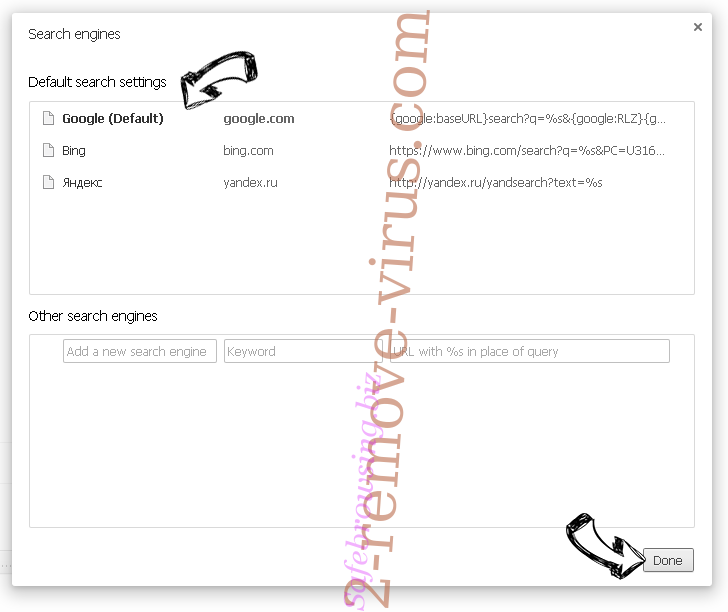
Muuttaa selaimesi
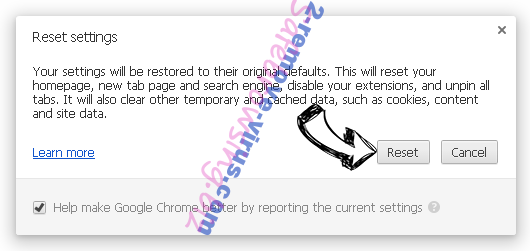
- Jos selain ei vieläkään toimi niin haluat, voit palauttaa sen asetukset.
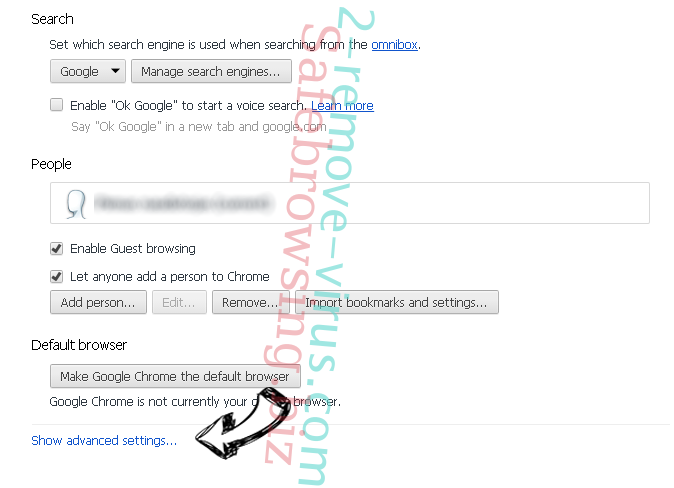
- Avaa selaimesi ja napauta Alt+F. Valitse Asetukset.
- Vieritä alas ja napsauta sitten Näytä lisäasetukset.
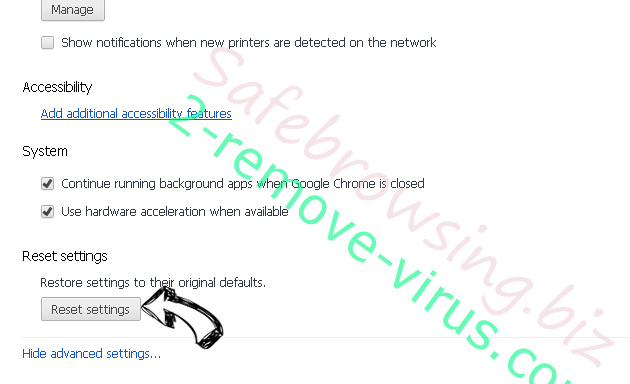
- Napsauta Palauta selainasetukset. Napsauta Palauta -painiketta uudelleen.
- Jos et onnistu vaihtamaan asetuksia, Osta laillinen haittaohjelmien ja skannata tietokoneesi.
Poistetaanko ExtraDevice Adware Mozilla Firefox
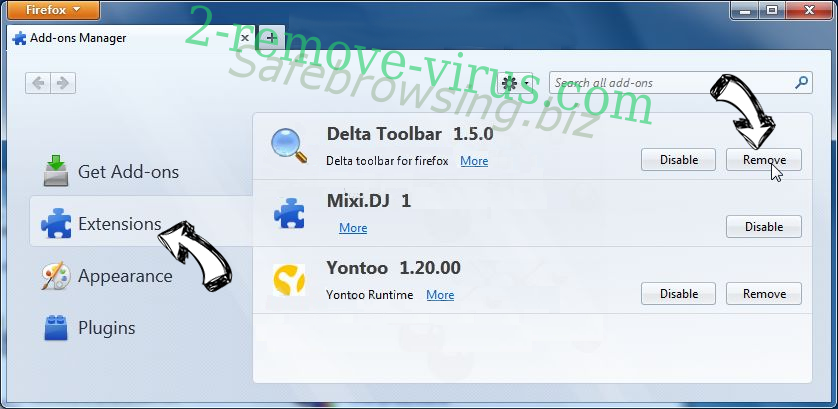
- Pidä Ctrl+Shift+A painettuna - Lisäosien hallinta -välilehti avautuu.
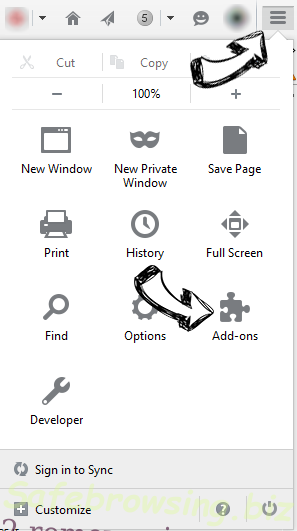
- Poista virukset Laajennukset-osasta. Napsauta hakukonekuvaketta hakupalkin vasemmalla (selaimesi yläosassa) ja valitse Hallitse hakukoneita. Poista virukset luettelosta ja määritä uusi oletushakukone. Napsauta Firefox-painike ja siirry kohtaan Asetukset. Poista virukset Yleistä,-välilehdessä aloitussivuosasta. Kirjoita haluamasi oletussivu ja tallenna muutokset napsauttamalla OK.
Muuta Mozilla Firefox kotisivut, jos sitä on muutettu virus:
- Napauta valikosta (oikea yläkulma), valitse asetukset.
- Yleiset-välilehdessä Poista haittaohjelmat URL ja parempi sivusto tai valitse Palauta oletus.
- Paina OK tallentaaksesi muutokset.
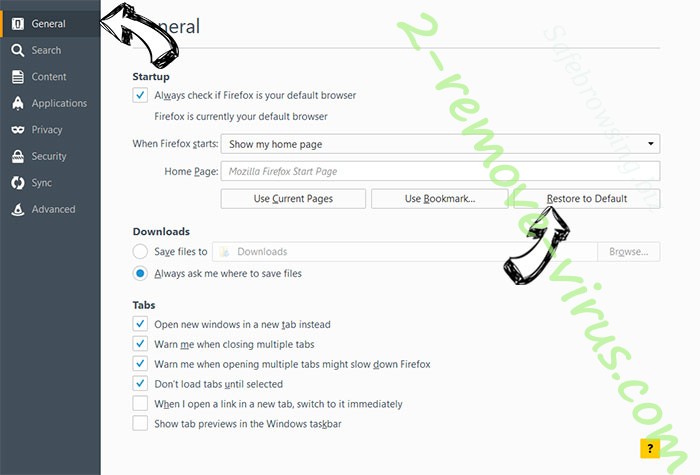
Muuttaa selaimesi
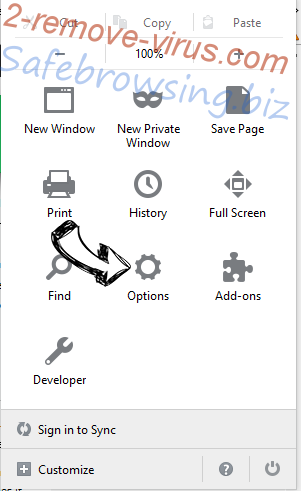
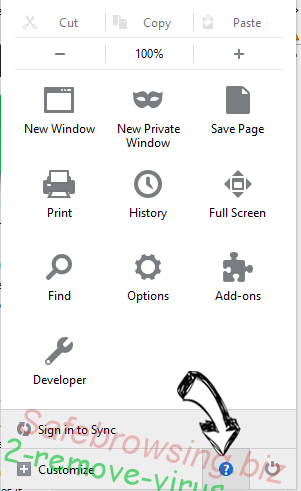
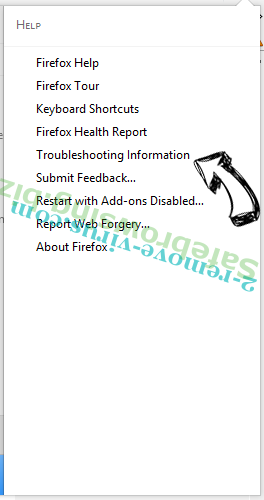
- Paina Alt+H.
- Napsauta Vianmääritystiedot.
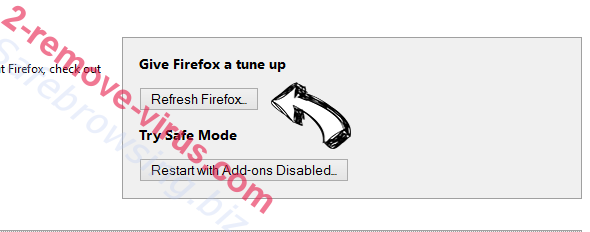
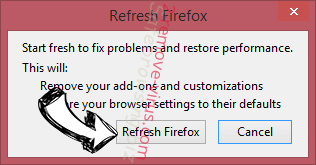
- Valitse Palauta Firefox
- Palauta Firefox - > Palauta.
- Jos et pysty palauttamaan Mozilla Firefox, scan koko tietokoneen luotettava anti-malware.
Poista ExtraDevice Adware Safari (Mac OS X)
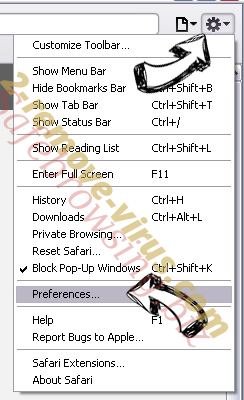
- Avaa valikko.
- Valitse asetukset.
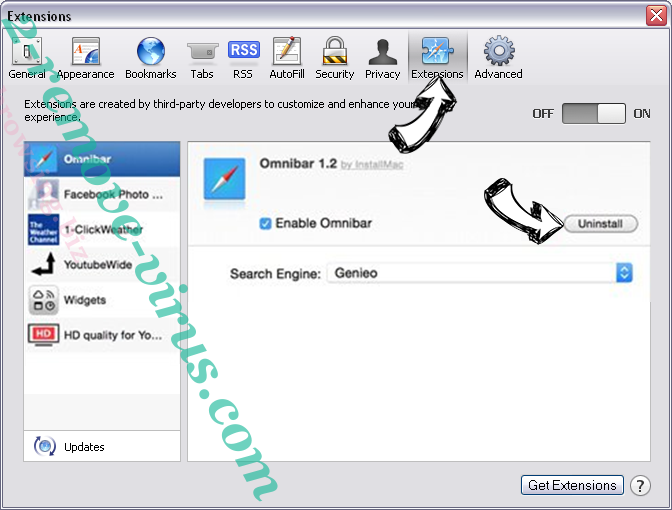
- Siirry laajennukset-välilehti.
- Napauta Poista-painike vieressä haitallisten ExtraDevice Adware ja päästä eroon kaikki muut tuntematon merkinnät samoin. Jos et ole varma, onko laajennus luotettava, yksinkertaisesti Poista laatikkoa voidakseen poistaa sen väliaikaisesti.
- Käynnistä Safari.
Muuttaa selaimesi
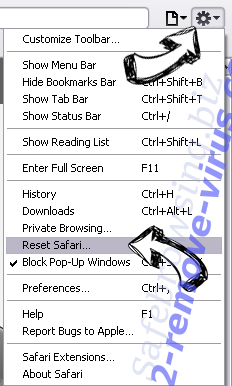
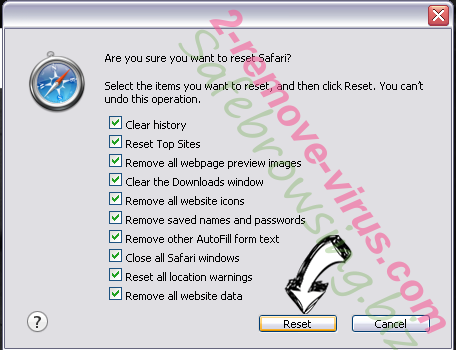
- Napauta valikko-kuvake ja valitse Nollaa Safari.
- Valitse vaihtoehdot, jotka haluat palauttaa (usein ne kaikki esivalittuja) ja paina Reset.
- Jos et onnistu vaihtamaan selaimen, skannata koko PC aito malware erottaminen pehmo.
Site Disclaimer
2-remove-virus.com is not sponsored, owned, affiliated, or linked to malware developers or distributors that are referenced in this article. The article does not promote or endorse any type of malware. We aim at providing useful information that will help computer users to detect and eliminate the unwanted malicious programs from their computers. This can be done manually by following the instructions presented in the article or automatically by implementing the suggested anti-malware tools.
The article is only meant to be used for educational purposes. If you follow the instructions given in the article, you agree to be contracted by the disclaimer. We do not guarantee that the artcile will present you with a solution that removes the malign threats completely. Malware changes constantly, which is why, in some cases, it may be difficult to clean the computer fully by using only the manual removal instructions.