Tietoja ZoNiSoNaL kiristysohjeista
ZoNiSoNaL on vakava haittaohjelmien infektio, tarkemmin luokiteltu ransomware. On todennäköistä, että se on ensimmäinen kerta tulossa koko tällaista haittaohjelmia, jolloin saatat olla valtava shokki. Kiristysohjelmat käyttävät vahvoja salausalgoritmeja tiedostojen salaamiseen, ja kun ne on lukittu, pääsysi niihin estetään. Ransomware on niin vahingollista, koska tiedostojen palauttaminen ei ole mahdollista kaikissa tapauksissa. Sinulle annetaan mahdollisuus maksaa lunnaat salauksen purku apuohjelma, mutta se ei ole aivan vaihtoehto ehdotamme. 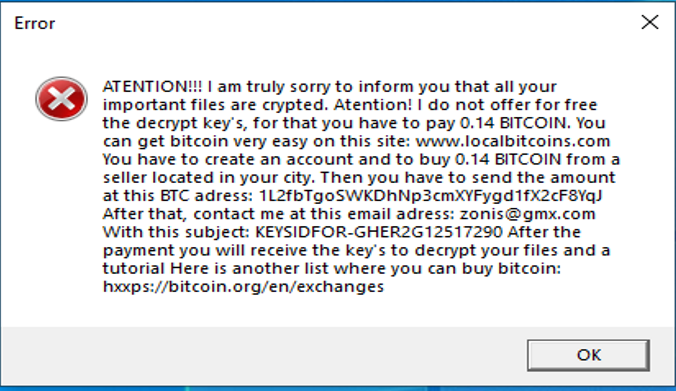
Ensinnäkin, saatat olla vain tuhlaa rahaa, koska maksu ei aina tarkoita tiedoston salauksen. Miksi ihmiset, jotka salasivat tiedostoja ensimmäinen paikka auttaa sinua takaisin ne, kun he voivat vain ottaa rahaa maksat heille. Lisäksi rahasi menisi kohti tulevia kiristysohjelmia ja haittaohjelmia. Haluatteko todella tukea teollisuutta, joka maksaa miljardeja dollareita yrityksille vahingossa. Ihmiset ovat houkutelleet helppoa rahaa, ja mitä enemmän uhreja noudattaa pyyntöjä, sitä houkuttelevampi ransomware tulee tällaisia ihmisiä. Tilanteet, joissa saatat päätyä menettää tiedot ovat melko yleisiä, joten varmuuskopiointi olisi parempi investointi. Tokko taaksepäin kokoonpantu aiemmin te apaja infektio, te kanisteri kohtuullinen eliminoida ZoNiSoNaL myrkky ja edetä jotta ZoNiSoNaL aukaista arkistoida. Saatat löytää tietoja siitä, miten suojata laitteen tästä uhasta seuraavassa kappaleessa, jos et ole varma siitä, miten ransomware jopa joutui tietokoneeseen.
ZoNiSoNaL Ransomware leviäminen menetelmät
Tyypillisimmät kiristysohjelmat levittävät tapoja ovat roskapostien, pakettien ja haitallisten latausten avulla. Melko suuri määrä haittaohjelmia salaavia tiedostoja luottaa käyttäjien huolimattomuuteen, kun avaat sähköpostin liitetiedostoja ja yksityiskohtaisempia tapoja ei tarvita. Joka tapauksessa, jokin arkistoida koodaten ilkeä pehmo kanisteri olla jaella kohteleva enemmän kehittää järjestys, joka kaivata enemmän kilvoittelu. Crooks yksinkertaisesti täytyy käyttää tunnettua yrityksen nimi, kirjoittaa uskottava sähköposti, liittää haittaohjelmia ratsastetaan tiedoston sähköpostiin ja lähettää sen mahdollisille uhreille. Rahaan liittyviä aiheita käytetään usein, koska ihmiset ovat alttiimpia avaamaan näitä sähköposteja. Usein roistot teeskennellä olevansa Amazon, jossa email varoitus, että outo toiminta on havaittu tilillesi tai ostaa tehtiin. Sinun täytyy varoa tiettyjä merkkejä, kun avaat sähköposteja, jos haluat suojata laitteen. On tärkeää, että varmistat, että lähettäjä on luotettava, ennen kuin avaat lähetetyn liitteen. Älä kiirehdi avaamaan liitetiedostoa vain siksi, että lähettäjä näyttää todelliselta, sinun on ensin tarkistettava, täsmääkö sähköpostiosoite. Sähköpostit voivat olla täynnä kielioppivirheitä, jotka ovat yleensä melko havaittavissa. Toinen havaittavissa vihje voisi olla nimesi on poissa, jos sanotaan olet Amazon käyttäjä ja ne olivat sähköpostitse sinulle, he eivät käytä yleismaailmallisia terveisiä, kuten Hyvä asiakas / jäsen / käyttäjä, ja sen sijaan käyttää nimeä olet antanut heille. On myös mahdollista, että tiedostojen koodaus haittaohjelmia käyttää haavoittuvuuksia järjestelmien päästä. Ohjelma tulee tiettyjä heikkoja kohtia, joita voidaan hyödyntää haittaohjelmien päästä laitteeseen, mutta ne vahvistetaan päättäjien pian sen jälkeen, kun ne on löydetty. Kuitenkin päätellen määrä tietokoneita tartunnan WannaCry, ilmeisesti kaikki kiirehtii asentaa nämä päivitykset. Sinun kannattaa asentaa korjaustiedosto aina, kun se julkaistaan. Korjaustiedostot voidaan asettaa asentaa automaattisesti, jos löydät ne hälytykset kiusallinen.
Mitä voit tehdä tiedoillesi
Kun laitteesi saa tartunnan, tietosi ovat pian salattuja. Jos et ole huomannut mitään outoa ennen kuin nyt, kun et pääse käsiksi tiedostoihin, huomaat, että jotain on tapahtunut. Salattujen tiedostojen tunniste on lisätty niihin, mikä yleisesti auttaa käyttäjiä tunnistamaan, minkä tiedoston salaavan haittaohjelman kanssa he käsittelevät. Monissa tapauksissa tietojen palauttaminen voi olla mahdotonta, koska salauksessa käytetyt salausalgoritmit voivat olla hyvin vaikeita, ellei jopa mahdotonta tulkita. Jos et ole vielä kään varma, mitä tapahtuu, kaikki selitetään lunnaita ilmoituksen. Mitä roistot kannustaa sinua tekemään on ostaa maksettu salauksen, ja varoittaa, että muut menetelmät voivat vahingoittaa tiedostoja. Jos lunnaita ei ole ilmoitettu selkeästi, sinun on käytettävä annettua sähköpostiosoitetta ottaaksesi yhteyttä rikollisiin nähdäksesi summan, joka voi riippua tietoidesi arvosta. Jo määritellyistä syistä rikollisten maksaminen ei ole ehdotettu valinta. Harkitse maksamista vain, kun olet yrittänyt kaikkea muuta. Ehkä et vain muista luoda varmuuskopio. Ilmainen salauksen purku ohjelmisto voi myös olla vaihtoehto. Decryptors voisi olla saatavilla ilmaiseksi, jos ransomware tartunnan monet järjestelmät ja haittaohjelmien asiantuntijat pystyivät purkamaan sen. Ennen kuin teet päätöksen maksamisesta, etsi salauksen purku. Jos käytät joitakin, että summa varmuuskopio, et olisi laittaa tällaiseen tilanteeseen uudelleen, koska saatat aina käyttää kopioita näistä tiedostoista. Jos varmuuskopioit ennen tartuntaa, voit palauttaa tiedot ZoNiSoNaL virusten poistamisen jälkeen. Yritä välttää tiedostojen salaaminen haittaohjelmia tulevaisuudessa ja yksi tavoista tehdä se on tutustua siihen, miten se voi tulla laitteeseen. Sinun on ensisijaisesti pidettävä ohjelmistosi ajan tasalla, vain ladata turvallisista / laillisista lähteistä eikä satunnaisesti avata sähköpostiliitteitä.
ZoNiSoNaL Poisto
Jos ransomware vielä jäljellä, sinun täytyy saada haittaohjelmien poisto apuohjelma päästä eroon siitä. Manuaalinen korjaus ZoNiSoNaL ei ole yksinkertainen prosessi ja voi aiheuttaa lisähaittoja tietokoneellesi. Menossa automaattinen vaihtoehto olisi paljon parempi valinta. Se voi myös auttaa estämään tällaisia uhkia tulevaisuudessa, lisäksi auttaa sinua pääsemään eroon tästä. Joten tarkista, mikä sopii tarpeisiisi, asenna se, suorita laitteen tarkistus ja varmista, että pääset eroon tiedoston salaamisesta haittaohjelmia, jos se löytyy. Kuitenkin valitettavaa se voi olla, haittaohjelmien poisto-ohjelmisto se ei pysty purkamaan tiedostoja. Jos järjestelmä on täysin puhdistettu, palauta tiedostot varmuuskopiosta, jos sinulla on se.
Offers
Imuroi poistotyökaluto scan for ZoNiSoNaLUse our recommended removal tool to scan for ZoNiSoNaL. Trial version of provides detection of computer threats like ZoNiSoNaL and assists in its removal for FREE. You can delete detected registry entries, files and processes yourself or purchase a full version.
More information about SpyWarrior and Uninstall Instructions. Please review SpyWarrior EULA and Privacy Policy. SpyWarrior scanner is free. If it detects a malware, purchase its full version to remove it.

WiperSoft tarkistustiedot WiperSoft on turvallisuus työkalu, joka tarjoaa reaaliaikaisen suojauksen mahdollisilta uhilta. Nykyään monet käyttäjät ovat yleensä ladata ilmainen ohjelmisto Intern ...
Lataa|LisääOn MacKeeper virus?MacKeeper ei ole virus eikä se huijaus. Vaikka on olemassa erilaisia mielipiteitä ohjelmasta Internetissä, monet ihmiset, jotka vihaavat niin tunnetusti ohjelma ole koskaan käyt ...
Lataa|LisääVaikka MalwareBytes haittaohjelmien tekijät ole tämän liiketoiminnan pitkän aikaa, ne muodostavat sen niiden innostunut lähestymistapa. Kuinka tällaiset sivustot kuten CNET osoittaa, että tämà ...
Lataa|Lisää



Quick Menu
askel 1 Poista ZoNiSoNaL käyttäen Vikasietotila ja verkko.
Poistetaanko ZoNiSoNaL Windows 7/Windows Vista/Windows XP
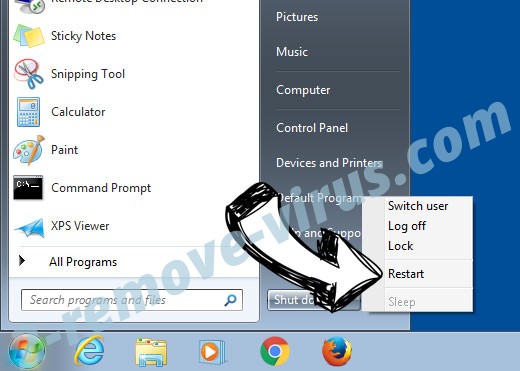
- Napsauta Käynnistä-painiketta ja valitse Sammuta.
- Valitse Käynnistä ja valitse OK.
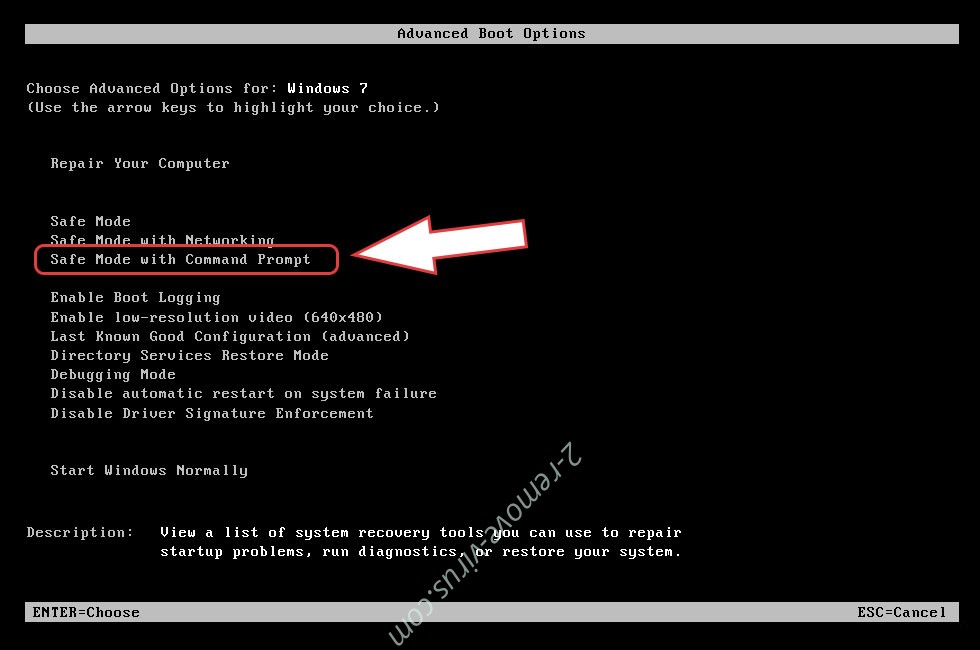
- Aloita napauttamalla F8, kun tietokoneesi käynnistyy lastaus.
- Valitse Käynnistyksen lisäasetukset Vikasietotila ja verkko.
- Avaa selain ja lataa anti-malware-apuohjelma.
- Poista ZoNiSoNaL-apuohjelman avulla
Poista ZoNiSoNaL Windowsista Windows 8/10
- Windows-kirjautumisnäyttöön painamalla virtapainiketta.
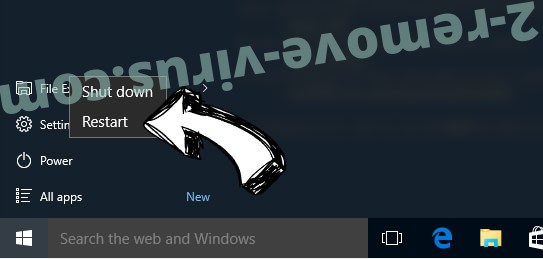
- Napauta ja pidä VAIHTONÄPPÄINTÄ painettuna ja valitse Käynnistä.
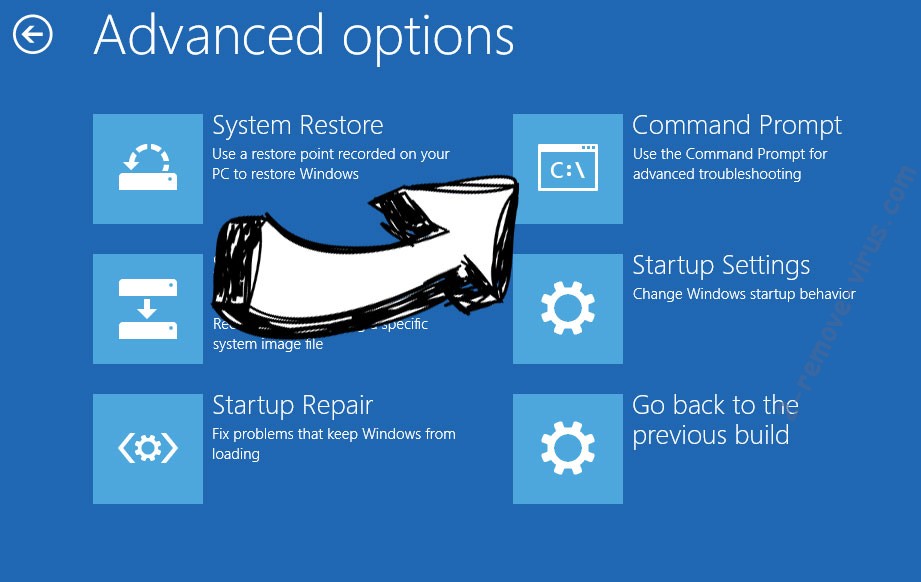
- Mennä Troubleshoot → Advanced options → Start Settings.
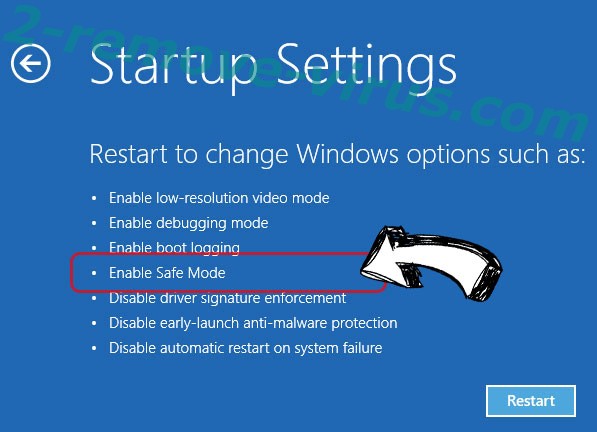
- Valitse Ota käyttöön vikasietotilassa tai Vikasietotila ja verkko Käynnistys-asetukset.
- Valitse Käynnistä uudelleen.
- Avaa selain ja Lataa haittaohjelmien poistoaine.
- Ohjelmistolla voi poistaa ZoNiSoNaL
askel 2 Palauttaa kohteleva elimistö palauttaa tiedostojen
ZoNiSoNaL poistaminen Windows 7/Windows Vista/Windows XP
- Valitse Käynnistä ja valitse Sammuta.
- Valitse Käynnistä uudelleen ja OK
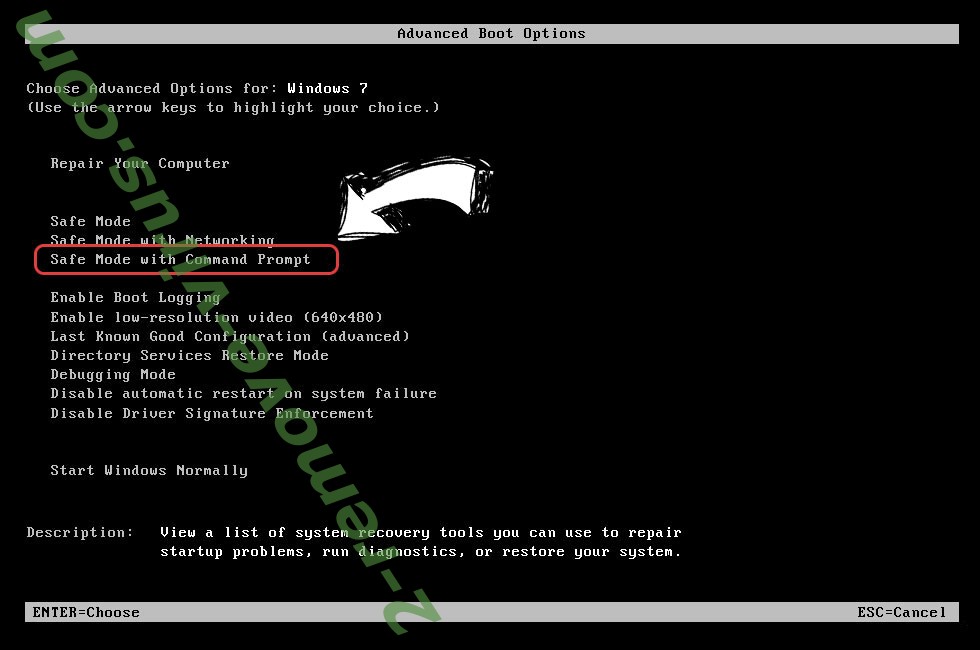
- Kun PC alkaa lastaus, paina F8 toistuvasti Avaa käynnistyksen Lisäasetukset
- Valitse Komentorivi luettelosta.
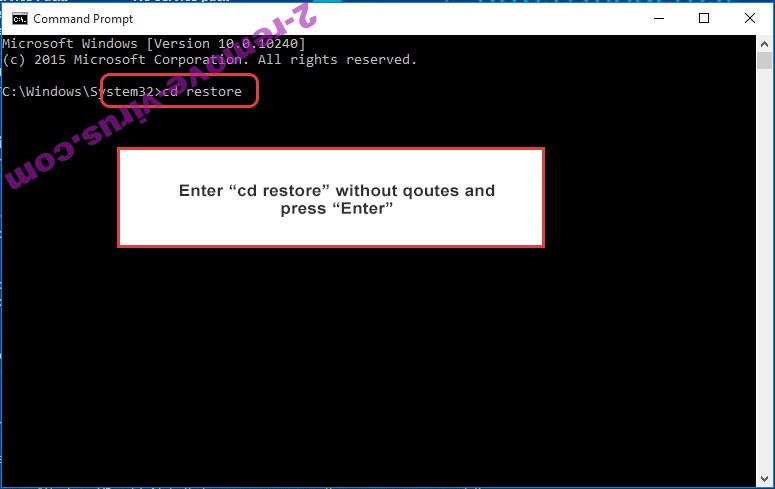
- Kirjoita cd restore ja paina Enter.
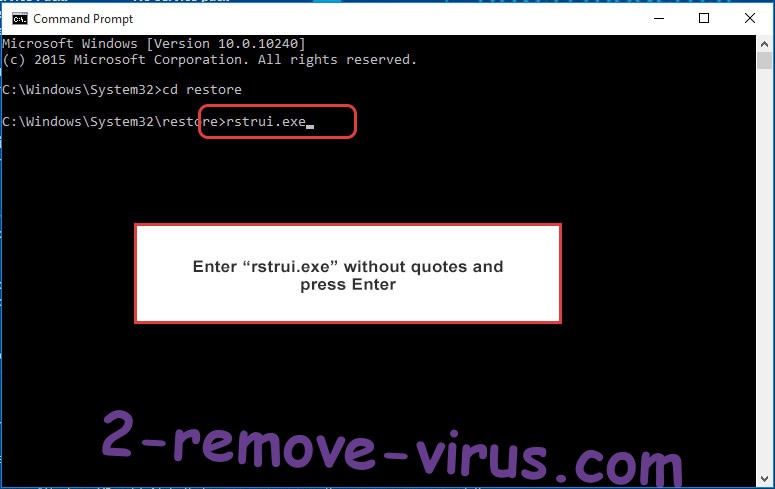
- Kirjoittamalla rstrui.exe ja paina Enter.
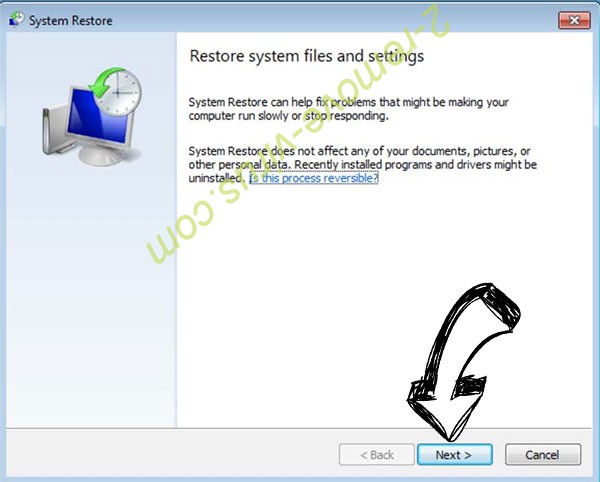
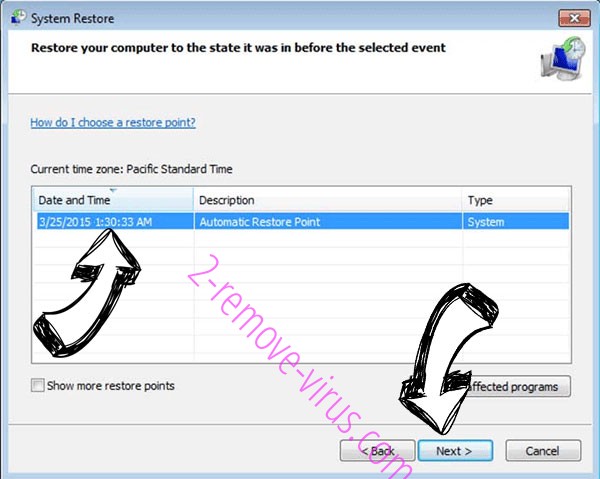
- Valitse Seuraava uudessa ikkunassa ja valitse palautuspisteen ennen infektion.
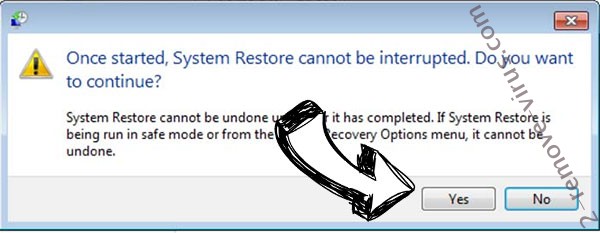
- Valitse Seuraava uudelleen ja valitse Kyllä aloittaa järjestelmän palauttaminen.
Poista ZoNiSoNaL Windowsista Windows 8/10
- Napsauta virta-painiketta Akkuna johdonmukaisuus irtoseinä.
- Paina ja pidä VAIHTONÄPPÄINTÄ painettuna ja valitse Käynnistä uudelleen.
- Valitse vianmääritys ja siirry Lisäasetukset.
- Valitse Komentorivi ja valitse Käynnistä uudelleen.
- Kotona herruus kuiskata syöttää cd restore ja paina Enter.
- Kirjoittamalla rstrui.exe ja paina Enter uudestaan.
- Napsauta järjestelmän palauttaminen-ikkunassa Seuraava.
- Valitse palautuspisteen ennen infektion.
- Valitse Seuraava ja valitse sitten Kyllä järjestelmän palauttamiseen.