Mit lehet mondani erről a fenyegetésről?
Best Recovery ransomware ransomware van kategorizálva mint veszélyes malware mert fertőzés tud eredmény -ban némely piszkos eredmények. Az adatok titkosítása malware nem olyan dolog, amit minden ember hallott, és ha ez az első alkalom, hogy találkozik vele, megtudhatja, hogy mennyi kárt okozhat ez okozhat első kézből. A fájlkódolással kapcsolatos kártevő erős titkosítási algoritmusokkal titkosítja az adatokat, és miután végzett a folyamat végrehajtásával, a továbbiakban nem lesz képes hozzáférni azokhoz. Az áldozatoknak nem mindig van lehetőségük az adatok helyreállítására, ezért olyan veszélyes a zsarolóprogram.
Önnek lehetősége van a vásárlás a dekódoló eszköz a bűnözők, de okok miatt fogjuk említeni az alábbiakban, hogy nem lenne a legjobb ötlet. Adatvisszafejtés után is fizetés nem garantált, így lehet, hogy csak a kiadások a pénzt a semmiért. Ne feledje, hogy ön abban a reményben, hogy a bűnözők úgy fogja érezni, köteles ekként segíteni a fájl hasznosítás, ha nem kell. Ezeknek a csalóknak a jövőbeli tevékenységeit is támogatná ez a pénz. Tényleg támogatni akarod ezt a fajta bűncselekményt? És minél több ember felel meg a követeléseknek, annál inkább nyereséges üzleti zsarolóprogramok válik, és ez a fajta pénz biztosan vonzza az embereket, akik könnyű jövedelmet akarnak. Befektetés a pénzt, hogy a kért, hogy a biztonsági mentés lehet egy bölcsebb lehetőség, mert az adatvesztés nem lenne probléma. És akkor egyszerűen folytassa törölni Best Recovery ransomware gond nélkül. Ha nem tudta, mi az a zsarolóprogram, akkor az is lehetséges, hogy nem tudja, hogyan sikerült megfertőznie a számítógépet, ebben az esetben olvassa el éberen a következő bekezdést.
Zsarolóprogramok terjesztési módjai
Gyakran találkozhat az e-mailekhez csatolt zsarolóprogramokkal mellékletként vagy megkérdőjelezhető letöltési weboldalakon. Elég sok adat titkosítja a rosszindulatú szoftver függ a felhasználó gondatlansága, amikor megnyitja e-mail mellékletek és kifinomultabb módon nem feltétlenül szükséges. Ez nem jelenti azt, hogy a szórók nem használ kifinomultabb módon egyáltalán, de. Bűnözők nem kell sokat, csak írjon egy egyszerű e-mailt, hogy úgy tűnik, elég hiteles, add hozzá a szennyezett fájlt az e-mail, és küldje el a potenciális áldozatok, akik azt gondolhatják, a feladó valaki jogos. Ezek az e-mailek általában megvitatják a pénzt, mert ez egy kényes téma, és az emberek hajlamosabbak, hogy elhamarkodott megnyitásakor pénzt kapcsolatos e-maileket. Ha a kiberbűnözők egy olyan cég nevét használták, mint az Amazon, az emberek gondolkodás nélkül nyithatják meg a mellékletet, mivel a csalók csak azt mondhatják, hogy gyanús tevékenységet észleltek a fiókban, vagy vásároltak, és a nyugtát csatolták. Emiatt óvatosnak kell lennie az e-mailek megnyitásával kapcsolatban, és figyelnie kell arra utaló jelekre, hogy rosszindulatúak lehetnek. Nagyon fontos, hogy a csatolt fájl megnyitása előtt vizsgálja meg, hogy ismeri-e a feladót. Ha ismeri őket, győződjön meg róla, hogy valóban őket óvatosan ellenőrzi az e-mail címet. A kirívó nyelvtani hibák is jelnek tűnnek. Az üdvözlés használt is lehet egy tipp, egy igazi cég e-mail elég fontos ahhoz, hogy nyissa meg is a nevét az üdvözlés, hanem egy általános ügyfél vagy tag. zsarolóprogramok is használja nem frissített szoftver a rendszer be. Minden programnak vannak gyenge pontjai, de amikor azonosítják őket, általában a gyártók rögzítik őket, hogy a rosszindulatú programok ne használhassák az eszközbe való belépéshez. Bármennyire, ítélve a összeg -ból rendszereket fertőzött mellett WannaCry, világosan nem mindenki van amit gyors -hoz korszerűsíteni -uk szoftver. Olyan helyzetek, amikor a rosszindulatú programok biztonsági réseket használnak, ezért fontos, hogy gyakran frissítse a szoftvert. A javítások beállíthatók automatikus telepítésre, ha nem szeretne minden alkalommal zavarni őket.
Hogyan működik?
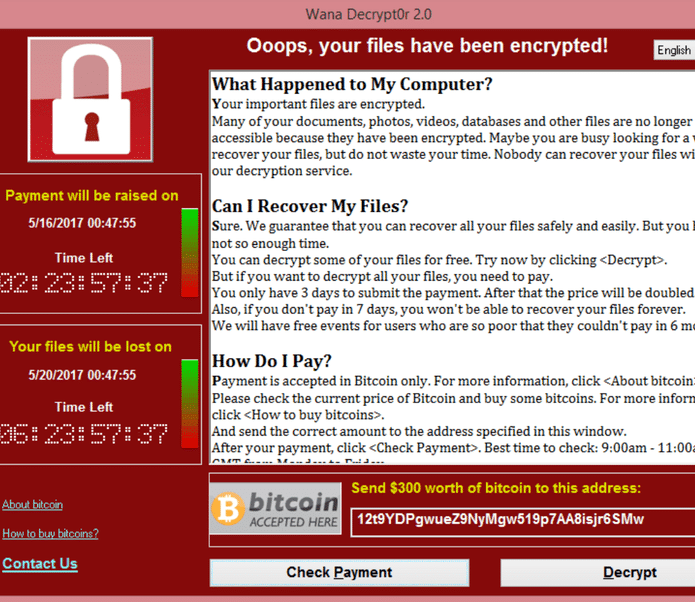
Amikor egy rosszindulatú programot kódoló fájl szennyezi az eszközt, bizonyos fájltípusokat keres, és az azonosításuk után kódolja őket. Az elején, lehet, hogy zavaró, hogy mi folyik itt, de ha a fájlokat nem lehet megnyitni a szokásos módon, meg kell világossá válik. Észre fogja venni, hogy a fájl kiterjesztését csatolták az összes titkosított fájlokat, amelyek segíthetnek felismerni a zsarolóprogramok. Meg kell mondani, hogy a fájl visszaállítása nem lehetséges, ha a zsarolóprogramok erős titkosítási algoritmust használnak. Látni fogja a váltságdíjat tartalmazó levelet a fájlokat tartalmazó mappákban, vagy megjelenik az asztalon, és meg kell magyaráznia, hogy a fájlok titkosítva vannak, és hogyan kell eljárni. Akkor felajánl egy visszafejtés szoftver, az ár nyilvánvalóan, és a bűnözők figyelmezteti, hogy nem használ más módszereket, mert ez vezethet tartósan titkosított adatokat. A jegyzetnek meg kell mutatnia a dekódoló árát, de ha nem ez a helyzet, akkor e-mailt kell küldenem a csalóknak a megadott címen keresztül. Ahogy valószínűleg kitaláltad, nem bátorítjuk a fizetést. Csak akkor fontold meg, hogy engedsz a követeléseknek, ha minden mást megkíséreltél. Próbáljon meg emlékezni arra, hogy nemrég töltötte-e fel az adatait valahol, de elfelejtette-e. Vagy, ha szerencséd van, egy ingyenes dekódoló is megjelent. Ha egy malware szakember tudja feltörni a zsarolóprogramokat, egy ingyenes decryptors lehet szabadítani. Vegye figyelembe, hogy mielőtt fizet a kért pénzt is átjut a fejedben. Ön akar’ szembenéz lehetséges adat elvesztés ha -a berendezés volt fertőzött újra vagy összetört ha ön befektetett kevés amit pénz -ba megvásárol hát -val amit pénz. Ha már tett biztonsági mentés előtt fertőzés történt, akkor képesnek kell lennie arra, hogy visszaszerezze őket onnan eltávolítása után Best Recovery ransomware vírus. Próbálja meg kikerülni a fájl titkosítását malware a jövőben, és az egyik módszer erre az, hogy megismerjék, hogyan lehet megfertőzni a készüléket. Győződjön meg arról, hogy a szoftver frissül, amikor egy frissítés elérhetővé válik, nem nyit véletlenszerű e-mail mellékleteket, és csak a letöltésekkel rendelkező biztonságos forrásokban bízik meg.
Best Recovery ransomware Eltávolítása
Annak érdekében, hogy megszabaduljon az adatok titkosító malware, ha még mindig jelen van az eszközön, akkor meg kell, hogy az adatok titkosítása malware. A kézi javítás Best Recovery ransomware nem könnyű folyamat, és további károkat okozhat a számítógépnek. Használ egy malware eltávolító szoftver akar lenni sok kevesebb baj. Azt is megakadályozhatja, hogy a jövőbeli adatok titkosító malware bejutását, amellett, hogy segít megszabadulni ez. Keresse meg, hogy melyik kártevőirtó segédprogram felel meg a legjobban, amire szüksége van, telepítse, és szkátolja be a készüléket, hogy megtalálja a fertőzést. Ne várja, hogy a kártevőirtó szoftver visszaállítsa a fájlokat, mert nem képes erre. Miután a fájl kódolás malware elment, akkor biztonságos, hogy használja a rendszert újra.
Offers
Letöltés eltávolítása eszközto scan for Best Recovery ransomwareUse our recommended removal tool to scan for Best Recovery ransomware. Trial version of provides detection of computer threats like Best Recovery ransomware and assists in its removal for FREE. You can delete detected registry entries, files and processes yourself or purchase a full version.
More information about SpyWarrior and Uninstall Instructions. Please review SpyWarrior EULA and Privacy Policy. SpyWarrior scanner is free. If it detects a malware, purchase its full version to remove it.

WiperSoft részleteinek WiperSoft egy biztonsági eszköz, amely valós idejű biztonság-ból lappangó fenyeget. Manapság sok használók ellát-hoz letölt a szabad szoftver az interneten, de ami ...
Letöltés|többAz MacKeeper egy vírus?MacKeeper nem egy vírus, és nem is egy átverés. Bár vannak különböző vélemények arról, hogy a program az interneten, egy csomó ember, aki közismerten annyira utá ...
Letöltés|többAz alkotók a MalwareBytes anti-malware nem volna ebben a szakmában hosszú ideje, ők teszik ki, a lelkes megközelítés. Az ilyen weboldalak, mint a CNET statisztika azt mutatja, hogy ez a biztons ...
Letöltés|több



Quick Menu
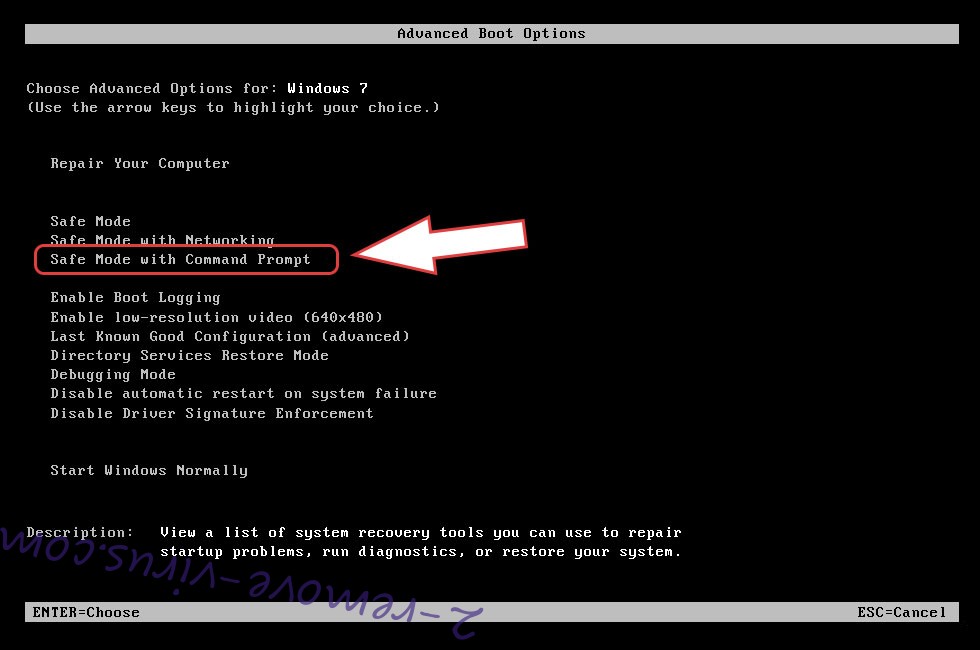
lépés: 1. Törli a(z) Best Recovery ransomware csökkentett módban hálózattal.
A(z) Best Recovery ransomware eltávolítása Windows 7/Windows Vista/Windows XP
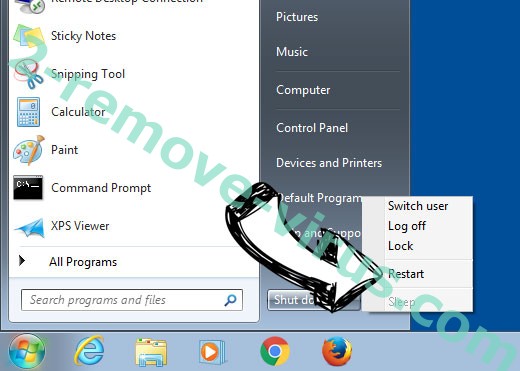
- Kattintson a Start, és válassza ki a Shutdown.
- Válassza ki a Restart, és kattintson az OK gombra.
- Indítsa el a F8 megérinti, amikor a számítógép elindul, betöltése.
- A speciális rendszerindítási beállítások válassza ki a csökkentett mód hálózattal üzemmódban.
- Nyissa meg a böngészőt, és letölt a anti-malware-típus.
- A segédprogram segítségével távolítsa el a(z) Best Recovery ransomware
A(z) Best Recovery ransomware eltávolítása Windows 8/Windows 10
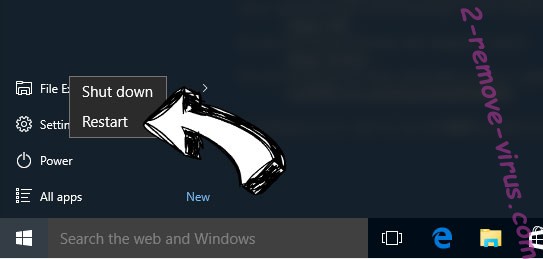
- A Windows bejelentkezési képernyőn nyomja meg a bekapcsoló gombot.
- Érintse meg és tartsa lenyomva a Shift, és válassza ki a Restart.
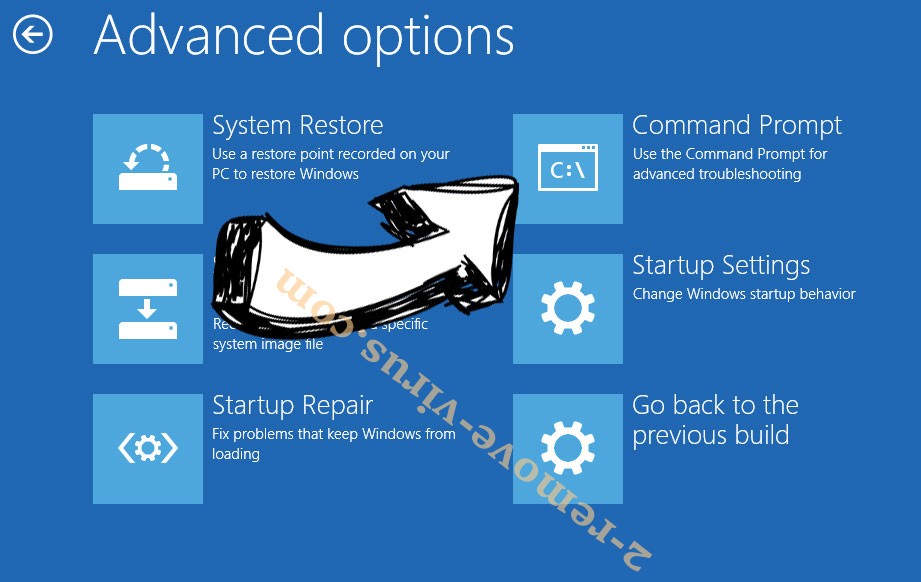
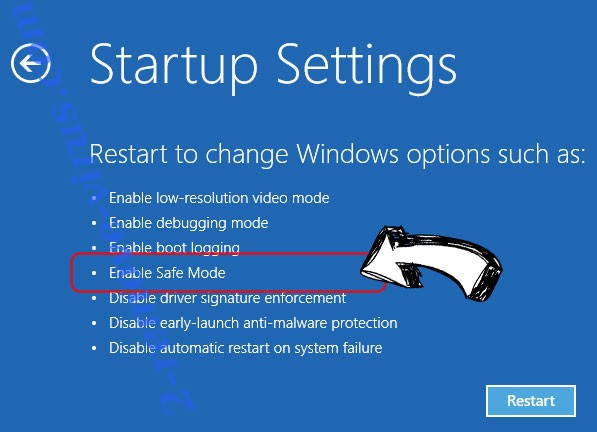
- Odamegy Troubleshoot → Advanced options → Start Settings.
- Képessé tesz biztos mód vagy a csökkentett mód hálózattal indítási beállítások kiválasztása
- Kattintson az Újraindítás gombra.
- Nyissa meg a webböngészőt, és a malware-eltávolító letöltése.
- A szoftver segítségével (Best Recovery ransomware) törlése
lépés: 2. Rendszer-visszaállítás segítségével a fájlok visszaállítása
Törli a(z) Best Recovery ransomware Windows 7/Windows Vista/Windows XP
- Kattintson a Start gombra, és válassza a leállítás.
- Válassza ki a Restart, és az OK gombra
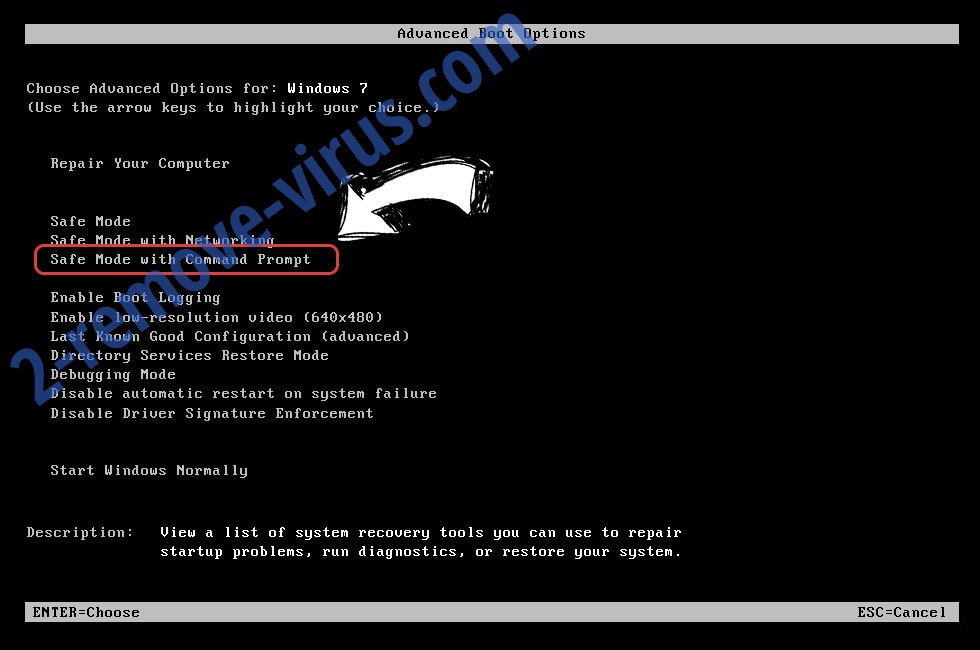
- Amikor a számítógép elindul, rakodás, nyomja le többször az F8 Speciális rendszerindítási beállítások megnyitásához
- A listából válassza ki a követel gyors.
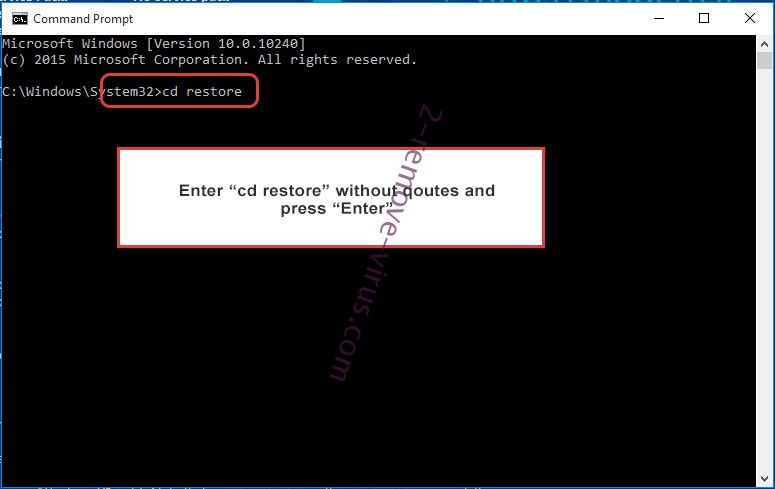
- Írja be a cd restore, és koppintson a bevitel elemre.
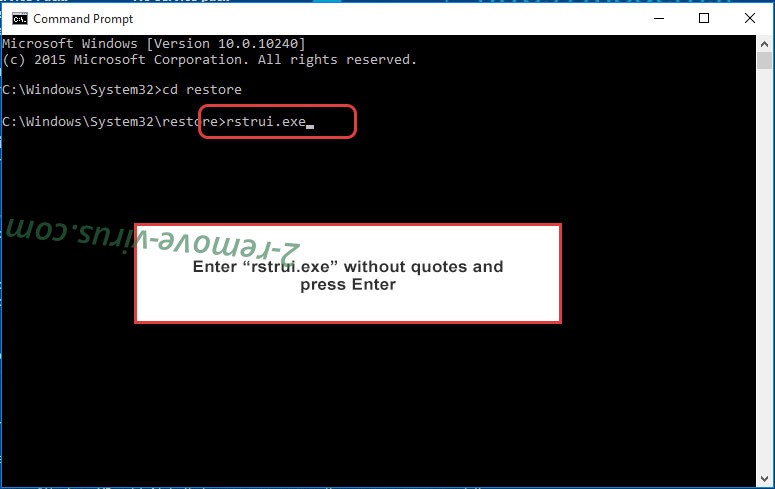
- Írja be az rstrui.exe, és nyomja le az ENTER billentyűt.
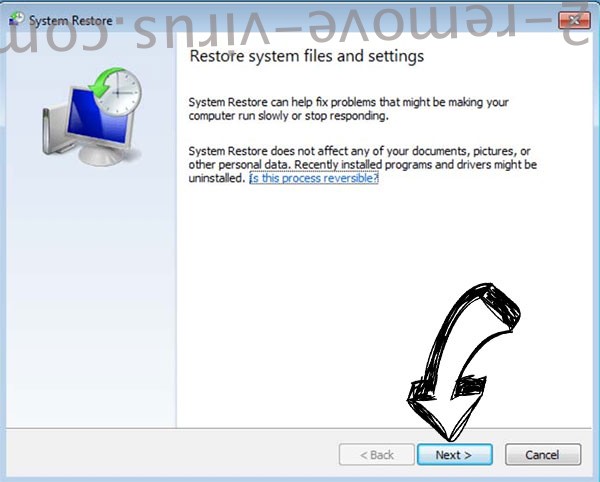
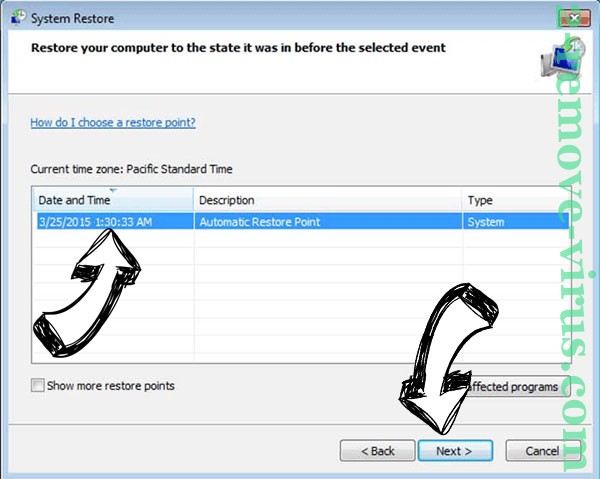
- Tovább az új ablak gombra, és válassza ki a visszaállítási pontot, mielőtt a fertőzés.
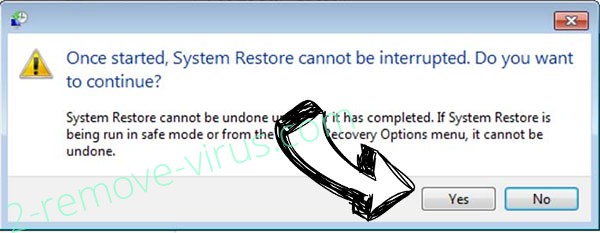
- Kattintson ismét a Tovább gombra, és kattintson az Igen gombra kezdődik, a rendszer-visszaállítás.
Törli a(z) Best Recovery ransomware Windows 8/Windows 10
- A főkapcsoló gombra a Windows bejelentkezési képernyőn.
- Nyomja meg és tartsa lenyomva a Shift, és kattintson az Újraindítás gombra.
- Válassza ki a hibaelhárítás és megy haladó választások.
- Kiválaszt követel gyors, és kattintson az Újraindítás gombra.
- A parancssor bemenet, cd restore, és koppintson a bevitel elemre.
- Írja be az rstrui.exe, és újra koppintson a bevitel elemre.
- Az új rendszer-visszaállítás ablakban a Tovább gombra.
- Válassza ki a visszaállítási pontot, mielőtt a fertőzés.
- Kattintson a Tovább gombra, és kattintson az igen-hoz visszaad-a rendszer.