

Mi CoordinatorMedia Malware az?
Bár CoordinatorMedia gyakran nevezik malware, ez valójában minősíteni potenciálisan nemkívánatos alkalmazás vagy adware. Nem meglepő azonban, hogy a felhasználók úgy gondolják, hogy rosszindulatú, mert belép számítógépek értesítésnélkül, és bombázzák őket a különböző hirdetések, amelyek nem mindegyike biztonságos. A böngészési szokásokra vonatkozó információkat is gyűjti, amelyeket később harmadik félnek is értékesíthet. Nem kérdéses, hogy ne habozzon megszabadulni, CoordinatorMedia Malware mivel nincs ok arra, hogy tartsa telepítve. 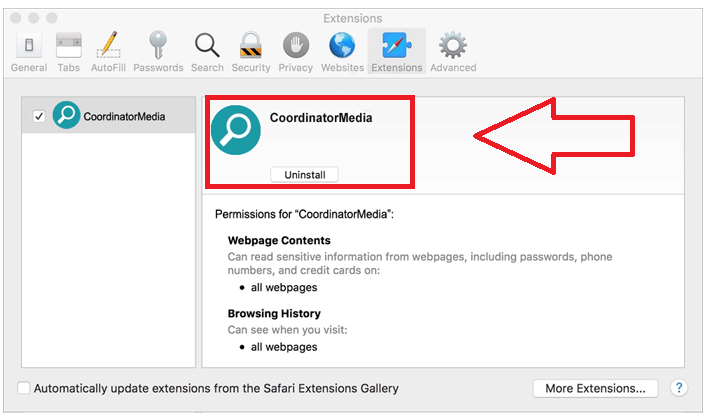
Hogyan működik a CoordinatorMedia?
Potenciálisan nem kívánatos szoftver utazik -ban autópálya és shareware köteg. Amikor a felhasználók külső tartományokból töltenek le programokat, további alkalmazások at kínálnak nekik. Ezek az alkalmazások általában ad-támogatott. Ha nem figyel a telepítővarázslóra, akaratlanul is telepíti ezeket a további alkalmazásokat. Mindaddig, amíg tisztában van azzal a ténnyel, hogy minden ingyenes letöltés, akkor szerezhet nem kívánt programokat, akkor elkerülhetők őket csökken az összes opcionális ajánlatok. Még jobb, távol marad a harmadik fél hosting oldalak és csak letölthető szoftver hivatalos honlapokon.
Egyszer beiktatott, CoordinatorMedia indulások behelyezkülönböző hirdetés -ba minden -a legel. Az egyik oldalon, hogy CoordinatorMedia kifejezetten kapcsolódik a akamaihd.net, amelyet használnak, hogy támogassák Safe Finder. Más hirdetések jelennek meg formájában pop-up, bannerek, linkek, kuponok, és így tovább. Ezekre a hirdetésekre kattintva negatív eredményeket érhetel el, mivel csalás áldozatává válhat, vagy rosszindulatú szoftverrel fertőzheti meg eszközét. Amellett, hogy kiteszik, hogy megbízhatatlan hirdetések, az adware is megváltoztatja a böngésző beállításait váltás az alapértelmezett keresőmotor a Yahoo vagy egy teljesen ismeretlen oldalon. A beállítások visszaállításához és a szokásos böngészéshez vissza kell állítania CoordinatorMedia Malware a beállításokat.
Hogyan lehet CoordinatorMedia Malware eltávolítani?
CoordinatorMedia csepp a fájlokat a rendszer mappákés hozzáteszi magát indítási programok, ezért kézi CoordinatorMedia Malware eltávolítása és a böngésző beállításait módosítások nem működnek. A manuális eltávolításhoz CoordinatorMedia Malware az alábbiakban ismertetett lépéseket kell végrehajtania. Másik lehetőségként használhat egy kártevő-megelőzési és -eltávolítási segédprogramot az CoordinatorMedia Malware automatikus kiküszöböléshez. Az automatikus CoordinatorMedia Malware eltávolítás a hatékonyabb megoldás, mivel nem csak a készülék tisztítását teszi lehetővé, hanem a jövőben is biztonságosabbá teszi.
Kézi CoordinatorMedia Malware eltávolítás
- Indítsa újra a számítógépet, és tartsa lenyomva a Shift billentyűt, ha a képernyő üres
- Miután megjelent az Apple embléma, engedje fel a gombot
- Most csökkentett módba lépett
- A Rendszerbeállítások megnyitása és a Profilok
- Válassza ki a CoordinatorMedia profilokat, és törölje őket
- Áthelyezés a Letöltések mappába, és gyanús fájlok ellenőrzése
- Törölje a gyanús fájlokat (valószínűleg a CoordinatorMedia-val azonos napon töltötte le)
- Nyissa meg a Findert, és lépjen a következő mappanevekre a CoordinatorMedia fájlok törléséhez:
- /Könyvtár/LaunchDaemons
- /Könyvtár/Indítóügynökök
- ~/Könyvtár/Indítóügynökök
- ~/Könyvtár/alkalmazástámogatás
- Győződjön meg arról, hogy csak a CoordinatorMedia kapcsolódó fájlokat törli
- CoordinatorMedia alkalmazás törlése az alkalmazásokból
Eltávolítás CoordinatorMedia Malware a böngészőkből:
Safari
- A Safari megnyitása és a Beállítások kiválasztása
- Ugrás a bővítményekre és az eltávolításra CoordinatorMedia Malware
- A kezdőlap visszaállításához nyissa meg a Safari menüt, és válassza a Beállítások lapot
- Válassza az Általános lapot, és adja meg a kívánt kezdőlapot
- Ugrás a Keresés lapra, és a keresőmotor módosítása
Google Chrome
- Nyit Chrome
- Írja be a ” chrome “””-t a címsorba, és nyomja le az Enter billentyűt
- A bővítmények listájában keresse meg a CoordinatorMedia-t, és kattintson a mellette lévő lomtárra
- A keresőmotor módosításához válassza Chrome ki a bal felső sarokban található gombot
- Válassza a Beállítások lehetőséget, és keresse meg a Keresési beállításokat
- A keresőmotor módosítása
- A kezdőlap módosításához lépjen vissza a Beállítások lapra, és keresse meg a Megjelenés t
- A Kezdőlap megjelenítése gomb és a kívánt kezdőlap megadása
Mozilla Firefox
- Kattintson a menüre, és megy a bővítmények
- A Bővítmények alkalmazásban távolítsa el a CoordinatorMedia Malware
- Írja be az “about:preferences” szót az URL-sávba, és nyomja le az Enter billentyűt
- Lépjen a Keresés lapra, és válassza ki az alapértelmezett keresőmotort
- A kezdőlap módosításához nyissa meg a Beállítások lapot, és nyissa meg az Általános lapot
- Írja be a kívánt URL-címet a kezdőlap mezőbe
Offers
Letöltés eltávolítása eszközto scan for CoordinatorMedia MalwareUse our recommended removal tool to scan for CoordinatorMedia Malware. Trial version of provides detection of computer threats like CoordinatorMedia Malware and assists in its removal for FREE. You can delete detected registry entries, files and processes yourself or purchase a full version.
More information about SpyWarrior and Uninstall Instructions. Please review SpyWarrior EULA and Privacy Policy. SpyWarrior scanner is free. If it detects a malware, purchase its full version to remove it.

WiperSoft részleteinek WiperSoft egy biztonsági eszköz, amely valós idejű biztonság-ból lappangó fenyeget. Manapság sok használók ellát-hoz letölt a szabad szoftver az interneten, de ami ...
Letöltés|többAz MacKeeper egy vírus?MacKeeper nem egy vírus, és nem is egy átverés. Bár vannak különböző vélemények arról, hogy a program az interneten, egy csomó ember, aki közismerten annyira utá ...
Letöltés|többAz alkotók a MalwareBytes anti-malware nem volna ebben a szakmában hosszú ideje, ők teszik ki, a lelkes megközelítés. Az ilyen weboldalak, mint a CNET statisztika azt mutatja, hogy ez a biztons ...
Letöltés|több


