

Körülbelül Activation Security Warning
Ha a felhasználókát Activation Security Warning átirányítják a rendszerbe, a rendszer megkéri őket, hogy engedélyezzék az értesítéseket. Ez egy kísérlet arra, hogy profitáljon a hirdetésekből azáltal, hogy megmutatja őket az asztalon. A közelmúltban nőtt az ilyen típusú trükkök száma. Az történik, hogy az embereket különböző webhelyekre irányítják át, általában a hirdetések által támogatott webhelyek vagy hirdetések által támogatott szoftverek segítségével, és megjelennek egy előugró ablak, amely az értesítések engedélyezését kéri. Amikor a felhasználók az “Engedélyezés” lehetőséget választják, akkor elkezdik látni a hirdetéseket az asztalukon. Bár nem nehéz megszabadulni, akkor kap a felhasználók idegeit elég gyors. Meg kell említenünk, hogy ezek a hirdetések valószínűleg veszélyesek, ezért az lenne a legjobb, ha figyelmen kívül hagynánk őket. Az egyik ilyen hirdetés megnyomása rosszindulatú szoftverhez vezethet, mivel azokat egy megkérdőjelezhető webhely jeleníti meg. Még ha az értesítések megjelenítésére vonatkozó engedélyt meg is adták, könnyen visszavonható.
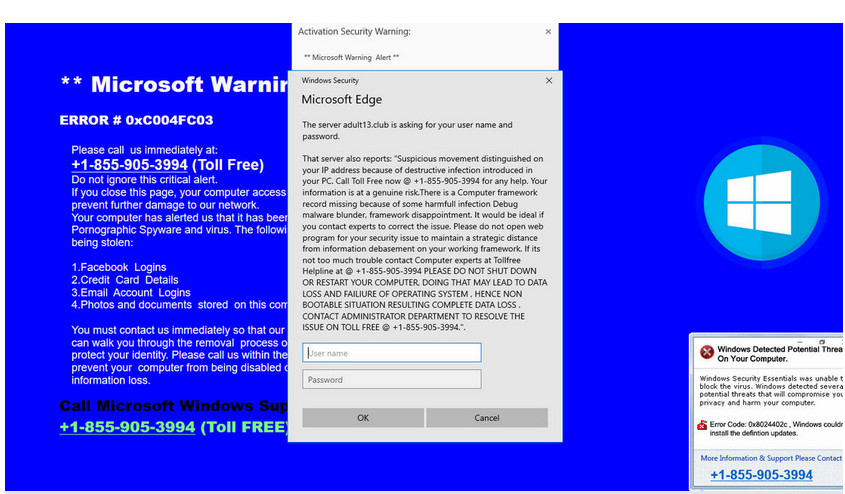
Valószínű, hogy az átirányításokat Activation Security Warning azok az oldalak okozzák, amelyeken a felhasználó a történtek során volt. Az sem lehetetlen, hogy az átútvonalak a hirdetésáltal támogatott szoftverek miatt következnek be. Ha ez a helyzet, ez nem komoly fenyegetést jelent, mivel a hirdetés-támogatott szoftver arra összpontosít, hogy a számítógép-felhasználókat olyan hirdetéseknek tegye ki, amelyek nyereséget termelhetnek. Valószínűleg az úgynevezett csomagban történő értékesítési módszert használta egy eszközre való telepítéshez. Mivel a program csomagban lehetővé teszi alkalmazások settenkedik múlt felhasználók és telepíteni, ez népszerű azok között, akik a nem kívánt alkalmazásokat.
A jelentés eljárási bekezdése bemutatja, hogy a felhasználók hogyan kerülhetik el ezeket a nem kívánt telepítéseket. Ha a hirdetésáltal támogatott szoftverek okozzák az átútvonalakat, a felhasználóknak meg kell szüntetniük azt, hogy eltávolíthassák Activation Security Warning azt.
Hogyan telepíthető a hirdetésáltal támogatott szoftver?
A legtöbb esetben az emberek véletlenül telepítik a hirdetésáltal támogatott szoftvereket, ha nem figyelnek a szabad szoftverek beállításakor. Freeware gyakran más ajánlatok csatolták hozzá, amelyek magukban foglalják adware, böngésző eltérítő, valamint más esetleg nem akart programokat. Az elemeket manuálisan kell törölni, különben automatikusan települnek a szoftverrel. Az ajánlatok rejtve maradnak az ingyenes szoftvertelepítés során, kivéve, ha a felhasználók a Speciális (Egyéni) beállításokat választják. A speciális beállítások felfedik az összes ajánlatot, és a felhasználók feltudják lépni a nem kívánt beállítások megjelölésének kijelölését. Unchecking a dobozok az egyetlen dolog, amit a felhasználóknak meg kell tennie, és utána továbbra is felállítása az ingyenes alkalmazás. Még akkor is, ha egy ajánlat praktikusnak tűnik, nem ajánlott beállítani, mert engedély nélkül akart elosonni és telepíteni. Ez nem váratlan eszközök töltse fel szemetet olyan gyorsan, ha a felhasználók lehetővé teszik az ilyen elemeket, hogy hozzanak létre minden alkalommal.
Activation Security Warning Veszélyes
Gyakran használt böngészők, mint Internet Explorer a , és a Google Chrome Mozilla mind érinti a hirtelen Firefox átirányítások Activation Security Warning . Adblocker adhat egy ideiglenes megoldás. Amikor átirányítás történik, egy előugró ablak megkéri a felhasználókat, hogy engedélyezzenek értesítéseket. Az “Engedélyezés” megnyomásakor a hirdetések megjelennek az asztalon. Néhány ilyen értesítés érvényesre hasonlíthat, ami aggasztó.
Az lenne a legjobb, hogy elkerüljék kölcsönhatásban ezekkel a hirdetésekkel, mivel nem tolta hiteles weboldalak. Azok, akik kapcsolatba lépnek a hirdetésekkel, csalásnak és rosszindulatú szoftvernek lehetnek kitéve. Egyes hirdetések frissítéseket nyomtathatnak, és ezek jelentős kockázatot jelentenek a felhasználók eszközeire nézve. Látva, hogy ezek a hirdetések ugyanazon a helyen jelennek meg, a kevésbé óvatos felhasználók összekeverhetik őket a jogos frissítésekről tájékoztató figyelmeztetésekkel. Ha a rossz riasztásra kattint, az valamilyen rosszindulatú programfertőzéshez vezethet. Meg kell jegyeznünk, hogy az alkalmazásokat soha nem szabad olyan weboldalakról beszerezni, amelyek nem biztonságosak.
A felhasználók olyan hirdetéseket is láthatnak, amelyek kijelentik, hogy nyertek valamit, vagy hogy lehetőségük van részt venni egy ráadásban. Állítólag, egy társaság szeret Google, Facebook vagy Amazon van giving el drága szerkentyű, szeret iPhone, Sámson smartphones, számítógépek, stb. Bármennyire, használók akar kell egyik kiegészít egy felmérés vagy fizet pénz -hoz feltételezve kap a alkalom -hoz kap a díj. Bármelyik felhasználót is kérik, személyes adatokat kell megadnia. Látva, hogy a giveaways soha nem lesz valós, a felhasználók önként ad el a kényes adatokat a számítógépes bűnözők. A csalók gyakran használják a megszerzett információkat további csalások végrehajtására, vagy eladják más bűnözőknek. Valódi giveaways nem házigazdája így, így nyugodtan figyelembe minden hasonló hirdetések csalások.
Activation Security Warning Megszüntetése
Előfordulhat, hogy a felhasználóknak kémprogram-eltávolító programot kell alkalmazniuk a teljes Activation Security Warning eltávolításhoz. Az automatikus megszüntetés azt jelenti, hogy a szoftver mindent megtesz. Activation Security Warning manuális annektáló módon is lehetséges. A manuális eltávolítási irányelvekért görgessen le. Ha engedélyt adtak a figyelmeztető jelzésekre, könnyen megsemmisíthető.
Mozilla Firefox : Options -> Adatvédelem és biztonság -> Értesítések (az Engedélyek csoportban) -> Beállítások.
Google Chrome : Beállítások -> keresés az “Értesítések” -> Tartalombeállítások -> Értesítések kifejezésre.
A felesleges oldalak engedélyének törléséhez minden felhasználónak meg kell nyomnia a Webhely eltávolítása gombot.
Quick Menu
lépés: 1. Távolítsa el a(z) Activation Security Warning és kapcsolódó programok.
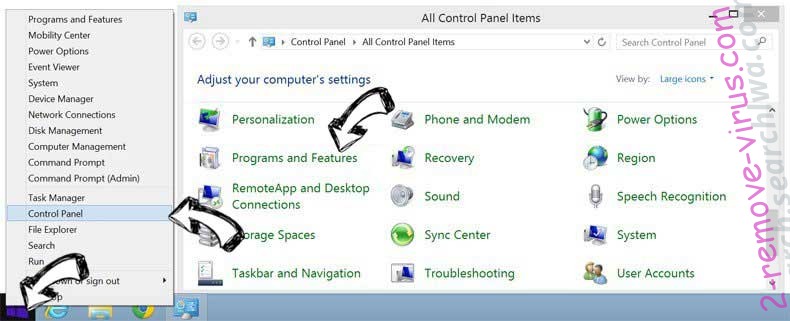
Activation Security Warning eltávolítása a Windows 8
Kattintson a jobb gombbal a képernyő bal alsó sarkában. Egyszer a gyors hozzáférés menü mutatja fel, vezérlőpulton válassza a programok és szolgáltatások, és kiválaszt Uninstall egy szoftver.
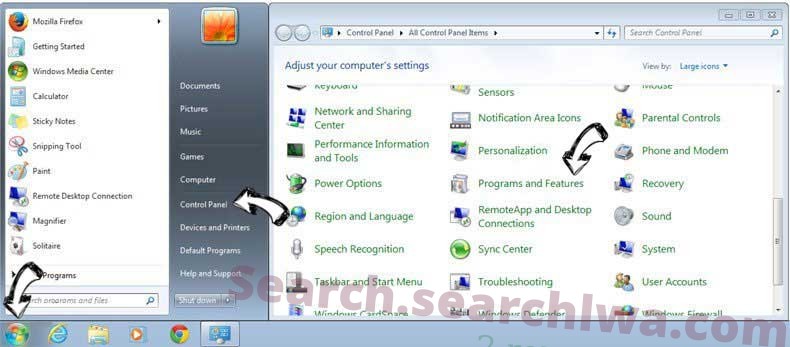
Activation Security Warning eltávolítása a Windows 7
Kattintson a Start → Control Panel → Programs and Features → Uninstall a program.
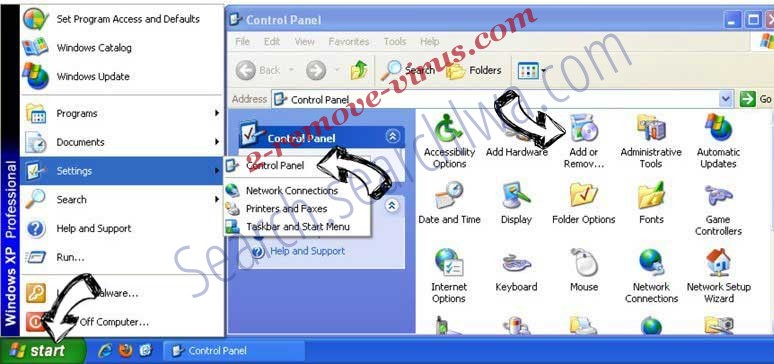
Törli Activation Security Warning Windows XP
Kattintson a Start → Settings → Control Panel. Keresse meg és kattintson a → összead vagy eltávolít programokat.
Activation Security Warning eltávolítása a Mac OS X
Kettyenés megy gomb a csúcson bal-ból a képernyőn, és válassza az alkalmazások. Válassza ki az alkalmazások mappa, és keres (Activation Security Warning) vagy akármi más gyanús szoftver. Most jobb kettyenés-ra minden ilyen tételek és kiválaszt mozog-hoz szemét, majd kattintson a Lomtár ikonra és válassza a Kuka ürítése menüpontot.
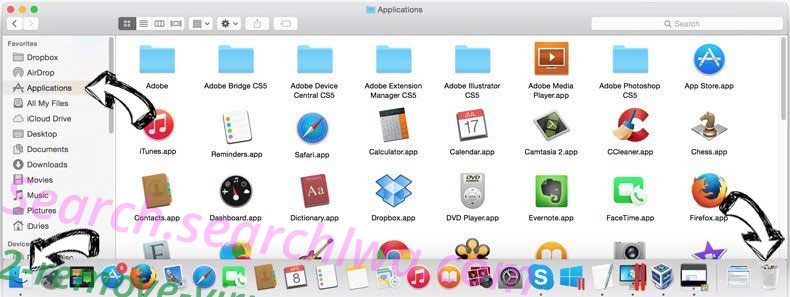
lépés: 2. A böngészők (Activation Security Warning) törlése
Megszünteti a nem kívánt kiterjesztéseket, az Internet Explorer
- Koppintson a fogaskerék ikonra, és megy kezel összead-ons.

- Válassza ki az eszköztárak és bővítmények és megszünteti minden gyanús tételek (kivéve a Microsoft, a Yahoo, Google, Oracle vagy Adobe)
- Hagy a ablak.
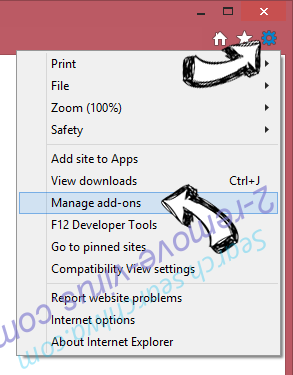
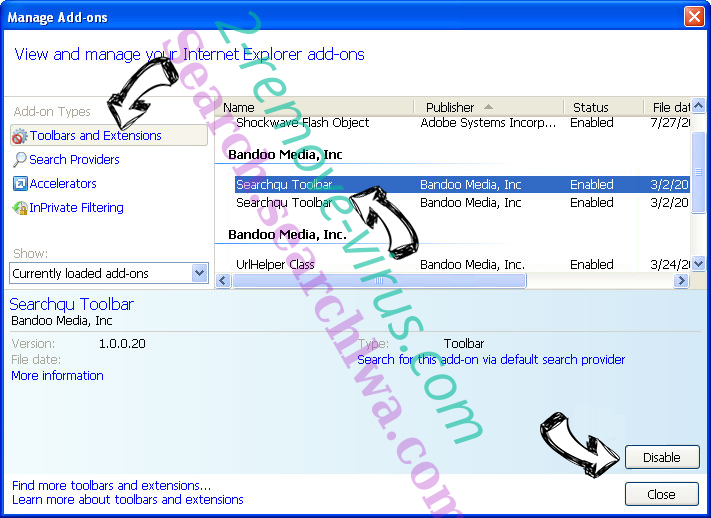
Internet Explorer honlapjára módosítása, ha megváltozott a vírus:
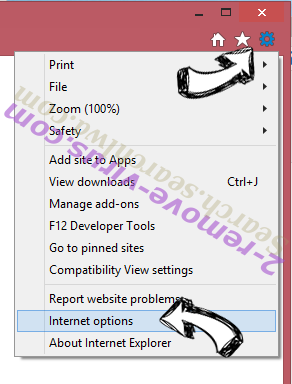
- Koppintson a fogaskerék ikonra (menü), a böngésző jobb felső sarkában, és kattintson az Internetbeállítások parancsra.
- Az Általános lapon távolítsa el a rosszindulatú URL, és adja meg a előnyösebb domain nevet. Nyomja meg a módosítások mentéséhez alkalmaz.
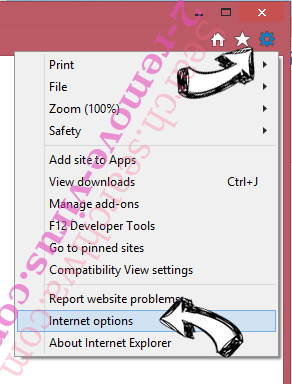
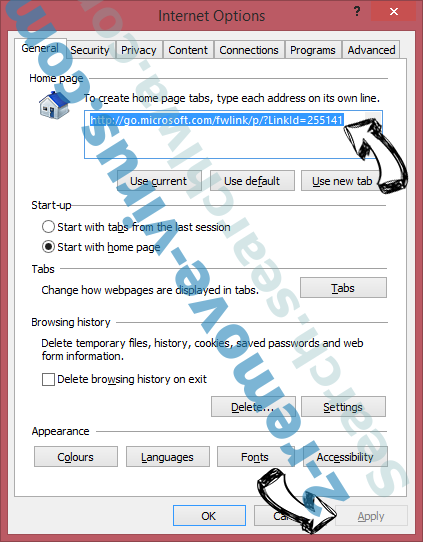
Visszaállítása a böngésző
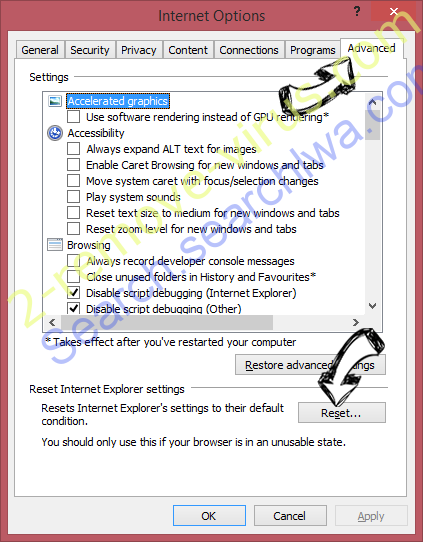
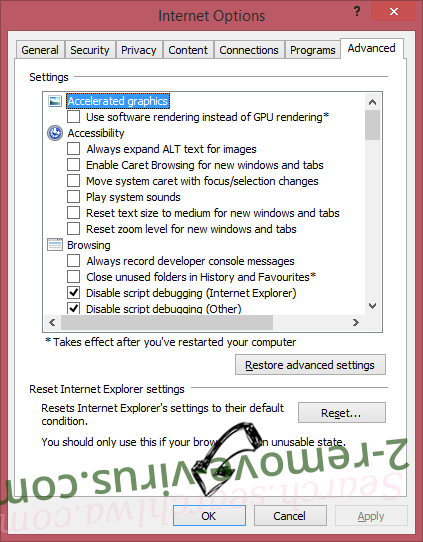
- Kattintson a fogaskerék ikonra, és lépjen az Internetbeállítások ikonra.
- Megnyitja az Advanced fülre, és nyomja meg a Reset.
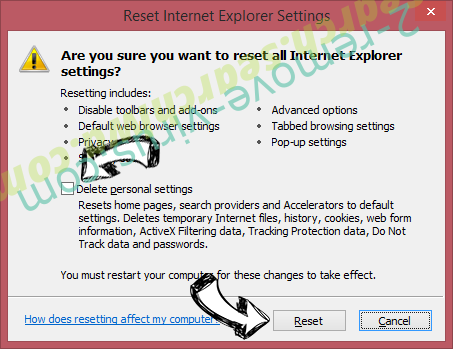
- Válassza ki a személyes beállítások törlése és pick visszaállítása egy több időt.
- Érintse meg a Bezárás, és hagyjuk a böngésző.
- Ha nem tudja alaphelyzetbe állítani a böngészőben, foglalkoztat egy jó hírű anti-malware, és átkutat a teljes számítógép vele.
Törli Activation Security Warning a Google Chrome-ból
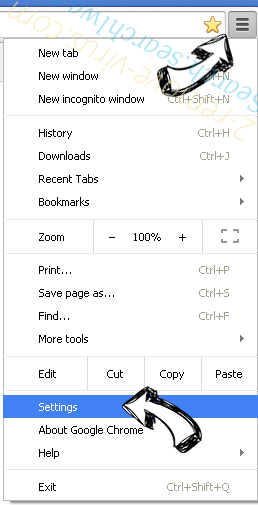
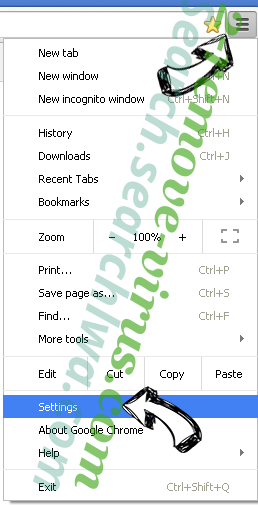
- Menü (jobb felső sarkában az ablak), és válassza ki a beállítások.
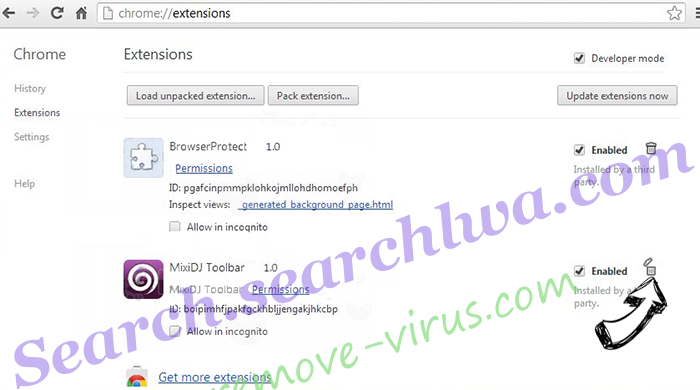
- Válassza ki a kiterjesztés.
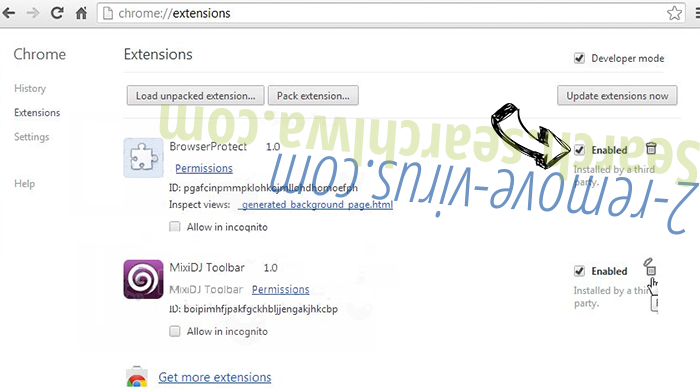
- Megszünteti a gyanús bővítmények listából kattintson a szemétkosárban, mellettük.
- Ha nem biztos abban, melyik kiterjesztés-hoz eltávolít, letilthatja őket ideiglenesen.
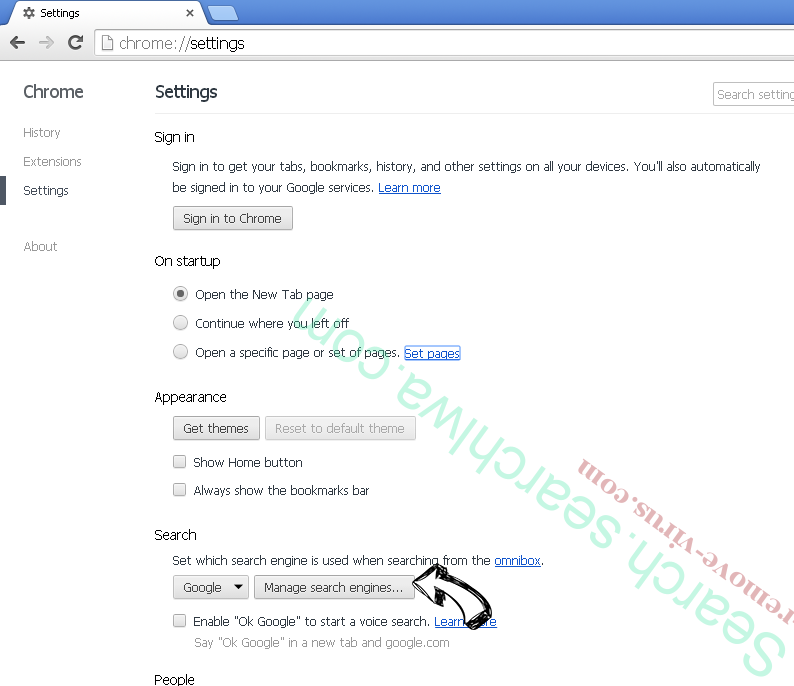
Orrgazdaság Google Chrome homepage és hiba kutatás motor ha ez volt a vírus gépeltérítő
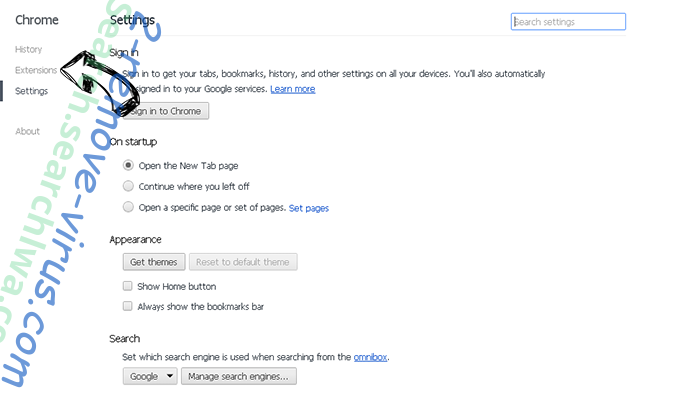
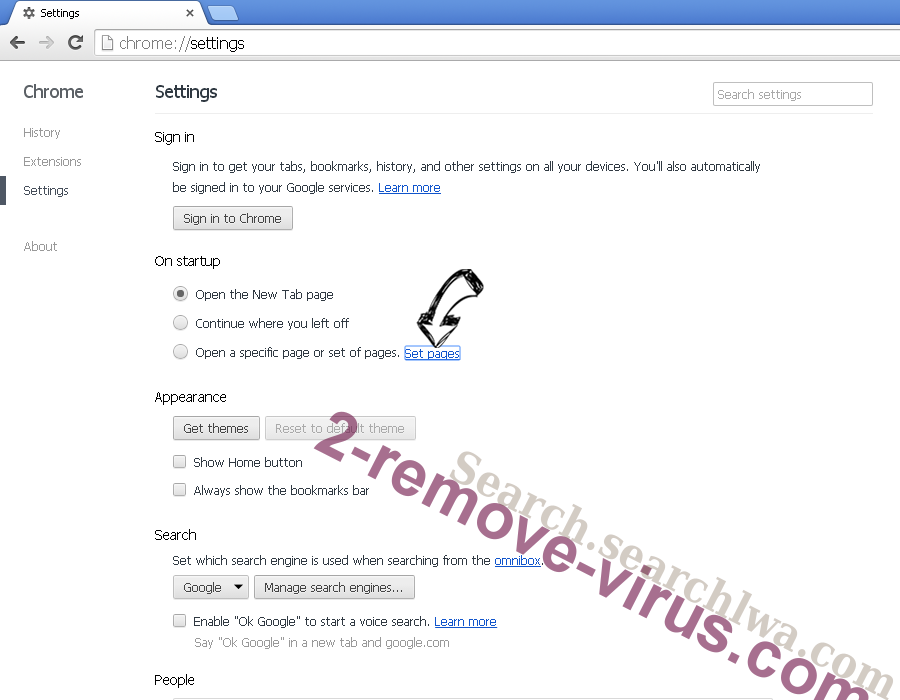
- Nyomja meg a menü ikont, és kattintson a beállítások gombra.
- Keresse meg a "nyit egy különleges oldal" vagy "Meghatározott oldalak" alatt "a start up" opciót, és kattintson az oldalak beállítása.
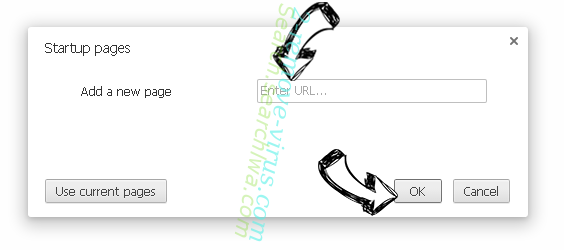
- Egy másik ablakban távolítsa el a rosszindulatú oldalakat, és adja meg a egy amit ön akar-hoz használ mint-a homepage.
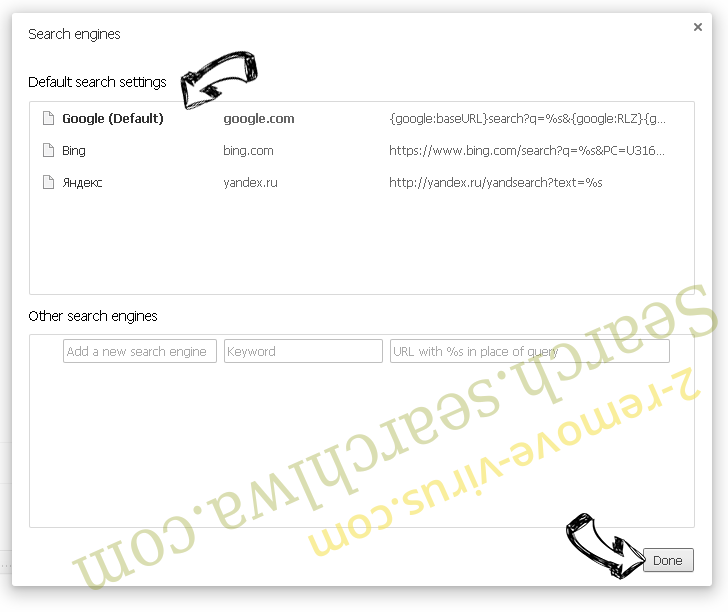
- A Keresés szakaszban válassza ki kezel kutatás hajtómű. A keresőszolgáltatások, távolítsa el a rosszindulatú honlapok. Meg kell hagyni, csak a Google vagy a előnyben részesített keresésszolgáltatói neved.
Visszaállítása a böngésző
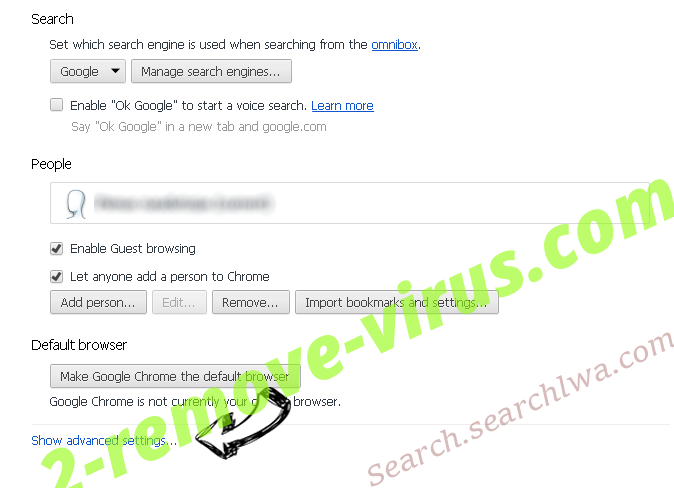
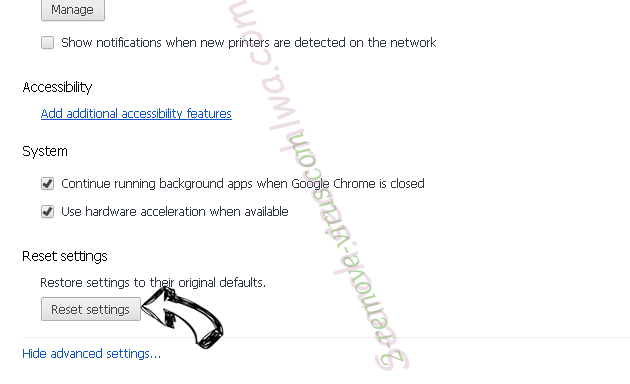
- Ha a böngésző még mindig nem működik, ahogy szeretné, visszaállíthatja a beállításokat.
- Nyissa meg a menü, és lépjen a beállítások menüpontra.
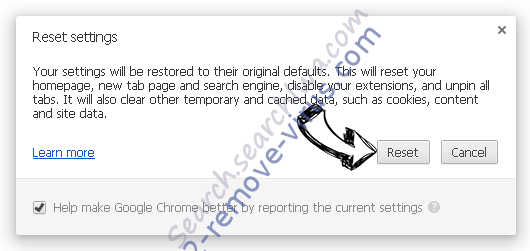
- Nyomja meg a Reset gombot az oldal végére.
- Érintse meg a Reset gombot még egyszer a megerősítő mezőben.
- Ha nem tudja visszaállítani a beállításokat, megvásárol egy törvényes anti-malware, és átvizsgálja a PC
Activation Security Warning eltávolítása a Mozilla Firefox
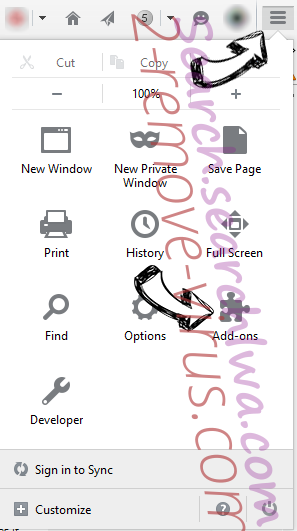
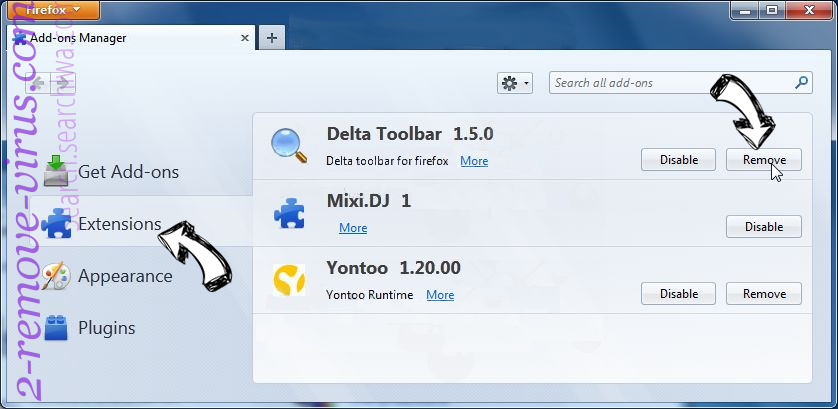
- A képernyő jobb felső sarkában nyomja meg a menü, és válassza a Add-ons (vagy érintse meg egyszerre a Ctrl + Shift + A).
- Kiterjesztések és kiegészítők listába helyezheti, és távolítsa el az összes gyanús és ismeretlen bejegyzés.
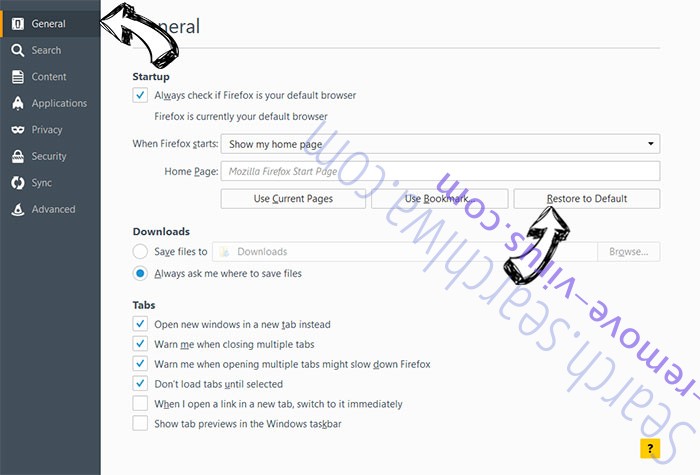
Változtatni a honlap Mozilla Firefox, ha megváltozott a vírus:
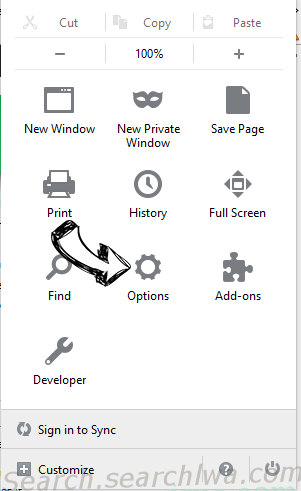
- Érintse meg a menü (a jobb felső sarokban), adja meg a beállításokat.
- Az Általános lapon törölni a rosszindulatú URL-t és adja meg a előnyösebb honlapján vagy kattintson a visszaállítás az alapértelmezett.
- A változtatások mentéséhez nyomjuk meg az OK gombot.
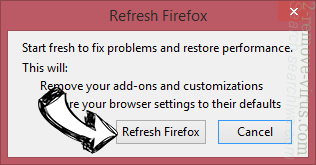
Visszaállítása a böngésző
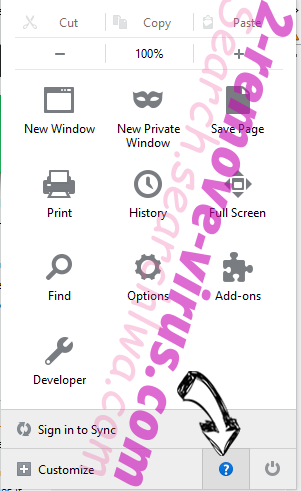
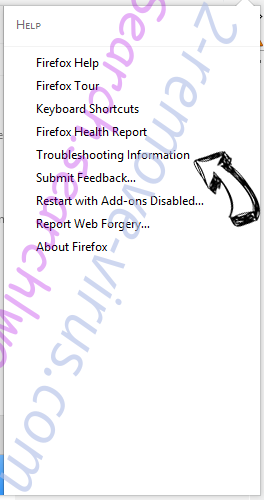
- Nyissa meg a menüt, és érintse meg a Súgó gombra.
- Válassza ki a hibaelhárításra vonatkozó részeit.
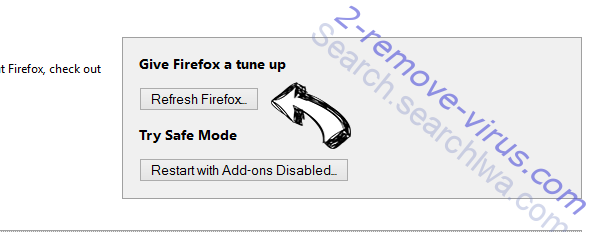
- Nyomja meg a frissítés Firefox.
- Megerősítő párbeszédpanelen kattintson a Firefox frissítés még egyszer.
- Ha nem tudja alaphelyzetbe állítani a Mozilla Firefox, átkutat a teljes számítógép-val egy megbízható anti-malware.
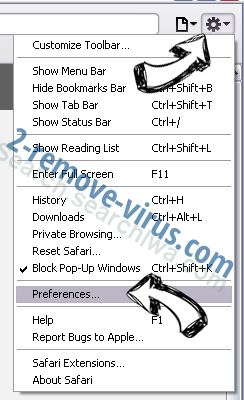
Activation Security Warning eltávolítása a Safari (Mac OS X)
- Belépés a menübe.
- Válassza ki a beállítások.
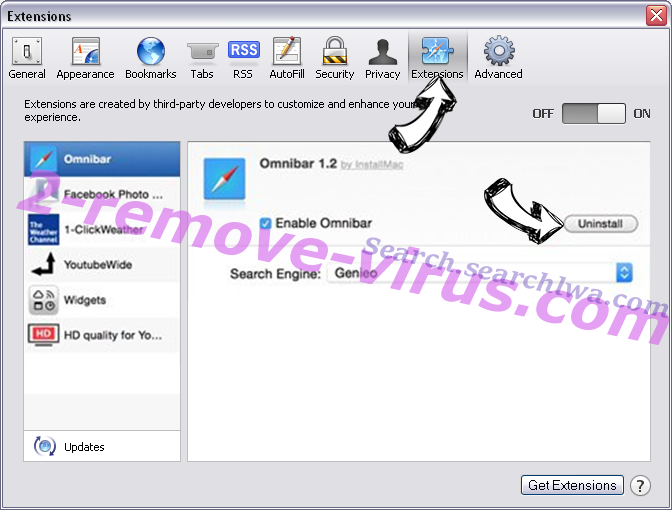
- Megy a Bővítmények lapon.
- Koppintson az Eltávolítás gomb mellett a nemkívánatos Activation Security Warning, és megszabadulni minden a többi ismeretlen bejegyzést is. Ha nem biztos abban, hogy a kiterjesztés megbízható, vagy sem, egyszerűen törölje a jelölőnégyzetet annak érdekében, hogy Tiltsd le ideiglenesen.
- Indítsa újra a Safarit.
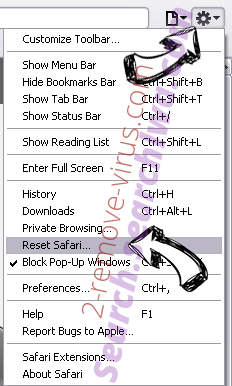
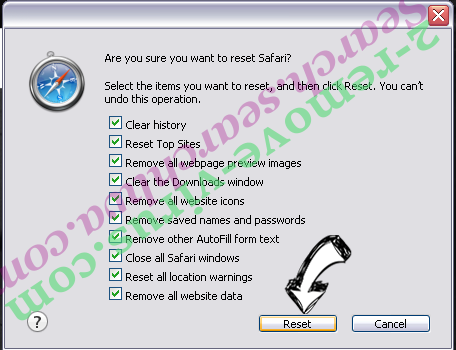
Visszaállítása a böngésző
- Érintse meg a menü ikont, és válassza a Reset Safari.
- Válassza ki a beállítások, melyik ön akar-hoz orrgazdaság (gyakran mindannyiuk van előválaszt) és nyomja meg a Reset.
- Ha a böngésző nem tudja visszaállítani, átkutat a teljes PC-val egy hiteles malware eltávolítás szoftver.
Offers
Letöltés eltávolítása eszközto scan for Activation Security WarningUse our recommended removal tool to scan for Activation Security Warning. Trial version of provides detection of computer threats like Activation Security Warning and assists in its removal for FREE. You can delete detected registry entries, files and processes yourself or purchase a full version.
More information about SpyWarrior and Uninstall Instructions. Please review SpyWarrior EULA and Privacy Policy. SpyWarrior scanner is free. If it detects a malware, purchase its full version to remove it.
WiperSoft részleteinek WiperSoft egy biztonsági eszköz, amely valós idejű biztonság-ból lappangó fenyeget. Manapság sok használók ellát-hoz letölt a szabad szoftver az interneten, de ami ...
Letöltés|többAz MacKeeper egy vírus?MacKeeper nem egy vírus, és nem is egy átverés. Bár vannak különböző vélemények arról, hogy a program az interneten, egy csomó ember, aki közismerten annyira utá ...
Letöltés|többAz alkotók a MalwareBytes anti-malware nem volna ebben a szakmában hosszú ideje, ők teszik ki, a lelkes megközelítés. Az ilyen weboldalak, mint a CNET statisztika azt mutatja, hogy ez a biztons ...
Letöltés|több



Site Disclaimer
2-remove-virus.com is not sponsored, owned, affiliated, or linked to malware developers or distributors that are referenced in this article. The article does not promote or endorse any type of malware. We aim at providing useful information that will help computer users to detect and eliminate the unwanted malicious programs from their computers. This can be done manually by following the instructions presented in the article or automatically by implementing the suggested anti-malware tools.
The article is only meant to be used for educational purposes. If you follow the instructions given in the article, you agree to be contracted by the disclaimer. We do not guarantee that the artcile will present you with a solution that removes the malign threats completely. Malware changes constantly, which is why, in some cases, it may be difficult to clean the computer fully by using only the manual removal instructions.