A zsarolóprogramokról
Az általa okozott kár mértéke miatt az úgynevezett zsarolóprogramok .GlUTe ransomware nagyon káros fenyegetésnek minősülnek. Zsarolóprogramok nem valami minden felhasználó hallott, és ha csak találkozott, hogy most, megtudhatja a kemény út, hogy mennyi kárt tehet. Miután a fájloktitkosítva vannak egy erős titkosítási algoritmussal, zárolva lesznek, ami azt jelenti, hogy nem fogja tudni elérni őket. Ransomware úgy gondolják, hogy az egyik legveszélyesebb fertőzések megtalálható, mert a fájl helyreállítása nem lehetséges minden esetben. Lehetősége van kifizetni a váltságdíjat egy dekódolóért, de ez nem pontosan az a lehetőség, amit javasolunk. Először is, a fizetés nem biztosítja az adatok visszafejtését.
Miért segítenek a fájlok titkosításáért felelős emberek visszaállítani őket, amikor semmi sem akadályozza meg őket abban, hogy csak a pénzét veszik el. Továbbá, a kifizető lenne támogatja a jövőbeli projektek (több fájl kódolás rosszindulatú program és malware) e bűnözők. Már azt feltételezték, hogy a rosszindulatú programot titkosító fájl 5 milliárd dolláros veszteséget okoz a különböző vállalkozásoknak 2017-ben, és ez csak becslés. Az emberek azt is észre, hogy tudják, hogy könnyű pénzt, és amikor az emberek fizetik a váltságdíjat, hogy a zsarolóprogramok ipar vonzó az ilyen típusú emberek. Befektetés, hogy a pénz megbízható biztonsági mentés lenne sokkal jobb döntés, mert ha valaha is hozott ilyen típusú helyzet újra, akkor fájl elvesztése nem lenne probléma, mivel lenne helyreállítható a biztonsági mentés. Ha a biztonsági mentés előtt készült az adatok kódolása malware fertőzött a számítógép, akkor csak távolítsa el .GlUTe ransomware a vírust, és kinyit .GlUTe ransomware fájlokat. A következő bekezdésben megvitatjuk a zsarolóprogramok elosztásának módját és azok elkerülésének módját.
Hogyan terjed a zsarolóprogramok?
A fájl kódolás malware gyakran terjesztik a spam e-mail mellékletek, káros letöltések és kihasználni készletek. Mivel a felhasználók általában meglehetősen gondatlan, amikor megnyitják az e-maileket, és fájlokat töltenek le, gyakran nincs szükség a zsarolóprogramok forgalmazóinak, hogy kifinomultabb módszereket használjanak. Mindazonáltal néhány zsarolóprogram sokkal kifinomultabb módszereket használhat, amelyek több erőfeszítést igényelnek. A bűnözőknek nem kell sok erőfeszítést tenniük, csak írjon egy egyszerű e-mailt, amely elég meggyőzőnek tűnik, csatolja a szennyezett fájlt az e-mailhez, és küldje el a jövőbeli áldozatoknak, akik úgy vélik, hogy a feladó valaki törvényes. Mivel a téma kényes, az emberek hajlamosabbak a pénzről szóló e-mailek megnyitására, így az ilyen típusú témákat gyakran használják. Elég gyakran előfordul, hogy látni fogja a nagy nevek, mint az Amazon használt, például, ha az Amazon e-mailben valaki egy nyugtát a vásárlás, hogy a felhasználó nem emlékszik, hogy ő / ő nyitja meg a mellékletet azonnal. Van egy pár dolog, amit figyelembe kell venni, amikor megnyitja e-mail mellékleteket, ha szeretné, hogy a számítógép biztonságos. Ellenőrizze a feladót, hogy ismeri-e a feladót. Ha a feladóról kiderül, hogy valaki, akit ismer, ne rohanjon a fájl megnyitásához, először alaposan ellenőrizze az e-mail címet. Legyen a keres a nyilvánvaló nyelvtani hibákat, ezek általában kirívó. Egy másik jelentős nyom lehet a nevét, hogy hiányzik, ha, mondjuk használja amazon, és voltak, hogy küldjön egy e-mailt, akkor nem használja a tipikus üdvözletet, mint a Kedves Ügyfél / Tag / Felhasználó, és ehelyett bead a nevet adott nekik. A számítógép biztonsági rései Veszélyeztetett programok is használhatók a fertőzésre. A szoftverbiztonsági réseket rendszeresen megtalálják, és a szoftverfejlesztők frissítéseket adnak ki, hogy a rosszindulatú szoftverek szerzői ne használhassák ki őket, hogy rosszindulatú szoftverekkel szennyezzék a számítógépeket. Bármennyire, ítélve a elterül -ból WannaCry, nyilvánvalóan nem mindenki van amit gyors -hoz felszerel azok korszerűsít részére -uk szoftver. Javasoljuk, hogy frissítse a programokat, amikor egy javítás tavást ad ki. Ha nem szeretné, hogy a frissítésekkel foglalkozzon, beállíthatja, hogy automatikusan települjenek.
Mire jó ez?
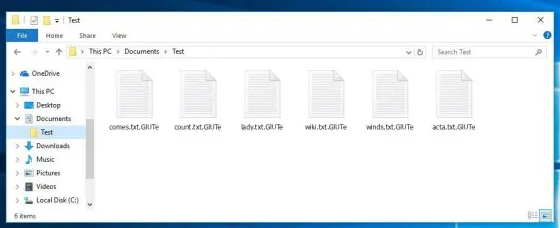
A zsarolóprogramok nem az összes fájlt célozzák meg, csak bizonyos típusokat, és az azonosítást követően kódolva vannak. Ha eddig nem vette észre, amikor nem tud hozzáférni a fájlokhoz, látni fogja, hogy történt valami. Látni fogja, hogy a titkosított fájlok most már egy fájl kiterjesztését, és hogy valószínűleg segített azonosítani az adatokat titkosító malware. Sajnos, lehet, hogy lehetetlen visszaállítani az adatokat, ha a fájl kódolás malware használt erős titkosítási algoritmusok. A váltságdíj levél elmagyarázza, mi történt az adataival. Amit javasolni fognak, az a dekódoló szoftverük használata, ami sokba fog kerülni. A váltságdíj-összegek általában meg vannak adva a feljegyzésben, de néha a csalók megkérik az áldozatokat, hogy küldjenek nekik egy e-mailt az ár beállítására, így az, amit fizetsz, attól függ, hogy mennyire értékeled az adataidat. Ezt már megbeszéltük, de nem javasoljuk, hogy tartsuk be a követeléseket. A követelések teljesítése a legvégső megoldás. Próbálja meg felidézni, hogy valaha készített-e biztonsági mentést, a fájlok at valahol tárolhatja. Az ingyenes dekódoló program is lehet egy lehetőség. Ha egy malware szakember fel tudja törni a zsarolóprogramokat, akkor egy ingyenes dekódoló szoftvert adhat ki. Mielőtt úgy dönt, hogy fizet, fontolja meg ezt a lehetőséget. Segítségével része, hogy a pénz vásárolni valamilyen biztonsági kiderülhet, hogy jobb. Abban az esetben, ha a fertőzés előtt készített biztonsági mentést, a teljes eltávolítás után visszaállíthatja az .GlUTe ransomware adatokat. Próbálja meg megismerni a kártékony szoftvereket kódoló adatok terjesztésének módját, hogy a lehető legjobban elkerülje azt. Ragaszkodjon a biztonságos weboldalakhoz, amikor a letöltésekről van szó, figyeljen arra, hogy milyen típusú e-mail mellékleteket nyit meg, és tartsa naprakészen a szoftvert.
Hogyan lehet eltávolítani .GlUTe ransomware a vírust
Ha a zsarolóprogramok továbbra is megmaradnak, akkor egy rosszindulatú program ot eltávolító segédprogramot kell kapnia a megszüntetéséhez. Ha önnek van kicsi tudás mikor jön -hoz számítógépek, véletlen kár tudna lenni okozott -hoz számítógépetek mikor kipróbálás -hoz erősít .GlUTe ransomware vírus kézzel. Ha úgy dönt, hogy egy malware eltávolító szoftver, lenne egy sokkal jobb választás. A szoftver nem csak képes kezelni a fenyegetést, de azt is megakadályozhatja, hogy hasonló is belépjen a jövőben. Miután telepítette a kártevőirtó programot, egyszerűen szkátozza be a számítógépet, és engedélyezze, hogy megszabaduljon a fertőzéstől. Ne feledje, hogy a kártevő-eltávolító szoftver nem lesz képes visszaállítani az adatokat. Ha a zsarolóprogramok teljesen megszűntek, szerezze vissza az adatokat onnan, ahol tárolja őket, és ha nincs meg, kezdje el használni őket.
Offers
Letöltés eltávolítása eszközto scan for .GlUTe ransomwareUse our recommended removal tool to scan for .GlUTe ransomware. Trial version of provides detection of computer threats like .GlUTe ransomware and assists in its removal for FREE. You can delete detected registry entries, files and processes yourself or purchase a full version.
More information about SpyWarrior and Uninstall Instructions. Please review SpyWarrior EULA and Privacy Policy. SpyWarrior scanner is free. If it detects a malware, purchase its full version to remove it.

WiperSoft részleteinek WiperSoft egy biztonsági eszköz, amely valós idejű biztonság-ból lappangó fenyeget. Manapság sok használók ellát-hoz letölt a szabad szoftver az interneten, de ami ...
Letöltés|többAz MacKeeper egy vírus?MacKeeper nem egy vírus, és nem is egy átverés. Bár vannak különböző vélemények arról, hogy a program az interneten, egy csomó ember, aki közismerten annyira utá ...
Letöltés|többAz alkotók a MalwareBytes anti-malware nem volna ebben a szakmában hosszú ideje, ők teszik ki, a lelkes megközelítés. Az ilyen weboldalak, mint a CNET statisztika azt mutatja, hogy ez a biztons ...
Letöltés|több



Quick Menu
lépés: 1. Törli a(z) .GlUTe ransomware csökkentett módban hálózattal.
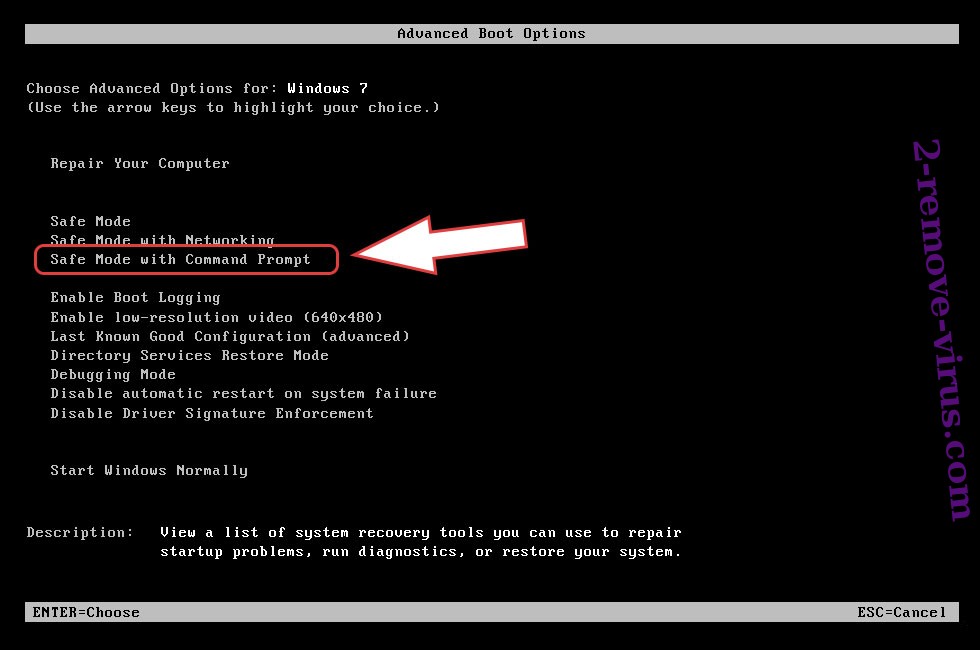
A(z) .GlUTe ransomware eltávolítása Windows 7/Windows Vista/Windows XP
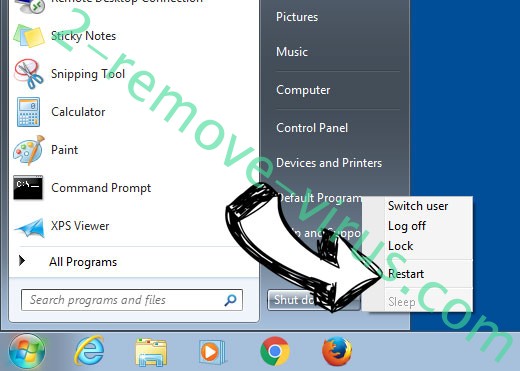
- Kattintson a Start, és válassza ki a Shutdown.
- Válassza ki a Restart, és kattintson az OK gombra.
- Indítsa el a F8 megérinti, amikor a számítógép elindul, betöltése.
- A speciális rendszerindítási beállítások válassza ki a csökkentett mód hálózattal üzemmódban.
- Nyissa meg a böngészőt, és letölt a anti-malware-típus.
- A segédprogram segítségével távolítsa el a(z) .GlUTe ransomware
A(z) .GlUTe ransomware eltávolítása Windows 8/Windows 10
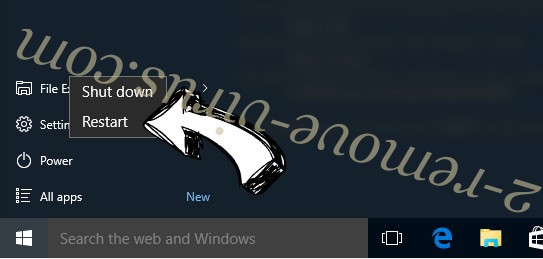
- A Windows bejelentkezési képernyőn nyomja meg a bekapcsoló gombot.
- Érintse meg és tartsa lenyomva a Shift, és válassza ki a Restart.
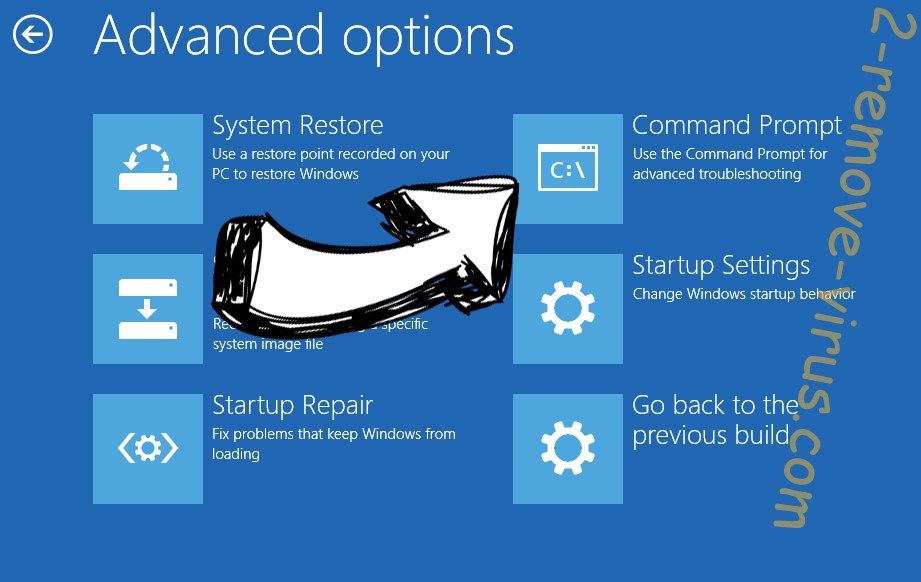
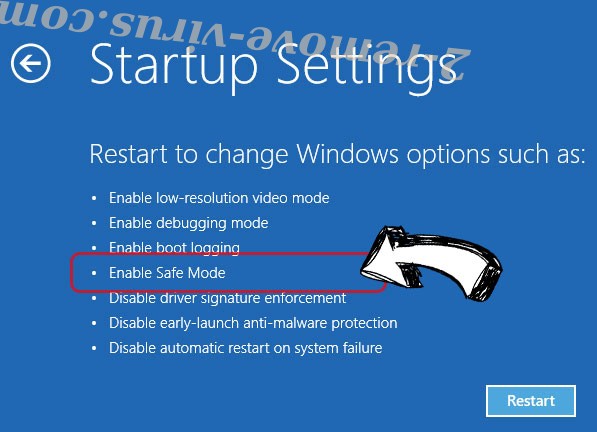
- Odamegy Troubleshoot → Advanced options → Start Settings.
- Képessé tesz biztos mód vagy a csökkentett mód hálózattal indítási beállítások kiválasztása
- Kattintson az Újraindítás gombra.
- Nyissa meg a webböngészőt, és a malware-eltávolító letöltése.
- A szoftver segítségével (.GlUTe ransomware) törlése
lépés: 2. Rendszer-visszaállítás segítségével a fájlok visszaállítása
Törli a(z) .GlUTe ransomware Windows 7/Windows Vista/Windows XP
- Kattintson a Start gombra, és válassza a leállítás.
- Válassza ki a Restart, és az OK gombra
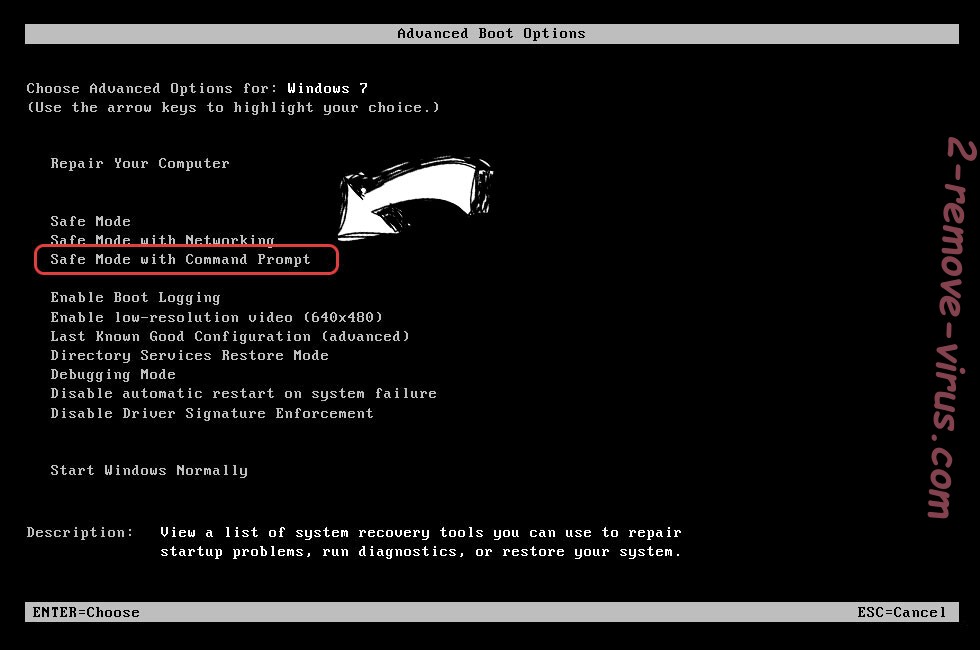
- Amikor a számítógép elindul, rakodás, nyomja le többször az F8 Speciális rendszerindítási beállítások megnyitásához
- A listából válassza ki a követel gyors.
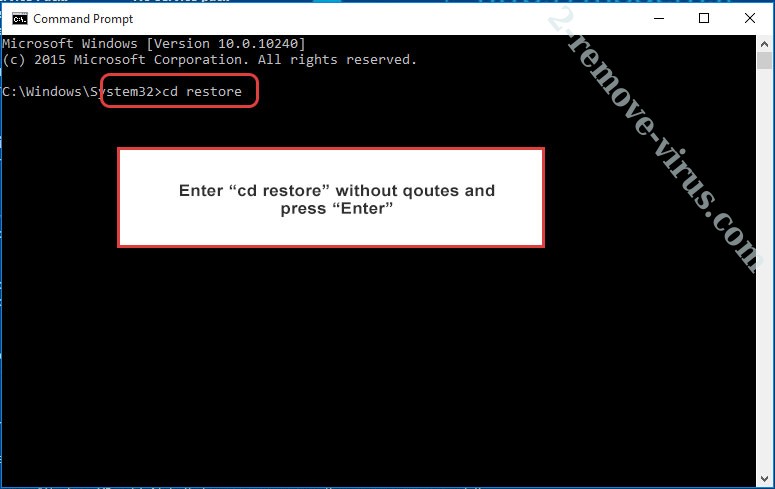
- Írja be a cd restore, és koppintson a bevitel elemre.
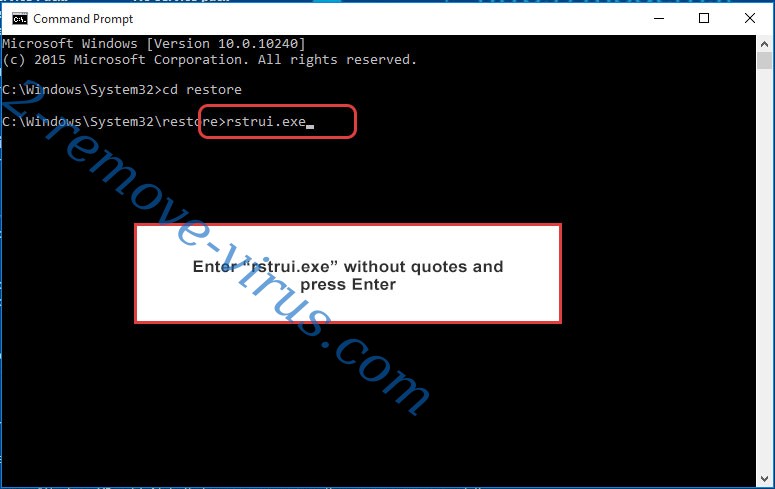
- Írja be az rstrui.exe, és nyomja le az ENTER billentyűt.
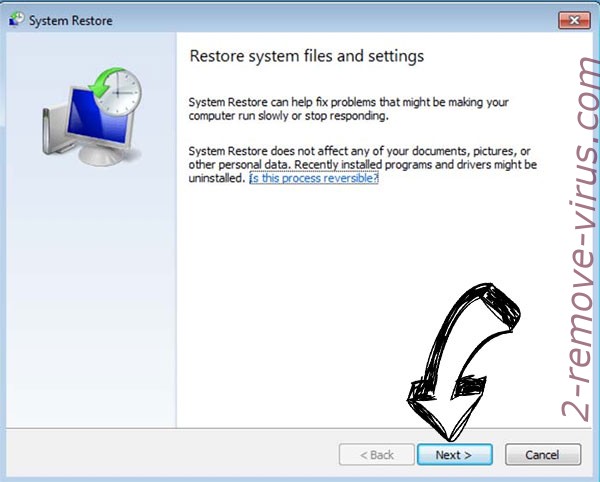
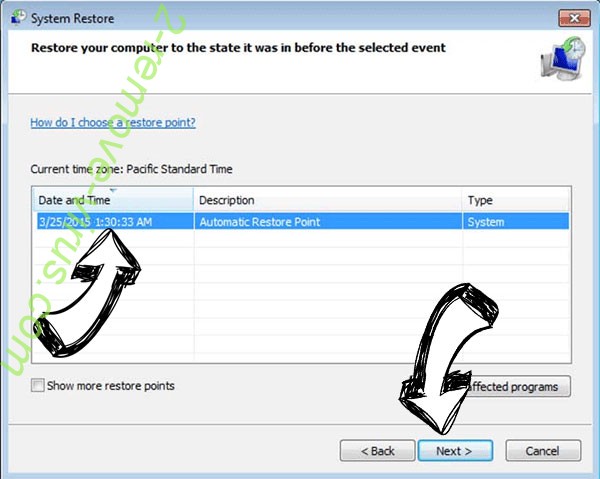
- Tovább az új ablak gombra, és válassza ki a visszaállítási pontot, mielőtt a fertőzés.
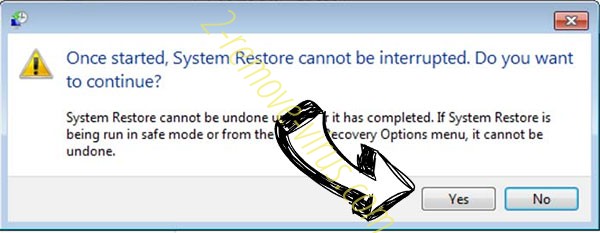
- Kattintson ismét a Tovább gombra, és kattintson az Igen gombra kezdődik, a rendszer-visszaállítás.
Törli a(z) .GlUTe ransomware Windows 8/Windows 10
- A főkapcsoló gombra a Windows bejelentkezési képernyőn.
- Nyomja meg és tartsa lenyomva a Shift, és kattintson az Újraindítás gombra.
- Válassza ki a hibaelhárítás és megy haladó választások.
- Kiválaszt követel gyors, és kattintson az Újraindítás gombra.
- A parancssor bemenet, cd restore, és koppintson a bevitel elemre.
- Írja be az rstrui.exe, és újra koppintson a bevitel elemre.
- Az új rendszer-visszaállítás ablakban a Tovább gombra.
- Válassza ki a visszaállítási pontot, mielőtt a fertőzés.
- Kattintson a Tovább gombra, és kattintson az igen-hoz visszaad-a rendszer.