

Mi az, hogy Free Forms Online Tab
Free Forms Online Tab böngésző gépeltérítő lehet felelős a módosított böngésző beállításait, és lehet, hogy beszivárgott keresztül ingyenes csomagok. Autópálya néha volna némely féle felajánl hozzácsatolt, és mikor használók dont’ uncheck őket, ők enged őket -hoz felszerel. Ezek a szükségtelen programok az oka annak, hogy figyeljen a szoftver telepítésére. Átirányítás vírusok meglehetősen alacsony szintű fenyegetések nem végeznek sok nem kívánt tevékenységet. 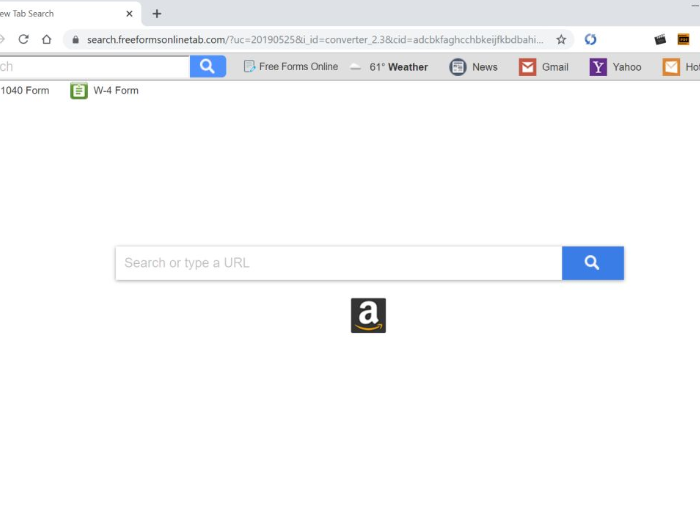
A gépeltérítő elvégzi a böngésző beállításait, hogy a meghirdetett oldalak betöltődnek a kezdőlapok és az új lapok helyett. A keresőmotor is meg kell változtatni az egyik, hogy képes lesz beszúrni hirdetési tartalmat eredményeket. A webhelytulajdonosok átirányíthatók a szponzorált webhelyekre, hogy a webhelytulajdonosok bevételt szerezhessenek a forgalom emeléséből. Ne vegye figyelembe, hogy lehet átirányítani a szennyezett weboldalakat, ami azt eredményezheti, hogy a malware szennyeződés. Malware egy sokkal komolyabb fenyegetést, és ez súlyos károkat okozhat. Azt gondolhatja, böngésző gépeltérítő előnyös kiterjesztések, de megtalálja ugyanazokat a funkciókat a valódi plug-inek, is, hogy nem próbálja átirányítani. Nem mindig fogja látni ezt, de a gépeltérítőnyomon követi a tevékenységét, és információkat gyűjt, hogy személyre szabottabb szponzorált tartalom készülhessen. Ezenkívül a gyanús harmadik felek hozzáférhetnek ezekhez az adatokhoz. És ez az, amiért meg kell eltávolítani Free Forms Online Tab a lehető leggyorsabban.
Mire Free Forms Online Tab jó a tennivaló?
Ez meglepő lehet, de az átirányítási vírusok gyakran kapcsolódnak az ingyenes eszközökhöz. Nem valószínű, hogy megvan bármilyen más módon, mivel senki sem telepíti őket tudva, hogy mik azok. Ennek az az oka, ez a módszer sikeres, mert az emberek járnak gondatlanul, amikor telepíti a szoftvert, hiányzik minden jel arra, hogy valami lehet csatolni. Annak érdekében, hogy t0 megakadályozzák a telepítést, akkor be kell ellenőrizni, hanem azért, mert rejtve vannak, lehet, hogy nem látható, ha rohan. Az Alapértelmezett mód kiválasztásával engedélyezheti az összes típusú nem kívánt alkalmazás telepítését, ezért az lenne a legjobb, ha nem használná őket. Ha telepít valamit, válassza a Speciális vagy az Egyéni beállítások lehetőséget, és az extra ajánlatok láthatóvá válnak. Ha nem szeretne állandó, hívatlan programokkal foglalkozni, törölje a jelet minden látható elem kijelöléséből. Miután törölje az összes elemet, folytathatja az ingyenes program telepítését. Kétlem, hogy azt szeretné, hogy az időd próbál foglalkozni vele, így a legjobb, ha blokkolja a fertőzés kezdetben. Továbbá, meg kell, hogy legyen óvatos, hogy hol kap az alkalmazásokat, mint gyanús forrásokvezethet rosszindulatú szoftver fertőzések.
Akár egy számítógép-hozzáértés személy, akár nem, látni fogja a redirect vírusfertőzés azonnal. A böngésző beállításai tértek át, a böngésző gépeltérítő beállítás egy furcsa weboldal, mint a honlap, új lapok és a keresőmotor, és ez lesz akkor is, ha nem ért egyet a módosításokat. Internet Explorer , Google Chrome és a Mozilla között lesz a Firefox böngészők megváltozott. A webhely minden alkalommal betöltődik, amikor a böngészőmegnyílik, és ez addig folytatódik, amíg el nem távolítja Free Forms Online Tab a számítógépről. A kezdeti válasz lehet, hogy semmissé a módosításokat, de figyelembe veszi, hogy a böngésző átirányítása csak változtatni mindent újra. Gépeltérítő is meg egy másik keresőmotor, ezért ne lepődj meg, ha keres valamit a böngésző címsorába, egy furcsa oldal fogja üdvözölni Önt. Valószínűleg hirdetési linkeket illeszt be az eredményekbe, hogy átirányítsa. Lesz átirányítva, mert a gépeltérítő célja, hogy segítse a webhely tulajdonosok többet keresnek jövedelmet, és a megnövekedett forgalom, több hirdetési bevétel történik. Amikor több ember foglalkozik a hirdetésekkel, a tulajdonosok képesek több profitot termelni. Gyakran ezek a helyek valójában nem semmi köze, amit valójában keres. Vagy úgy tűnhet, érvényes, például, ha úgy döntenek, hogy keressen “víruskereső”, lehetséges, hogy találkozhat eredmények et weboldalak reklám megkérdőjelezhető víruskereső programok, de úgy tűnik, teljesen valós az elején. Óvatosnak kell lennie, mert bizonyos oldalak rosszindulatúak lehetnek, ami súlyos fenyegetéseket tehet lehetővé a rendszerbe való belépéshez. Böngészési tevékenységét is felügyeljük azzal a céllal, hogy adatokat gyűjtsön arról, hogy mi érdekli Önt. Az adatokat ezután meg lehet osztani ismeretlen felekkel, akik hirdetési célokra használhatják fel. Egy idő után, akkor észre több személyre szponzorált tartalom, ha a böngésző gépeltérítő használja a kapott info. Bár ez nem éppen a legsúlyosabb fertőzés, még mindig erősen javasoljuk, hogy megszüntesse Free Forms Online Tab . Miután a folyamat befejeződött, akkor lehetővé kell tenni, hogy módosítsa a böngésző beállításait vissza a szokásos.
Free Forms Online Tab Eltávolítási utasítások
Az lenne a legjobb, ha vigyázni a szennyeződés, amint azt veszi észre, így megszünteti Free Forms Online Tab . Két lehetőség van, amikor a ártalmatlanítása a fertőzés, hogy vegye kézzel vagy automatikus kellene attól függ, hogy mennyi számítógépes ismeretek van. Kézi jár felfedezni a böngésző gépeltérítő helyét magad. Maga a folyamat nem bonyolult, bár időigényesebb lehet, mint azt eredetileg gondolta, de nyugodtan használhatja az alábbi utasításokat. Követve az iránymutatásokat, akkor nem kell probléma megszabadulni tőle. De, ez május lenni túl nehéz részére azok ki volna kicsi -hoz nem számítógép tapasztalat. Ebben az esetben szerezze be a kémprogram-elhárító szoftvert, és a fertőzést használva semmisítse meg. Ha felfedezi a fenyegetést, szabaduljon meg tőle. Már sikeresen ütött megszabadulni a fertőzés, ha meg tudja fordítani a változásokat a gépeltérítő végzett a böngésző. Ha ugyanaz a weboldal a beállítások módosítása után is betöltődik, a rendszer továbbra is fertőzött az átirányított vírussal. Próbálja meg blokkolni a felesleges szoftverek telepítését a jövőben, és ez azt jelenti, hogy óvatosabbnak kell lennie a szoftver telepítésével kapcsolatban. Ha azt szeretnénk, hogy egy tiszta rendszer, van, hogy legalább tisztességes számítógépes szokások.
Offers
Letöltés eltávolítása eszközto scan for Free Forms Online TabUse our recommended removal tool to scan for Free Forms Online Tab. Trial version of provides detection of computer threats like Free Forms Online Tab and assists in its removal for FREE. You can delete detected registry entries, files and processes yourself or purchase a full version.
More information about SpyWarrior and Uninstall Instructions. Please review SpyWarrior EULA and Privacy Policy. SpyWarrior scanner is free. If it detects a malware, purchase its full version to remove it.

WiperSoft részleteinek WiperSoft egy biztonsági eszköz, amely valós idejű biztonság-ból lappangó fenyeget. Manapság sok használók ellát-hoz letölt a szabad szoftver az interneten, de ami ...
Letöltés|többAz MacKeeper egy vírus?MacKeeper nem egy vírus, és nem is egy átverés. Bár vannak különböző vélemények arról, hogy a program az interneten, egy csomó ember, aki közismerten annyira utá ...
Letöltés|többAz alkotók a MalwareBytes anti-malware nem volna ebben a szakmában hosszú ideje, ők teszik ki, a lelkes megközelítés. Az ilyen weboldalak, mint a CNET statisztika azt mutatja, hogy ez a biztons ...
Letöltés|több



Quick Menu
lépés: 1. Távolítsa el a(z) Free Forms Online Tab és kapcsolódó programok.
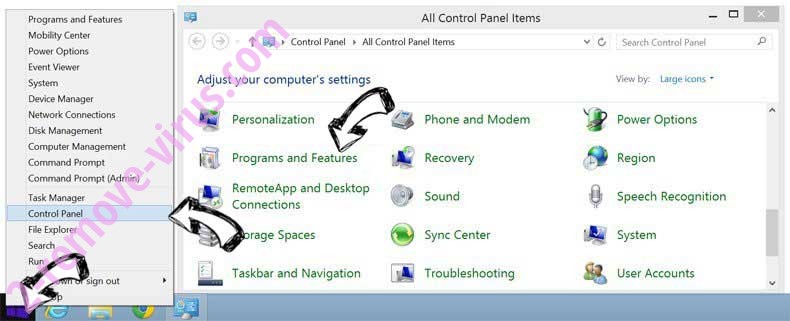
Free Forms Online Tab eltávolítása a Windows 8
Kattintson a jobb gombbal a képernyő bal alsó sarkában. Egyszer a gyors hozzáférés menü mutatja fel, vezérlőpulton válassza a programok és szolgáltatások, és kiválaszt Uninstall egy szoftver.
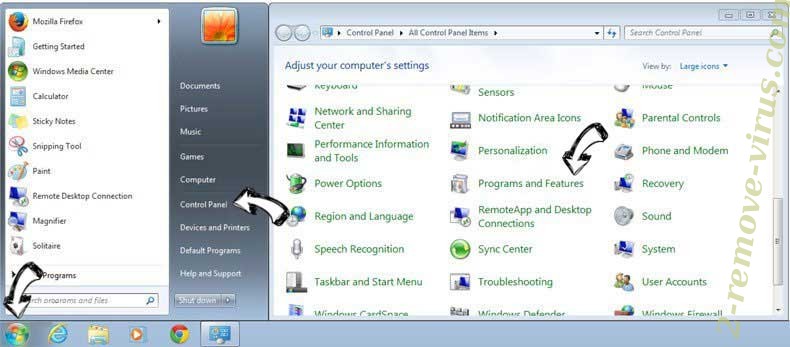
Free Forms Online Tab eltávolítása a Windows 7
Kattintson a Start → Control Panel → Programs and Features → Uninstall a program.
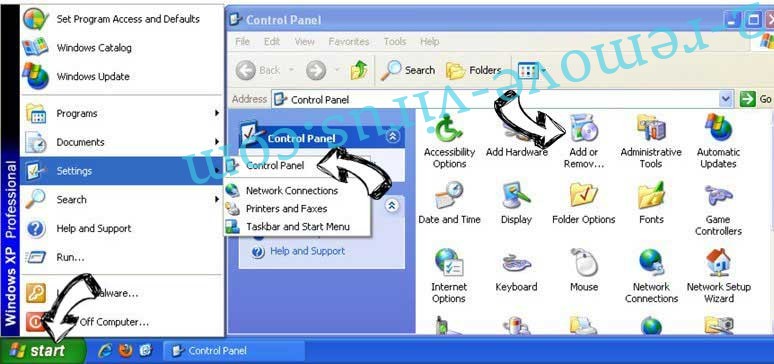
Törli Free Forms Online Tab Windows XP
Kattintson a Start → Settings → Control Panel. Keresse meg és kattintson a → összead vagy eltávolít programokat.
Free Forms Online Tab eltávolítása a Mac OS X
Kettyenés megy gomb a csúcson bal-ból a képernyőn, és válassza az alkalmazások. Válassza ki az alkalmazások mappa, és keres (Free Forms Online Tab) vagy akármi más gyanús szoftver. Most jobb kettyenés-ra minden ilyen tételek és kiválaszt mozog-hoz szemét, majd kattintson a Lomtár ikonra és válassza a Kuka ürítése menüpontot.
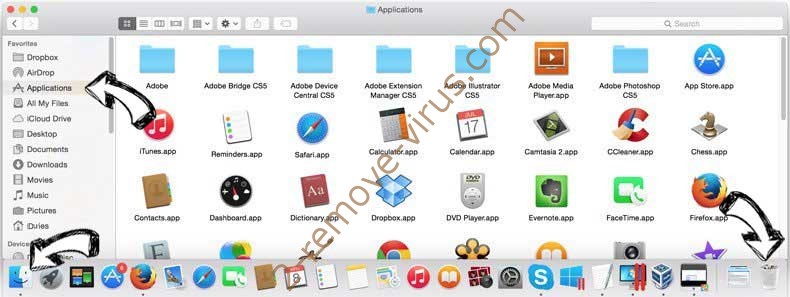
lépés: 2. A böngészők (Free Forms Online Tab) törlése
Megszünteti a nem kívánt kiterjesztéseket, az Internet Explorer
- Koppintson a fogaskerék ikonra, és megy kezel összead-ons.
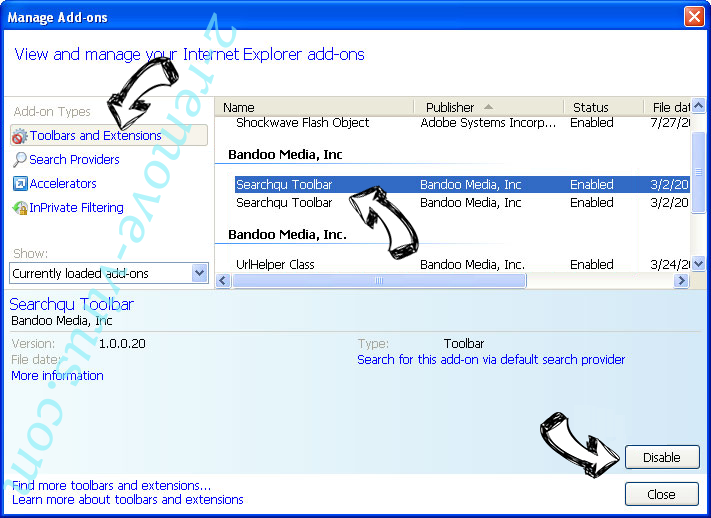
- Válassza ki az eszköztárak és bővítmények és megszünteti minden gyanús tételek (kivéve a Microsoft, a Yahoo, Google, Oracle vagy Adobe)
- Hagy a ablak.
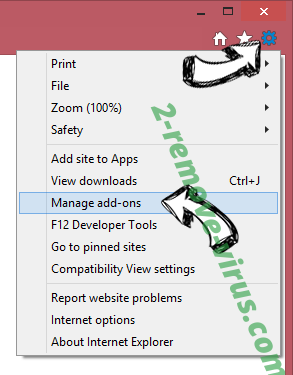
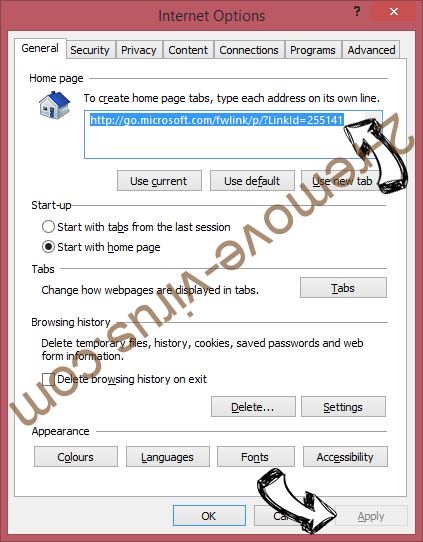
Internet Explorer honlapjára módosítása, ha megváltozott a vírus:
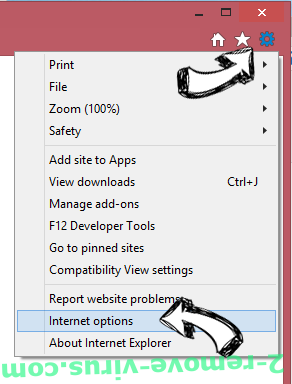
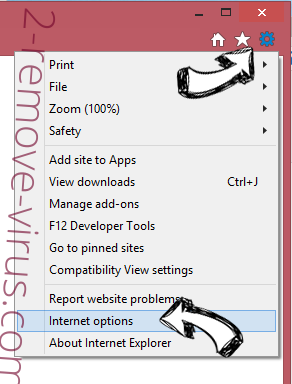
- Koppintson a fogaskerék ikonra (menü), a böngésző jobb felső sarkában, és kattintson az Internetbeállítások parancsra.
- Az Általános lapon távolítsa el a rosszindulatú URL, és adja meg a előnyösebb domain nevet. Nyomja meg a módosítások mentéséhez alkalmaz.
Visszaállítása a böngésző
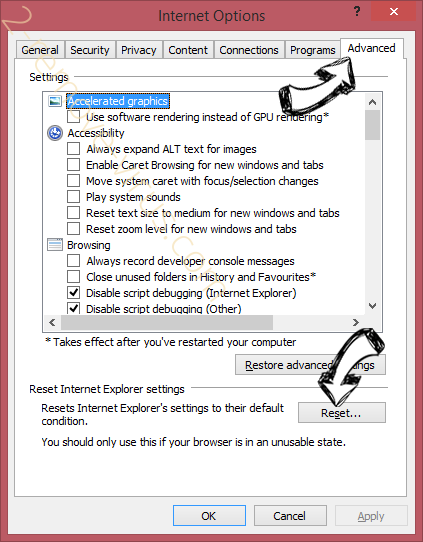
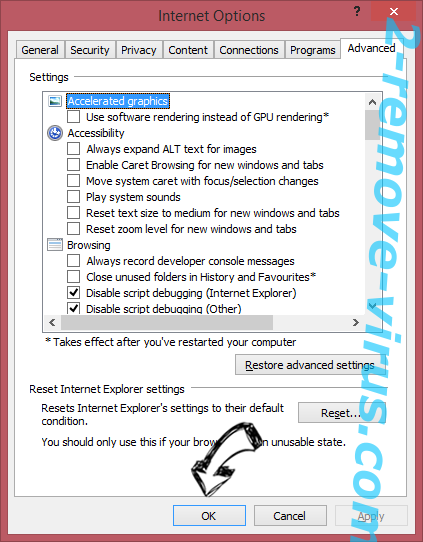
- Kattintson a fogaskerék ikonra, és lépjen az Internetbeállítások ikonra.
- Megnyitja az Advanced fülre, és nyomja meg a Reset.
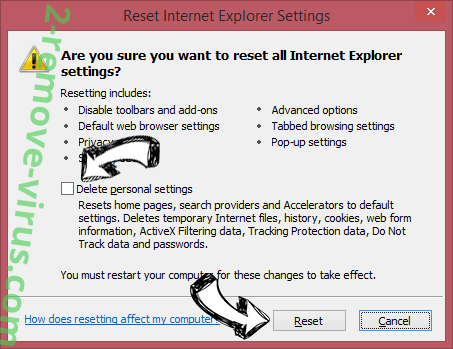
- Válassza ki a személyes beállítások törlése és pick visszaállítása egy több időt.
- Érintse meg a Bezárás, és hagyjuk a böngésző.
- Ha nem tudja alaphelyzetbe állítani a böngészőben, foglalkoztat egy jó hírű anti-malware, és átkutat a teljes számítógép vele.
Törli Free Forms Online Tab a Google Chrome-ból
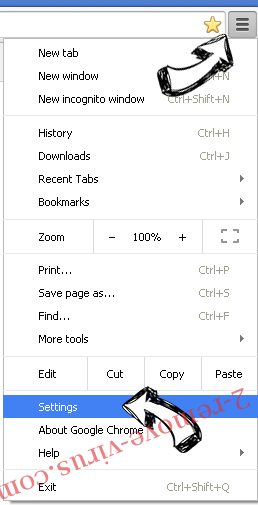
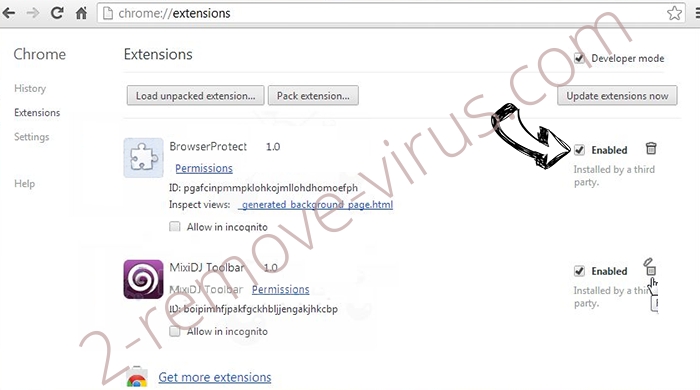
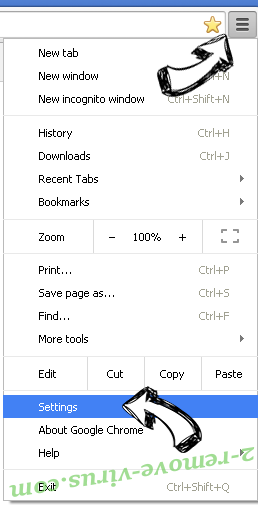
- Menü (jobb felső sarkában az ablak), és válassza ki a beállítások.
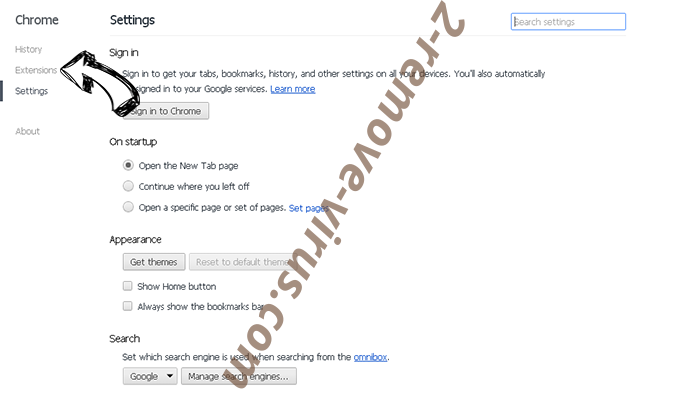
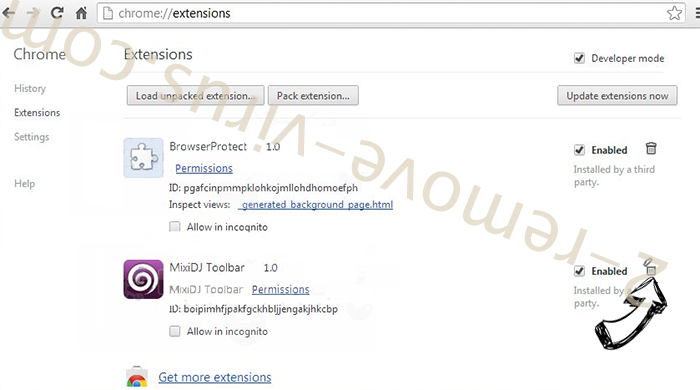
- Válassza ki a kiterjesztés.
- Megszünteti a gyanús bővítmények listából kattintson a szemétkosárban, mellettük.
- Ha nem biztos abban, melyik kiterjesztés-hoz eltávolít, letilthatja őket ideiglenesen.
Orrgazdaság Google Chrome homepage és hiba kutatás motor ha ez volt a vírus gépeltérítő
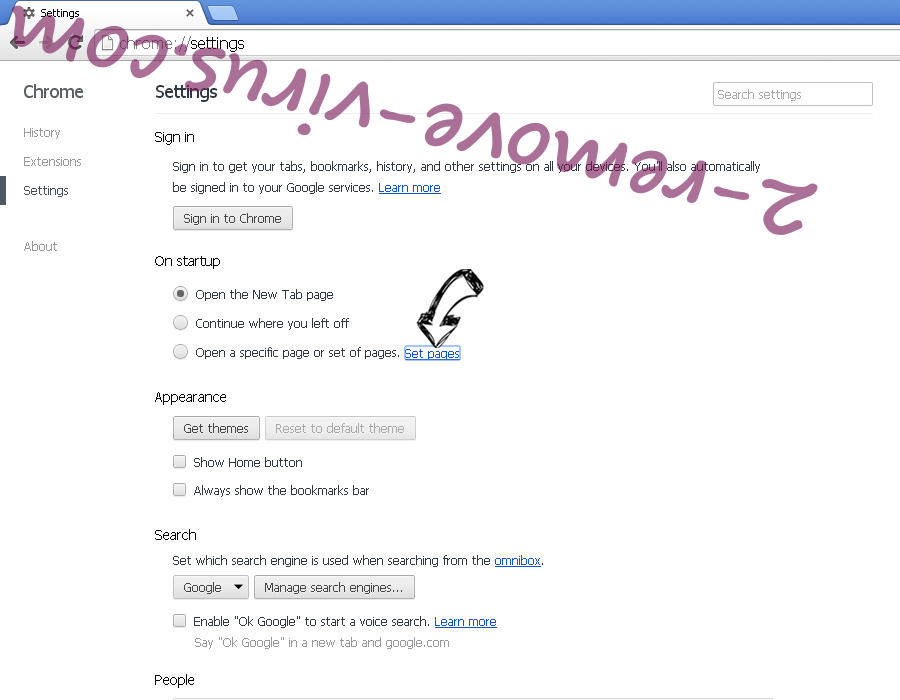
- Nyomja meg a menü ikont, és kattintson a beállítások gombra.
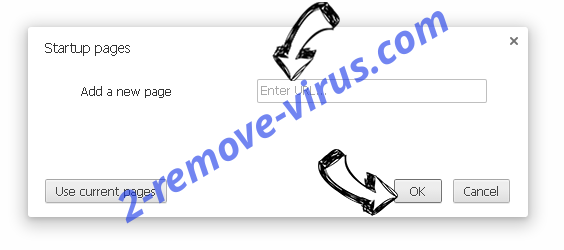
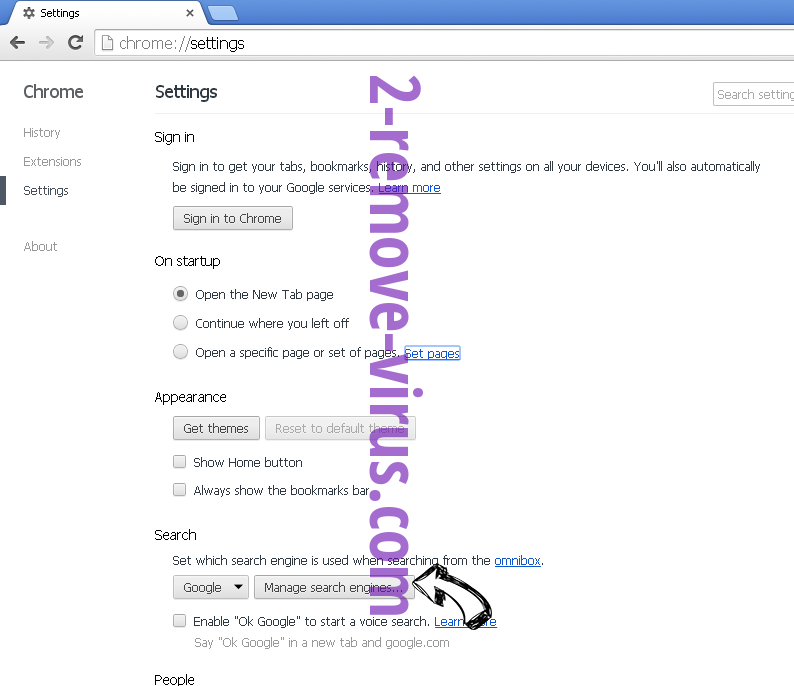
- Keresse meg a "nyit egy különleges oldal" vagy "Meghatározott oldalak" alatt "a start up" opciót, és kattintson az oldalak beállítása.
- Egy másik ablakban távolítsa el a rosszindulatú oldalakat, és adja meg a egy amit ön akar-hoz használ mint-a homepage.
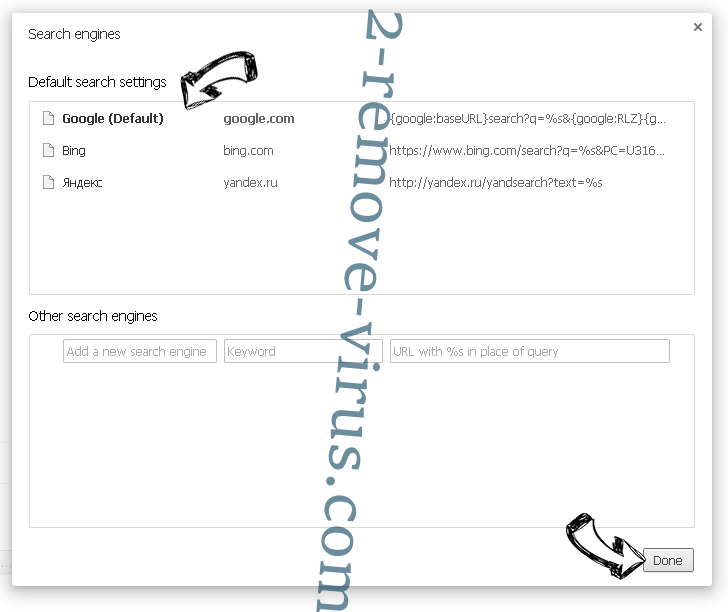
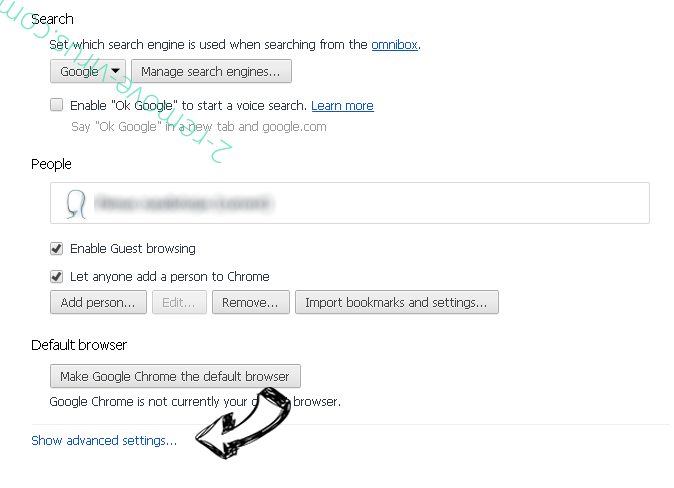
- A Keresés szakaszban válassza ki kezel kutatás hajtómű. A keresőszolgáltatások, távolítsa el a rosszindulatú honlapok. Meg kell hagyni, csak a Google vagy a előnyben részesített keresésszolgáltatói neved.
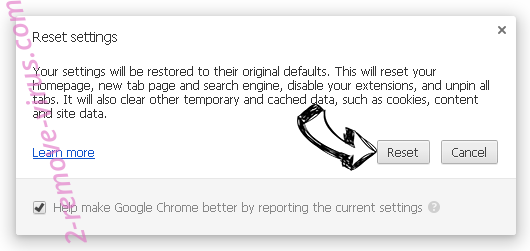
Visszaállítása a böngésző
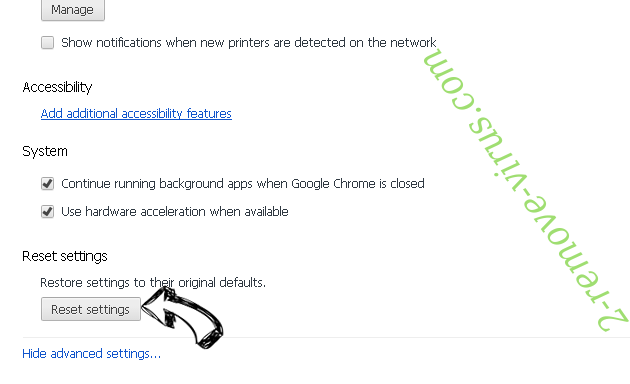
- Ha a böngésző még mindig nem működik, ahogy szeretné, visszaállíthatja a beállításokat.
- Nyissa meg a menü, és lépjen a beállítások menüpontra.
- Nyomja meg a Reset gombot az oldal végére.
- Érintse meg a Reset gombot még egyszer a megerősítő mezőben.
- Ha nem tudja visszaállítani a beállításokat, megvásárol egy törvényes anti-malware, és átvizsgálja a PC
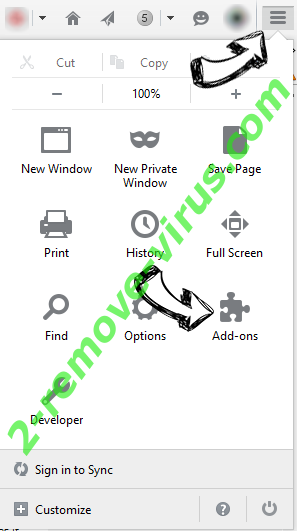
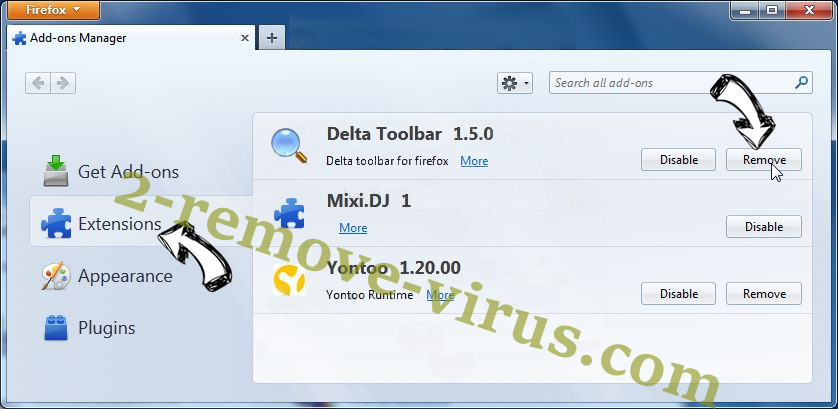
Free Forms Online Tab eltávolítása a Mozilla Firefox
- A képernyő jobb felső sarkában nyomja meg a menü, és válassza a Add-ons (vagy érintse meg egyszerre a Ctrl + Shift + A).
- Kiterjesztések és kiegészítők listába helyezheti, és távolítsa el az összes gyanús és ismeretlen bejegyzés.
Változtatni a honlap Mozilla Firefox, ha megváltozott a vírus:
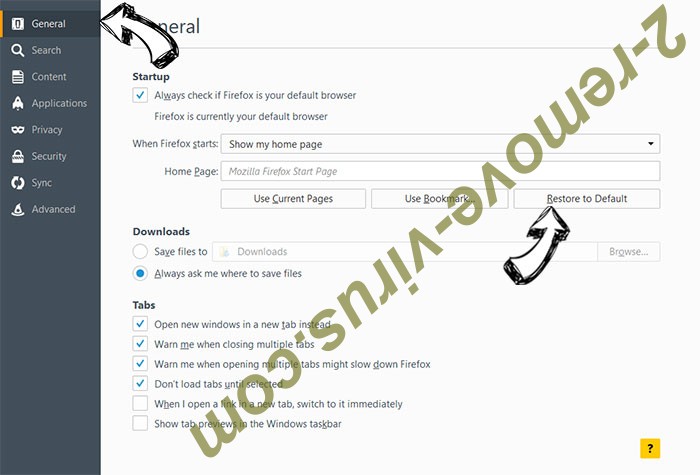
- Érintse meg a menü (a jobb felső sarokban), adja meg a beállításokat.
- Az Általános lapon törölni a rosszindulatú URL-t és adja meg a előnyösebb honlapján vagy kattintson a visszaállítás az alapértelmezett.
- A változtatások mentéséhez nyomjuk meg az OK gombot.
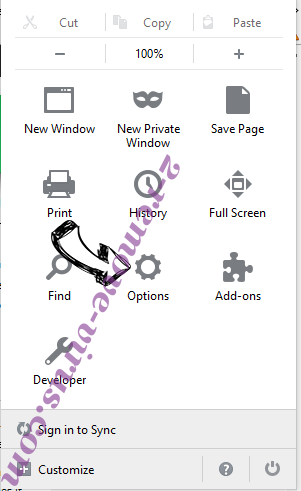
Visszaállítása a böngésző
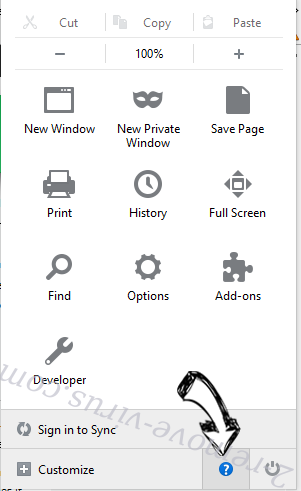
- Nyissa meg a menüt, és érintse meg a Súgó gombra.
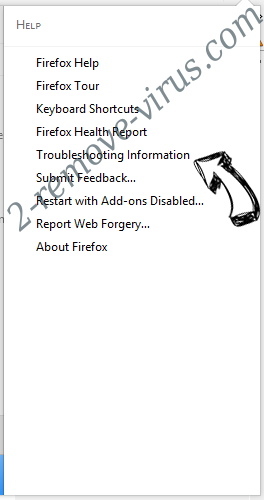
- Válassza ki a hibaelhárításra vonatkozó részeit.
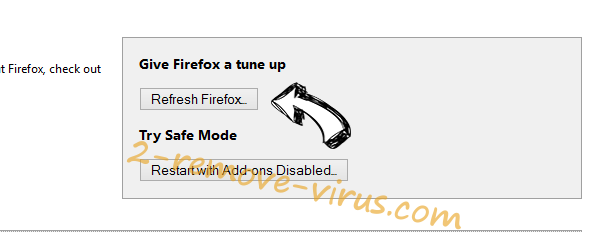
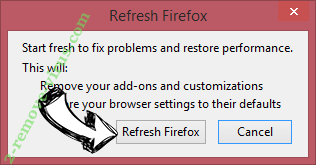
- Nyomja meg a frissítés Firefox.
- Megerősítő párbeszédpanelen kattintson a Firefox frissítés még egyszer.
- Ha nem tudja alaphelyzetbe állítani a Mozilla Firefox, átkutat a teljes számítógép-val egy megbízható anti-malware.
Free Forms Online Tab eltávolítása a Safari (Mac OS X)
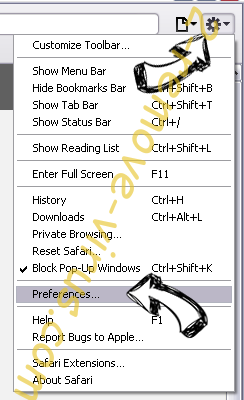
- Belépés a menübe.
- Válassza ki a beállítások.
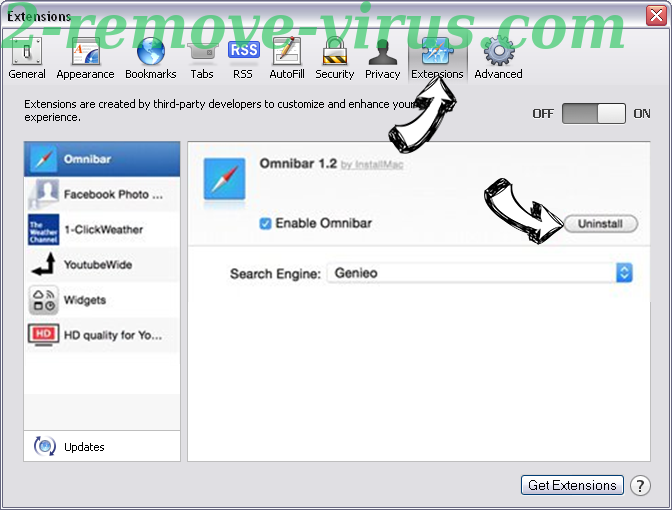
- Megy a Bővítmények lapon.
- Koppintson az Eltávolítás gomb mellett a nemkívánatos Free Forms Online Tab, és megszabadulni minden a többi ismeretlen bejegyzést is. Ha nem biztos abban, hogy a kiterjesztés megbízható, vagy sem, egyszerűen törölje a jelölőnégyzetet annak érdekében, hogy Tiltsd le ideiglenesen.
- Indítsa újra a Safarit.
Visszaállítása a böngésző
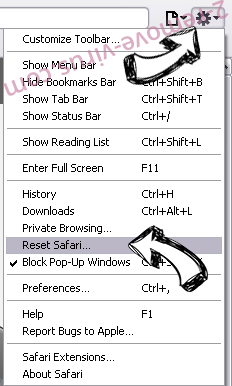
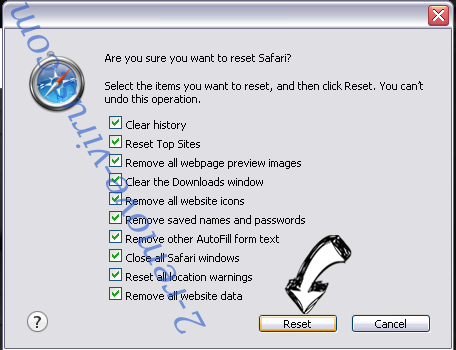
- Érintse meg a menü ikont, és válassza a Reset Safari.
- Válassza ki a beállítások, melyik ön akar-hoz orrgazdaság (gyakran mindannyiuk van előválaszt) és nyomja meg a Reset.
- Ha a böngésző nem tudja visszaállítani, átkutat a teljes PC-val egy hiteles malware eltávolítás szoftver.
Site Disclaimer
2-remove-virus.com is not sponsored, owned, affiliated, or linked to malware developers or distributors that are referenced in this article. The article does not promote or endorse any type of malware. We aim at providing useful information that will help computer users to detect and eliminate the unwanted malicious programs from their computers. This can be done manually by following the instructions presented in the article or automatically by implementing the suggested anti-malware tools.
The article is only meant to be used for educational purposes. If you follow the instructions given in the article, you agree to be contracted by the disclaimer. We do not guarantee that the artcile will present you with a solution that removes the malign threats completely. Malware changes constantly, which is why, in some cases, it may be difficult to clean the computer fully by using only the manual removal instructions.