Mi az a Parisher Ransomware?
Parisher Ransomware a veszélyes fenyegetés, amelyet a cyber-bűnözők pénzt le a számítógép-felhasználók számára. A ‘ Mobef Ransomware frissített változatát. Ez funkciók elődjéhez hasonló módon célzott az adatfájlokat, és így azok hozzáférhetetlen-hoz ön. Egyszer a malware elront a fájlokat, hogy bemutat Ön-val egy váltságdíj, sürgetve, hogy az úgynevezett váltságdíjat fizet. Nincs ok, hogy úgy vélik, hogy ezzel így valóban segít helyreállítani a fájlokat. Azt tanácsoljuk, fizet a hackerek ellen. Ehelyett meg kell megszabadulni a Parisher Ransomware, amint lehet.
Hogyan működik a Parisher Ransomware?
Parisher Ransomware használ különböző taktikák terjeszteni online: ez lehet küldeni Önnek spam e-mailt egy kártékony mellékletet, hogy lehet belépni a PC keresztül egy autópálya-köteg vagy egy hibás link, stb. Nincs semmi, amit tehetünk, ha a fertőzés beszűrődés a rendszer, ha nem még észre, történik. Egyszer belső rész, a káros program elindul, kódolás a fájlokat, beleértve a fényképek, dokumentumok, videók és egyéb értékes adatokat. Ezek a fájlok már nem hagyományos úton érhető el.
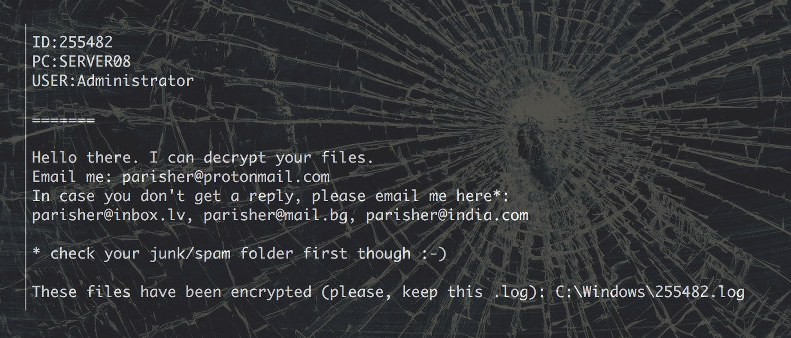
Miután az adatok titkosításával, a ransomware bemutat Ön-val egy jegyzetet (1NFORMATION. ÖN, vagy HELLO.oMG), tájékoztat arról, hogy mi történt, hogy a PC. Azt sürgeti, hogy megvásárolja a visszafejtési kulcsot a kapcsolatot a számítógépes bűnözők keresztül biztosított e-maileket. Ha Ön valójában csinál amit, akkor elmondta, hogy mennyit kell fizetni. Azt jelentette, hogy a hackerek iránti kereslet a váltságdíj megfizetése 5 Bitcoins, melyik körülbelül $3500. Nincs olyan kérdés, hogy Ön nem kockáztatni annyi pénzt. Azt tanácsoljuk, hogy Parisher Ransomware habozás nélkül véget ér, és próbálja alternatív módszerek az adatok rögzítése.
Hogyan lehet eltávolítani Parisher Ransomware?
Mielőtt akkor lépni, hogy a fájlok visszaállítása, törölnie kell a jó Parisher Ransomware. Az egyetlen módja, hogy van egy erős anti-malware segédprogrammal annak érdekében, hogy teljesen tiszta a PC. A malware-eltávolító a honlapunkon szerezhetnek. Ez akarat átkutat számítógépetek, kinyomoz minden rosszindulatú elemek, és teljesen megszünteti a Parisher Ransomware. Az eszköz is marad hasznos-hoz ön-Parisher Ransomware eltávolítása után, ahogy jön-val több hasznos jellegét meghatározza, beleértve a valós idejű online védelem. Egyszer ön töröl a Parisher Ransomware, tudod megpróbál visszaszerzés-a fájlokat-Árnyék Felfedező, a rendszer-visszaállítás, vagy egy fájl visszafejtési apps amit lehet letöltött online ingyen. Persze ha az elmentett adatokat, akkor nem baj másolás ez vissza a számítógép.
Offers
Letöltés eltávolítása eszközto scan for Parisher RansomwareUse our recommended removal tool to scan for Parisher Ransomware. Trial version of provides detection of computer threats like Parisher Ransomware and assists in its removal for FREE. You can delete detected registry entries, files and processes yourself or purchase a full version.
More information about SpyWarrior and Uninstall Instructions. Please review SpyWarrior EULA and Privacy Policy. SpyWarrior scanner is free. If it detects a malware, purchase its full version to remove it.

WiperSoft részleteinek WiperSoft egy biztonsági eszköz, amely valós idejű biztonság-ból lappangó fenyeget. Manapság sok használók ellát-hoz letölt a szabad szoftver az interneten, de ami ...
Letöltés|többAz MacKeeper egy vírus?MacKeeper nem egy vírus, és nem is egy átverés. Bár vannak különböző vélemények arról, hogy a program az interneten, egy csomó ember, aki közismerten annyira utá ...
Letöltés|többAz alkotók a MalwareBytes anti-malware nem volna ebben a szakmában hosszú ideje, ők teszik ki, a lelkes megközelítés. Az ilyen weboldalak, mint a CNET statisztika azt mutatja, hogy ez a biztons ...
Letöltés|több



Quick Menu
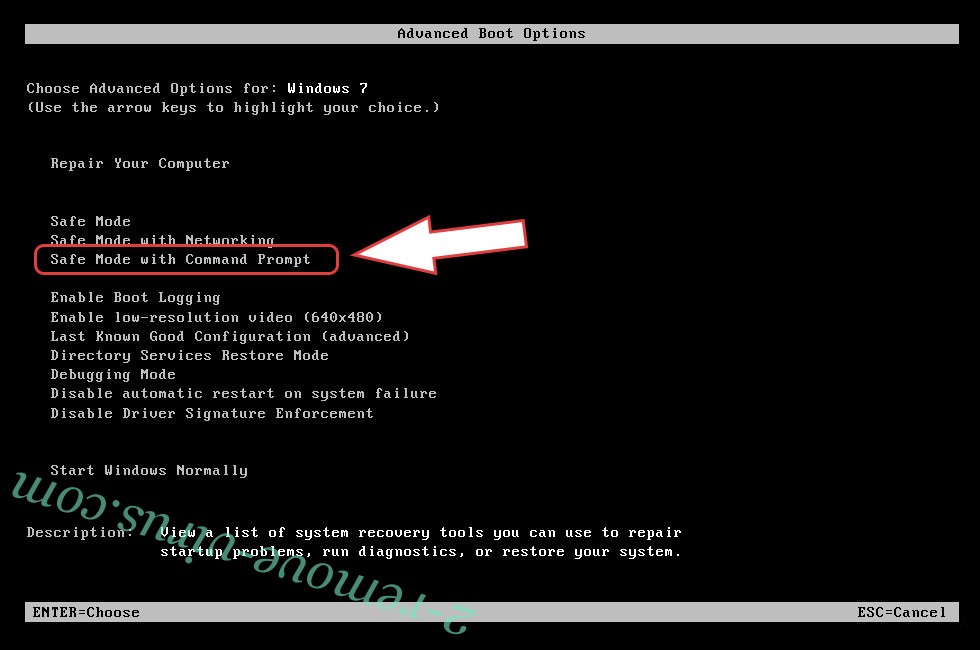
lépés: 1. Törli a(z) Parisher Ransomware csökkentett módban hálózattal.
A(z) Parisher Ransomware eltávolítása Windows 7/Windows Vista/Windows XP
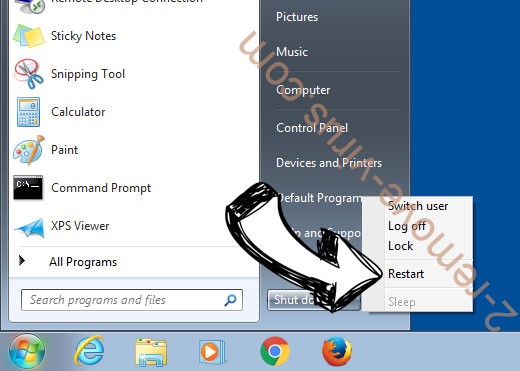
- Kattintson a Start, és válassza ki a Shutdown.
- Válassza ki a Restart, és kattintson az OK gombra.
- Indítsa el a F8 megérinti, amikor a számítógép elindul, betöltése.
- A speciális rendszerindítási beállítások válassza ki a csökkentett mód hálózattal üzemmódban.
- Nyissa meg a böngészőt, és letölt a anti-malware-típus.
- A segédprogram segítségével távolítsa el a(z) Parisher Ransomware
A(z) Parisher Ransomware eltávolítása Windows 8/Windows 10
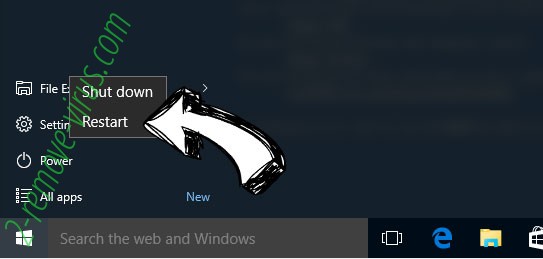
- A Windows bejelentkezési képernyőn nyomja meg a bekapcsoló gombot.
- Érintse meg és tartsa lenyomva a Shift, és válassza ki a Restart.
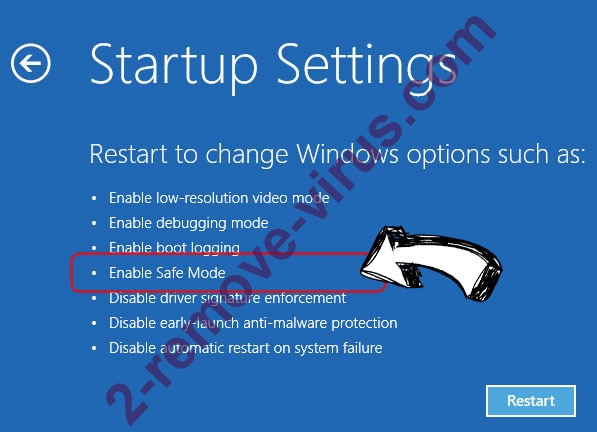
- Odamegy Troubleshoot → Advanced options → Start Settings.
- Képessé tesz biztos mód vagy a csökkentett mód hálózattal indítási beállítások kiválasztása
- Kattintson az Újraindítás gombra.
- Nyissa meg a webböngészőt, és a malware-eltávolító letöltése.
- A szoftver segítségével (Parisher Ransomware) törlése
lépés: 2. Rendszer-visszaállítás segítségével a fájlok visszaállítása
Törli a(z) Parisher Ransomware Windows 7/Windows Vista/Windows XP
- Kattintson a Start gombra, és válassza a leállítás.
- Válassza ki a Restart, és az OK gombra
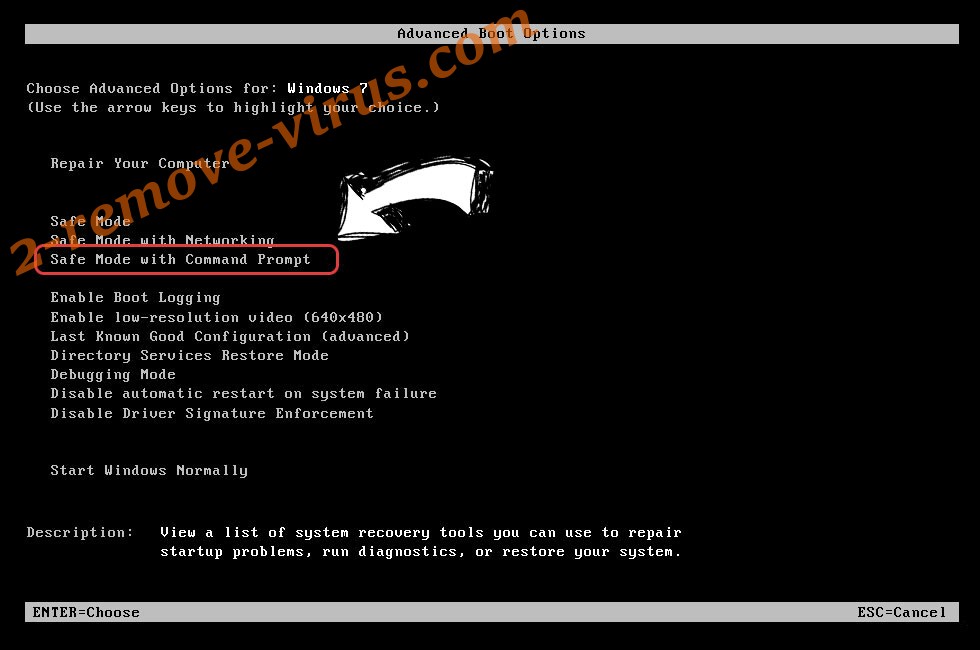
- Amikor a számítógép elindul, rakodás, nyomja le többször az F8 Speciális rendszerindítási beállítások megnyitásához
- A listából válassza ki a követel gyors.
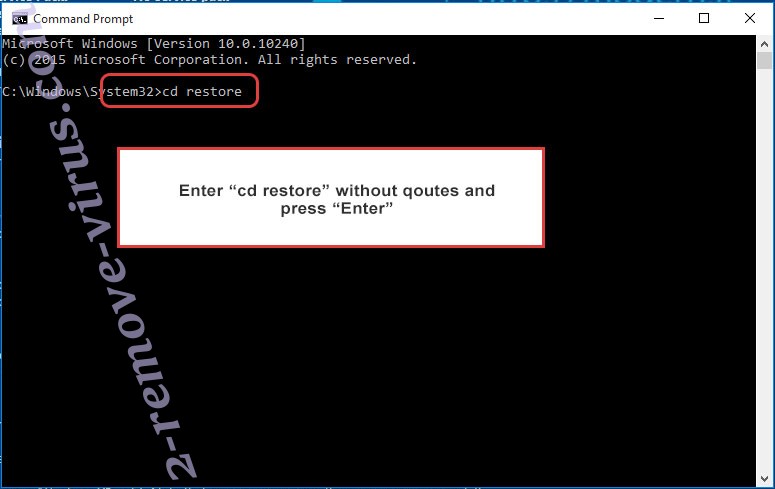
- Írja be a cd restore, és koppintson a bevitel elemre.
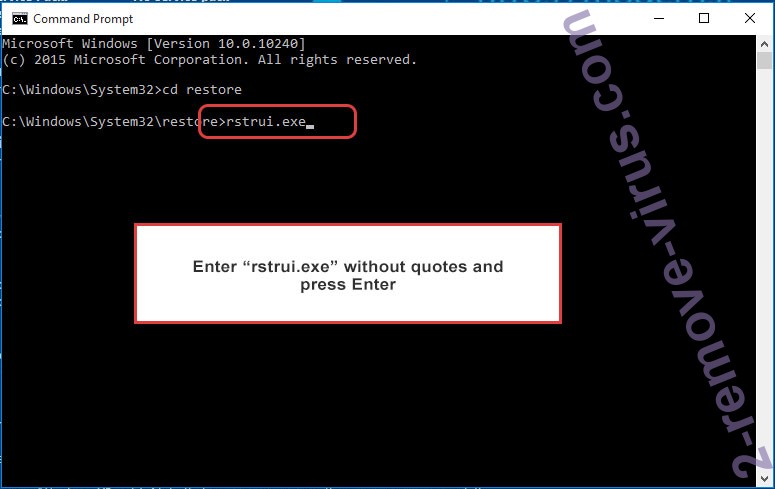
- Írja be az rstrui.exe, és nyomja le az ENTER billentyűt.
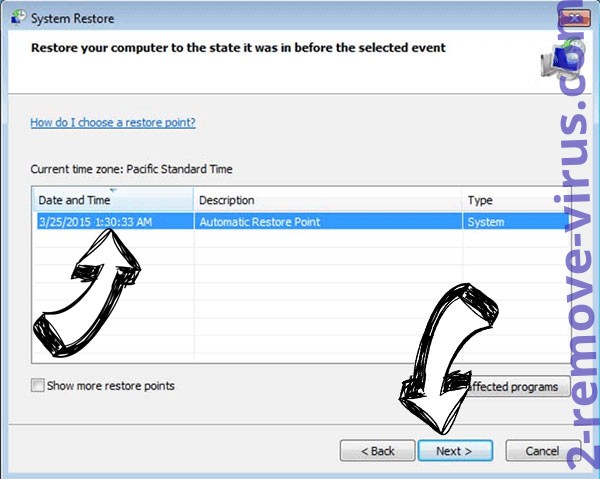
- Tovább az új ablak gombra, és válassza ki a visszaállítási pontot, mielőtt a fertőzés.
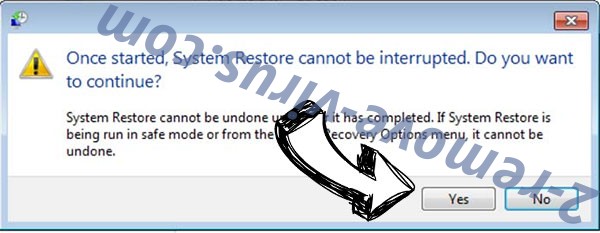
- Kattintson ismét a Tovább gombra, és kattintson az Igen gombra kezdődik, a rendszer-visszaállítás.
Törli a(z) Parisher Ransomware Windows 8/Windows 10
- A főkapcsoló gombra a Windows bejelentkezési képernyőn.
- Nyomja meg és tartsa lenyomva a Shift, és kattintson az Újraindítás gombra.
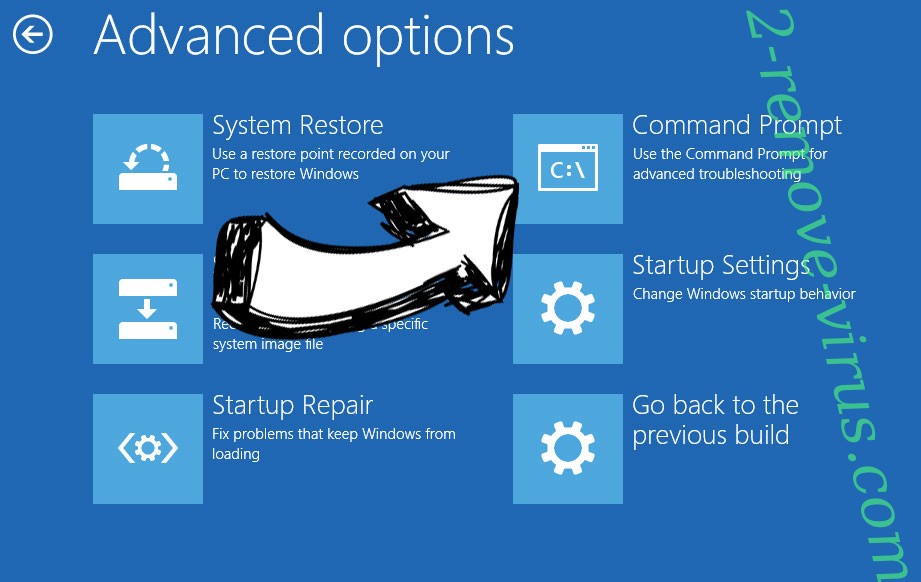
- Válassza ki a hibaelhárítás és megy haladó választások.
- Kiválaszt követel gyors, és kattintson az Újraindítás gombra.
- A parancssor bemenet, cd restore, és koppintson a bevitel elemre.
- Írja be az rstrui.exe, és újra koppintson a bevitel elemre.
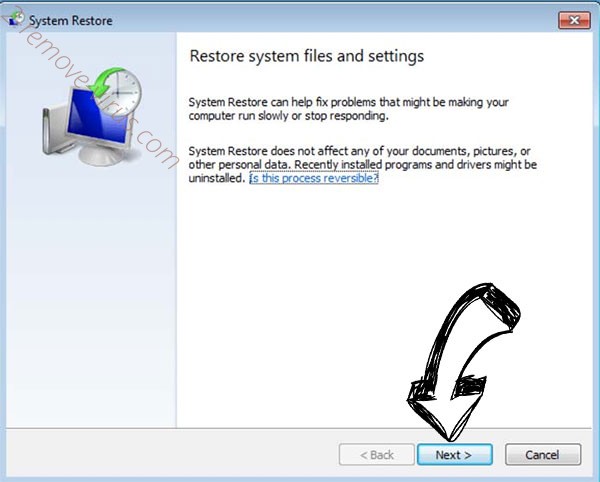
- Az új rendszer-visszaállítás ablakban a Tovább gombra.
- Válassza ki a visszaállítási pontot, mielőtt a fertőzés.
- Kattintson a Tovább gombra, és kattintson az igen-hoz visszaad-a rendszer.