Körülbelül Polizia Di Stato Ransomware
Polizia Di Stato Ransomware ransomware veszélyes rosszindulatú program, mintha a készülék kap ez, akkor lehet, hogy szembe komoly problémákat. Ha eddig még soha nem találkozott ilyen típusú rosszindulatú szoftverekkel, akkor sokkot kaphat. Az erős titkosítási algoritmusokat a ransomware az adatok titkosítására használja, és miután zárolták őket, a hozzáférésük meg lesz akadályozva. Az áldozatok nem mindig képesek helyreállítani a fájlokat, ezért olyan veszélyes a ransomware.
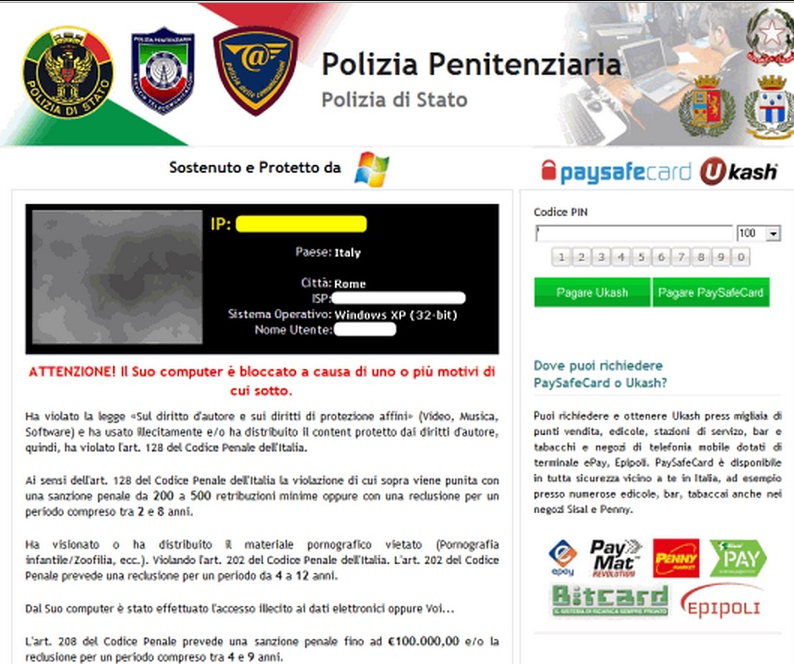
A visszafejtési segédprogramot a bűnözők felajánlják Önnek, de az igényeknek való engedés nem a legjobb ötlet. Először is, lehet, hogy a végén csak a pénzt a semmiért költi el, mert a fizetés nem mindig jelenti a fájl visszafejtését. Ne feledje, hogy arra számít, hogy a bűnözők úgy érzik, hogy kötelesek lesznek segíteni az adatok helyreállításában, amikor lehetőségük van csak a pénzed felvételére. Azt is vegye figyelembe, hogy a pénzt a jövőben rosszindulatú szoftverprojektekre fogják használni. Ransomware már több millió dollárba kerül a vállalkozásoknak, tényleg támogatni akarja ezt. Az emberek is egyre inkább vonzódnak az üzlethez, mert minél több ember fizeti ki a váltságdíjat, annál jövedelmezőbbé válik. A biztonsági mentés vásárlása ezzel a pénzzel jobb lenne, mert ha valaha is újra ilyen helyzetbe kerül, akkor a fájlvesztés nem lenne probléma, mivel helyreállíthatók lennének a biztonsági mentésből. Ha rendelkezésre állt biztonsági mentési lehetőség, akkor csak Polizia Di Stato Ransomware eltávolíthatja, majd helyreállíthatja a fájlokat anélkül, hogy aggódnia kellene azok elvesztése miatt. Elmagyarázzuk a ransomware terjedésének módszereit és azt a következő bekezdésben.
Hogy szerezted meg a Polizia Di Stato Ransomware
Ransomware általában terjed keresztül spam e-mail mellékletek, káros letöltések és exploit készletek. Mivel a felhasználók általában elég gondatlanok az e-mailek kezelésekor és a fájlok letöltésekor, általában nem szükséges, hogy azok, akik fájltitkosító rosszindulatú programokat terjesztnek, kifinomultabb módszereket használjanak. Mindazonáltal néhány ransomware sokkal kifinomultabb módszereket használhat, amelyek több időt és erőfeszítést igényelnek. A számítógépes csalók meglehetősen hiteles e-mailt írnak, miközben úgy tesznek, mintha valamilyen megbízható cégtől vagy szervezettől származnának, csatolják a fertőzött fájlt az e-mailhez, és sok embernek elküldik. Gyakran az e-mailek megvitatják a pénzt vagy a kapcsolódó témákat, amelyeket a felhasználók hajlamosak komolyan venni. Gyakran látni fogja a nagy cégneveket, mint például az Amazon, például, ha az Amazon e-mailt küldött egy olyan vásárlás nyugtájával, amelyet a személy nem tett meg, akkor azonnal megnyitja a mellékletet. Van néhány dolog, amit figyelembe kell vennie az e-mail mellékletek megnyitásakor, ha biztonságban szeretné tartani a számítógépet. Ellenőrizze, hogy ismeri-e a feladót, mielőtt megnyitná az e-mailhez csatolt fájlt, és ha nem ismeri őket, vizsgálja meg, kik azok. Továbbra is meg kell vizsgálnia az e-mail címet, még akkor is, ha a feladó ismert az Ön számára. Továbbá, vigyázzon a nyelvtani hibákra, ami elég nyilvánvaló lehet. Egy másik nyilvánvaló nyom az lehet, hogy a neved hiányzik, ha mondjuk az Amazon-t használja, és e-mailt küld, nem használnának univerzális üdvözleteket, mint például a Kedves Ügyfél / Tag / Felhasználó, hanem beillesztenék a megadott nevet. Az is lehetséges, hogy a rosszindulatú programok fájlkódolása elavult szoftvert használjon a rendszeren. A szoftver rendelkezik bizonyos biztonsági résekkel, amelyek felhasználhatók a rosszindulatú programok számára a számítógépbe való belépéshez, de a szoftverkészítők javítják őket, amint felfedezik őket. Mindazonáltal, amint azt a világméretű ransomware támadások bizonyították, nem mindenki telepíti ezeket a frissítéseket. Azok a helyzetek, amikor a rosszindulatú programok gyenge pontokat használnak a bejutáshoz, ezért fontos, hogy gyakran frissítse a szoftvert. A frissítések automatikusan telepíthetők, ha ezeket az értesítéseket zavarónak találja.
Mit Polizia Di Stato Ransomware csinál
Ha a rosszindulatú programot titkosító fájl bejut a számítógépbe, akkor bizonyos fájltípusokat fog beolvasni, és miután megtalálta őket, titkosítja őket. Ha eddig nem vett észre semmi furcsát, amikor nem tudja megnyitni a fájlokat, nyilvánvalóvá válik, hogy valami történt. A program egy fájlkiterjesztést ad hozzá az összes titkosított fájlhoz, amely segít a felhasználóknak címkézni, hogy melyik fájlkódolási rosszindulatú programjuk van. Sok esetben előfordulhat, hogy a fájl-visszaállítás nem lehetséges, mert a titkosításban használt titkosítási algoritmusok nem lehetnek visszaállíthatók. Abban az esetben, ha még mindig nem tudja, mi folyik itt, mindent elmagyaráznak a váltságdíjban. Egy bizonyos összeget kell fizetnie egy adatfejtőért cserébe. A dekódoló árát meg kell határozni a jegyzetben, de ha nem, akkor e-mailt kell küldenie nekik az ár beállításához, ez néhány tíz dollártól néhány százig terjedhet. Ahogy fentebb tárgyaltuk, nem javasoljuk, hogy adja meg a kéréseket. A kérések megadása végső megoldás. Próbálja meg felidézni, hogy a közelmúltban biztonsági másolatot nyújtott-e a fájlokról valahol, de elfelejtette- e. Az is lehetséges, hogy egy ingyenes dekódolót fejlesztettek ki. Ha a rosszindulatú szoftvert kódoló adatok visszafejthetők, előfordulhat, hogy valaki ingyenesen felszabadíthat egy visszafejtési eszközt. Mielőtt döntést hozna a fizetés mellett, nézzen meg egy dekódoló programot. Egy sokkal okosabb befektetés lenne a tartalék. Ha a biztonsági mentés a fertőzés előtt történt, a vírus eltávolítása után helyreállíthatja a Polizia Di Stato Ransomware fájlokat. A jövőben, legalább próbálja meg, hogy elkerüljék a fájl titkosítás malware, amennyire csak lehetséges, ismerkedve magát a terjedését módszereket. Győződjön meg arról, hogy a szoftver frissül, amikor egy frissítés elérhetővé válik, nem nyit meg véletlenszerű fájlokat az e-mailekhez, és csak olyan forrásokból tölt le dolgokat, amelyek megbízhatóak.
Polizia Di Stato Ransomware eltávolítás
Ha a készülék még mindig jelen van a készüléken, javasoljuk, hogy szerezzen be egy rosszindulatú programot eltávolító szoftvert, hogy megszabaduljon tőle. Ha nem tapasztal számítógépeket, véletlen károkat okozhat a rendszernek, amikor kézzel próbál Polizia Di Stato Ransomware javítani. Ehelyett a rosszindulatú programok eltávolító szoftverének használata nem veszélyeztetné a készüléket. Az ilyen típusú programok léteznek abból a célból, hogy megszabaduljon az ilyen típusú fertőzésektől, az eszköztől függően, még a bejutásban is. Miután az Ön által választott rosszindulatú programok eltávolító eszközét telepítette, csak szkennelje be a készüléket, és engedélyezze azt, hogy megszabaduljon a fenyegetéstől. Ne várja el, hogy a rosszindulatú programok eltávolító segédprogram visszaállítsa a fájlokat, mert nem lesz képes erre. Ha a fájlkódoló rosszindulatú program teljesen eltűnt, helyreállítsa a fájlokat a biztonsági mentésből, és ha nincs, kezdje el használni.
Offers
Letöltés eltávolítása eszközto scan for Polizia Di Stato RansomwareUse our recommended removal tool to scan for Polizia Di Stato Ransomware. Trial version of provides detection of computer threats like Polizia Di Stato Ransomware and assists in its removal for FREE. You can delete detected registry entries, files and processes yourself or purchase a full version.
More information about SpyWarrior and Uninstall Instructions. Please review SpyWarrior EULA and Privacy Policy. SpyWarrior scanner is free. If it detects a malware, purchase its full version to remove it.

WiperSoft részleteinek WiperSoft egy biztonsági eszköz, amely valós idejű biztonság-ból lappangó fenyeget. Manapság sok használók ellát-hoz letölt a szabad szoftver az interneten, de ami ...
Letöltés|többAz MacKeeper egy vírus?MacKeeper nem egy vírus, és nem is egy átverés. Bár vannak különböző vélemények arról, hogy a program az interneten, egy csomó ember, aki közismerten annyira utá ...
Letöltés|többAz alkotók a MalwareBytes anti-malware nem volna ebben a szakmában hosszú ideje, ők teszik ki, a lelkes megközelítés. Az ilyen weboldalak, mint a CNET statisztika azt mutatja, hogy ez a biztons ...
Letöltés|több



Quick Menu
lépés: 1. Törli a(z) Polizia Di Stato Ransomware csökkentett módban hálózattal.
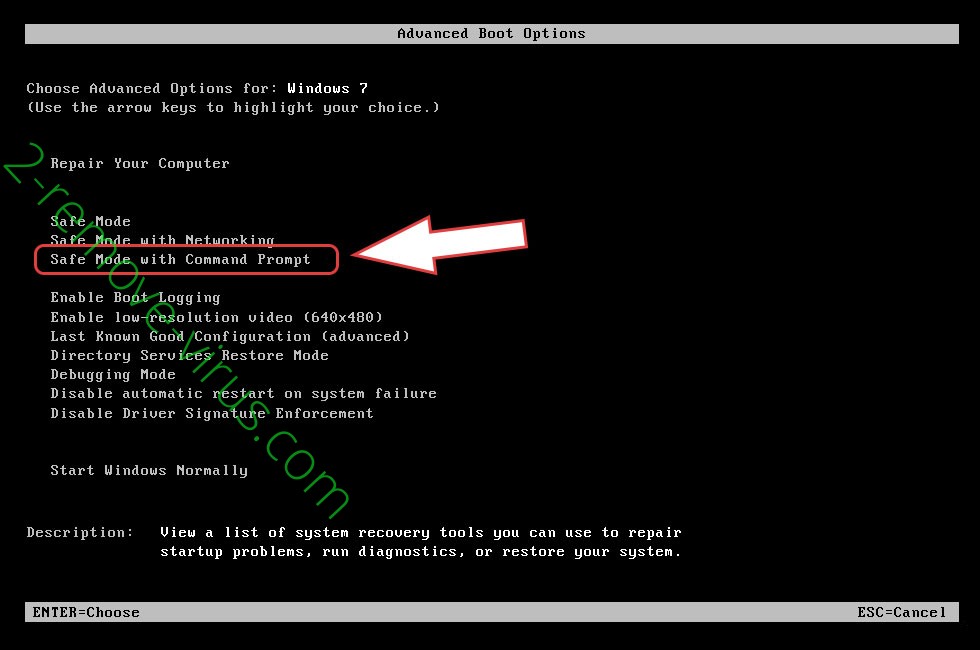
A(z) Polizia Di Stato Ransomware eltávolítása Windows 7/Windows Vista/Windows XP
- Kattintson a Start, és válassza ki a Shutdown.
- Válassza ki a Restart, és kattintson az OK gombra.
- Indítsa el a F8 megérinti, amikor a számítógép elindul, betöltése.
- A speciális rendszerindítási beállítások válassza ki a csökkentett mód hálózattal üzemmódban.
- Nyissa meg a böngészőt, és letölt a anti-malware-típus.
- A segédprogram segítségével távolítsa el a(z) Polizia Di Stato Ransomware
A(z) Polizia Di Stato Ransomware eltávolítása Windows 8/Windows 10
- A Windows bejelentkezési képernyőn nyomja meg a bekapcsoló gombot.
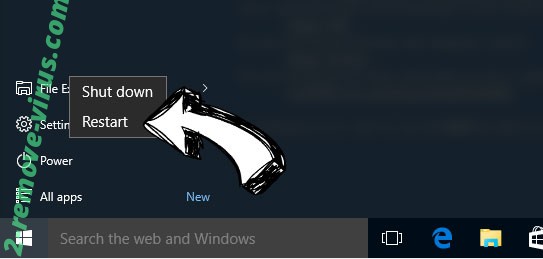
- Érintse meg és tartsa lenyomva a Shift, és válassza ki a Restart.
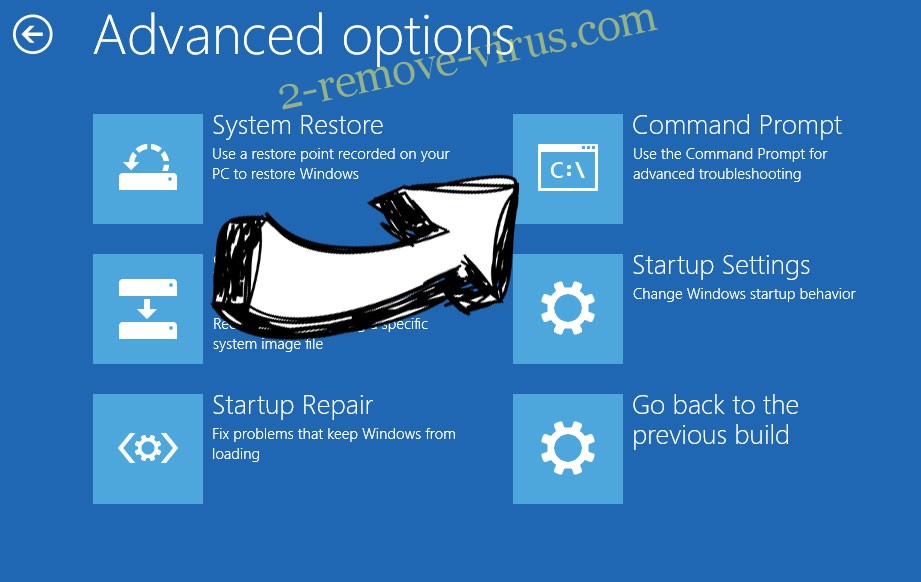
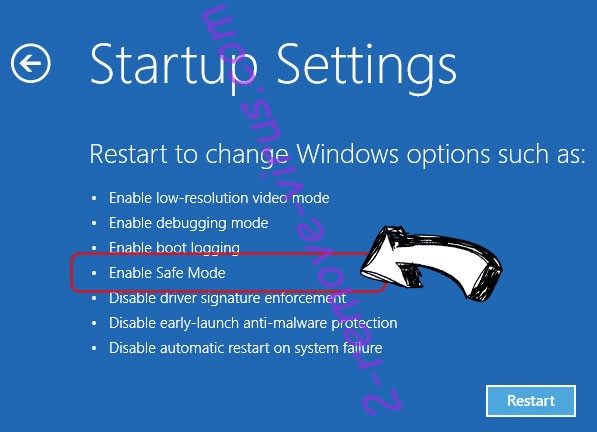
- Odamegy Troubleshoot → Advanced options → Start Settings.
- Képessé tesz biztos mód vagy a csökkentett mód hálózattal indítási beállítások kiválasztása
- Kattintson az Újraindítás gombra.
- Nyissa meg a webböngészőt, és a malware-eltávolító letöltése.
- A szoftver segítségével (Polizia Di Stato Ransomware) törlése
lépés: 2. Rendszer-visszaállítás segítségével a fájlok visszaállítása
Törli a(z) Polizia Di Stato Ransomware Windows 7/Windows Vista/Windows XP
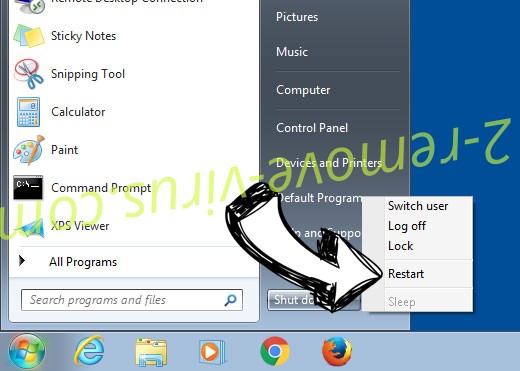
- Kattintson a Start gombra, és válassza a leállítás.
- Válassza ki a Restart, és az OK gombra
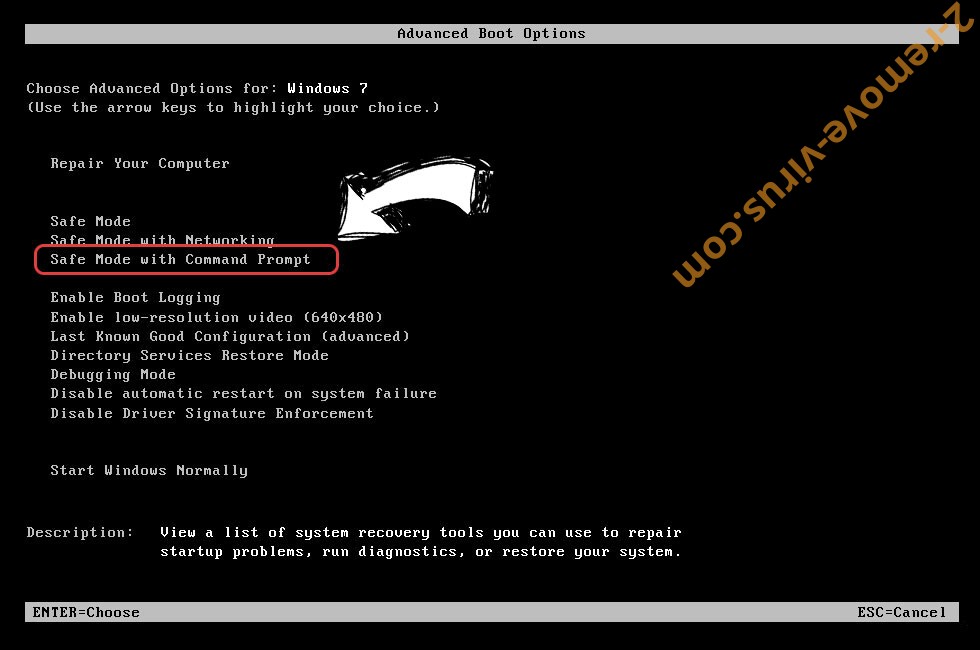
- Amikor a számítógép elindul, rakodás, nyomja le többször az F8 Speciális rendszerindítási beállítások megnyitásához
- A listából válassza ki a követel gyors.
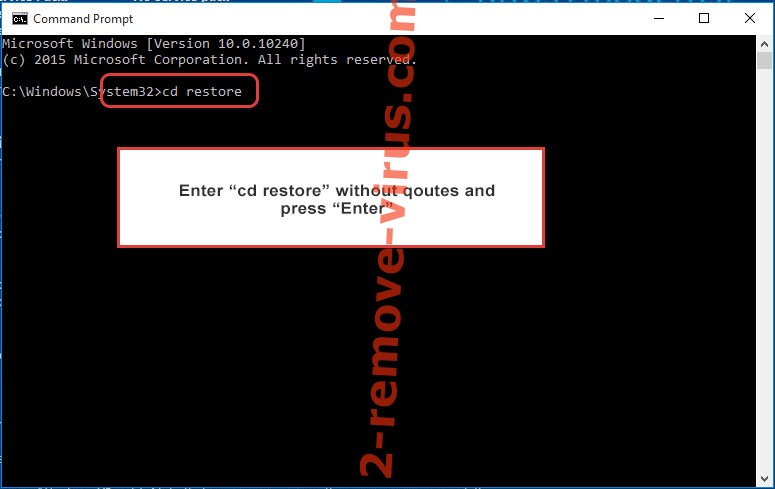
- Írja be a cd restore, és koppintson a bevitel elemre.
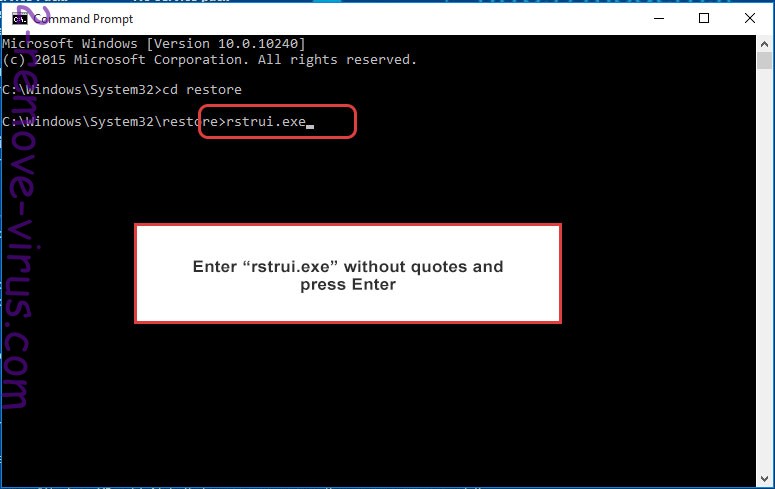
- Írja be az rstrui.exe, és nyomja le az ENTER billentyűt.
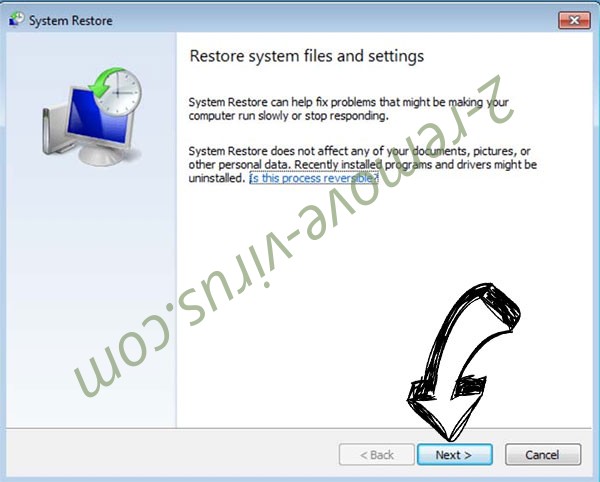
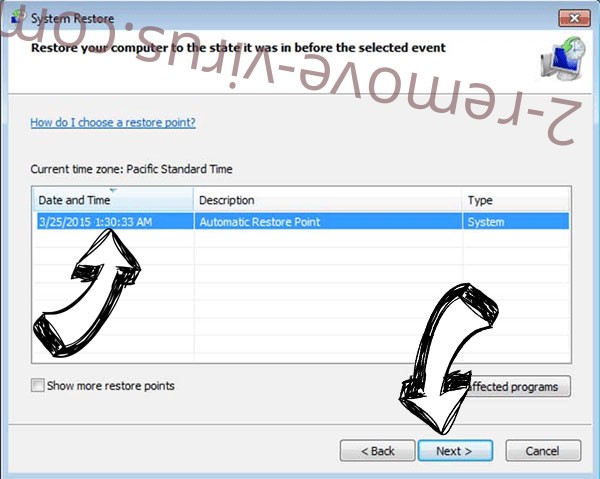
- Tovább az új ablak gombra, és válassza ki a visszaállítási pontot, mielőtt a fertőzés.
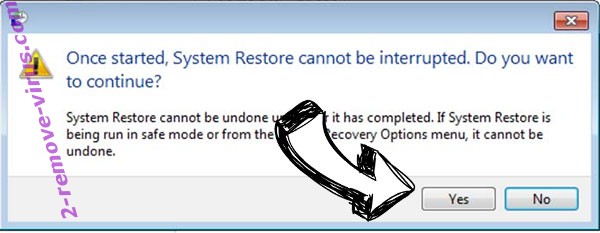
- Kattintson ismét a Tovább gombra, és kattintson az Igen gombra kezdődik, a rendszer-visszaállítás.
Törli a(z) Polizia Di Stato Ransomware Windows 8/Windows 10
- A főkapcsoló gombra a Windows bejelentkezési képernyőn.
- Nyomja meg és tartsa lenyomva a Shift, és kattintson az Újraindítás gombra.
- Válassza ki a hibaelhárítás és megy haladó választások.
- Kiválaszt követel gyors, és kattintson az Újraindítás gombra.
- A parancssor bemenet, cd restore, és koppintson a bevitel elemre.
- Írja be az rstrui.exe, és újra koppintson a bevitel elemre.
- Az új rendszer-visszaállítás ablakban a Tovább gombra.
- Válassza ki a visszaállítási pontot, mielőtt a fertőzés.
- Kattintson a Tovább gombra, és kattintson az igen-hoz visszaad-a rendszer.