Kostya Ransomware kapcsolatban
Kostya Ransomware ransomware olyan vírus, amely úgy tűnik, hogy a megcélzott felhasználók élő Cseh Köztársaság. Ez a ransomware úgy tűnik, hogy elterül keresztül a spam e-maileket, amelyek feltehetően lenne írva a Cseh. Amikor letölti a számítógépére, titkosítja a fájlokat, és majd megmutatja a váltságdíj. A hackerek akar áldozat-hoz vesz a decryption kulcs, ha akarnak-hoz visszaad a fájlokat.
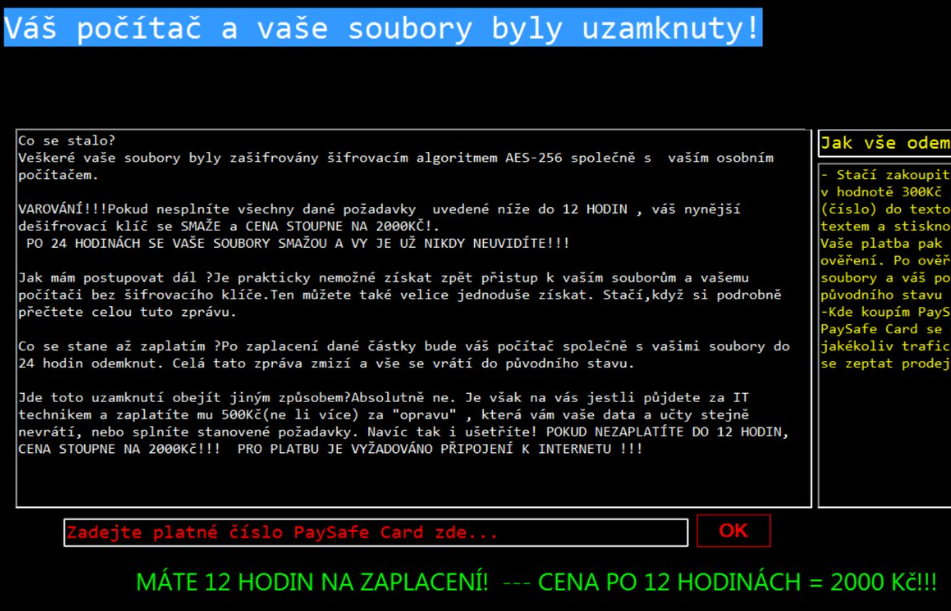
Jelenleg, kérnek, 300CZK (12$), melyik egy nagyon kis pénzösszeg, mint a legtöbb ransomware kér. A kifizető az a lényeg, hogy nagyon ritkán vezet fájl decryption. A legtöbb esetben hackerek csak a pénzt és ad semmit cserébe. Még akkor is, ha Kostya Ransomware kér egy ilyen kis mennyiségű pénz, fizet, alapvetően támogatni fogja a jövőbeni projektek. Hát, akkor távolítsa el a Kostya Ransomware, és csak akkor állítsa vissza a fájlokat. Ha megpróbálja letölteni a fájlokat, mielőtt törli a Kostya Ransomware, akkor elveszítheti őket is.
Hogyan Kostya Virus spread
Kostya Ransomware úgy tűnik, hogy főleg elterül keresztül a spam e-maileket. Lehet, hogy egy furcsa e-mail mellékletet a feladótól, hogy megnyitja a mellékletet, bármilyen okból. Mert ez ransomware célokat az emberek, a Cseh Köztársaság, logikus lenne, ha az e-mailt a Cseh. Általában javasoljuk, hogy soha nem nyitunk löncshús elektronikus levél egybefűzés, mint ők tudna volna súlyos malware őket. Ha megnyitod a spam e-maileket, mindig ellenőrizze a tartalmát, és a feladó. Megpróbálhatod, hogy ha valaki ütött egy hasonló e-mailt, és kapott ransomware megbízható keresővel. Érdemes időt arra, hogy győződjön meg róla, mint esetleg elveszíti a fontos adatok biztonságos.
Mit csinál a Kostya Virus?
Amikor letölti a számítógépre, ez az AES-256 encryption algoritmus segítségével titkosítja a fájlokat-val .avi, .pptx, .pdf, .jpg és más kiterjesztés. Vannak jelentések, hogy csak célozza meg a C: meghajtón, ami azt jelenti, ha az adatok a legtöbb D: meghajtón tárolódik, Önnek kellene lenni minden rendben. De Kostya Ransomware azonnal törölni kell. Amikor elkészült a titkosítás, az áldozat talál egy üzenetet, az információ a mi történt. A hackerek megmagyarázni, hogy ezek a fájlok titkosított, és hogy kell-e fizetni. Ők kérnek 300CZK, de ha a kifizetés nem történik meg, az ár lesz 2000CZK ($80). Nem javasoljuk, hogy fizet egyáltalán. Igen,-a ‘ nem egy nagy összeg, de te jobban kiadások valahol máshol. Ne felejtsd el, el kell távolítania Kostya Ransomware minél hamarabb.
Kostya Ransomware eltávolítása
Kostya Ransomware törléséhez meg kell anti-malware szoftver segítségével. Kézi Kostya Ransomware eltávolítása okozhat több kárt, mint jó, ezért nem ajánljuk.
Offers
Letöltés eltávolítása eszközto scan for Kostya VirusUse our recommended removal tool to scan for Kostya Virus. Trial version of provides detection of computer threats like Kostya Virus and assists in its removal for FREE. You can delete detected registry entries, files and processes yourself or purchase a full version.
More information about SpyWarrior and Uninstall Instructions. Please review SpyWarrior EULA and Privacy Policy. SpyWarrior scanner is free. If it detects a malware, purchase its full version to remove it.

WiperSoft részleteinek WiperSoft egy biztonsági eszköz, amely valós idejű biztonság-ból lappangó fenyeget. Manapság sok használók ellát-hoz letölt a szabad szoftver az interneten, de ami ...
Letöltés|többAz MacKeeper egy vírus?MacKeeper nem egy vírus, és nem is egy átverés. Bár vannak különböző vélemények arról, hogy a program az interneten, egy csomó ember, aki közismerten annyira utá ...
Letöltés|többAz alkotók a MalwareBytes anti-malware nem volna ebben a szakmában hosszú ideje, ők teszik ki, a lelkes megközelítés. Az ilyen weboldalak, mint a CNET statisztika azt mutatja, hogy ez a biztons ...
Letöltés|több



Quick Menu
lépés: 1. Törli a(z) Kostya Virus csökkentett módban hálózattal.
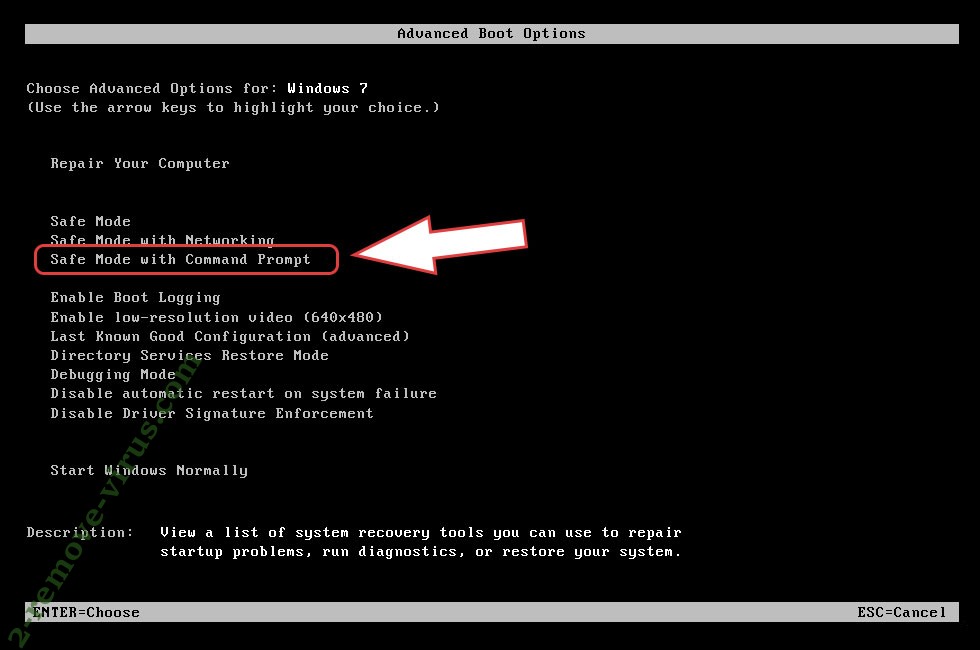
A(z) Kostya Virus eltávolítása Windows 7/Windows Vista/Windows XP
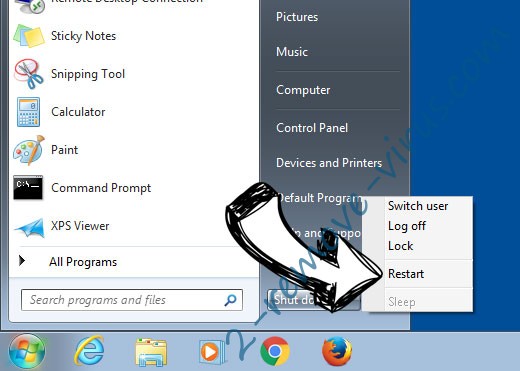
- Kattintson a Start, és válassza ki a Shutdown.
- Válassza ki a Restart, és kattintson az OK gombra.
- Indítsa el a F8 megérinti, amikor a számítógép elindul, betöltése.
- A speciális rendszerindítási beállítások válassza ki a csökkentett mód hálózattal üzemmódban.
- Nyissa meg a böngészőt, és letölt a anti-malware-típus.
- A segédprogram segítségével távolítsa el a(z) Kostya Virus
A(z) Kostya Virus eltávolítása Windows 8/Windows 10
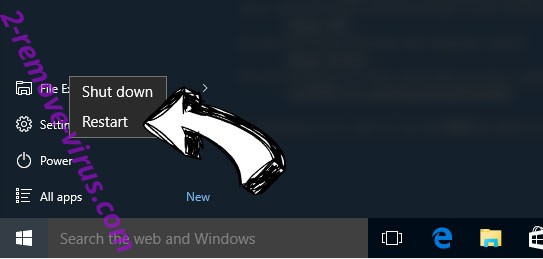
- A Windows bejelentkezési képernyőn nyomja meg a bekapcsoló gombot.
- Érintse meg és tartsa lenyomva a Shift, és válassza ki a Restart.
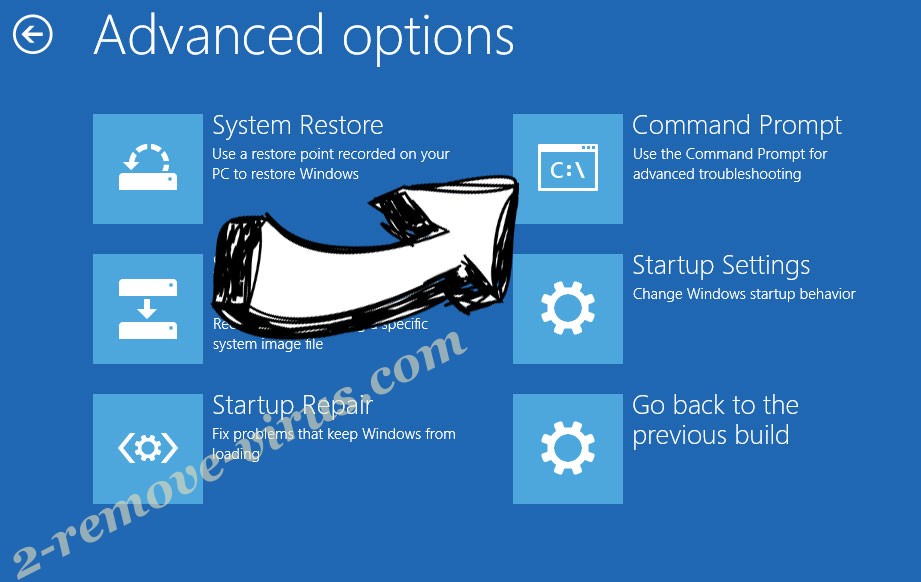
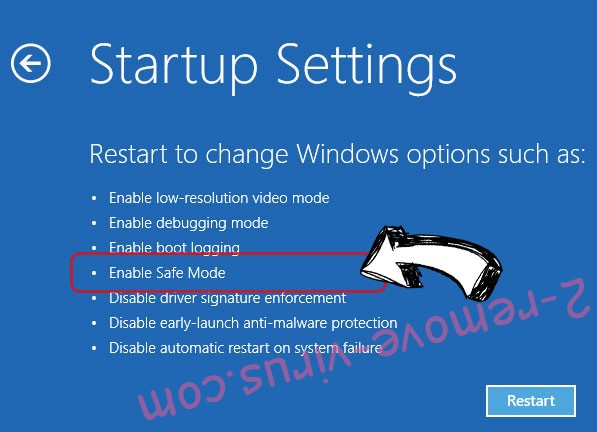
- Odamegy Troubleshoot → Advanced options → Start Settings.
- Képessé tesz biztos mód vagy a csökkentett mód hálózattal indítási beállítások kiválasztása
- Kattintson az Újraindítás gombra.
- Nyissa meg a webböngészőt, és a malware-eltávolító letöltése.
- A szoftver segítségével (Kostya Virus) törlése
lépés: 2. Rendszer-visszaállítás segítségével a fájlok visszaállítása
Törli a(z) Kostya Virus Windows 7/Windows Vista/Windows XP
- Kattintson a Start gombra, és válassza a leállítás.
- Válassza ki a Restart, és az OK gombra
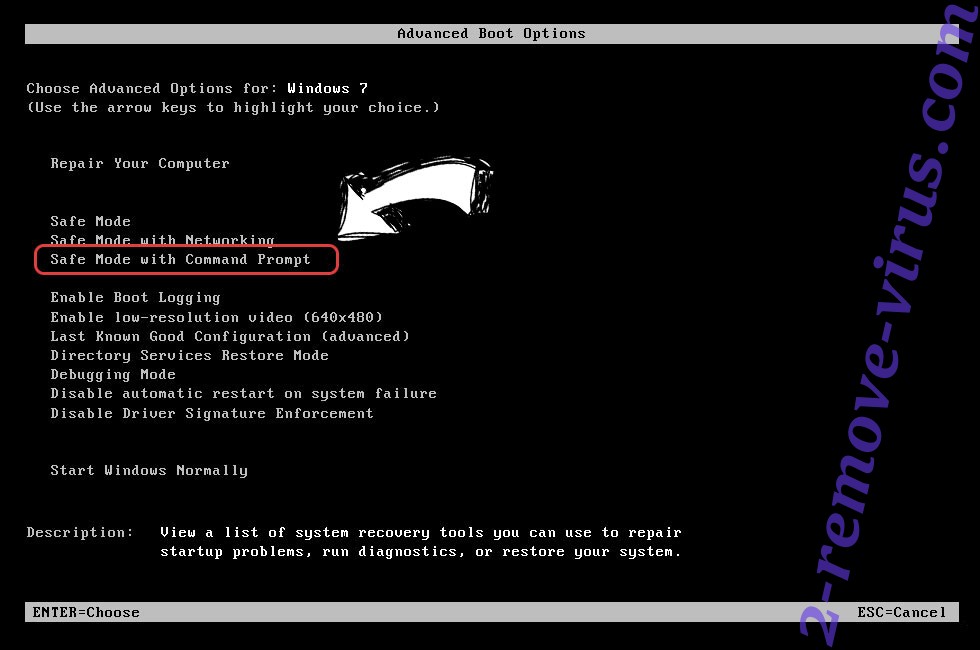
- Amikor a számítógép elindul, rakodás, nyomja le többször az F8 Speciális rendszerindítási beállítások megnyitásához
- A listából válassza ki a követel gyors.
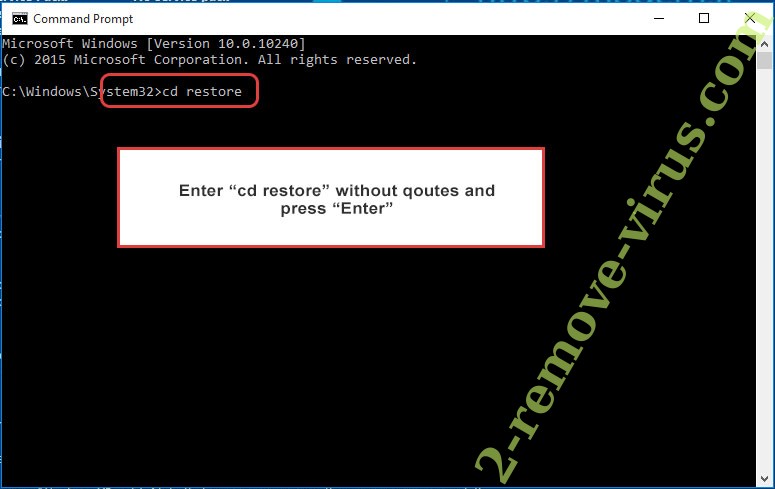
- Írja be a cd restore, és koppintson a bevitel elemre.
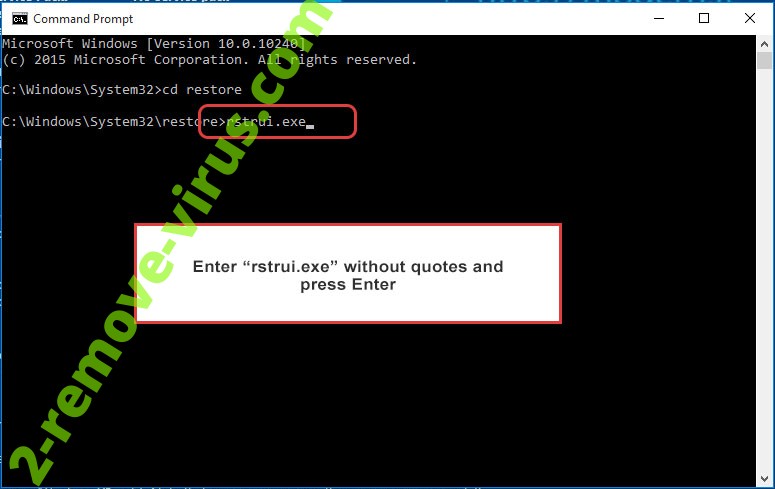
- Írja be az rstrui.exe, és nyomja le az ENTER billentyűt.
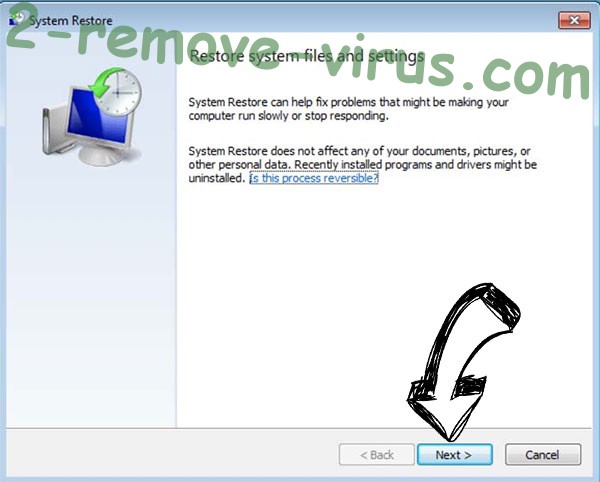
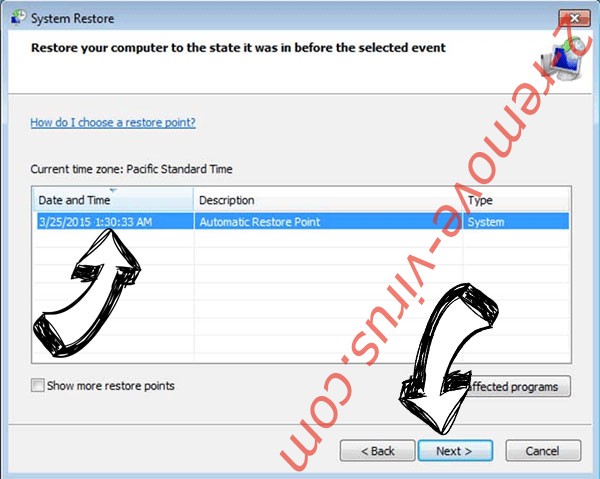
- Tovább az új ablak gombra, és válassza ki a visszaállítási pontot, mielőtt a fertőzés.
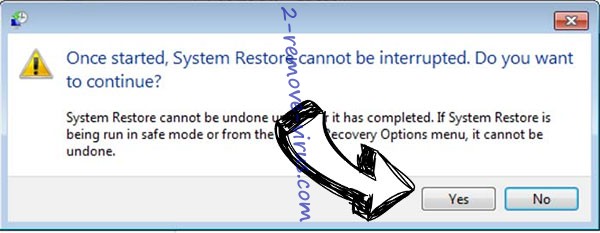
- Kattintson ismét a Tovább gombra, és kattintson az Igen gombra kezdődik, a rendszer-visszaállítás.
Törli a(z) Kostya Virus Windows 8/Windows 10
- A főkapcsoló gombra a Windows bejelentkezési képernyőn.
- Nyomja meg és tartsa lenyomva a Shift, és kattintson az Újraindítás gombra.
- Válassza ki a hibaelhárítás és megy haladó választások.
- Kiválaszt követel gyors, és kattintson az Újraindítás gombra.
- A parancssor bemenet, cd restore, és koppintson a bevitel elemre.
- Írja be az rstrui.exe, és újra koppintson a bevitel elemre.
- Az új rendszer-visszaállítás ablakban a Tovább gombra.
- Válassza ki a visszaállítási pontot, mielőtt a fertőzés.
- Kattintson a Tovább gombra, és kattintson az igen-hoz visszaad-a rendszer.