

Mi MapsFox?
Ha MapsFox Adware átirányítás történik, adware valószínűleg felelősségre. Az is az oka, hogy egy adware, valószínűleg azért, mert nem fordít kellő figyelmet, amikor telepítése egy ingyenes szoftver. Ha nem tudod, mi az a reklám támogatott szoftver, lehet, hogy zavarba mindent. Adware nem az a célja, hogy közvetlenül károsíthatja a készüléket, egyszerűen az a célja, hogy bemutasson annyi hirdetések, amennyire csak lehetséges. Akkor azonban ki, hogy a káros weboldalak, ezért lehet, hogy a végén a káros szoftverek. Ha szeretné, hogy a készülék maradni, árnyékolt, törölni kell annak MapsFox Adware.
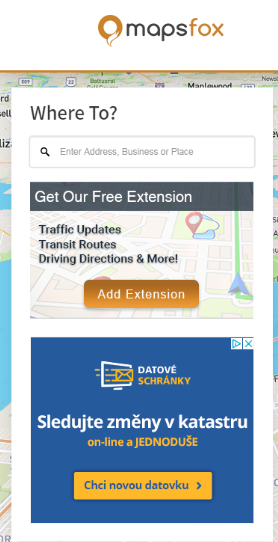
Hogyan működik a MapsFox befolyásolja a számítógép
Adware beszivárog a készülék némán, keresztül a szabad programok. Ha még nem jöttem rá már, a legtöbb ingyenes alkalmazások együtt jár a nem kívánt elemeket. Azokat a tételeket tartalmazzák a hirdetésekkel támogatott szoftverek, böngésző eltérítő, illetve más, valószínűleg szükségtelen programok (Kölykök). El kellene kerülni a választó Alapértelmezett mód beállítás során, mivel ezek a beállítások lehetővé teszik mindenféle kínál kell beállítani. Kiválasztása Speciális (Egyedi) üzemmódban ajánlott helyette. Ön képes lesz arra, hogy ki mindent ezeket a beállításokat, akkor válassza ki. Mindig azt javasolta, hogy válassza ki azokat a beállításokat, hogy soha nem lehet biztos benne, hogy mi lehet adni, hogy a reklám támogatott alkalmazásokhoz.
Ön képes lesz arra, hogy rájöjjön, ha egy reklám-támogatott alkalmazás létre, mert a reklámok, majd elindulnak. E szívességet Internet Explorer, Google Chrome vagy Mozilla Firefox, ezek mind hatással. Váltás böngészők nem támogatás, hogy megkerülje a reklámok, törölnie kell MapsFox Adware ha szeretné, hogy megszabaduljon tőlük. Látjuk a reklámok, mert adware, kívánom, hogy a profit.Időnként összefutunk adware arra kérlek, hogy letöltés valamilyen szoftvert, de kellene, hogy soha.Opt törvényes portálok, alkalmazások letöltése, tartózkodjanak a megszerzése semmit a pop-up, furcsa honlapok. A letöltések tartalmazhatnak rosszindulatú fertőzések tehát elől őket, amennyire csak lehetséges, ajánlott. Adware is lehet az oka, hogy a lelassult számítógép összeomlik a böngésző. Adware semmit sem nyerünk azzal, hogy felhatalmazza a adware, hogy maradjon, így javasoljuk, hogy távolítsa el MapsFox Adware, amilyen gyorsan csak lehetséges.
Hogyan távolítsuk el MapsFox Adware
Ha úgy döntött, hogy eltörli MapsFox Adware, két lehetőséged van, vagy kézzel, vagy automatikusan. Javasoljuk, hogy megszerezzék anti-spyware szoftver MapsFox Adware felmondás, ha azt akarod, hogy a leggyorsabb módja. Az is lehetséges, hogy töröljék el MapsFox Adware kézzel, de lehet, hogy nehezebb hirdetéseket kell tennie mindent magad, beleértve felfedezni, ahol a adware rejtett.
Offers
Letöltés eltávolítása eszközto scan for MapsFox AdwareUse our recommended removal tool to scan for MapsFox Adware. Trial version of provides detection of computer threats like MapsFox Adware and assists in its removal for FREE. You can delete detected registry entries, files and processes yourself or purchase a full version.
More information about SpyWarrior and Uninstall Instructions. Please review SpyWarrior EULA and Privacy Policy. SpyWarrior scanner is free. If it detects a malware, purchase its full version to remove it.

WiperSoft részleteinek WiperSoft egy biztonsági eszköz, amely valós idejű biztonság-ból lappangó fenyeget. Manapság sok használók ellát-hoz letölt a szabad szoftver az interneten, de ami ...
Letöltés|többAz MacKeeper egy vírus?MacKeeper nem egy vírus, és nem is egy átverés. Bár vannak különböző vélemények arról, hogy a program az interneten, egy csomó ember, aki közismerten annyira utá ...
Letöltés|többAz alkotók a MalwareBytes anti-malware nem volna ebben a szakmában hosszú ideje, ők teszik ki, a lelkes megközelítés. Az ilyen weboldalak, mint a CNET statisztika azt mutatja, hogy ez a biztons ...
Letöltés|több



Quick Menu
lépés: 1. Távolítsa el a(z) MapsFox Adware és kapcsolódó programok.
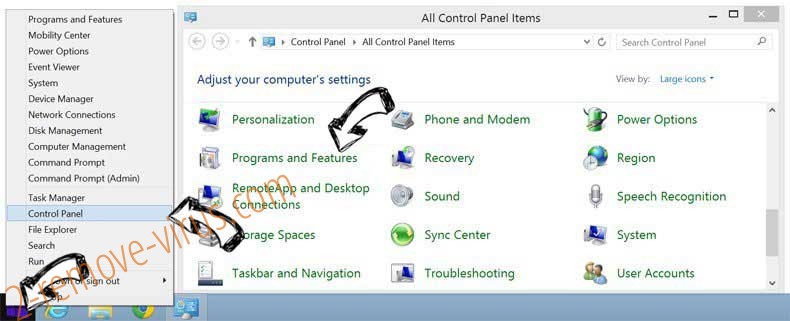
MapsFox Adware eltávolítása a Windows 8
Kattintson a jobb gombbal a képernyő bal alsó sarkában. Egyszer a gyors hozzáférés menü mutatja fel, vezérlőpulton válassza a programok és szolgáltatások, és kiválaszt Uninstall egy szoftver.
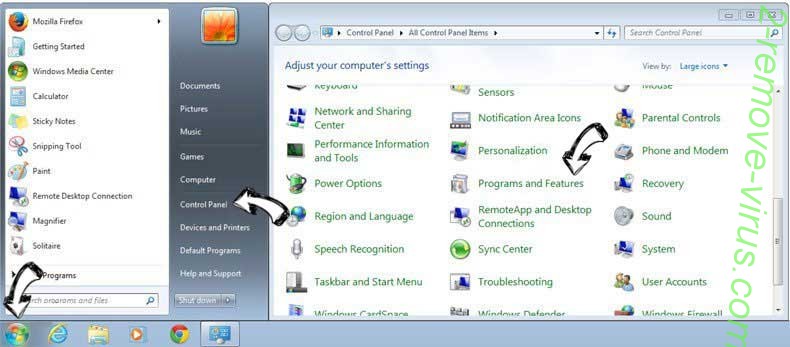
MapsFox Adware eltávolítása a Windows 7
Kattintson a Start → Control Panel → Programs and Features → Uninstall a program.
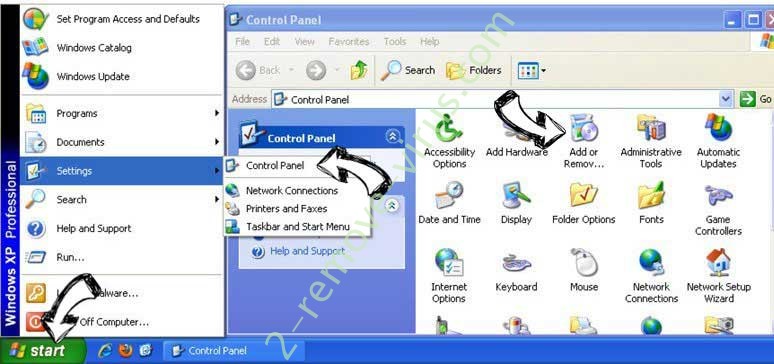
Törli MapsFox Adware Windows XP
Kattintson a Start → Settings → Control Panel. Keresse meg és kattintson a → összead vagy eltávolít programokat.
MapsFox Adware eltávolítása a Mac OS X
Kettyenés megy gomb a csúcson bal-ból a képernyőn, és válassza az alkalmazások. Válassza ki az alkalmazások mappa, és keres (MapsFox Adware) vagy akármi más gyanús szoftver. Most jobb kettyenés-ra minden ilyen tételek és kiválaszt mozog-hoz szemét, majd kattintson a Lomtár ikonra és válassza a Kuka ürítése menüpontot.
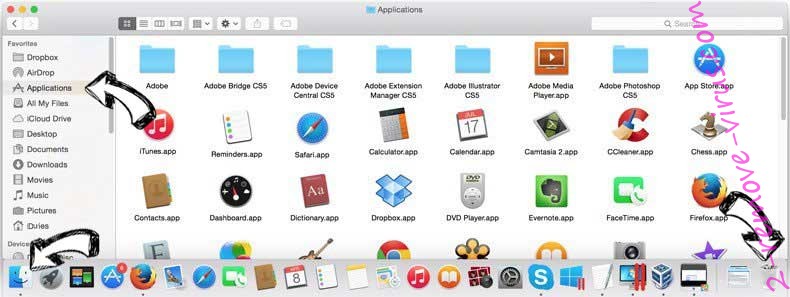
lépés: 2. A böngészők (MapsFox Adware) törlése
Megszünteti a nem kívánt kiterjesztéseket, az Internet Explorer
- Koppintson a fogaskerék ikonra, és megy kezel összead-ons.
- Válassza ki az eszköztárak és bővítmények és megszünteti minden gyanús tételek (kivéve a Microsoft, a Yahoo, Google, Oracle vagy Adobe)
- Hagy a ablak.
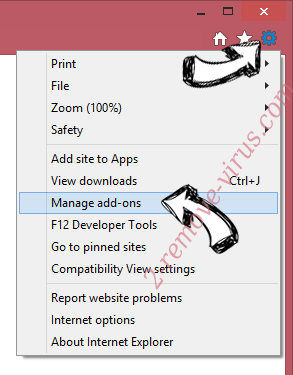
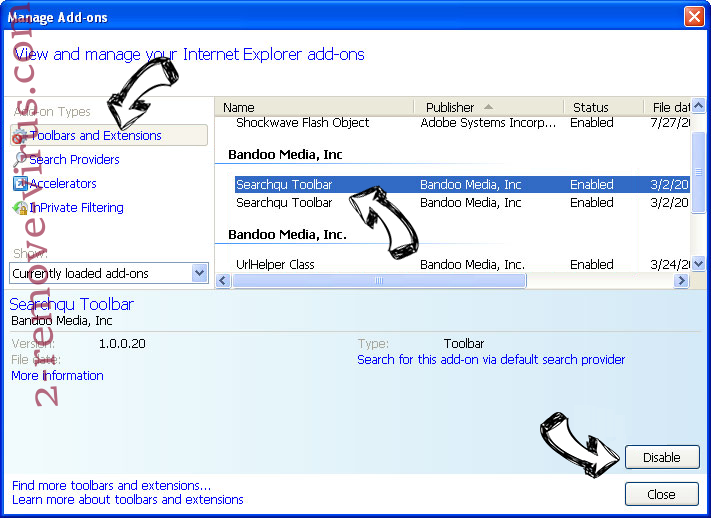
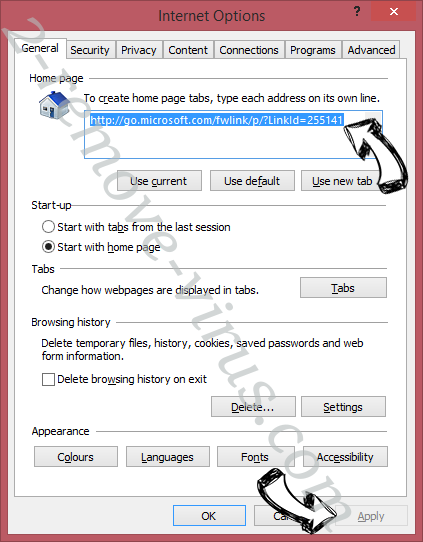
Internet Explorer honlapjára módosítása, ha megváltozott a vírus:
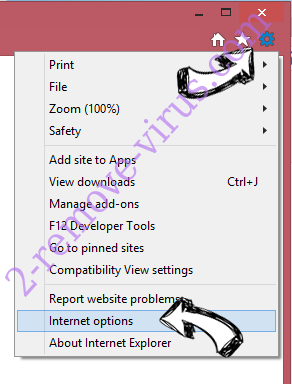
- Koppintson a fogaskerék ikonra (menü), a böngésző jobb felső sarkában, és kattintson az Internetbeállítások parancsra.
- Az Általános lapon távolítsa el a rosszindulatú URL, és adja meg a előnyösebb domain nevet. Nyomja meg a módosítások mentéséhez alkalmaz.
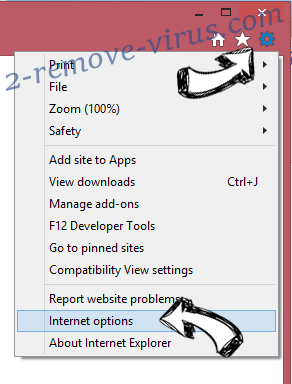
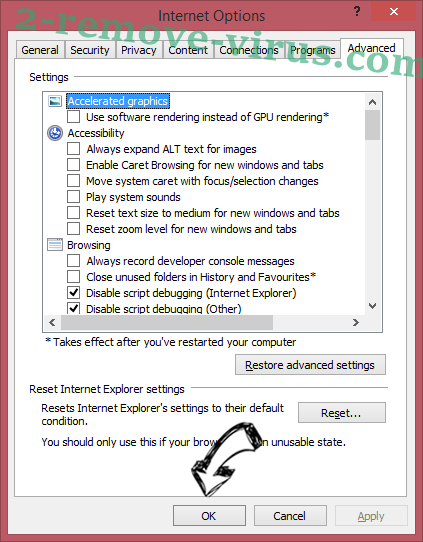
Visszaállítása a böngésző
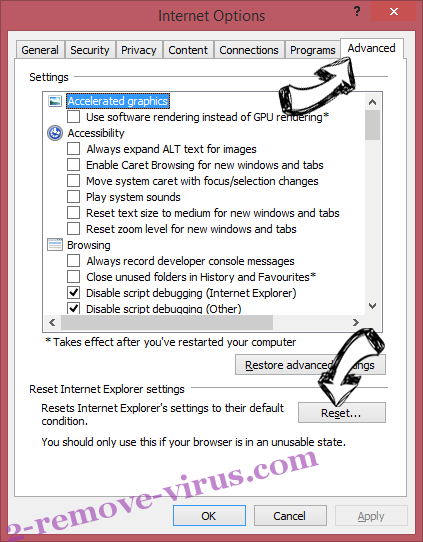
- Kattintson a fogaskerék ikonra, és lépjen az Internetbeállítások ikonra.
- Megnyitja az Advanced fülre, és nyomja meg a Reset.
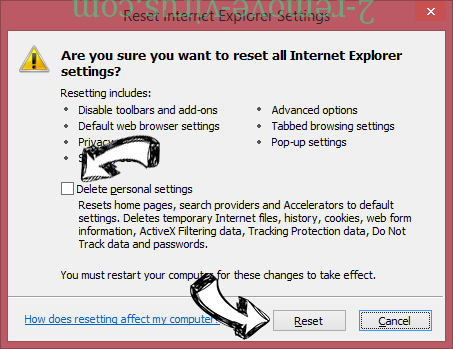
- Válassza ki a személyes beállítások törlése és pick visszaállítása egy több időt.
- Érintse meg a Bezárás, és hagyjuk a böngésző.
- Ha nem tudja alaphelyzetbe állítani a böngészőben, foglalkoztat egy jó hírű anti-malware, és átkutat a teljes számítógép vele.
Törli MapsFox Adware a Google Chrome-ból
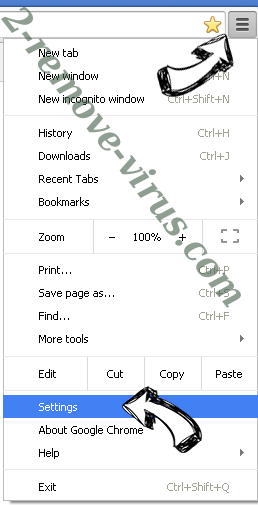
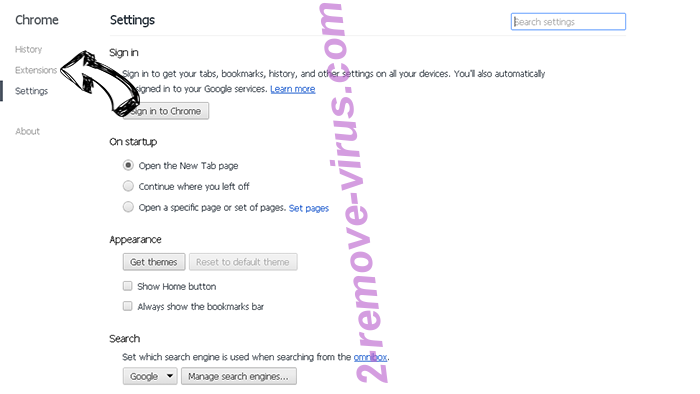
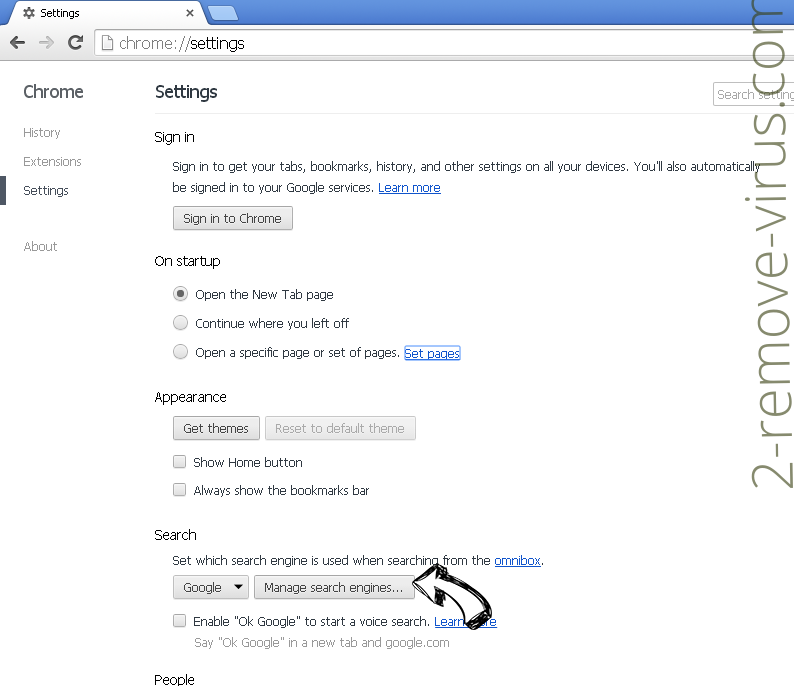
- Menü (jobb felső sarkában az ablak), és válassza ki a beállítások.
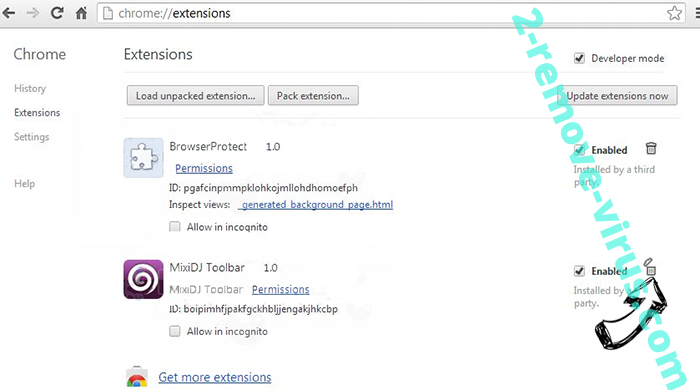
- Válassza ki a kiterjesztés.
- Megszünteti a gyanús bővítmények listából kattintson a szemétkosárban, mellettük.
- Ha nem biztos abban, melyik kiterjesztés-hoz eltávolít, letilthatja őket ideiglenesen.
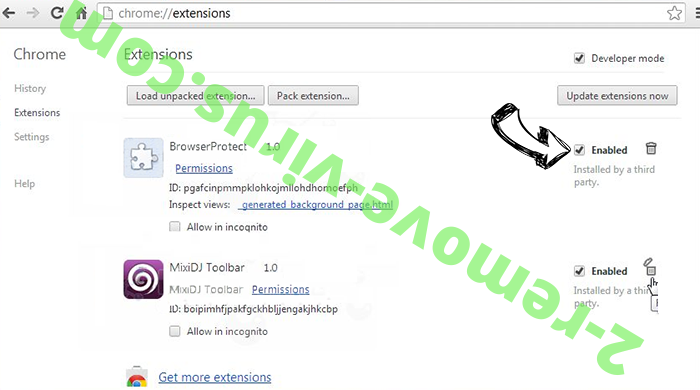
Orrgazdaság Google Chrome homepage és hiba kutatás motor ha ez volt a vírus gépeltérítő
- Nyomja meg a menü ikont, és kattintson a beállítások gombra.
- Keresse meg a "nyit egy különleges oldal" vagy "Meghatározott oldalak" alatt "a start up" opciót, és kattintson az oldalak beállítása.
- Egy másik ablakban távolítsa el a rosszindulatú oldalakat, és adja meg a egy amit ön akar-hoz használ mint-a homepage.
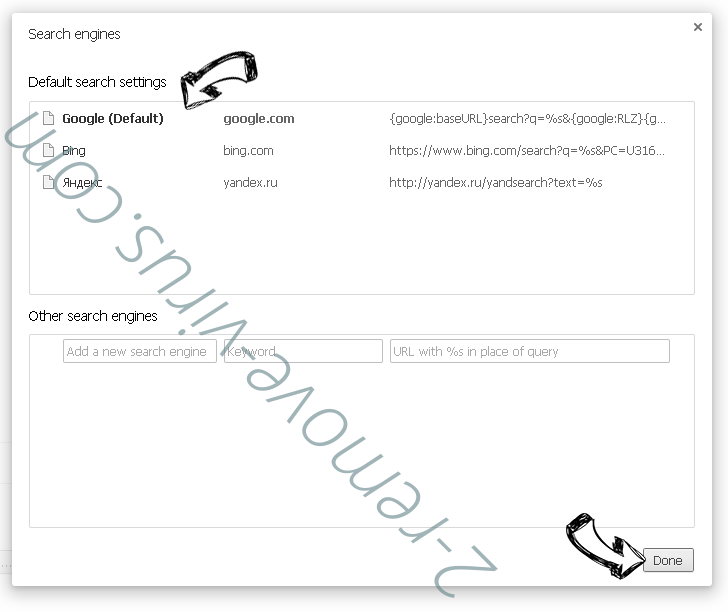
- A Keresés szakaszban válassza ki kezel kutatás hajtómű. A keresőszolgáltatások, távolítsa el a rosszindulatú honlapok. Meg kell hagyni, csak a Google vagy a előnyben részesített keresésszolgáltatói neved.
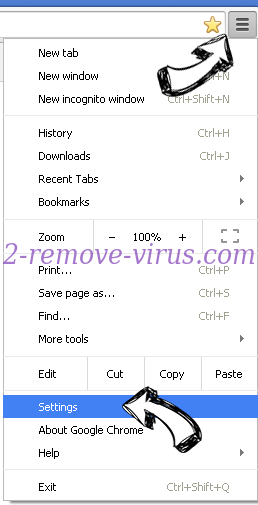
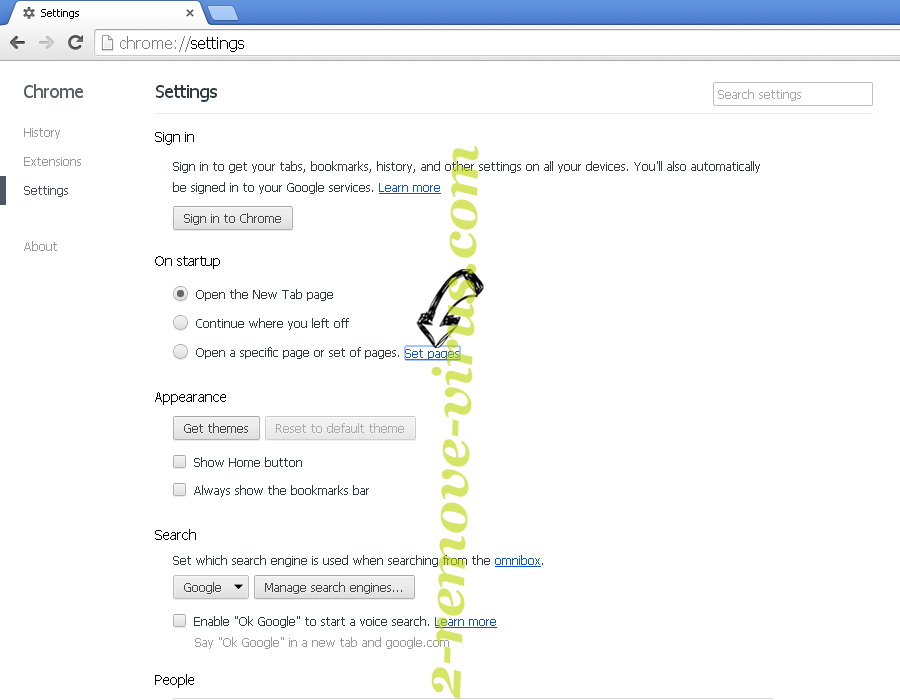
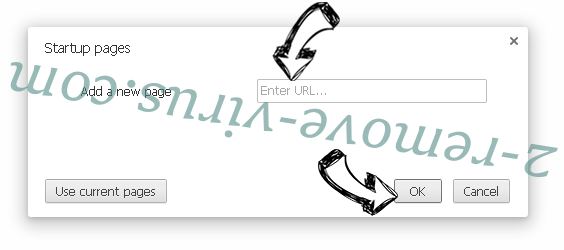
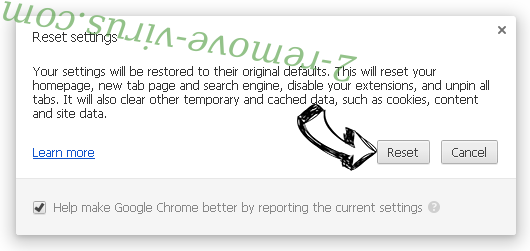
Visszaállítása a böngésző
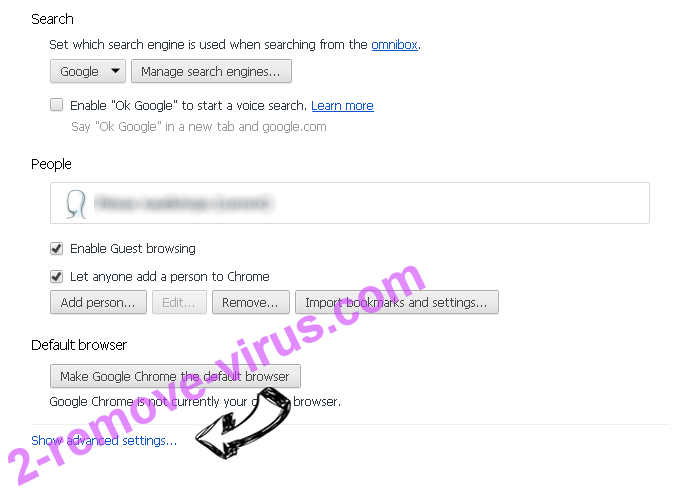
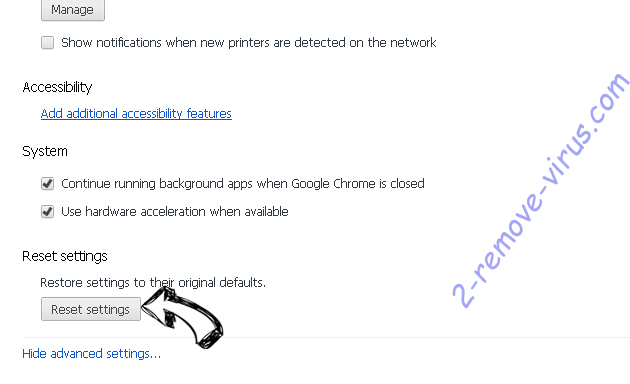
- Ha a böngésző még mindig nem működik, ahogy szeretné, visszaállíthatja a beállításokat.
- Nyissa meg a menü, és lépjen a beállítások menüpontra.
- Nyomja meg a Reset gombot az oldal végére.
- Érintse meg a Reset gombot még egyszer a megerősítő mezőben.
- Ha nem tudja visszaállítani a beállításokat, megvásárol egy törvényes anti-malware, és átvizsgálja a PC
MapsFox Adware eltávolítása a Mozilla Firefox
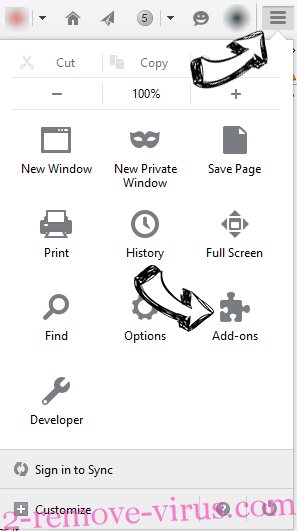
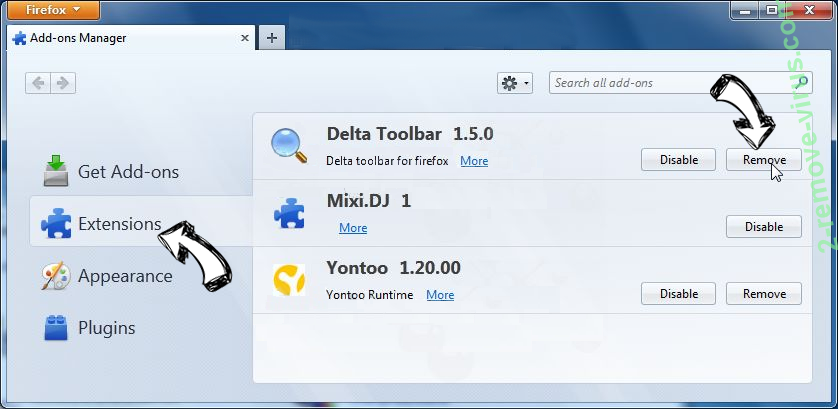
- A képernyő jobb felső sarkában nyomja meg a menü, és válassza a Add-ons (vagy érintse meg egyszerre a Ctrl + Shift + A).
- Kiterjesztések és kiegészítők listába helyezheti, és távolítsa el az összes gyanús és ismeretlen bejegyzés.
Változtatni a honlap Mozilla Firefox, ha megváltozott a vírus:
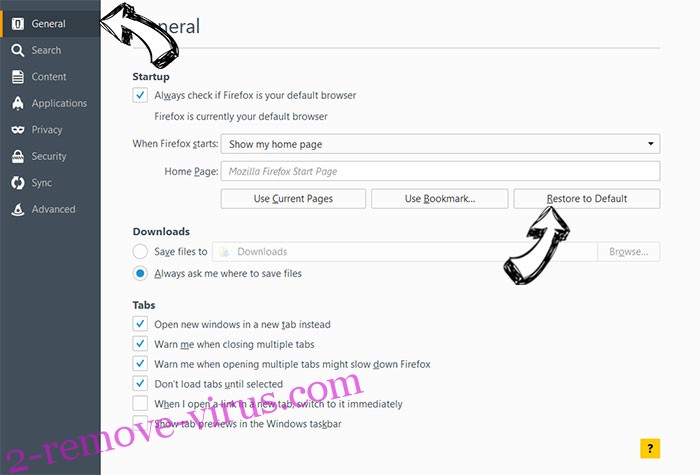
- Érintse meg a menü (a jobb felső sarokban), adja meg a beállításokat.
- Az Általános lapon törölni a rosszindulatú URL-t és adja meg a előnyösebb honlapján vagy kattintson a visszaállítás az alapértelmezett.
- A változtatások mentéséhez nyomjuk meg az OK gombot.
Visszaállítása a böngésző
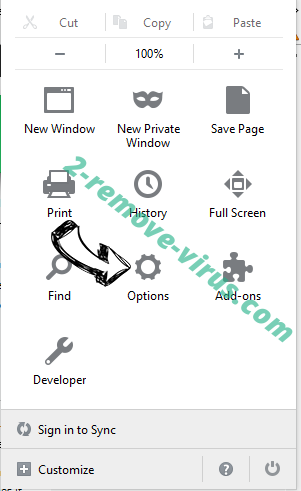
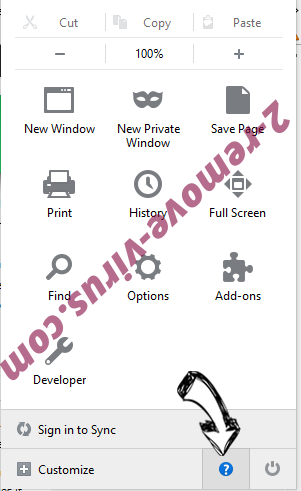
- Nyissa meg a menüt, és érintse meg a Súgó gombra.
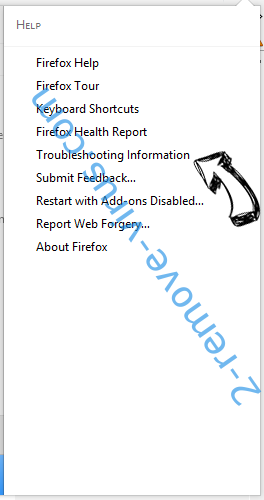
- Válassza ki a hibaelhárításra vonatkozó részeit.
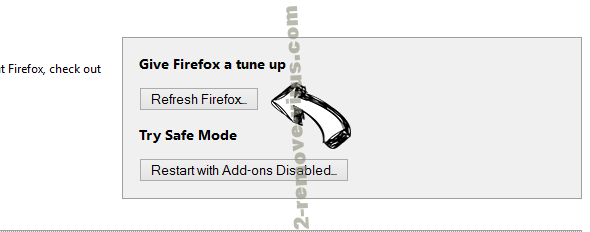
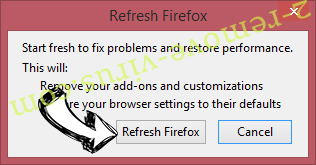
- Nyomja meg a frissítés Firefox.
- Megerősítő párbeszédpanelen kattintson a Firefox frissítés még egyszer.
- Ha nem tudja alaphelyzetbe állítani a Mozilla Firefox, átkutat a teljes számítógép-val egy megbízható anti-malware.
MapsFox Adware eltávolítása a Safari (Mac OS X)
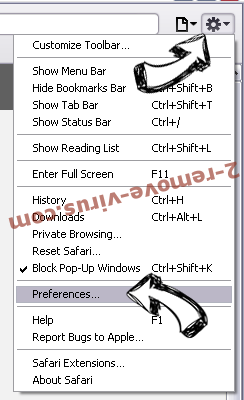
- Belépés a menübe.
- Válassza ki a beállítások.
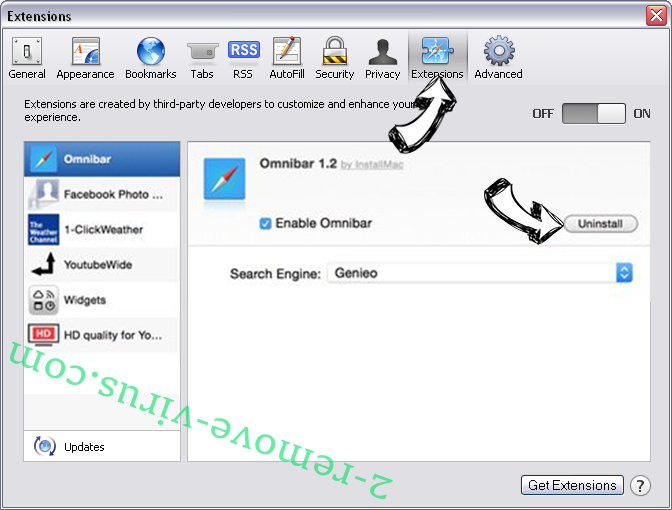
- Megy a Bővítmények lapon.
- Koppintson az Eltávolítás gomb mellett a nemkívánatos MapsFox Adware, és megszabadulni minden a többi ismeretlen bejegyzést is. Ha nem biztos abban, hogy a kiterjesztés megbízható, vagy sem, egyszerűen törölje a jelölőnégyzetet annak érdekében, hogy Tiltsd le ideiglenesen.
- Indítsa újra a Safarit.
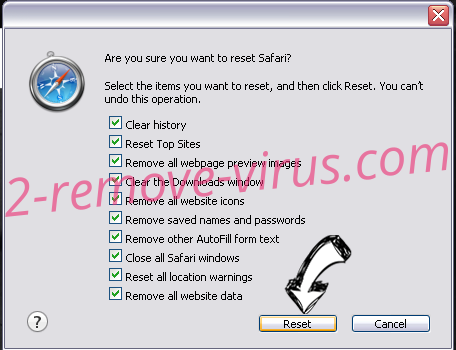
Visszaállítása a böngésző
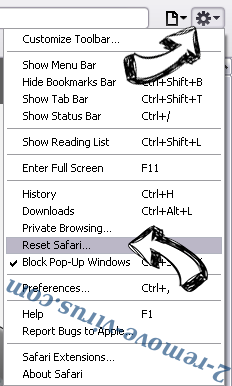
- Érintse meg a menü ikont, és válassza a Reset Safari.
- Válassza ki a beállítások, melyik ön akar-hoz orrgazdaság (gyakran mindannyiuk van előválaszt) és nyomja meg a Reset.
- Ha a böngésző nem tudja visszaállítani, átkutat a teljes PC-val egy hiteles malware eltávolítás szoftver.
Site Disclaimer
2-remove-virus.com is not sponsored, owned, affiliated, or linked to malware developers or distributors that are referenced in this article. The article does not promote or endorse any type of malware. We aim at providing useful information that will help computer users to detect and eliminate the unwanted malicious programs from their computers. This can be done manually by following the instructions presented in the article or automatically by implementing the suggested anti-malware tools.
The article is only meant to be used for educational purposes. If you follow the instructions given in the article, you agree to be contracted by the disclaimer. We do not guarantee that the artcile will present you with a solution that removes the malign threats completely. Malware changes constantly, which is why, in some cases, it may be difficult to clean the computer fully by using only the manual removal instructions.