Un browser hijacker è una forma di software indesiderato che altera le impostazioni del browser per controllare il modo in cui gli utenti navigano sul Web. Costringe i browser a caricare pagine specifiche, spesso piene di annunci pubblicitari o risultati di ricerca provenienti da fonti non verificate. In Safari, questo comportamento è comunemente indicato come il virus di reindirizzamento Safari, un termine usato per descrivere un dirottatore che prende il controllo della home page del browser e delle impostazioni di ricerca senza consenso.
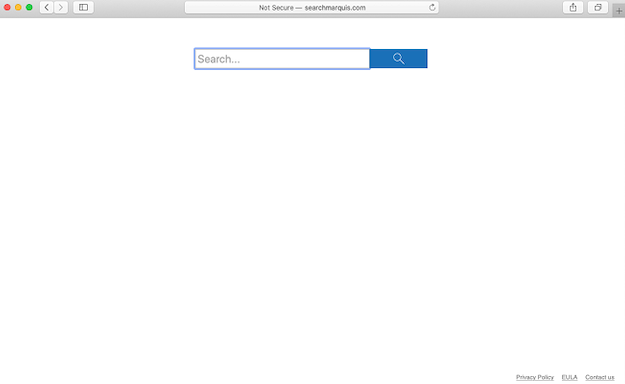
Ciò che distingue un dirottatore dal software legittimo è l’intenzione. Mentre le normali estensioni o strumenti di ricerca funzionano con l’approvazione dell’utente, un dirottatore si installa di nascosto e manipola i file di configurazione di Safari. Il risultato è un notevole cambiamento nel modo in cui le pagine vengono caricate. Invece di aprire la home page scelta o il motore di ricerca preferito, il browser reindirizza attraverso domini sconosciuti prima di visualizzare i risultati. Questi reindirizzamenti spesso generano entrate per gli sviluppatori di software, che traggono profitto dal traffico web artificiale che creano.
Gli utenti spesso descrivono l’esperienza come confusa o frustrante. Le pagine impiegano più tempo a caricarsi, le ricerche vengono riempite con risultati sponsorizzati e i pop-up vengono visualizzati più frequentemente. Dietro le quinte, questi programmi indesiderati possono tenere traccia delle abitudini di navigazione, raccogliere dati e inviarli a reti pubblicitarie esterne. I dati possono includere termini di ricerca, visite al sito, posizione approssimativa e dettagli del dispositivo. Sebbene i dirottatori non siano classificati come software dannosi, i rischi per la privacy che introducono li rendono un serio fastidio.
Il virus di reindirizzamento Safari dimostra quanto sia diventato pervasivo questo problema su macOS. Poiché il sistema operativo di Apple è percepito come sicuro, molti utenti trascurano la necessità di una protezione aggiuntiva o di una regolare manutenzione del browser. I dirottatori ne approfittano incorporandosi in estensioni, profili di configurazione e cartelle di sistema. Una volta attivi, mantengono la persistenza ripristinando le impostazioni di Safari dopo ogni riavvio o aggiornamento.
Sebbene il software non danneggi direttamente il Mac, il suo effetto è dirompente. Nel tempo, i reindirizzamenti continui possono ridurre le prestazioni, causare il blocco di Safari e generare messaggi di errore ripetuti. Alcune versioni possono persino reindirizzare gli utenti attraverso più reti pubblicitarie prima di atterrare sulla pagina prevista, un processo che consuma larghezza di banda ed espone gli utenti a siti Web inaffidabili. Più a lungo il dirottatore rimane installato, maggiore è la quantità di dati di navigazione che può raccogliere.
Ciò che rende i dirottatori particolarmente difficili da identificare è che spesso imitano strumenti legittimi del browser. Un reindirizzamento potrebbe apparire sotto il nome di un comune motore di ricerca o come un’estensione di Safari che afferma di ottimizzare la velocità di navigazione. Fondendosi con le normali funzioni del browser, il dirottatore rimane inosservato fino a quando gli utenti non iniziano a indagare sul motivo per cui Safari si comporta in modo diverso. Il problema è abbastanza diffuso che le community di supporto Apple ricevono spesso segnalazioni di reindirizzamenti persistenti anche dopo il ripristino completo.
In breve, un browser hijacker non è un virus tradizionale, ma un programma persistente e intrusivo progettato per generare entrate attraverso la manipolazione e il tracciamento dei dati. La variante di reindirizzamento di Safari mostra quanto facilmente la navigazione quotidiana possa essere interrotta da un software che all’inizio sembra innocuo, ma che gradualmente erode il controllo sul funzionamento del browser.
Come si installa un browser hijacker
I dirottatori come il reindirizzamento Safari spesso raggiungono i sistemi macOS tramite pacchetti software in bundle. Questi pacchetti sono distribuiti tramite siti di download di terze parti che offrono applicazioni o utilità gratuite. Durante l’installazione, i componenti opzionali sono inclusi per impostazione predefinita e gli utenti che si affrettano a eseguire la configurazione senza regolare le preferenze consentono involontariamente l’installazione del dirottatore.
In altri casi, il reindirizzamento arriva tramite messaggi pop-up ingannevoli che affermano che Safari o macOS richiedono un aggiornamento urgente. Gli utenti che seguono la richiesta finiscono per scaricare un programma di installazione che modifica le impostazioni del browser e concede al programma le autorizzazioni amministrative. Anche le piattaforme torrent e gli app store non ufficiali sono fonti comuni di tali programmi di installazione.
Il programma in genere si incorpora in Safari installando un profilo di configurazione o un processo in background nascosto. Ciò consente di ripristinare automaticamente le modifiche indesiderate se l’utente tenta di ripristinarle. Anche dopo aver disinstallato le estensioni sospette, il reindirizzamento potrebbe persistere perché il profilo di controllo rimane attivo in background.
Come rimuovere un browser hijacker dal Mac
In molti casi, il modo più semplice per rimuovere un virus di reindirizzamento Safari su Mac è utilizzare un programma antivirus. Tuttavia, è possibile anche la rimozione manuale del virus di reindirizzamento Safari su Mac.
Quick Menu
passo 1. Disinstallare Rimuovere il virus di reindirizzamento Safari su Mac e programmi correlati.
Rimuovere Rimuovere il virus di reindirizzamento Safari su Mac da Windows 8
Clicca col tasto destro del mouse sullo sfondo del menu Metro UI e seleziona App. Nel menu App clicca su Pannello di Controllo e poi spostati su Disinstalla un programma. Naviga sul programma che desideri cancellare, clicca col tasto destro e seleziona Disinstalla.
Disinstallazione di Rimuovere il virus di reindirizzamento Safari su Mac da Windows 7
Fare clic su Start → Control Panel → Programs and Features → Uninstall a program.
Rimozione Rimuovere il virus di reindirizzamento Safari su Mac da Windows XP:
Fare clic su Start → Settings → Control Panel. Individuare e fare clic su → Add or Remove Programs.
Rimuovere Rimuovere il virus di reindirizzamento Safari su Mac da Mac OS X
Fare clic sul pulsante Vai nella parte superiore sinistra dello schermo e selezionare applicazioni. Selezionare la cartella applicazioni e cercare di Rimuovere il virus di reindirizzamento Safari su Mac o qualsiasi altro software sospettoso. Ora fate clic destro su ogni di tali voci e selezionare Sposta nel Cestino, poi destra fare clic sull'icona del cestino e selezionare Svuota cestino.
passo 2. Eliminare Rimuovere il virus di reindirizzamento Safari su Mac dal tuo browser
Rimuovere le estensioni indesiderate dai browser Internet Explorer
- Apri IE, simultaneamente premi Alt+T e seleziona Gestione componenti aggiuntivi.
- Seleziona Barre degli strumenti ed estensioni (sul lato sinistro del menu). Disabilita l’estensione non voluta e poi seleziona Provider di ricerca.
- Aggiungine uno nuovo e Rimuovi il provider di ricerca non voluto. Clicca su Chiudi. Premi Alt+T di nuovo e seleziona Opzioni Internet. Clicca sulla scheda Generale, cambia/rimuovi l’URL della homepage e clicca su OK.
Cambiare la Home page di Internet Explorer se è stato cambiato da virus:
- Premi Alt+T di nuovo e seleziona Opzioni Internet.
- Clicca sulla scheda Generale, cambia/rimuovi l’URL della homepage e clicca su OK.
Reimpostare il browser
- Premi Alt+T.
- Seleziona Opzioni Internet. Apri la linguetta Avanzate.
- Clicca Reimposta. Seleziona la casella.
- Clicca su Reimposta e poi clicca su Chiudi.
- Se sei riuscito a reimpostare il tuo browser, impiegano un reputazione anti-malware e scansione dell'intero computer con esso.
Cancellare Rimuovere il virus di reindirizzamento Safari su Mac da Google Chrome
- Apri Chrome, simultaneamente premi Alt+F e seleziona Impostazioni.
- Seleziona Strumenti e clicca su Estensioni.
- Naviga sul plugin non voluto, clicca sul cestino e seleziona Rimuovi.
- Se non siete sicuri di quali estensioni per rimuovere, è possibile disattivarli temporaneamente.
Reimpostare il motore di ricerca homepage e predefinito di Google Chrome se fosse dirottatore da virus
- Apri Chrome, simultaneamente premi Alt+F e seleziona Impostazioni.
- Sotto a All’avvio seleziona Apri una pagina specifica o un insieme di pagine e clicca su Imposta pagine.
- Trova l’URL dello strumento di ricerca non voluto, cambialo/rimuovilo e clicca su OK.
- Sotto a Ricerca clicca sul pulsante Gestisci motori di ricerca.Seleziona (o aggiungi e seleziona) un nuovo provider di ricerca e clicca su Imposta predefinito.Trova l’URL dello strumento di ricerca che desideri rimuovere e clicca sulla X. Clicca su Fatto.
Reimpostare il browser
- Se il browser non funziona ancora il modo che si preferisce, è possibile reimpostare le impostazioni.
- Premi Alt+F.
- Premere il tasto Reset alla fine della pagina.
- Toccare il pulsante di Reset ancora una volta nella finestra di conferma.
- Se non è possibile reimpostare le impostazioni, acquistare un legittimo anti-malware e la scansione del PC.
Rimuovere Rimuovere il virus di reindirizzamento Safari su Mac da Mozilla Firefox
- Simultaneamente premi Ctrl+Shift+A per aprire Gestione componenti aggiuntivi in una nuova scheda.
- Clicca su Estensioni, trova il plugin non voluto e clicca su Rimuovi o Disattiva.
Cambiare la Home page di Mozilla Firefox se è stato cambiato da virus:
- Apri Firefox, simultaneamente premi i tasti Alt+T e seleziona Opzioni.
- Clicca sulla scheda Generale, cambia/rimuovi l’URL della Homepage e clicca su OK.
- Premere OK per salvare le modifiche.
Reimpostare il browser
- Premi Alt+H.
- Clicca su Risoluzione dei Problemi.
- Clicca su Reimposta Firefox -> Reimposta Firefox.
- Clicca su Finito.
- Se si riesce a ripristinare Mozilla Firefox, scansione dell'intero computer con un affidabile anti-malware.
Disinstallare Rimuovere il virus di reindirizzamento Safari su Mac da Safari (Mac OS X)
- Accedere al menu.
- Scegliere Preferenze.
- Vai alla scheda estensioni.
- Tocca il pulsante Disinstalla accanto il Rimuovere il virus di reindirizzamento Safari su Mac indesiderabili e sbarazzarsi di tutte le altre voci sconosciute pure. Se non siete sicuri se l'estensione è affidabile o no, è sufficiente deselezionare la casella attiva per disattivarlo temporaneamente.
- Riavviare Safari.
Reimpostare il browser
- Tocca l'icona menu e scegliere Ripristina Safari.
- Scegli le opzioni che si desidera per reset (spesso tutti loro sono preselezionati) e premere Reset.
- Se non è possibile reimpostare il browser, eseguire la scansione del PC intero con un software di rimozione malware autentico.
Site Disclaimer
2-remove-virus.com is not sponsored, owned, affiliated, or linked to malware developers or distributors that are referenced in this article. The article does not promote or endorse any type of malware. We aim at providing useful information that will help computer users to detect and eliminate the unwanted malicious programs from their computers. This can be done manually by following the instructions presented in the article or automatically by implementing the suggested anti-malware tools.
The article is only meant to be used for educational purposes. If you follow the instructions given in the article, you agree to be contracted by the disclaimer. We do not guarantee that the artcile will present you with a solution that removes the malign threats completely. Malware changes constantly, which is why, in some cases, it may be difficult to clean the computer fully by using only the manual removal instructions.