Si My Focal Find browser hijacker tratta di un’applicazione potenzialmente indesiderata che promuove il motore di ricerca myfocalfind.com modificando le impostazioni del browser senza fornire benefici significativi agli utenti. Una volta installato, il dirottatore può modificare la homepage, il motore di ricerca predefinito e la nuova scheda, facendo interagire gli utenti con myfocalfind.com ogni volta che navigano sul web o effettuano ricerche.
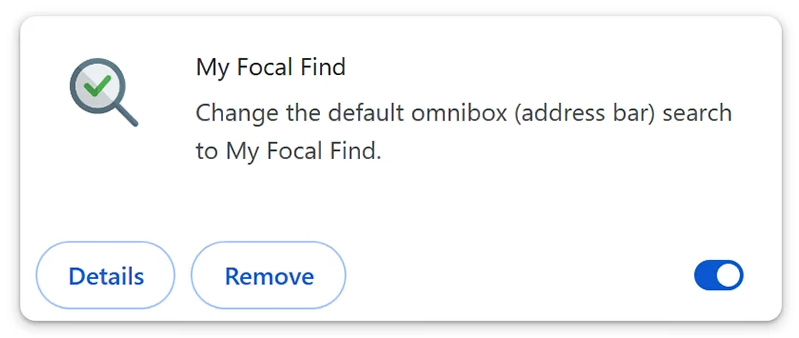
Lo scopo principale del sito My Focal Find browser hijacker è quello di indirizzare traffico verso il sito promosso. Invece di offrire funzionalità di ricerca uniche, myfocalfind.com funge da servizio di reindirizzamento della ricerca che inoltra le query degli utenti e mostra i risultati generati da altri fornitori di ricerca. Questo permette agli operatori dietro il dirottatore di aumentare il traffico del sito web e potenzialmente generare ricavi attraverso la pubblicità e i contenuti sponsorizzati.
Gli utenti interessati My Focal Find browser hijacker spesso notano cambiamenti inaspettati del browser poco dopo l’installazione. Le ricerche inserite nella barra degli indirizzi del browser possono essere reindirizzate tramite myfocalfind.com, mentre le preferenze precedentemente configurate del browser vengono sostituite senza un consenso chiaro. In molti casi, i tentativi di ripristinare le impostazioni originali falliscono perché il dirottatore riapplica continuamente la configurazione preferita.
Per mantenere la persistenza, possono My Focal Find browser hijacker installare estensioni del browser o componenti di supporto che monitorano le impostazioni del browser. Se gli utenti tentano di modificare la homepage, il motore di ricerca o la nuova pagina di schede, questi componenti possono automaticamente annullare le modifiche e ripristinare il sito promosso.
Un altro problema associato a questo My Focal Find browser hijacker è l’esposizione alla pubblicità intrusiva. Gli utenti possono imbattersi in risultati di ricerca sponsorizzati, banner, pop-up, reindirizzamenti e altre forme di contenuti promozionali durante la navigazione. Alcune pubblicità possono portare a siti web inaffidabili che promuovono truffe, estensioni del browser ingannevoli, aggiornamenti software falsi, frodi di supporto tecnico o ulteriori applicazioni potenzialmente indesiderate.
Le preoccupazioni sulla privacy sono anche comunemente legate ai dirottatori dei browser. Possono My Focal Find browser hijacker raccogliere informazioni relative alla navigazione, inclusi query di ricerca, siti web visitati, impostazioni del browser, indirizzi IP e interazioni con pubblicità. Queste informazioni possono essere utilizzate per pubblicità mirata e potrebbero essere condivise con terze parti.
Gli utenti possono inoltre sperimentare una riduzione delle prestazioni del browser mentre il dirottatore rimane installato. L’attività di reindirizzamento, gli script pubblicitari e le modifiche al browser possono contribuire a tempi di caricamento più lenti delle pagine, a un aumento dell’uso delle risorse del browser e a un calo complessivo dell’efficienza di navigazione.
Sebbene My Focal Find browser hijacker non sia considerato un malware altamente distruttivo, può influire significativamente sull’esperienza di navigazione ed esporre gli utenti a rischi inutili per la privacy e la sicurezza. Per questi motivi, i dirottatori di browser sono generalmente classificati come applicazioni potenzialmente indesiderate che non dovrebbero rimanere installate.
Come My Focal Find browser hijacker viene installato
Il My Focal Find browser hijacker sistema viene comunemente distribuito tramite il software bundleing. Le applicazioni gratuite scaricate da siti non ufficiali possono contenere componenti aggiuntivi legati al browser insieme al software desiderato. Gli utenti che si affidano alle impostazioni di installazione predefinite o consigliate potrebbero inconsapevolmente autorizzare l’installazione di questi componenti inclusi.
Le estensioni per browser sono un altro metodo comune di distribuzione. Le estensioni promosse come strumenti di produttività, assistenti di ricerca, aiuti per la spesa o miglioramenti alla navigazione possono modificare segretamente le impostazioni del browser dopo l’installazione. Una volta attiva, possono reindirizzare il traffico attraverso myfocalfind.com e rendere difficile invertire le modifiche del browser.
Anche le pubblicità fuorvianti contribuiscono alla diffusione del My Focal Find browser hijacker . Alcuni siti web mostrano falsi avvisi di aggiornamento, pulsanti di download ingannevoli o messaggi che sostengono che siano necessari miglioramenti al browser. Gli utenti che interagiscono con queste promozioni possono installare software di modifica del browser invece dell’applicazione pubblicizzata.
Un’altra tattica consiste nel nascondere informazioni importanti durante l’installazione. I dettagli riguardanti modifiche alla homepage, sostituzione dei motori di ricerca o componenti aggiuntivi del browser possono essere nascosti in lunghi accordi di installazione o nascosti in menu di configurazione avanzati che molti utenti trascurano.
Per ridurre il rischio di infezione, gli utenti dovrebbero scaricare software solo da fonti affidabili, esaminare attentamente le impostazioni di installazione ed evitare di installare estensioni browser non necessarie. Selezionare le opzioni di installazione “Personalizzato” o “Avanzato” può aiutare a identificare il software incluso prima che venga installato.
Rimuovi il browser Focus Find dirottatore
Per rimuovere My Focal Find browser hijacker e reindirizzare il myfocalfind.com, si consiglia di utilizzare un programma antivirus.
Offers
Scarica lo strumento di rimozioneto scan for My Focal Find browser hijackerUse our recommended removal tool to scan for My Focal Find browser hijacker. Trial version of provides detection of computer threats like My Focal Find browser hijacker and assists in its removal for FREE. You can delete detected registry entries, files and processes yourself or purchase a full version.
More information about SpyWarrior and Uninstall Instructions. Please review SpyWarrior EULA and Privacy Policy. SpyWarrior scanner is free. If it detects a malware, purchase its full version to remove it.
WiperSoft dettagli WiperSoft è uno strumento di sicurezza che fornisce protezione in tempo reale dalle minacce potenziali. Al giorno d'oggi, molti utenti tendono a scaricare il software gratuito da ...
Scarica|piùÈ MacKeeper un virus?MacKeeper non è un virus, né è una truffa. Mentre ci sono varie opinioni sul programma su Internet, un sacco di persone che odiano così notoriamente il programma non hanno ma ...
Scarica|piùMentre i creatori di MalwareBytes anti-malware non sono stati in questo business per lungo tempo, essi costituiscono per esso con il loro approccio entusiasta. Statistica da tali siti come CNET dimost ...
Scarica|più
Quick Menu
passo 1. Disinstallare My Focal Find browser hijacker e programmi correlati.
Rimuovere My Focal Find browser hijacker da Windows 8
Clicca col tasto destro del mouse sullo sfondo del menu Metro UI e seleziona App. Nel menu App clicca su Pannello di Controllo e poi spostati su Disinstalla un programma. Naviga sul programma che desideri cancellare, clicca col tasto destro e seleziona Disinstalla.
Disinstallazione di My Focal Find browser hijacker da Windows 7
Fare clic su Start → Control Panel → Programs and Features → Uninstall a program.
Rimozione My Focal Find browser hijacker da Windows XP:
Fare clic su Start → Settings → Control Panel. Individuare e fare clic su → Add or Remove Programs.
Rimuovere My Focal Find browser hijacker da Mac OS X
Fare clic sul pulsante Vai nella parte superiore sinistra dello schermo e selezionare applicazioni. Selezionare la cartella applicazioni e cercare di My Focal Find browser hijacker o qualsiasi altro software sospettoso. Ora fate clic destro su ogni di tali voci e selezionare Sposta nel Cestino, poi destra fare clic sull'icona del cestino e selezionare Svuota cestino.
passo 2. Eliminare My Focal Find browser hijacker dal tuo browser
Rimuovere le estensioni indesiderate dai browser Internet Explorer
- Apri IE, simultaneamente premi Alt+T e seleziona Gestione componenti aggiuntivi.
- Seleziona Barre degli strumenti ed estensioni (sul lato sinistro del menu). Disabilita l’estensione non voluta e poi seleziona Provider di ricerca.
- Aggiungine uno nuovo e Rimuovi il provider di ricerca non voluto. Clicca su Chiudi. Premi Alt+T di nuovo e seleziona Opzioni Internet. Clicca sulla scheda Generale, cambia/rimuovi l’URL della homepage e clicca su OK.
Cambiare la Home page di Internet Explorer se è stato cambiato da virus:
- Premi Alt+T di nuovo e seleziona Opzioni Internet.
- Clicca sulla scheda Generale, cambia/rimuovi l’URL della homepage e clicca su OK.
Reimpostare il browser
- Premi Alt+T.
- Seleziona Opzioni Internet. Apri la linguetta Avanzate.
- Clicca Reimposta. Seleziona la casella.
- Clicca su Reimposta e poi clicca su Chiudi.
- Se sei riuscito a reimpostare il tuo browser, impiegano un reputazione anti-malware e scansione dell'intero computer con esso.
Cancellare My Focal Find browser hijacker da Google Chrome
- Apri Chrome, simultaneamente premi Alt+F e seleziona Impostazioni.
- Seleziona Strumenti e clicca su Estensioni.
- Naviga sul plugin non voluto, clicca sul cestino e seleziona Rimuovi.
- Se non siete sicuri di quali estensioni per rimuovere, è possibile disattivarli temporaneamente.
Reimpostare il motore di ricerca homepage e predefinito di Google Chrome se fosse dirottatore da virus
- Apri Chrome, simultaneamente premi Alt+F e seleziona Impostazioni.
- Sotto a All’avvio seleziona Apri una pagina specifica o un insieme di pagine e clicca su Imposta pagine.
- Trova l’URL dello strumento di ricerca non voluto, cambialo/rimuovilo e clicca su OK.
- Sotto a Ricerca clicca sul pulsante Gestisci motori di ricerca.Seleziona (o aggiungi e seleziona) un nuovo provider di ricerca e clicca su Imposta predefinito.Trova l’URL dello strumento di ricerca che desideri rimuovere e clicca sulla X. Clicca su Fatto.
Reimpostare il browser
- Se il browser non funziona ancora il modo che si preferisce, è possibile reimpostare le impostazioni.
- Premi Alt+F.
- Premere il tasto Reset alla fine della pagina.
- Toccare il pulsante di Reset ancora una volta nella finestra di conferma.
- Se non è possibile reimpostare le impostazioni, acquistare un legittimo anti-malware e la scansione del PC.
Rimuovere My Focal Find browser hijacker da Mozilla Firefox
- Simultaneamente premi Ctrl+Shift+A per aprire Gestione componenti aggiuntivi in una nuova scheda.
- Clicca su Estensioni, trova il plugin non voluto e clicca su Rimuovi o Disattiva.
Cambiare la Home page di Mozilla Firefox se è stato cambiato da virus:
- Apri Firefox, simultaneamente premi i tasti Alt+T e seleziona Opzioni.
- Clicca sulla scheda Generale, cambia/rimuovi l’URL della Homepage e clicca su OK.
- Premere OK per salvare le modifiche.
Reimpostare il browser
- Premi Alt+H.
- Clicca su Risoluzione dei Problemi.
- Clicca su Reimposta Firefox -> Reimposta Firefox.
- Clicca su Finito.
- Se si riesce a ripristinare Mozilla Firefox, scansione dell'intero computer con un affidabile anti-malware.
Disinstallare My Focal Find browser hijacker da Safari (Mac OS X)
- Accedere al menu.
- Scegliere Preferenze.
- Vai alla scheda estensioni.
- Tocca il pulsante Disinstalla accanto il My Focal Find browser hijacker indesiderabili e sbarazzarsi di tutte le altre voci sconosciute pure. Se non siete sicuri se l'estensione è affidabile o no, è sufficiente deselezionare la casella attiva per disattivarlo temporaneamente.
- Riavviare Safari.
Reimpostare il browser
- Tocca l'icona menu e scegliere Ripristina Safari.
- Scegli le opzioni che si desidera per reset (spesso tutti loro sono preselezionati) e premere Reset.
- Se non è possibile reimpostare il browser, eseguire la scansione del PC intero con un software di rimozione malware autentico.
Site Disclaimer
2-remove-virus.com is not sponsored, owned, affiliated, or linked to malware developers or distributors that are referenced in this article. The article does not promote or endorse any type of malware. We aim at providing useful information that will help computer users to detect and eliminate the unwanted malicious programs from their computers. This can be done manually by following the instructions presented in the article or automatically by implementing the suggested anti-malware tools.
The article is only meant to be used for educational purposes. If you follow the instructions given in the article, you agree to be contracted by the disclaimer. We do not guarantee that the artcile will present you with a solution that removes the malign threats completely. Malware changes constantly, which is why, in some cases, it may be difficult to clean the computer fully by using only the manual removal instructions.