Smart Search è un dirottatore di browser che promuove smartersearches.net modificando impostazioni importanti del browser. L’estensione è pubblicizzata come uno strumento per la ricerca in più lingue, ma una volta installata, prende il controllo delle impostazioni che determinano dove si aprono le ricerche e le nuove schede.
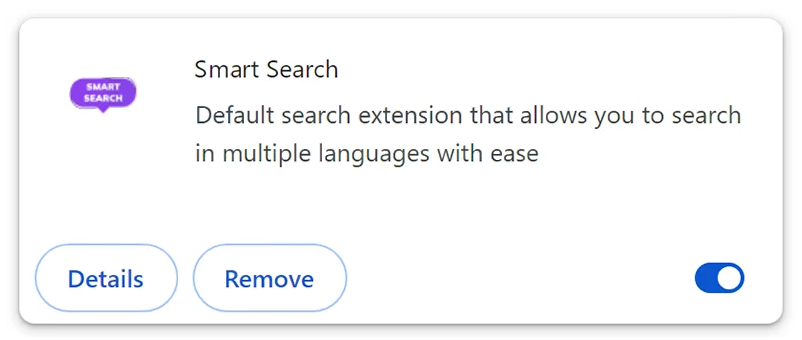
Smart Search Modifica la homepage del browser, l’URL delle nuove schede e il motore di ricerca predefinito in smartersearches.net. Di conseguenza, gli utenti possono essere inviati ripetutamente attraverso questo indirizzo quando aprono nuove schede o effettuano ricerche invece di utilizzare il provider di ricerca selezionato da loro stessi.
Smartersearches.net è un motore di ricerca falso. Non fornisce i propri risultati di ricerca né ha nemmeno una homepage convenzionale. Invece, le visite al dominio attivano una serie di reindirizzamenti. Durante l’analisi, questa catena di reindirizzamenti ha infine portato gli utenti su Yahoo, che generava i veri risultati di ricerca.
La destinazione finale potrebbe non essere identica per ogni utente. Fattori come la geolocalizzazione possono influenzare la fine di una catena di reindirizzamento, il che significa che alcuni visitatori potrebbero essere indirizzati verso un altro motore di ricerca o sito web invece di Yahoo.
Le modifiche indesiderate sono causate dall’estensione Smart Search del browser, quindi semplicemente modificare le impostazioni di ricerca interessate potrebbe non risolvere il problema finché il dirottatore del browser rimane installato. Rimuovere Smart Search è necessario per riprendere il controllo delle impostazioni modificate.
I dirottatori di browser possono anche creare preoccupazioni sulla privacy perché software in questa categoria può tracciare informazioni relative alla navigazione. Tuttavia, l’analisi disponibile non conferma esattamente quali informazioni Smart Search raccolgano essa. Le informazioni potenzialmente monitorate associate ai dirottatori di browser possono includere URL visitati, query di ricerca, cookie, indirizzi IP e informazioni sulla geolocalizzazione.
Gli utenti che trovano Smart Search installata nel browser dovrebbero rimuovere l’estensione e controllare la homepage, la nuova scheda e le impostazioni predefinite del motore di ricerca. Eventuali voci di smartersearches.net indesiderate possono poi essere rimosse e sostituite con le impostazioni preferite dall’utente.
Come viene Smart Search distribuito e come si possono evitare i dirottatori di browser?
Smart Search è stato promosso tramite più di un canale. Dispone di un sito web promozionale ufficiale e di una pagina di offerte separata che indirizza gli utenti alla Chrome sua scheda nel Web Store. Queste pagine possono indurre gli utenti a installare l’estensione senza rendersi conto che funziona come dirottatore di browser.
L’estensione viene distribuita anche tramite installatori software integrati. Con questo metodo, Smart Search può essere inclusa come componente aggiuntivo insieme a un altro programma. Gli utenti che scaricano software da fonti non ufficiali, inclusi siti freeware, reti peer-to-peer e portali di download di terze parti, possono incontrare installatori che contengono queste offerte aggiuntive.
Le scelte di installazione possono rendere più facile trascurare le estensioni bundle. Selezionare le opzioni “Quick” o “Express” senza consultare le impostazioni disponibili può comportare l’installazione di componenti aggiuntivi. Utilizzare le impostazioni “Custom” o “Advanced” offre l’opportunità di ispezionare e rifiutare applicazioni indesiderate, estensioni o altre aggiunte opzionali.
Siti web discutibili, pubblicità invasive e notifiche spam del browser sono anch’essi identificati come canali di distribuzione per Smart Search . Alcuni annunci possono avviare i download quando cliccati, mentre siti ingannevoli possono incoraggiare i visitatori a installare estensioni in circostanze fuorvianti.
Software ed estensioni browser dovrebbero quindi essere ottenuti da fonti ufficiali o comunque verificate. Prima di installare un’estensione, gli utenti dovrebbero verificare cosa fa e rivedere i permessi richiesti, invece di affidarsi solo alle funzionalità pubblicizzate.
È necessaria anche attenzione durante l’installazione di software libero. Ogni fase di installazione dovrebbe essere rivista, soprattutto quando sono disponibili programmi opzionali o estensioni per il browser. I componenti indesiderati devono essere deselezionati prima di completare l’installazione.
I siti sospetti non dovrebbero ricevere il permesso di inviare notifiche al browser. Tali notifiche possono essere utilizzate per promuovere software indesiderato o indirizzare gli utenti verso pagine discutibili. Anche le pubblicità intrusive su siti web inaffidabili dovrebbero essere trattate con cautela.
Rimuovi Smart Search il dirottatore del browser
Smart Search può essere identificato dalle modifiche del browser che apporta dopo l’installazione. Sostituisce la homepage, l’URL della nuova scheda e il motore di ricerca predefinito con smartersearches.net, facendo passare le ricerche attraverso questo motore di ricerca falso. Rimuovere l’estensione Smart Search e ripristinare le impostazioni del browser interessate impedisce a queste modifiche di controllare la navigazione normale.
Sebbene i dirottatori di browser non siano infezioni gravi, possono essere difficili da eliminare manualmente. Pertanto, si consiglia di utilizzare un programma antivirus per rimuovere Smart Search i dirottatori del browser.
Offers
Scarica lo strumento di rimozioneto scan for Smart SearchUse our recommended removal tool to scan for Smart Search. Trial version of provides detection of computer threats like Smart Search and assists in its removal for FREE. You can delete detected registry entries, files and processes yourself or purchase a full version.
More information about SpyWarrior and Uninstall Instructions. Please review SpyWarrior EULA and Privacy Policy. SpyWarrior scanner is free. If it detects a malware, purchase its full version to remove it.
WiperSoft dettagli WiperSoft è uno strumento di sicurezza che fornisce protezione in tempo reale dalle minacce potenziali. Al giorno d'oggi, molti utenti tendono a scaricare il software gratuito da ...
Scarica|piùÈ MacKeeper un virus?MacKeeper non è un virus, né è una truffa. Mentre ci sono varie opinioni sul programma su Internet, un sacco di persone che odiano così notoriamente il programma non hanno ma ...
Scarica|piùMentre i creatori di MalwareBytes anti-malware non sono stati in questo business per lungo tempo, essi costituiscono per esso con il loro approccio entusiasta. Statistica da tali siti come CNET dimost ...
Scarica|più
Quick Menu
passo 1. Disinstallare Smart Search e programmi correlati.
Rimuovere Smart Search da Windows 8
Clicca col tasto destro del mouse sullo sfondo del menu Metro UI e seleziona App. Nel menu App clicca su Pannello di Controllo e poi spostati su Disinstalla un programma. Naviga sul programma che desideri cancellare, clicca col tasto destro e seleziona Disinstalla.
Disinstallazione di Smart Search da Windows 7
Fare clic su Start → Control Panel → Programs and Features → Uninstall a program.
Rimozione Smart Search da Windows XP:
Fare clic su Start → Settings → Control Panel. Individuare e fare clic su → Add or Remove Programs.
Rimuovere Smart Search da Mac OS X
Fare clic sul pulsante Vai nella parte superiore sinistra dello schermo e selezionare applicazioni. Selezionare la cartella applicazioni e cercare di Smart Search o qualsiasi altro software sospettoso. Ora fate clic destro su ogni di tali voci e selezionare Sposta nel Cestino, poi destra fare clic sull'icona del cestino e selezionare Svuota cestino.
passo 2. Eliminare Smart Search dal tuo browser
Rimuovere le estensioni indesiderate dai browser Internet Explorer
- Apri IE, simultaneamente premi Alt+T e seleziona Gestione componenti aggiuntivi.
- Seleziona Barre degli strumenti ed estensioni (sul lato sinistro del menu). Disabilita l’estensione non voluta e poi seleziona Provider di ricerca.
- Aggiungine uno nuovo e Rimuovi il provider di ricerca non voluto. Clicca su Chiudi. Premi Alt+T di nuovo e seleziona Opzioni Internet. Clicca sulla scheda Generale, cambia/rimuovi l’URL della homepage e clicca su OK.
Cambiare la Home page di Internet Explorer se è stato cambiato da virus:
- Premi Alt+T di nuovo e seleziona Opzioni Internet.
- Clicca sulla scheda Generale, cambia/rimuovi l’URL della homepage e clicca su OK.
Reimpostare il browser
- Premi Alt+T.
- Seleziona Opzioni Internet. Apri la linguetta Avanzate.
- Clicca Reimposta. Seleziona la casella.
- Clicca su Reimposta e poi clicca su Chiudi.
- Se sei riuscito a reimpostare il tuo browser, impiegano un reputazione anti-malware e scansione dell'intero computer con esso.
Cancellare Smart Search da Google Chrome
- Apri Chrome, simultaneamente premi Alt+F e seleziona Impostazioni.
- Seleziona Strumenti e clicca su Estensioni.
- Naviga sul plugin non voluto, clicca sul cestino e seleziona Rimuovi.
- Se non siete sicuri di quali estensioni per rimuovere, è possibile disattivarli temporaneamente.
Reimpostare il motore di ricerca homepage e predefinito di Google Chrome se fosse dirottatore da virus
- Apri Chrome, simultaneamente premi Alt+F e seleziona Impostazioni.
- Sotto a All’avvio seleziona Apri una pagina specifica o un insieme di pagine e clicca su Imposta pagine.
- Trova l’URL dello strumento di ricerca non voluto, cambialo/rimuovilo e clicca su OK.
- Sotto a Ricerca clicca sul pulsante Gestisci motori di ricerca.Seleziona (o aggiungi e seleziona) un nuovo provider di ricerca e clicca su Imposta predefinito.Trova l’URL dello strumento di ricerca che desideri rimuovere e clicca sulla X. Clicca su Fatto.
Reimpostare il browser
- Se il browser non funziona ancora il modo che si preferisce, è possibile reimpostare le impostazioni.
- Premi Alt+F.
- Premere il tasto Reset alla fine della pagina.
- Toccare il pulsante di Reset ancora una volta nella finestra di conferma.
- Se non è possibile reimpostare le impostazioni, acquistare un legittimo anti-malware e la scansione del PC.
Rimuovere Smart Search da Mozilla Firefox
- Simultaneamente premi Ctrl+Shift+A per aprire Gestione componenti aggiuntivi in una nuova scheda.
- Clicca su Estensioni, trova il plugin non voluto e clicca su Rimuovi o Disattiva.
Cambiare la Home page di Mozilla Firefox se è stato cambiato da virus:
- Apri Firefox, simultaneamente premi i tasti Alt+T e seleziona Opzioni.
- Clicca sulla scheda Generale, cambia/rimuovi l’URL della Homepage e clicca su OK.
- Premere OK per salvare le modifiche.
Reimpostare il browser
- Premi Alt+H.
- Clicca su Risoluzione dei Problemi.
- Clicca su Reimposta Firefox -> Reimposta Firefox.
- Clicca su Finito.
- Se si riesce a ripristinare Mozilla Firefox, scansione dell'intero computer con un affidabile anti-malware.
Disinstallare Smart Search da Safari (Mac OS X)
- Accedere al menu.
- Scegliere Preferenze.
- Vai alla scheda estensioni.
- Tocca il pulsante Disinstalla accanto il Smart Search indesiderabili e sbarazzarsi di tutte le altre voci sconosciute pure. Se non siete sicuri se l'estensione è affidabile o no, è sufficiente deselezionare la casella attiva per disattivarlo temporaneamente.
- Riavviare Safari.
Reimpostare il browser
- Tocca l'icona menu e scegliere Ripristina Safari.
- Scegli le opzioni che si desidera per reset (spesso tutti loro sono preselezionati) e premere Reset.
- Se non è possibile reimpostare il browser, eseguire la scansione del PC intero con un software di rimozione malware autentico.
Site Disclaimer
2-remove-virus.com is not sponsored, owned, affiliated, or linked to malware developers or distributors that are referenced in this article. The article does not promote or endorse any type of malware. We aim at providing useful information that will help computer users to detect and eliminate the unwanted malicious programs from their computers. This can be done manually by following the instructions presented in the article or automatically by implementing the suggested anti-malware tools.
The article is only meant to be used for educational purposes. If you follow the instructions given in the article, you agree to be contracted by the disclaimer. We do not guarantee that the artcile will present you with a solution that removes the malign threats completely. Malware changes constantly, which is why, in some cases, it may be difficult to clean the computer fully by using only the manual removal instructions.