Wat kan worden gezegd over deze dreiging
Best Recovery ransomware ransomware is gecategoriseerd als gevaarlijke malware, omdat infectie kan resulteren in een aantal vervelende resultaten. Data versleutelen malware is niet iets wat elke persoon heeft gehoord, en als het je eerste keer tegenkomt, leer je hoeveel schade het kan brengen over de eerste hand. Bestandscodering malware versleutelt gegevens met behulp van sterke encryptie-algoritmen, en zodra het klaar is met het uitvoeren van het proces, zult u niet langer in staat zijn om toegang te krijgen tot hen. Slachtoffers hebben niet altijd de mogelijkheid om gegevens te herstellen, daarom is ransomware zo gevaarlijk.
Je hebt wel de mogelijkheid van het kopen van de decodering tool van criminelen, maar om redenen die we hieronder zullen noemen, dat zou niet het beste idee. Data decryptie, zelfs na betaling is niet gegarandeerd, dus je zou gewoon de uitgaven van uw geld voor niets. Houd in gedachten dat u hoopt dat criminelen zich gebonden zullen voelen om u te helpen bij het herstel van bestanden, wanneer ze dat niet hoeven te doen. De toekomstige activiteiten van deze boeven zouden ook worden ondersteund door dat geld. Wil je echt het soort criminele activiteiten steunen? En hoe meer mensen voldoen aan de eisen, hoe meer van een winstgevende business ransomware wordt, en dat soort geld zeker trekt mensen die willen gemakkelijk inkomen. Het investeren van het geld dat wordt gevraagd van u in back-up zou een verstandigere optie, omdat verlies van gegevens zou geen probleem zijn. En je kon gewoon overgaan tot wissen Best Recovery ransomware zonder zorgen. Als u niet wist wat ransomware is, is het ook mogelijk dat u niet weet hoe het erin geslaagd om uw computer te infecteren, in welk geval je waakzaam moet lezen van de volgende paragraaf.
Ransomware distributie manieren
U vaak ransomware verbonden aan e-mails als een bijlage of op twijfelachtige webpagina’s downloaden. Heel wat gegevens versleutelen kwaadaardige software zijn afhankelijk van nalatigheid van de gebruiker bij het openen van e-mailbijlagen en meer geavanceerde manieren zijn niet per se nodig. Dat wil echter niet zeggen dat strooiers helemaal geen geavanceerdere manieren gebruiken. Criminelen hoeven niet veel te doen, schrijf gewoon een eenvoudige e-mail die vrij geloofwaardig lijkt, voeg het besmette bestand toe aan de e-mail en stuur het naar potentiële slachtoffers, die misschien denken dat de afzender iemand legitiem is. Die e-mails meestal bespreken geld, want dat is een delicaat onderwerp en mensen zijn meer geneigd om overhaast te zijn bij het openen van geld gerelateerde e-mails. Als cyber oplichters gebruikt de naam van een bedrijf zoals Amazon, mensen kunnen openen de bijlage zonder na te denken als boeven kon gewoon zeggen verdachte activiteit werd opgemerkt in de rekening of een aankoop werd gedaan en het ontvangstbewijs is bijgevoegd. Vanwege dit, je moet voorzichtig zijn over het openen van e-mails, en kijk uit voor hints dat ze schadelijk kunnen zijn. Het is erg belangrijk dat u onderzoekt of u bekend bent met de afzender voordat u het bijgevoegde bestand opent. Als u bekend bent met hen, zorg ervoor dat het echt hen door voorzichtig controleren van het e-mailadres. Opvallende grammaticafouten zijn ook een teken. De gebruikte begroeting kan ook een hint zijn, de e-mail van een echt bedrijf dat belangrijk genoeg is om te openen, zou uw naam in de begroeting opnemen, in plaats van een generieke klant of lid. ransomware kan ook gebruik maken van niet bijgewerkte software op uw systeem in te voeren. Alle programma’s hebben zwakke plekken, maar wanneer ze worden geïdentificeerd, ze zijn normaal gesproken vastgesteld door leveranciers, zodat malware niet kan gebruiken om een apparaat in te voeren. Echter, te oordelen naar de hoeveelheid systemen besmet door WannaCry, duidelijk niet iedereen is dat snel om hun software bij te werken. Situaties waarin malware kwetsbaarheden gebruikt om binnen te komen, is de reden waarom het van cruciaal belang is dat u uw software vaak bijwerkt. Patches kunnen worden ingesteld om automatisch te installeren, als je niet wilt lastig te vallen met hen elke keer.
Hoe werkt het
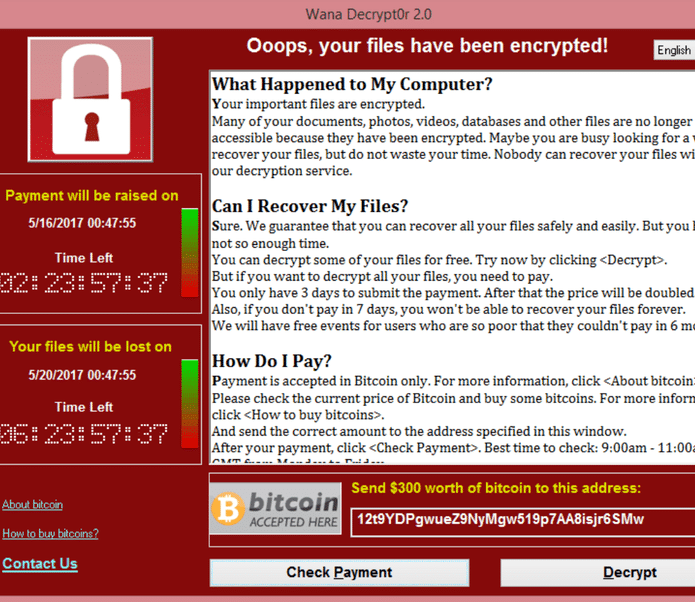
Wanneer een bestand dat malware codeerde uw apparaat besmet, zal het scannen voor bepaalde bestandstypen en coderen zodra ze zijn geïdentificeerd. In het begin kan het verwarrend zijn over wat er gaande is, maar wanneer uw bestanden niet kunnen worden geopend als normaal, moet het duidelijk worden. U zult merken dat een bestandsextensie is gekoppeld aan alle versleutelde bestanden, die kunnen helpen bij het herkennen van de ransomware. Het moet gezegd worden dat, bestand herstellen misschien niet mogelijk zijn als de ransomware een sterke encryptie-algoritme gebruikt. U ziet een losgeldnota geplaatst in de mappen met uw bestanden of het zal verschijnen in uw bureaublad, en het moet uitleggen dat uw bestanden zijn versleuteld en hoe verder te gaan. U krijgt aangeboden een decryptie software, voor een prijs uiteraard, en criminelen zullen waarschuwen om geen andere methoden te gebruiken, omdat het zou kunnen leiden tot permanent versleutelde gegevens. De nota moet de prijs voor een decryptor tonen, maar als dat niet het geval is, moet u oplichters e-mailen via hun opgegeven adres. Zoals u waarschijnlijk al geraden, raden wij niet betalen. Alleen overwegen te geven in de eisen als je hebt geprobeerd al het andere. Probeer te onthouden of je je gegevens onlangs ergens hebt geüpload, maar vergeten bent. Of, als je geluk hebt, een gratis decryptor kan zijn vrijgegeven. Als een malware specialist kan kraken van de ransomware, een gratis decryptors kunnen worden vrijgegeven. Houd daar rekening mee voordat je het gevraagde geld betaalt, zelfs door je hoofd. U zou niet geconfronteerd met mogelijke verlies van gegevens als uw apparaat opnieuw werd geïnfecteerd of crashte als u een deel van dat geld geïnvesteerd in de aankoop van back-up met dat geld. Als u back-up had gemaakt voordat infectie plaatsvond, moet u in staat zijn om ze te herstellen van daar nadat u het virus te Best Recovery ransomware verwijderen. Probeer om bestand versleutelen malware in de toekomst te ontwijken en een van de methoden om dat te doen is om vertrouwd te raken met hoe het uw apparaat zou kunnen infecteren. Zorg ervoor dat uw software wordt bijgewerkt wanneer er een update beschikbaar komt, u geen willekeurige e-mailbijlagen opent en u alleen veilige bronnen vertrouwt met uw downloads.
Best Recovery ransomware Verwijdering
Om zich te ontdoen van de gegevens versleutelen malware als het nog steeds aanwezig is op het apparaat, moet u gegevens versleutelen malware te krijgen. Handmatig oplossen Best Recovery ransomware is geen eenvoudig proces en kan leiden tot extra schade aan uw computer. Met behulp van een malware verwijderen software zou veel minder problemen. Het kan ook voorkomen dat toekomstige gegevens versleutelen malware van het invoeren, in aanvulling op het helpen van u zich te ontdoen van deze. Zoek welke anti-malware utility het beste overeenkomt met wat je nodig hebt, installeer het en scan je apparaat om de infectie te lokaliseren. Verwacht niet dat de anti-malware software om uw bestanden te herstellen, want het is niet in staat om dat te doen. Nadat het bestand codering malware is verdwenen, is het veilig om uw systeem opnieuw te gebruiken.
Offers
Removal Tool downloadento scan for Best Recovery ransomwareUse our recommended removal tool to scan for Best Recovery ransomware. Trial version of provides detection of computer threats like Best Recovery ransomware and assists in its removal for FREE. You can delete detected registry entries, files and processes yourself or purchase a full version.
More information about SpyWarrior and Uninstall Instructions. Please review SpyWarrior EULA and Privacy Policy. SpyWarrior scanner is free. If it detects a malware, purchase its full version to remove it.

WiperSoft Beoordeling WiperSoft is een veiligheidshulpmiddel dat real-time beveiliging van potentiële bedreigingen biedt. Tegenwoordig veel gebruikers geneigd om de vrije software van de download va ...
Downloaden|meerIs MacKeeper een virus?MacKeeper is niet een virus, noch is het een oplichterij. Hoewel er verschillende meningen over het programma op het Internet, een lot van de mensen die zo berucht haten het pro ...
Downloaden|meerTerwijl de makers van MalwareBytes anti-malware niet in deze business voor lange tijd zijn, make-up ze voor het met hun enthousiaste aanpak. Statistiek van dergelijke websites zoals CNET toont dat dez ...
Downloaden|meer



Quick Menu
stap 1. Verwijderen van Best Recovery ransomware vanuit de veilige modus met netwerkmogelijkheden.
Best Recovery ransomware verwijderen uit Windows 7/Windows Vista/Windows XP
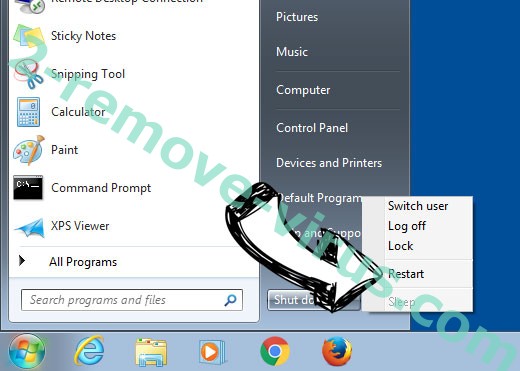
- Klik op Start en selecteer Afsluiten.
- Kies opnieuw opstarten en klik op OK.
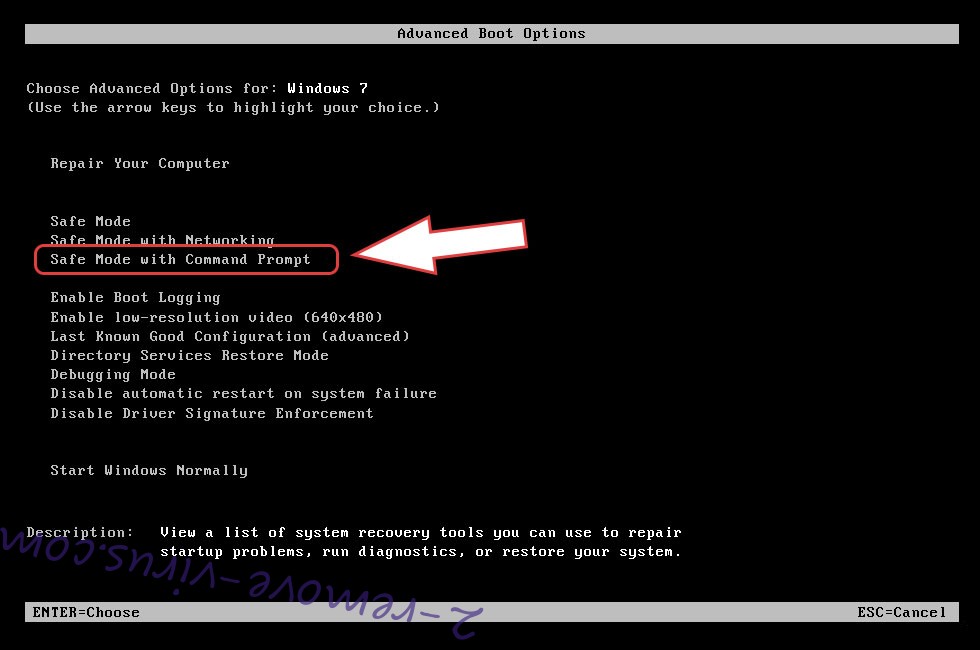
- Start onttrekkend F8 wanneer uw PC begint laden.
- Kies onder Advanced Boot Options, veilige modus met netwerkmogelijkheden.
- Open uw browser en downloaden naar de anti-malware utility.
- Gebruik het hulpprogramma voor het verwijderen van de Best Recovery ransomware
Best Recovery ransomware verwijderen uit Windows 8/Windows 10
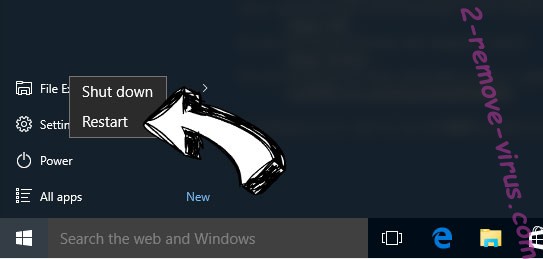
- Op het login-scherm van Windows, drukt u op de knoop van de macht.
- Tik en houd SHIFT ingedrukt en selecteer Nieuw begin.
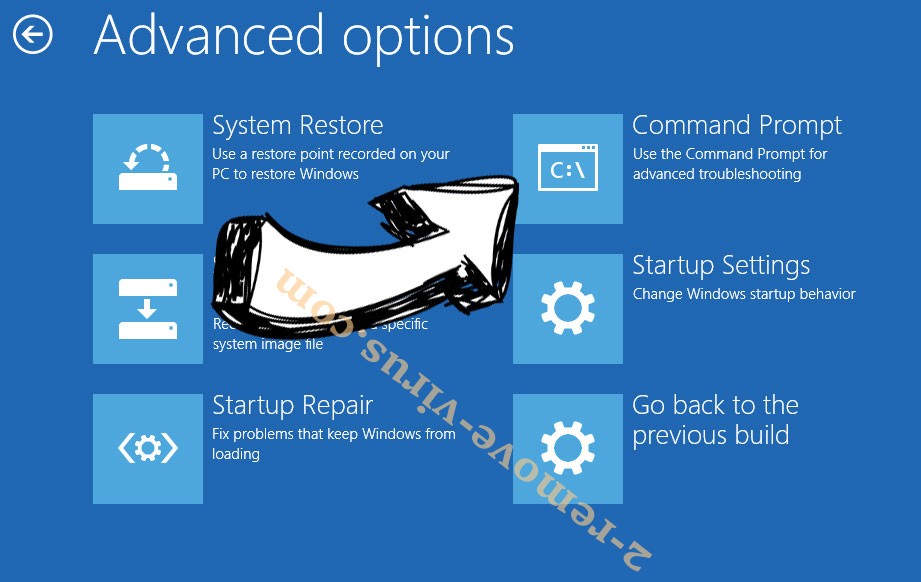
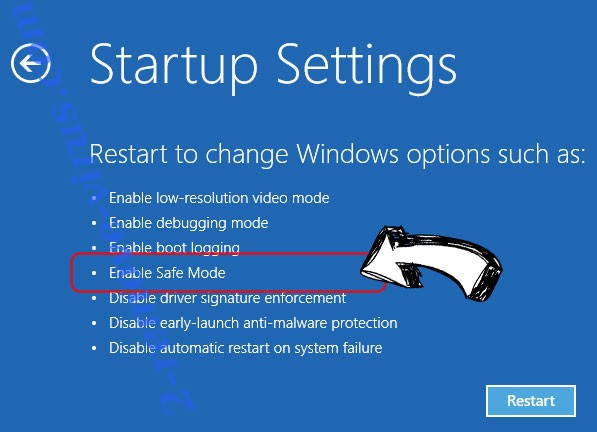
- Ga naar Troubleshoot → Advanced options → Start Settings.
- Kies inschakelen veilige modus of veilige modus met netwerkmogelijkheden onder de opstartinstellingen.
- Klik op opnieuw.
- Open uw webbrowser en de malware remover downloaden.
- De software gebruiken voor het verwijderen van de Best Recovery ransomware
stap 2. Herstellen van uw bestanden met behulp van Systeemherstel
Best Recovery ransomware verwijderen uit Windows 7/Windows Vista/Windows XP
- Klik op Start en kies afsluiten.
- Selecteer opnieuw opstarten en op OK
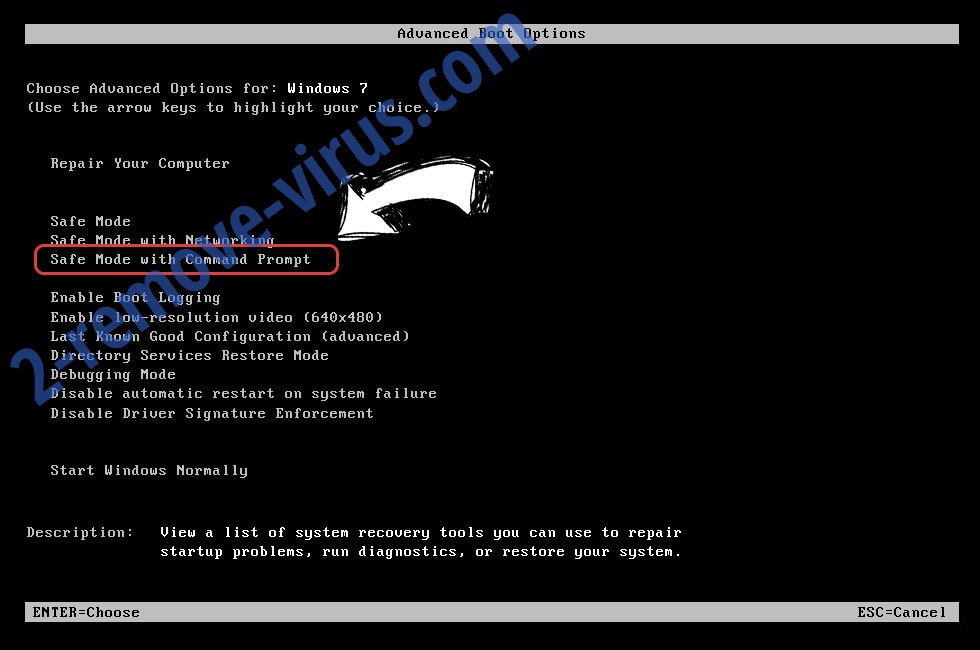
- Wanneer uw PC begint te laden, drukt u herhaaldelijk op F8 om geavanceerde opstartopties
- Kies de MS-DOS-Prompt in de lijst.
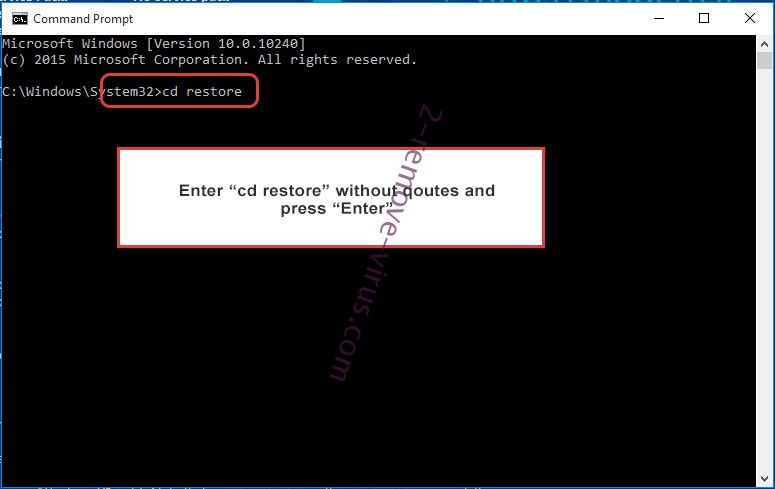
- Typ in het cd restore en tik op Enter.
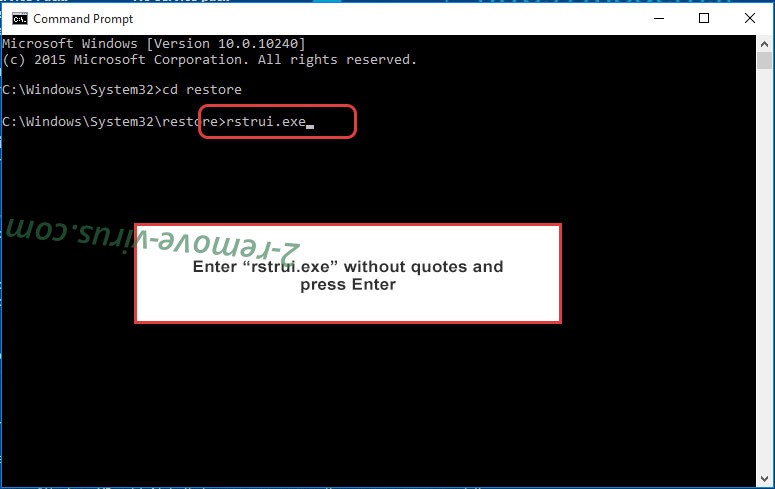
- Type in rstrui.exe en druk op Enter.
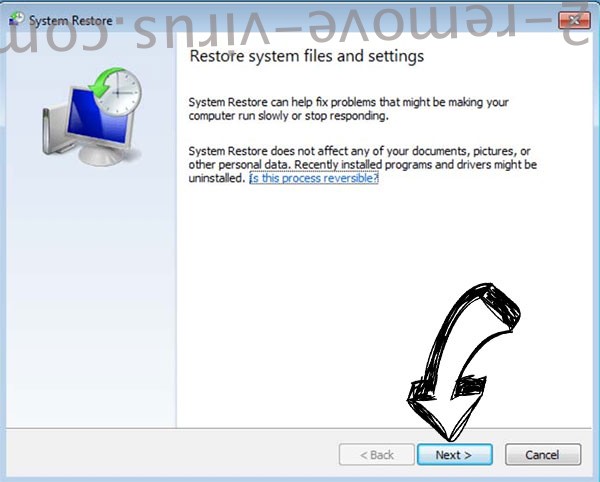
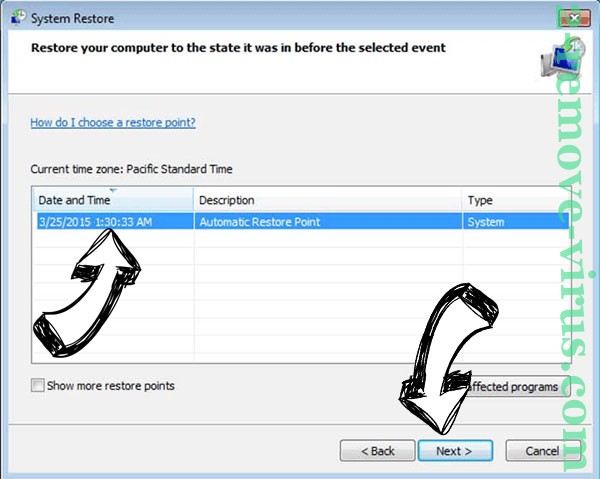
- Klik op volgende in het nieuwe venster en selecteer het herstelpunt vóór de infectie.
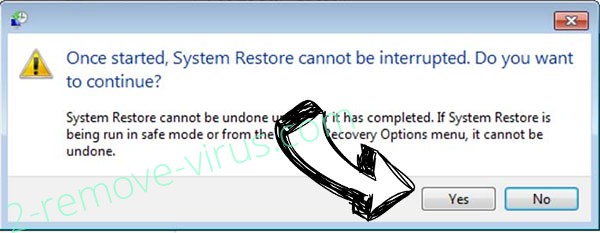
- Klik opnieuw op volgende en klik op Ja om te beginnen de systematiek weergeven.
Best Recovery ransomware verwijderen uit Windows 8/Windows 10
- Klik op de Power-knop op de Windows login-scherm.
- Druk op en houd SHIFT ingedrukt en klik op opnieuw opstarten.
- Kies problemen oplossen en ga naar geavanceerde opties.
- Selecteer opdrachtprompt en klik op opnieuw opstarten.
- Ter troepenleiding Prompt, ingang cd restore en tik op Enter.
- Typ in rstrui.exe en tik nogmaals op Enter.
- Klik op volgende in het nieuwe venster met systeem herstellen.
- Kies het herstelpunt vóór de infectie.
- Klik op volgende en klik vervolgens op Ja om te herstellen van uw systeem.