

Wat CoordinatorMedia Malware is?
Hoewel CoördinatorMedia wordt vaak aangeduid als malware, het is eigenlijk gecategoriseerd als een potentieel ongewenste toepassing of adware. Het is echter niet verwonderlijk dat gebruikers denken dat het kwaadaardig, omdat het computers binnenkomt zonder hun kennisgeving en bombardeert ze met verschillende advertenties, die niet allemaal veilig zijn. Het verzamelt ook informatie met betrekking tot surfgedrag, die later kan worden verkocht aan derden. Er is geen twijfel dat je niet moet aarzelen om zich te ontdoen van CoordinatorMedia Malware als er geen reden om het geïnstalleerd te houden. 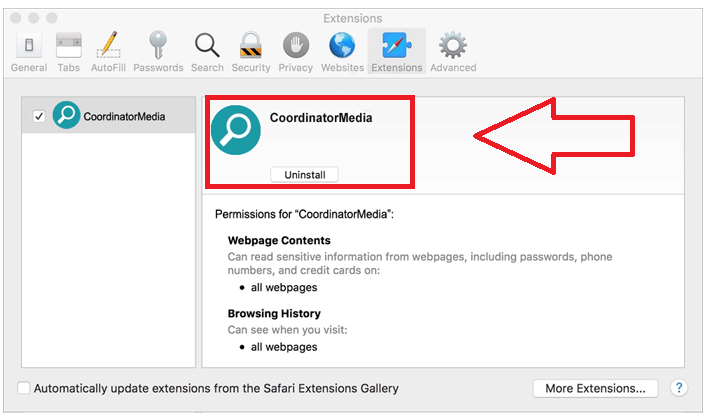
Hoe werkt CoördinatorMedia?
Potentieel ongewenste software reist in freeware en shareware bundels. Wanneer gebruikers programma’s downloaden van domeinen van derden, krijgen ze aanbiedingen van extra apps te zien. Deze apps worden meestal ondersteund door advertenties. Als u geen aandacht besteedt aan de installatiewizard, installeert u deze extra apps onbewust. Zolang u zich bewust bent van het feit dat met elke freeware download, u ongewenste programma’s te verwerven, u voorkomen dat ze door het weigeren van alle optionele aanbiedingen. Beter nog, blijf uit de buurt van hostingsites van derden en download alleen software van officiële websites.
Eenmaal geïnstalleerd, CoordinatorMedia begint het invoegen van verschillende advertenties in al uw browsers. Een site die CoördinatorMedia specifiek is gekoppeld aan is akamaihd.net, die wordt gebruikt om Safe Finder te promoten. Andere advertenties worden weergegeven in de vorm van pop-ups, banners, links, coupons en meer. Klikken op deze advertenties kan leiden tot negatieve resultaten als u slachtoffer kan worden van een scam of infecteren uw apparaat met kwaadaardige software. Naast het blootstellen van u aan onbetrouwbare advertenties, de adware verandert ook uw browser instellingen schakelen uw standaard zoekmachine naar Yahoo of een volledig onbekende site. Om uw instellingen te herstellen en terug te gaan naar de gebruikelijke browsen, moet u CoordinatorMedia Malware beëindigen.
Hoe te CoordinatorMedia Malware verwijderen?
CoordinatorMedia laat zijn bestanden in systeemmappen vallen en voegt zichzelf toe aan opstartprogramma’s, daarom werken handmatige CoordinatorMedia Malware verwijdering en browserinstellingen niet. Om CoordinatorMedia Malware handmatig te verwijderen, moet u een aantal stappen hieronder volgen. U ook een hulpprogramma voor het voorkomen en verwijderen van malware gebruiken om automatisch te CoordinatorMedia Malware elimineren. Automatische CoordinatorMedia Malware verwijdering is de efficiëntere oplossing, omdat u hiermee niet alleen uw apparaat schoonmaken, maar het ook in de toekomst veiliger houden.
Handmatig CoordinatorMedia Malware verwijderen
- Start de computer opnieuw op en houd Shift ingedrukt wanneer het scherm leeg is
- Zodra het Apple-logo verschijnt, laat u de knop los
- Je hebt nu de veilige modus ingevoerd
- Systeemvoorkeuren openen en naar profielen gaan
- Selecteer de CoordinatorMedia-profielen en verwijder deze
- Map Naar de map Downloads gaan en deze controleren op verdachte bestanden
- Verdachte bestanden verwijderen (waarschijnlijk op dezelfde dag gedownload als CoordinatorMedia)
- Open Finder en ga naar de volgende mapnamen om CoördinatorMedia-bestanden te wissen:
- /Bibliotheek/LaunchDaemons
- /Bibliotheek/LaunchAgents
- ~/Bibliotheek/LaunchAgents
- ~/Bibliotheek/Toepassingsondersteuning
- Zorg ervoor dat u alleen met CoördinatorMedia gerelateerde bestanden verwijdert
- CoordinatorMedia-app verwijderen uit toepassingen
Verwijder CoordinatorMedia Malware uit uw browsers:
Safari
- Safari openen en voorkeuren selecteren
- Ga naar Extensies en verwijder CoordinatorMedia Malware
- Als u uw startpagina wilt herstellen, opent u het Safari-menu en gaat u naar Voorkeuren
- Tabblad Algemeen kiezen en de gewenste startpagina invoeren
- Ga naar het tabblad Zoeken en wijzig uw zoekmachine
Google Chrome
- Open Chrome
- Voer chrome “://extensies” in de adresbalk in en druk op Enter
- Zoek in de lijst met extensies CoördinatorMedia en klik op de prullenbak ernaast
- Als u uw zoekmachine wilt wijzigen, selecteert u Chrome de knop linksboven in de linkerbovenhoek
- Voorkeuren kiezen en de zoekopties zoeken
- Uw zoekmachine wijzigen
- Als u uw startpagina wilt wijzigen, gaat u terug naar Voorkeuren en zoekt u Vormgeving
- Startweergeven zoeken en de gewenste startpagina invoeren
Mozilla Firefox
- Klik op het menu en ga naar Add-ons
- Verwijder in Extensies CoordinatorMedia Malware
- Voer ‘informatie:voorkeuren’ in de URL-balk in en druk op enter
- Ga naar het tabblad Zoeken en kies uw standaardzoekmachine
- Als u de startpagina wilt wijzigen, gaat u naar Voorkeuren en opent u het tabblad Algemeen
- Typ de gewenste URL in het veld startpagina
Offers
Removal Tool downloadento scan for CoordinatorMedia MalwareUse our recommended removal tool to scan for CoordinatorMedia Malware. Trial version of provides detection of computer threats like CoordinatorMedia Malware and assists in its removal for FREE. You can delete detected registry entries, files and processes yourself or purchase a full version.
More information about SpyWarrior and Uninstall Instructions. Please review SpyWarrior EULA and Privacy Policy. SpyWarrior scanner is free. If it detects a malware, purchase its full version to remove it.

WiperSoft Beoordeling WiperSoft is een veiligheidshulpmiddel dat real-time beveiliging van potentiële bedreigingen biedt. Tegenwoordig veel gebruikers geneigd om de vrije software van de download va ...
Downloaden|meerIs MacKeeper een virus?MacKeeper is niet een virus, noch is het een oplichterij. Hoewel er verschillende meningen over het programma op het Internet, een lot van de mensen die zo berucht haten het pro ...
Downloaden|meerTerwijl de makers van MalwareBytes anti-malware niet in deze business voor lange tijd zijn, make-up ze voor het met hun enthousiaste aanpak. Statistiek van dergelijke websites zoals CNET toont dat dez ...
Downloaden|meer


