

De uc123.com omleiding is geïdentificeerd als een browserkaper die browserinstellingen wijzigt zonder toestemming van de gebruiker. Eenmaal actief, dwingt het browsers om het uc123.com domein te openen en routeert het alle zoekopdrachten via bronnen van derden. Het heeft vaak invloed op Chrome , Edge en Firefox , het vervangen van standaard startpagina’s en zoekmachines door een eigen omleidingsadres.
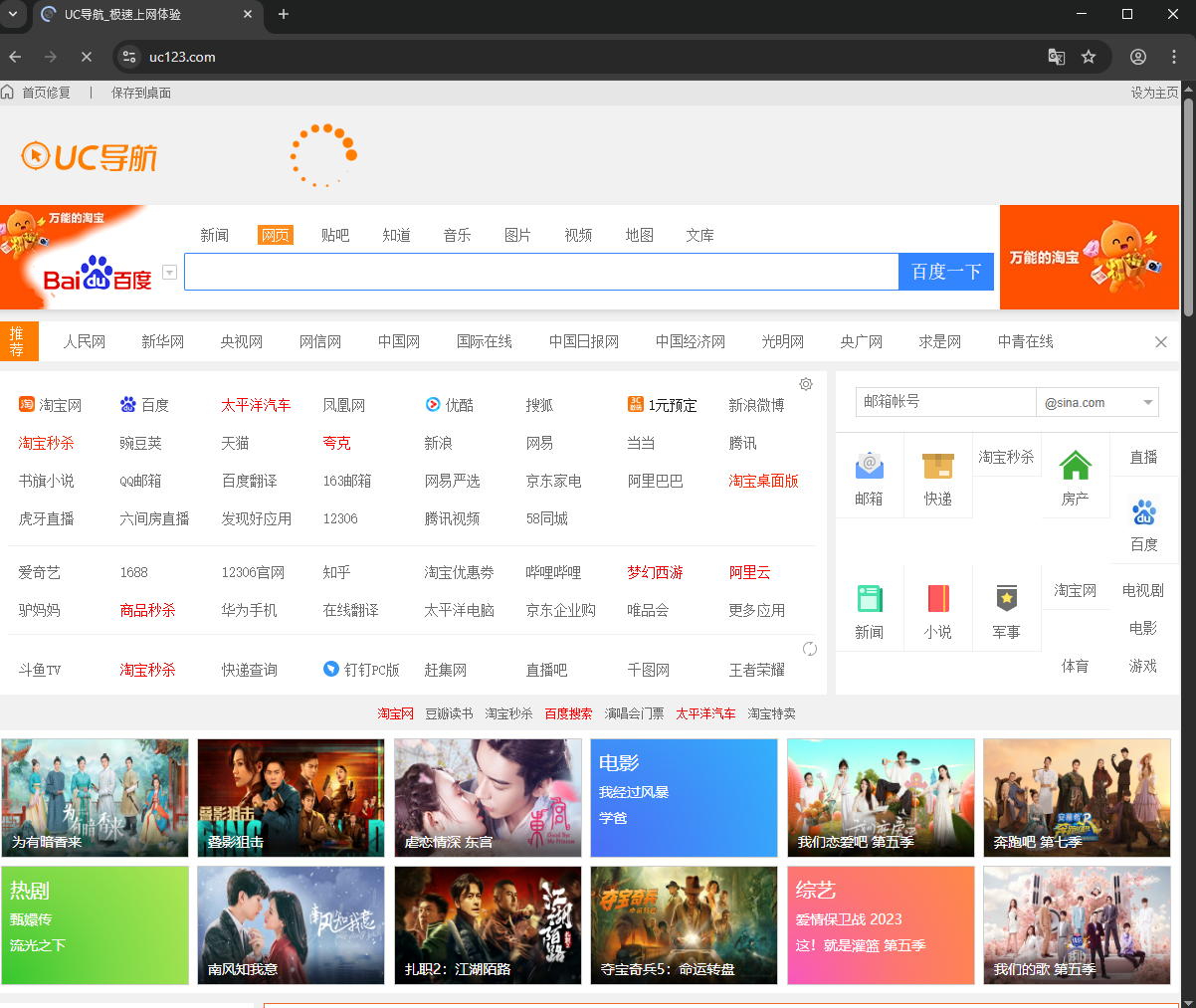
De pagina imiteert een zoekmachine-interface, maar biedt geen onafhankelijke resultaten. In plaats daarvan worden alle zoekopdrachten omgeleid via advertentiepartners, waardoor inkomsten op basis van verkeer worden gegenereerd. De interface lijkt legitiem, wat ertoe leidt dat veel gebruikers deze blijven gebruiken zonder te beseffen dat hun browsevoorkeuren zijn gewijzigd.
Hoe de uc123.com omleiding zich verspreidt
De uc123.com omleiding wordt meestal geïnstalleerd naast andere gratis programma’s die zijn gedownload van niet-officiële downloadsites. Veel softwarebundels bevatten optionele componenten die browserconfiguraties aanpassen in ruil voor het weergeven van gesponsorde inhoud. Deze opties zijn vaak verborgen in de installatie-instellingen, zodat gebruikers die geavanceerde installatiestappen overslaan, toestaan dat extra software automatisch wordt geïnstalleerd.
De omleiding kan ook verschijnen na interactie met misleidende pop-ups of advertenties die prestatie-optimalisaties, browserboosters of “snellere zoek”-tools promoten. Eenmaal geïnstalleerd, uc123.com wijzigt het de snelkoppelingsinstellingen en browservoorkeuren, zodat het wordt geladen wanneer een nieuw venster of tabblad wordt geopend.
uc123.com kan ook verschijnen op systemen waarop verouderde versies van UC Browser zijn geïnstalleerd, hoewel de browser zelf niet de directe oorzaak is. In deze gevallen werkt de kaper onafhankelijk en behoudt hij de persistentie tijdens browsersessies.
De uc123.com omleiding benadrukt het belang van het controleren van de installatie-instellingen bij het installeren van gratis programma’s. Door de aangepaste of geavanceerde installatieoptie te kiezen, kunnen gebruikers gebundelde aanbiedingen deselecteren voordat de installatie is voltooid. Het downloaden van programma’s van officiële of geverifieerde bronnen verkleint ook de kans dat u browserkapers tegenkomt.
Gebruikers kunnen de blootstelling minimaliseren door het browsergedrag te controleren en te kijken of er ongeoorloofde wijzigingen zijn aangebracht in startpagina’s, zoekmachines of opstartconfiguraties. Het installeren van een gerenommeerde beveiligingstool kan helpen bij het detecteren van dergelijke wijzigingen en het voorkomen van omleidingen voordat ze zich voordoen.
Wat doet een browserkaper?
Eenmaal actief, uc123.com overschrijft het de configuratiebestanden van de browser en de opstartparameters. Gebruikers merken dat hun startpagina en nieuwe tabbladpagina automatisch worden geladen uc123.com in plaats van de door hen gekozen instellingen. De omleiding voegt advertenties en gesponsorde resultaten toe die boven of naast echte zoeklinks verschijnen.
De kaper verzamelt ook browse-informatie, waaronder zoektermen, bezochte websites en locatiegegevens die zijn afgeleid van het IP-adres van de gebruiker. Deze gegevens kunnen worden gebruikt om advertenties te personaliseren of worden gedeeld met netwerken van derden. Hoewel uc123.com dit trackinggedrag niet als malware functioneert, vormt het een privacyrisico en kan het gebruikers blootstellen aan ongewenste marketinginhoud.
Browsers waar ze last uc123.com van hebben, ervaren vaak verminderde prestaties als gevolg van extra scripts en omleidingsketens. In sommige gevallen melden gebruikers dat de startpagina terugkeert uc123.com , zelfs na handmatige wijzigingen, wat aangeeft dat achtergrondprocessen of registervermeldingen de configuratie van de kaper herstellen.
Waarom wordt uc123.com beschouwd als een browserkaper
uc123.com wordt geclassificeerd als een browserkaper omdat het de browserinstellingen wijzigt zonder directe toestemming en voorkomt dat gebruikers eerdere voorkeuren herstellen. De omleiding wijzigt configuratiebestanden, werkt registervermeldingen bij en past snelkoppelingsdoelen aan om persistentie te garanderen.
In tegenstelling tot legitieme zoekmachines, uc123.com biedt het geen duidelijke informatie over zijn eigendom of gegevenspraktijken. Het privacybeleid en de servicevoorwaarden zijn beperkt en bieden geen details over het bewaren van gegevens of partnerschappen met derden. Het gebrek aan transparantie, gecombineerd met ongeoorloofde browserwijzigingen, komt overeen met de definitie van een mogelijk ongewenst programma.
De zoekresultaten die worden aangeboden, uc123.com zijn meestal gevuld met gesponsorde inhoud en verwijzingslinks. Deze resultaten worden niet gefilterd op betrouwbaarheid, waardoor de kans groter wordt dat gebruikers worden doorgestuurd naar websites die misleidend of onveilig materiaal bevatten. Dit patroon versterkt de classificatie als een ongewenste omleiding van zoekmachines.
Het grootste risico van uc123.com ligt in het verzamelen van gegevens en het volgen van gebruikers. Informatie die via de omleiding wordt verzameld, kan bestaan uit browsegeschiedenis, locatie en technische identificatiegegevens. Hoewel deze gegevens voornamelijk worden gebruikt voor reclame, vormt de ongecontroleerde verspreiding ervan een privacyprobleem.
Omleiding naar niet-geverifieerde bronnen brengt ook blootstellingsrisico’s met zich mee. Gebruikers kunnen pagina’s tegenkomen die adware, valse software-updates of promotionele aanbiedingen verspreiden die leiden tot verdere ongewenste installaties. Langdurig gebruik van de uc123.com zoekinterface verhoogt deze risico’s omdat deze continu verkeer via domeinen met weinig vertrouwen leidt.
Naast privacyproblemen kunnen permanente omleidingen de browse-ervaring verslechteren. Meerdere scripts en advertentieverzoeken vertragen het laden van pagina’s, veroorzaken browservertraging en onderbreken de normale activiteit. Dit kan gevolgen hebben voor zowel persoonlijke als zakelijke systemen waarbij de productiviteit afhankelijk is van stabiele webprestaties.
Redirect verwijderen uc123.com
Om redirect te verwijderen uc123.com , is het noodzakelijk om de browserkaper te verwijderen. Het gebruik van een antivirusprogramma is de gemakkelijkste manier om omleidingen te verwijderen uc123.com , maar handmatige verwijdering is ook mogelijk.
Offers
Removal Tool downloadento scan for uc123.comUse our recommended removal tool to scan for uc123.com. Trial version of provides detection of computer threats like uc123.com and assists in its removal for FREE. You can delete detected registry entries, files and processes yourself or purchase a full version.
More information about SpyWarrior and Uninstall Instructions. Please review SpyWarrior EULA and Privacy Policy. SpyWarrior scanner is free. If it detects a malware, purchase its full version to remove it.

WiperSoft Beoordeling WiperSoft is een veiligheidshulpmiddel dat real-time beveiliging van potentiële bedreigingen biedt. Tegenwoordig veel gebruikers geneigd om de vrije software van de download va ...
Downloaden|meerIs MacKeeper een virus?MacKeeper is niet een virus, noch is het een oplichterij. Hoewel er verschillende meningen over het programma op het Internet, een lot van de mensen die zo berucht haten het pro ...
Downloaden|meerTerwijl de makers van MalwareBytes anti-malware niet in deze business voor lange tijd zijn, make-up ze voor het met hun enthousiaste aanpak. Statistiek van dergelijke websites zoals CNET toont dat dez ...
Downloaden|meer



Quick Menu
stap 1. Uninstall uc123.com en gerelateerde programma's.
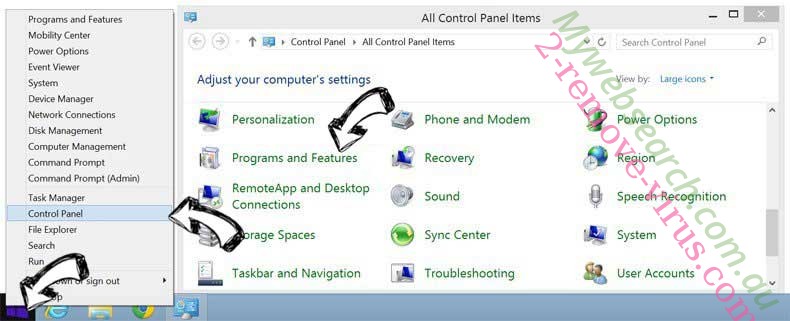
uc123.com verwijderen uit Windows 8
Rechtsklik op de achtergrond van het Metro UI-menu en selecteer Alle Apps. Klik in het Apps menu op Configuratiescherm en ga dan naar De-installeer een programma. Navigeer naar het programma dat u wilt verwijderen, rechtsklik erop en selecteer De-installeren.
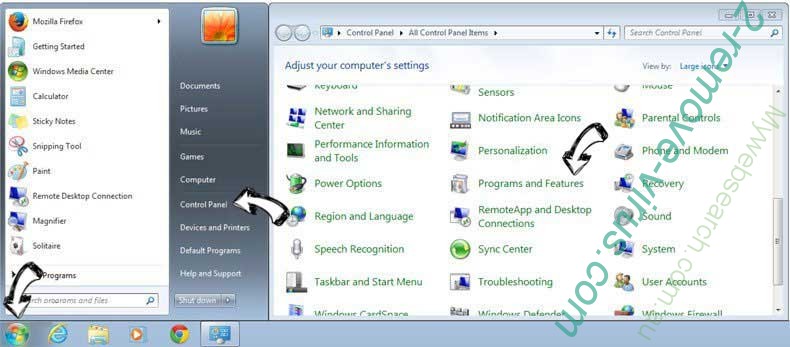
uc123.com verwijderen uit Windows 7
Klik op Start → Control Panel → Programs and Features → Uninstall a program.
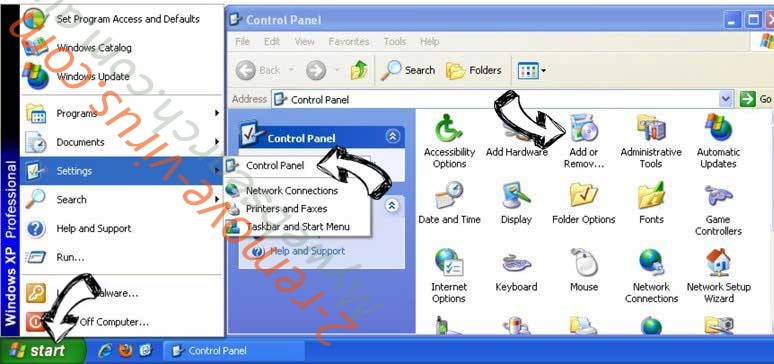
Het verwijderen uc123.com van Windows XP:
Klik op Start → Settings → Control Panel. Zoek en klik op → Add or Remove Programs.
uc123.com verwijderen van Mac OS X
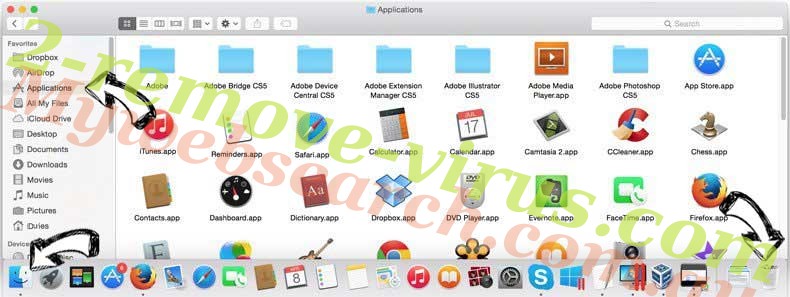
Klik op Go knoop aan de bovenkant verlaten van het scherm en selecteer toepassingen. Selecteer toepassingenmap en zoekt uc123.com of andere verdachte software. Nu de rechter muisknop op elk van deze vermeldingen en selecteer verplaatsen naar prullenmand, dan rechts klik op het prullenbak-pictogram en selecteer Leeg prullenmand.
stap 2. uc123.com verwijderen uit uw browsers
Beëindigen van de ongewenste uitbreidingen van Internet Explorer
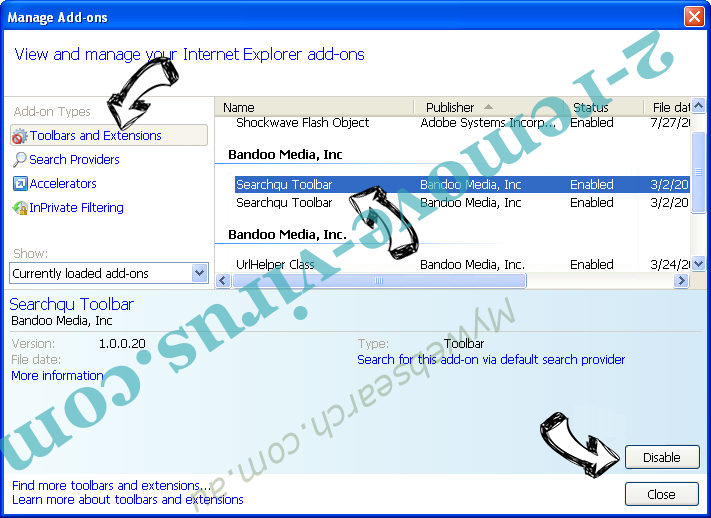
- Start IE, druk gelijktijdig op Alt+T en selecteer Beheer add-ons.
- Selecteer Werkbalken en Extensies (zoek ze op in het linker menu).
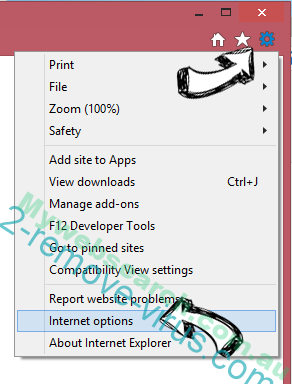
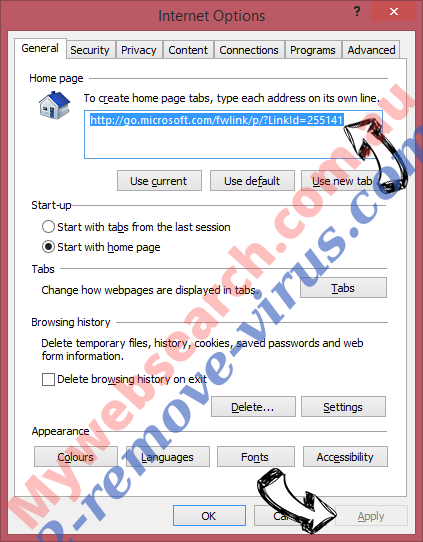
- Schakel de ongewenste extensie uit en selecteer dan Zoekmachines. Voeg een nieuwe toe en Verwijder de ongewenste zoekmachine. Klik Sluiten. Druk nogmaals Alt+X en selecteer Internetopties. Klik het tabblad Algemeen, wijzig/verwijder de URL van de homepagina en klik OK.
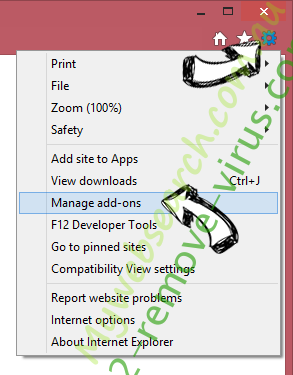
Introductiepagina van Internet Explorer wijzigen als het is gewijzigd door een virus:
- Tryk igen på Alt+T, og vælg Internetindstillinger.
- Klik på fanen Generelt, ændr/slet URL'en for startsiden, og klik på OK.
Uw browser opnieuw instellen
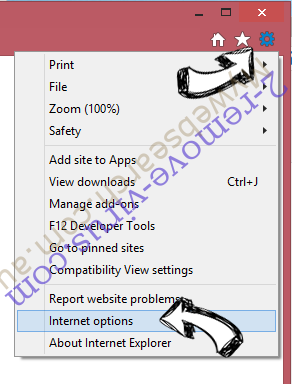
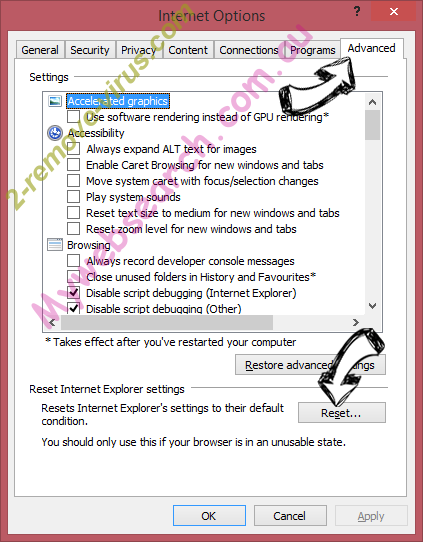
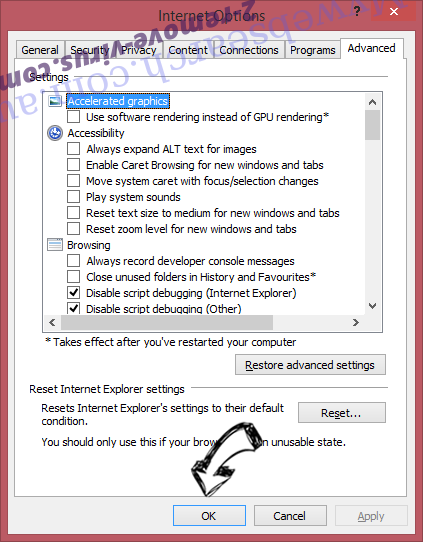
- Druk Alt+T. Selecteer Internetopties.
- Open het tabblad Geavanceerd. Klik Herstellen.
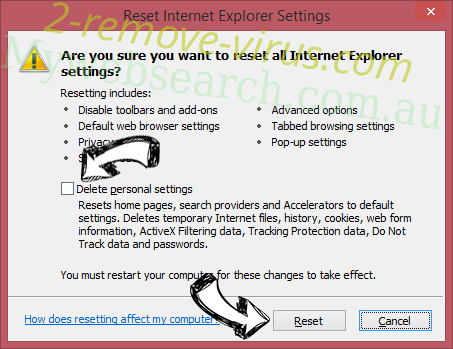
- Vink het vakje aan.
- Klik Herinstellen en klik dan Sluiten.
- Als je kan niet opnieuw instellen van uw browsers, gebruiken een gerenommeerde anti-malware en scan de hele computer mee.
Wissen uc123.com van Google Chrome
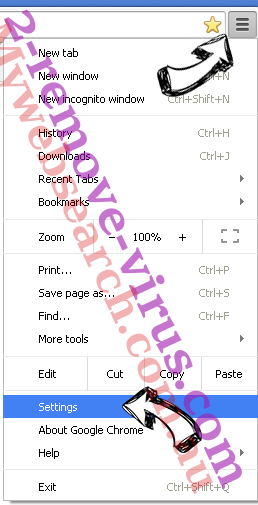
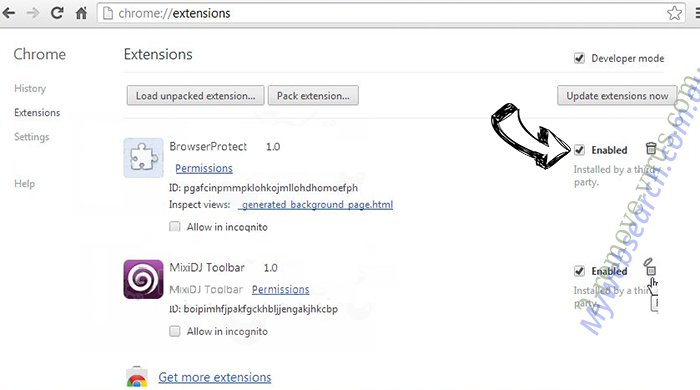
- Start Chrome, druk gelijktijdig op Alt+F en selecteer dan Instellingen.
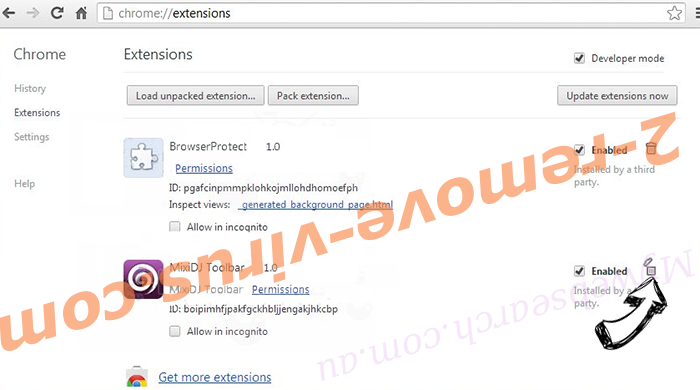
- Klik Extensies.
- Navigeer naar de ongewenste plug-in, klik op de prullenmand en selecteer Verwijderen.
- Als u niet zeker welke extensies bent moet verwijderen, kunt u ze tijdelijk uitschakelen.
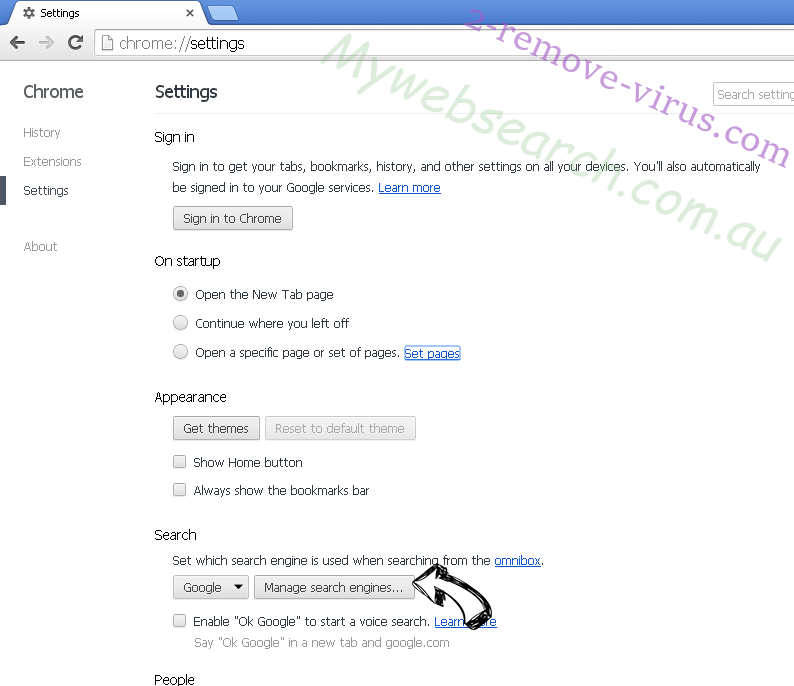
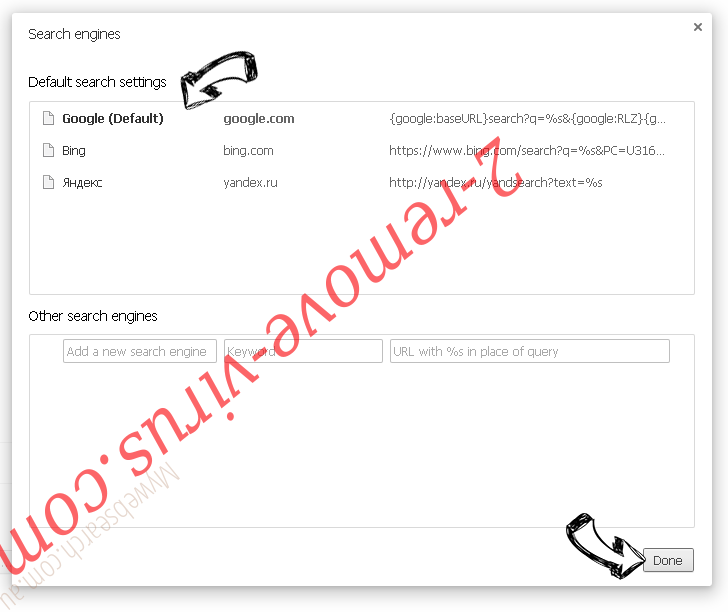
Google Chrome startpagina en standaard zoekmachine's resetten indien ze het was kaper door virus
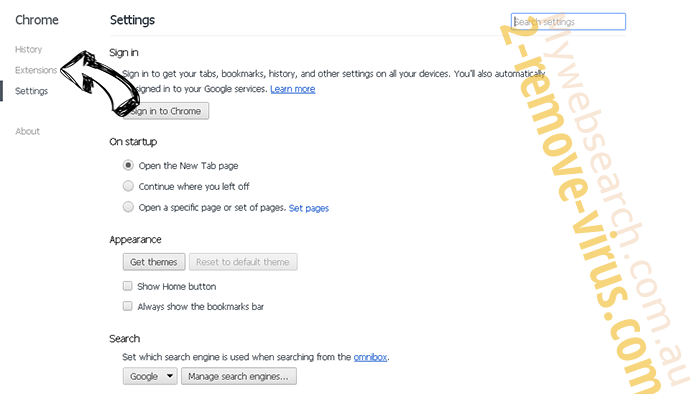
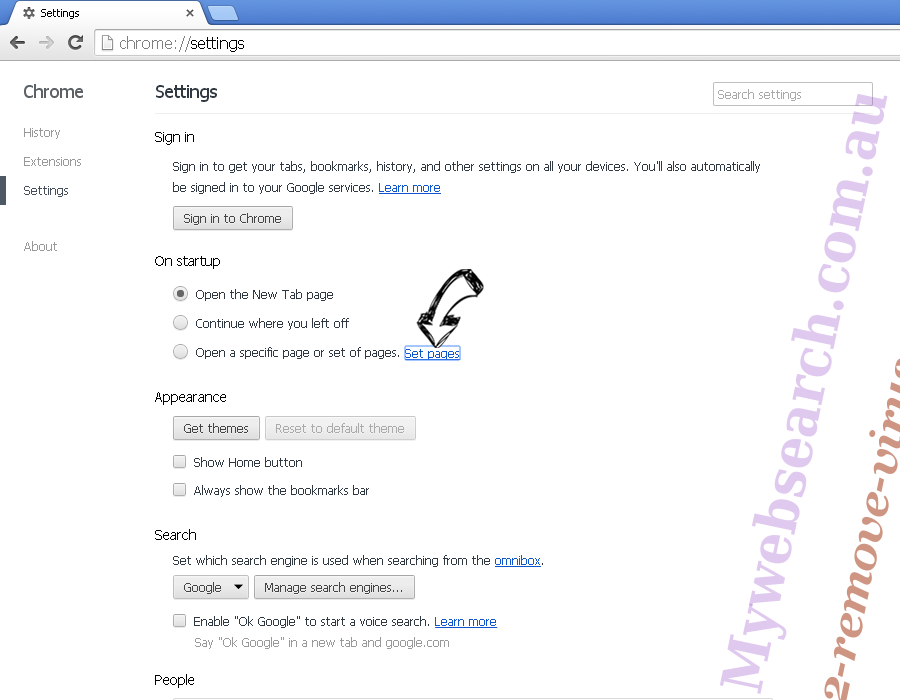
- Åbn Chrome, tryk Alt+F, og klik på Indstillinger.
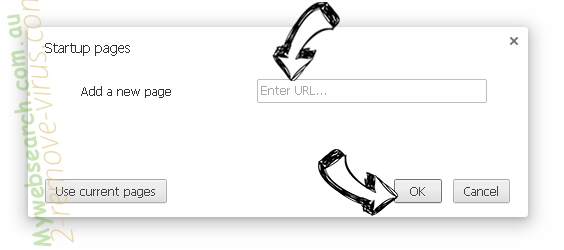
- Gå til Ved start, markér Åbn en bestemt side eller en række sider og klik på Vælg sider.
- Find URL'en til den uønskede søgemaskine, ændr/slet den og klik på OK.
- Klik på knappen Administrér søgemaskiner under Søg. Vælg (eller tilføj og vælg) en ny søgemaskine, og klik på Gør til standard. Find URL'en for den søgemaskine du ønsker at fjerne, og klik X. Klik herefter Udført.
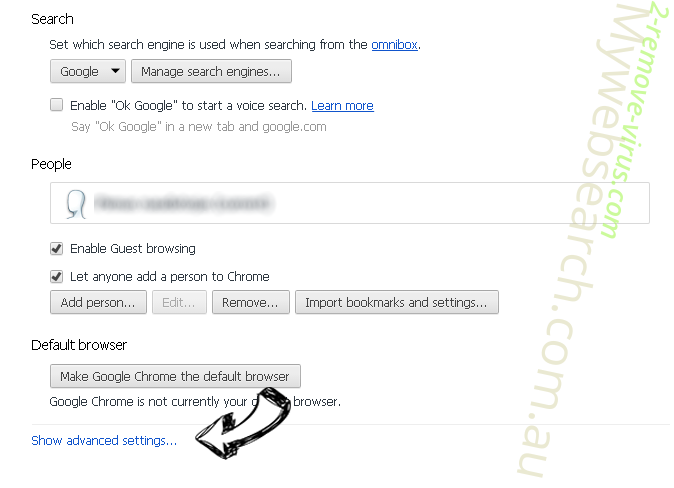
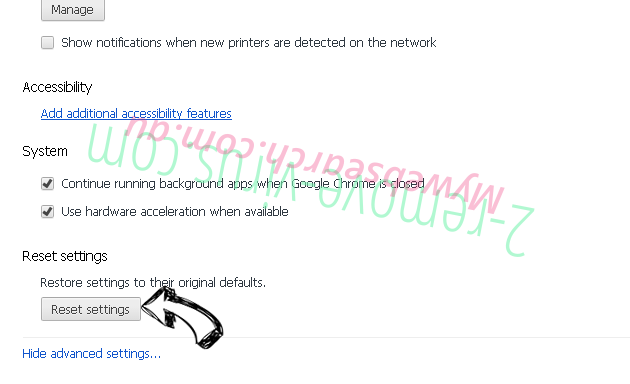
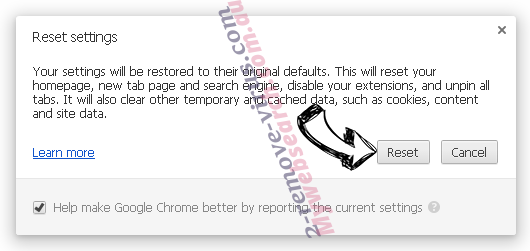
Uw browser opnieuw instellen
- Als de browser nog steeds niet zoals u dat wilt werkt, kunt u de instellingen herstellen.
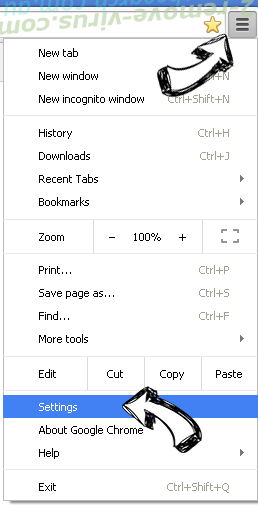
- Druk Alt+F. Selecteer Instellingen.
- Druk op de Reset-knop aan het einde van de pagina.
- Tik één meer tijd op Reset-knop in het bevestigingsvenster.
- Als u niet de instellingen herstellen, koop een legitieme anti-malware en scan uw PC.
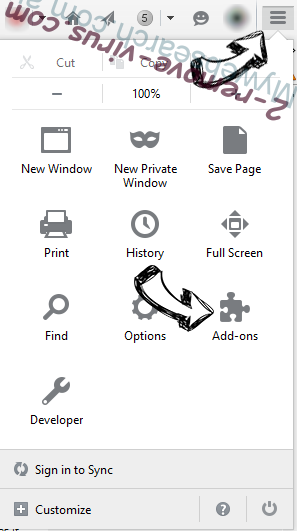
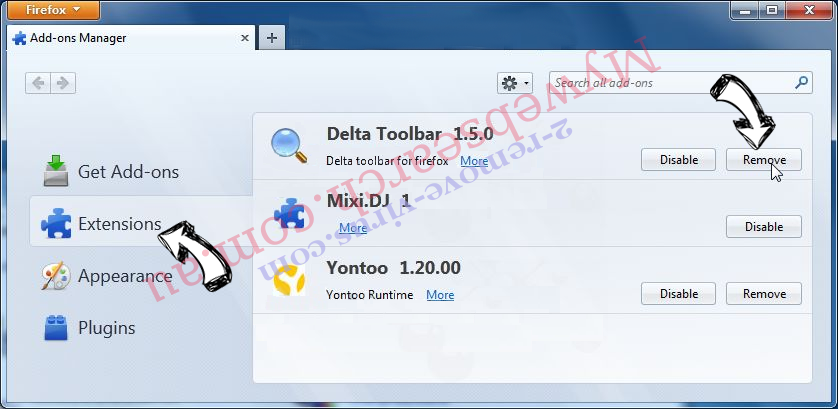
uc123.com verwijderen vanuit Mozilla Firefox
- Druk gelijktijdig Ctrl+Shift+A om de Add-ons Beheerder te openen in een nieuw tabblad.
- Klik Extensies, zoek de ongewenste plug-in en klik Verwijderen of Uitschakelen.
Mozilla Firefox homepage als het is gewijzigd door virus wijzigen
- Åbn Firefox, klik på Alt+T, og vælg Indstillinger.
- Klik på fanen Generelt, ændr/slet URL'en for startsiden, og klik på OK. Gå til Firefox-søgefeltet, øverst i højre hjørne. Klik på ikonet søgeudbyder, og vælg Administrer søgemaskiner. Fjern den uønskede søgemaskine, og vælg/tilføj en ny.
- Druk op OK om deze wijzigingen op te slaan.
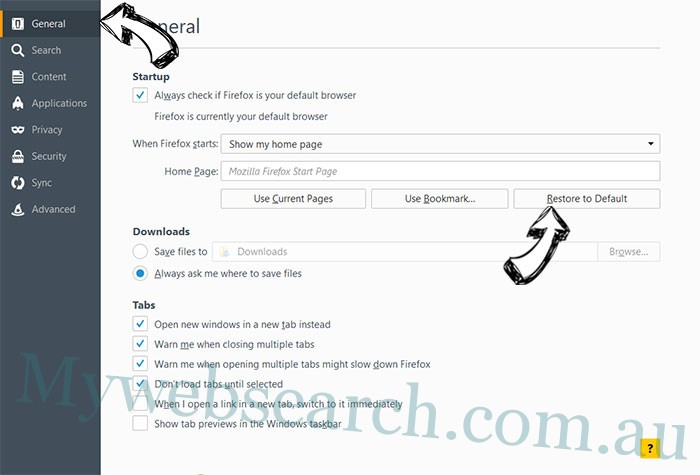
Uw browser opnieuw instellen
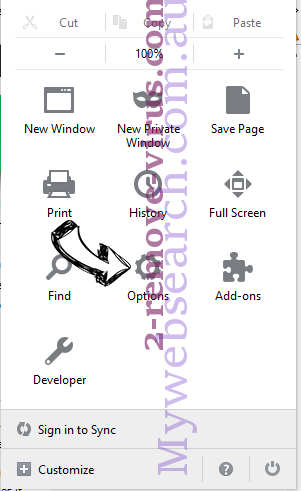
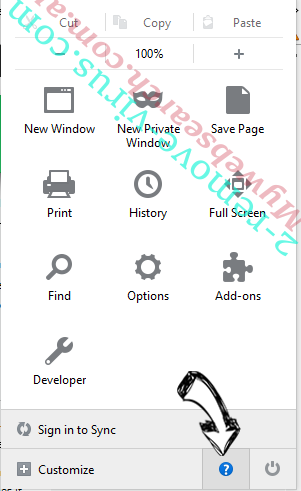
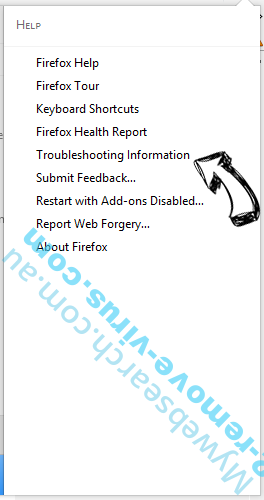
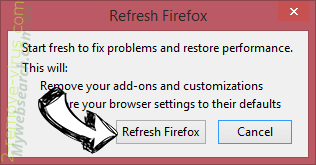
- Druk Alt+H.
- Klik Informatie Probleemoplossen.
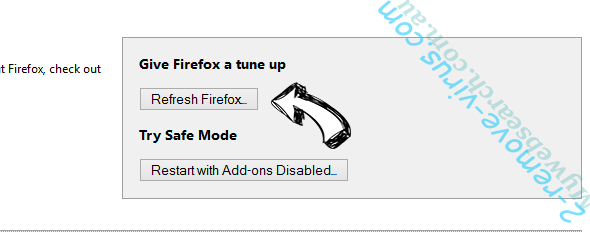
- Klik Firefox Herinstellen - > Firefox Herinstellen.
- Klik Voltooien.
- Bent u niet in staat om te resetten van Mozilla Firefox, scan uw hele computer met een betrouwbare anti-malware.
Verwijderen uc123.com vanuit Safari (Mac OS X)
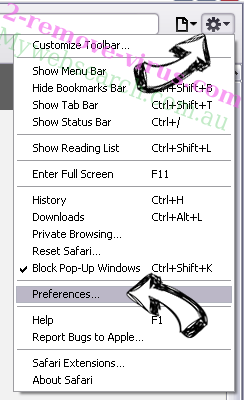
- Het menu te openen.
- Kies Voorkeuren.
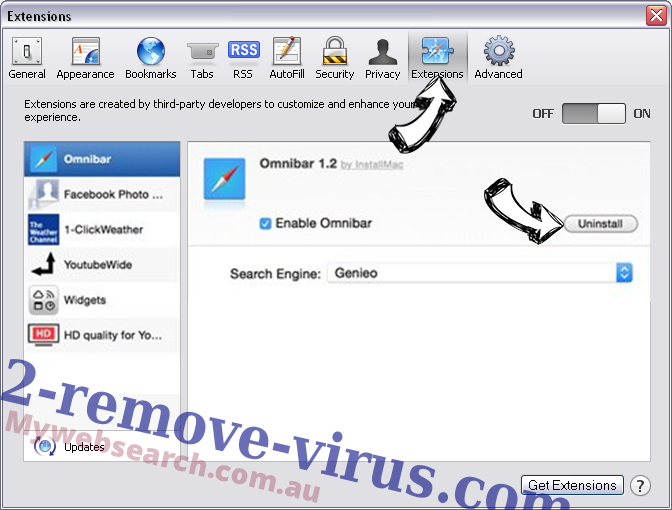
- Ga naar het tabblad uitbreidingen.
- Tik op de knop verwijderen naast de ongewenste uc123.com en te ontdoen van alle andere onbekende waarden als goed. Als u of de uitbreiding twijfelt of niet betrouwbaar is, simpelweg ontketenen naar de vogelhuisje inschakelen om het tijdelijk uitschakelen.
- Start opnieuw op Safari.
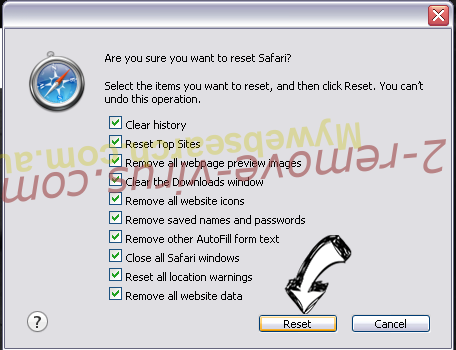
Uw browser opnieuw instellen
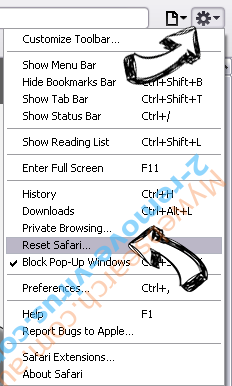
- Tik op het menupictogram en kies Safari opnieuw instellen.
- Kies de opties die u wilt naar reset (vaak alle van hen zijn voorgeselecteerd) en druk op Reset.
- Als de browser, kunt u niet herstellen, scan uw hele PC met een authentiek malware removal-software.
Site Disclaimer
2-remove-virus.com is not sponsored, owned, affiliated, or linked to malware developers or distributors that are referenced in this article. The article does not promote or endorse any type of malware. We aim at providing useful information that will help computer users to detect and eliminate the unwanted malicious programs from their computers. This can be done manually by following the instructions presented in the article or automatically by implementing the suggested anti-malware tools.
The article is only meant to be used for educational purposes. If you follow the instructions given in the article, you agree to be contracted by the disclaimer. We do not guarantee that the artcile will present you with a solution that removes the malign threats completely. Malware changes constantly, which is why, in some cases, it may be difficult to clean the computer fully by using only the manual removal instructions.