Over Solider ransomware virus
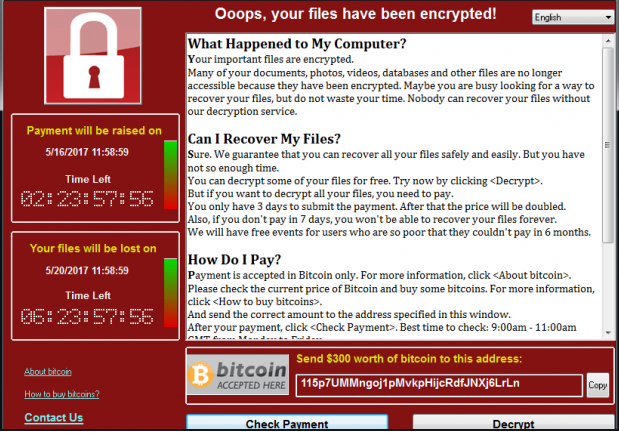
Solider ransomware ransomware is malware die uw gegevens zal coderen. Je zou niet per se hebben gehoord van of liep in het voor, en het kan vooral schokkend om te zien wat het doet. Ransomware maakt gebruik van sterke encryptie-algoritmen om bestanden te versleutelen, en zodra ze zijn vergrendeld, zult u niet in staat zijn om ze te openen. Dit wordt beschouwd als een zeer gevaarlijke infectie, omdat versleutelde bestanden zijn niet altijd herstelbaar. Criminelen geven je een decryptor, maar het kopen van het is niet het verstandigste idee. Allereerst, betalen zal geen garantie bestand decryptie.
Vergeet niet dat je zou betalen criminelen die waarschijnlijk niet de moeite om u een decryptor wanneer ze de keuze van alleen het nemen van uw geld. De toekomstige activiteiten van de criminelen zouden ook met dat geld worden gefinancierd. Wil je echt een voorstander zijn van criminele activiteiten die schade doet ter waarde van miljarden dollars. Hoe meer mensen betalen, hoe winstgevender het wordt, waardoor meer mensen worden gelokt door gemakkelijk geld. Investeren het bedrag dat wordt gevraagd van u in back-up zou beter zijn, want als je ooit weer in dit soort situaties, u gewoon herstellen van gegevens van back-up en geen zorgen te maken over hun verlies. Als er een back-up is gemaakt voordat het schadelijke programma van het bestand uw systeem heeft besmet, u bestanden gewoon verwijderen Solider ransomware en herstellen. U vindt er informatie over hoe ransomware verspreidt zich en hoe het te voorkomen in de onderstaande paragraaf.
Ransomware verspreid manieren
Een data versleutelen malware infectie kan vrij gemakkelijk optreden, meestal met behulp van dergelijke methoden zoals het koppelen van geïnfecteerde bestanden aan e-mails, met behulp van exploit kits en hosting geïnfecteerde bestanden op dubieuze download platforms. Het is vaak niet nodig om te komen met meer uitgebreide methoden als veel gebruikers zijn vrij onzorgvuldig wanneer ze e-mails gebruiken en bestanden downloaden. Dat wil niet zeggen dat meer geavanceerde methoden zijn niet populair, echter. Hackers hoeven niet veel te doen, schrijf gewoon een eenvoudige e-mail waar minder voorzichtige gebruikers voor kunnen vallen, voeg het geïnfecteerde bestand toe aan de e-mail en stuur het naar honderden mensen, die kunnen geloven dat de afzender iemand geloofwaardig is. Die e-mails praten meestal over geld, omdat als gevolg van de delicatesse van het onderwerp, mensen zijn meer geneigd om ze te openen. Vaak doen criminelen alsof ze van Amazon zijn, waarbij de e-mail je waarschuwt dat ongebruikelijke activiteit in je account is genoteerd of dat er een aankoop is gedaan. Om jezelf te beschermen tegen deze, er zijn bepaalde dingen die je moet doen bij het omgaan met e-mails. Allereerst, als u niet bekend bent met de afzender, controleer dan hun identiteit voordat u het bijgevoegde bestand opent. U moet het e-mailadres nog steeds onderzoeken, zelfs als u bekend bent met de afzender. Duidelijke grammaticafouten zijn ook een teken. Een ander gemeenschappelijk kenmerk is het ontbreken van uw naam in de begroeting, als iemand wiens e-mail je zeker moet openen, je zou e-mailen, ze zouden zeker je naam kennen en het gebruiken in plaats van een algemene begroeting, zoals klant of lid. Infectie kan ook worden gedaan met behulp van niet-bijgewerkte computersoftware. Alle programma’s hebben zwakke plekken, maar meestal, leveranciers repareren ze wanneer ze ze te identificeren, zodat malware niet kan gebruiken om een computer in te voeren. Niettemin, om een of andere reden, niet iedereen installeert die patches. Het is van cruciaal belang dat u regelmatig patch uw programma’s, want als een zwakke plek ernstig genoeg is, Ernstige kwetsbaarheden kunnen gemakkelijk worden benut door kwaadaardige software dus zorg ervoor dat al uw software worden gepatcht. Voortdurend wordt lastiggevallen over updates kan lastig worden, dus je kon ze instellen om automatisch te installeren.
Wat doet het
Als de ransomware infecteert uw apparaat, het zal zoeken naar bepaalde bestandstypen en zodra het heeft ze gevonden, het zal coderen. In eerste instantie is het misschien niet duidelijk wat er aan de hand is, maar als je je realiseert dat je je bestanden niet openen, weet je in ieder geval dat er iets niet klopt. Alle versleutelde bestanden hebben een vreemde bestandsextensie, die meestal helpt mensen herkennen welk bestand codering malware die ze hebben. Sommige ransomware kan gebruik maken van sterke encryptie-algoritmen, die zou maken het decoderen van gegevens potentieel onmogelijk. Een losgeldnota zal onthullen wat er is gebeurd en hoe je moet doorgaan met het herstellen van uw bestanden. Wat criminelen zal suggereren dat je doet is gebruik maken van hun betaalde decryptor, en waarschuwen dat u uw bestanden zou kunnen schaden als een andere methode werd gebruikt. Als het losgeld bedrag niet specifiek wordt getoond, zou je het gegeven e-mailadres te gebruiken om contact op met de cyber oplichters om het bedrag te zien, die kan afhangen van hoe belangrijk uw bestanden zijn. Om de reeds besproken redenen, het betalen van de criminelen is niet de aangemoedigde keuze. Betalen moet worden nagedacht over wanneer alle andere alternatieven niet helpen. Het is ook vrij waarschijnlijk dat u eenvoudig vergeten bent dat u exemplaren van uw dossiers hebt gemaakt. Het zou ook mogelijk zijn dat je in staat zou zijn om een decryptie tool gratis te lokaliseren. Een decryptie tool kan gratis beschikbaar zijn, als iemand in staat was om de ransomware te kraken. Houd dit in gedachten voordat het betalen van het losgeld zelfs kruist je geest. Met behulp van een deel van dat geld om een soort van back-up te kopen kan blijken te zijn beter. En als er back-up beschikbaar is, u gegevens herstellen nadat u het virus hebt Solider ransomware beëindigd, als deze nog steeds op uw computer staan. Als u nu bekend bent met hoe ransomware, je moet in staat zijn om toekomstige ransomware te voorkomen. Zorg ervoor dat u up update installeren wanneer een update wordt vrijgegeven, je niet opent willekeurige bestanden toegevoegd aan e-mails, en je alleen dingen downloaden van legitieme bronnen.
Methoden om het virus te elimineren Solider ransomware
Als u wilt volledig te ontdoen van de gegevens codering malware, een malware verwijderen tool zal moeten hebben. Als u probeert te verwijderen Solider ransomware in een handmatige manier, je zou kunnen eindigen schade aan uw systeem verder, zodat we niet suggereren. Een malware verwijderen software zou een veiliger optie in deze situatie. Een malware verwijderen programma is gemaakt voor het doel van het verzorgen van deze infecties, het kan zelfs stoppen met een infectie. Zodra de anti-malware programma van uw keuze is geïnstalleerd, gewoon uitvoeren van een scan van uw tool en als de infectie is geïdentificeerd, machtigen om zich te ontdoen van het. Verwacht niet dat de anti-malware hulpprogramma om u te helpen bij het herstellen van bestanden, want het zal niet in staat zijn om dat te doen. Als u zeker weet dat uw computer schoon is, gaat u bestanden ontgrendelen Solider ransomware via een back-up.
Offers
Removal Tool downloadento scan for Solider ransomwareUse our recommended removal tool to scan for Solider ransomware. Trial version of provides detection of computer threats like Solider ransomware and assists in its removal for FREE. You can delete detected registry entries, files and processes yourself or purchase a full version.
More information about SpyWarrior and Uninstall Instructions. Please review SpyWarrior EULA and Privacy Policy. SpyWarrior scanner is free. If it detects a malware, purchase its full version to remove it.

WiperSoft Beoordeling WiperSoft is een veiligheidshulpmiddel dat real-time beveiliging van potentiële bedreigingen biedt. Tegenwoordig veel gebruikers geneigd om de vrije software van de download va ...
Downloaden|meerIs MacKeeper een virus?MacKeeper is niet een virus, noch is het een oplichterij. Hoewel er verschillende meningen over het programma op het Internet, een lot van de mensen die zo berucht haten het pro ...
Downloaden|meerTerwijl de makers van MalwareBytes anti-malware niet in deze business voor lange tijd zijn, make-up ze voor het met hun enthousiaste aanpak. Statistiek van dergelijke websites zoals CNET toont dat dez ...
Downloaden|meer



Quick Menu
stap 1. Verwijderen van Solider ransomware vanuit de veilige modus met netwerkmogelijkheden.
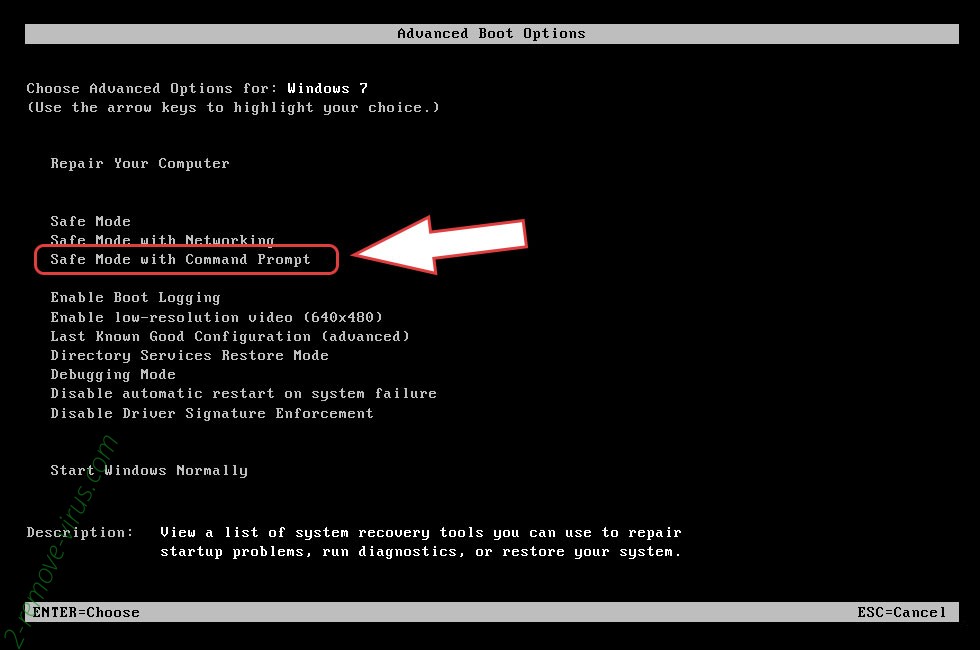
Solider ransomware verwijderen uit Windows 7/Windows Vista/Windows XP
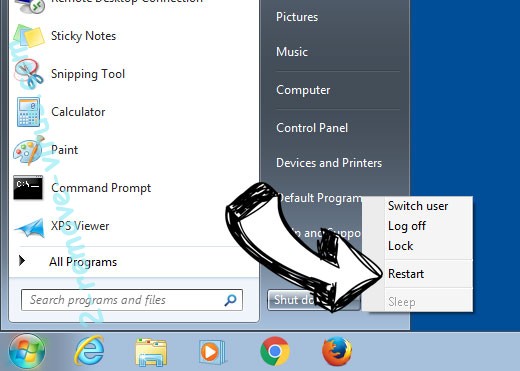
- Klik op Start en selecteer Afsluiten.
- Kies opnieuw opstarten en klik op OK.
- Start onttrekkend F8 wanneer uw PC begint laden.
- Kies onder Advanced Boot Options, veilige modus met netwerkmogelijkheden.
- Open uw browser en downloaden naar de anti-malware utility.
- Gebruik het hulpprogramma voor het verwijderen van de Solider ransomware
Solider ransomware verwijderen uit Windows 8/Windows 10
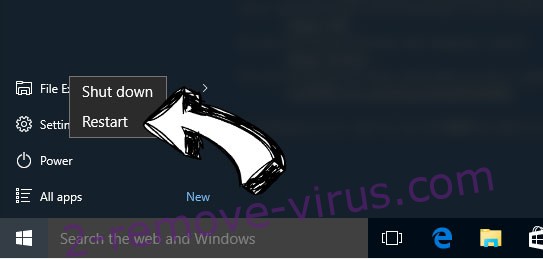
- Op het login-scherm van Windows, drukt u op de knoop van de macht.
- Tik en houd SHIFT ingedrukt en selecteer Nieuw begin.
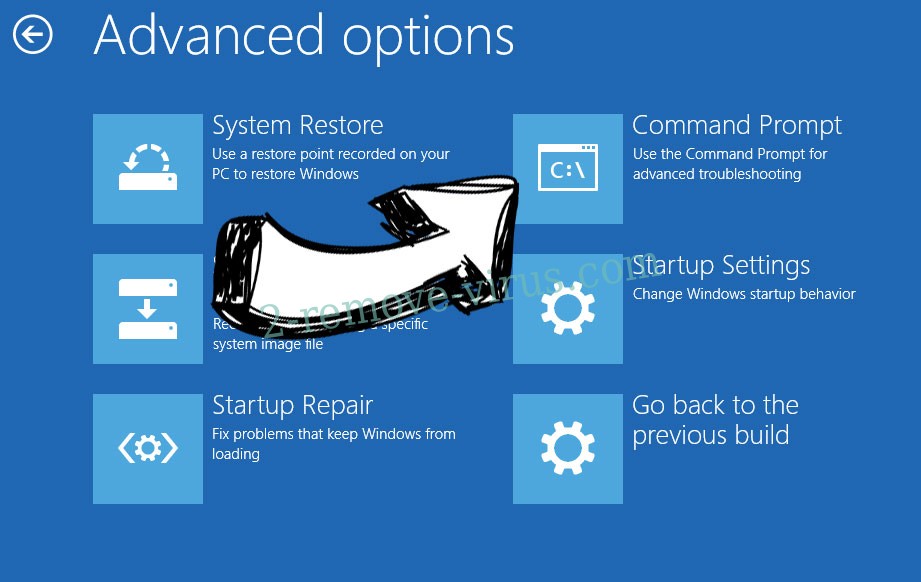
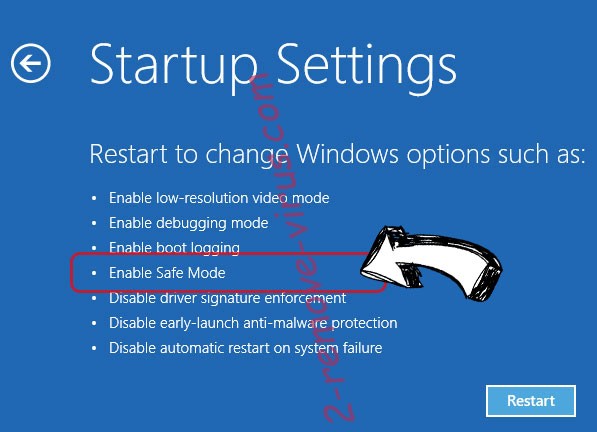
- Ga naar Troubleshoot → Advanced options → Start Settings.
- Kies inschakelen veilige modus of veilige modus met netwerkmogelijkheden onder de opstartinstellingen.
- Klik op opnieuw.
- Open uw webbrowser en de malware remover downloaden.
- De software gebruiken voor het verwijderen van de Solider ransomware
stap 2. Herstellen van uw bestanden met behulp van Systeemherstel
Solider ransomware verwijderen uit Windows 7/Windows Vista/Windows XP
- Klik op Start en kies afsluiten.
- Selecteer opnieuw opstarten en op OK
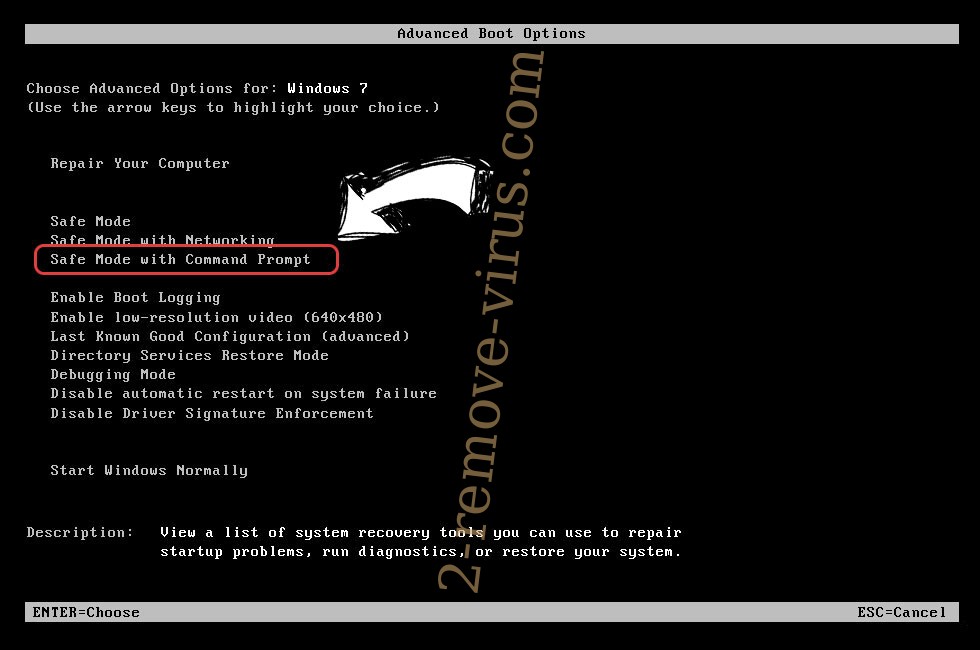
- Wanneer uw PC begint te laden, drukt u herhaaldelijk op F8 om geavanceerde opstartopties
- Kies de MS-DOS-Prompt in de lijst.
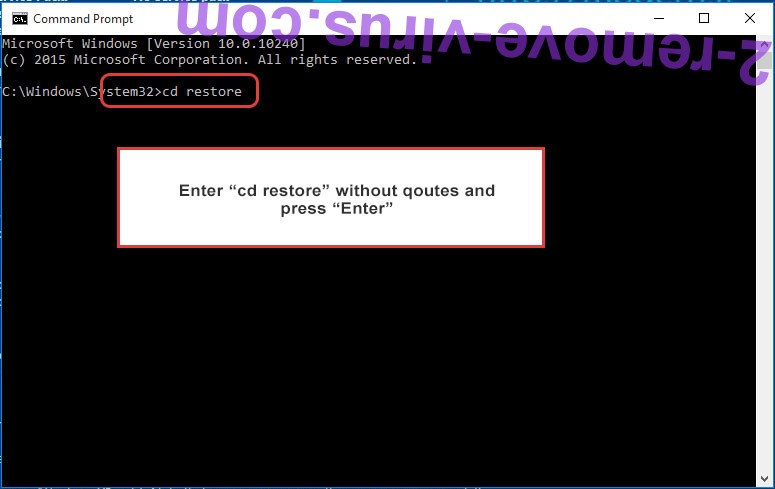
- Typ in het cd restore en tik op Enter.
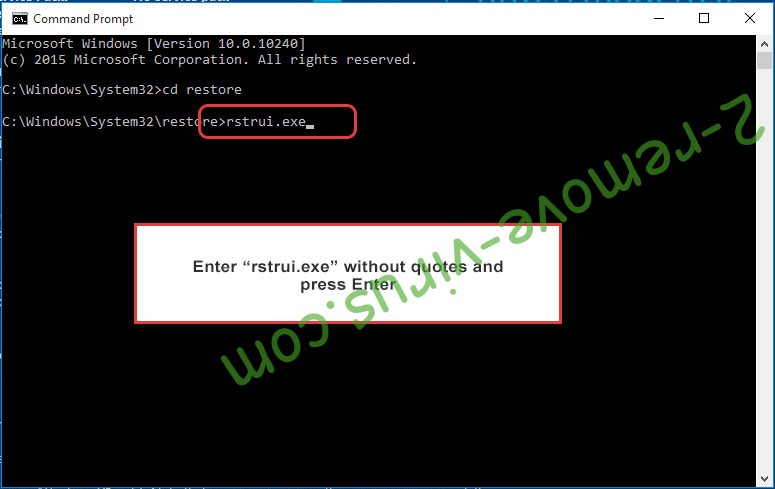
- Type in rstrui.exe en druk op Enter.
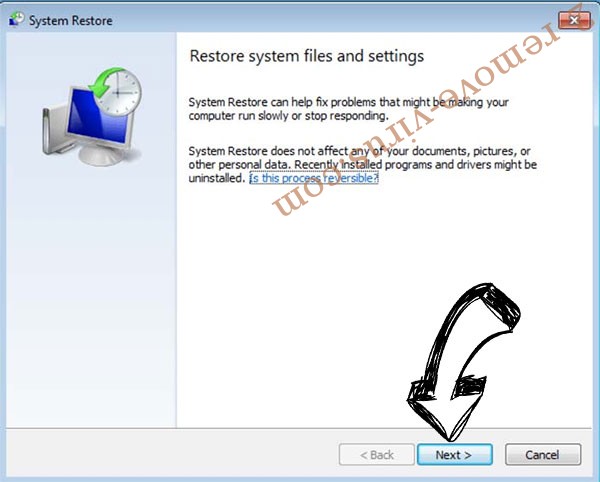
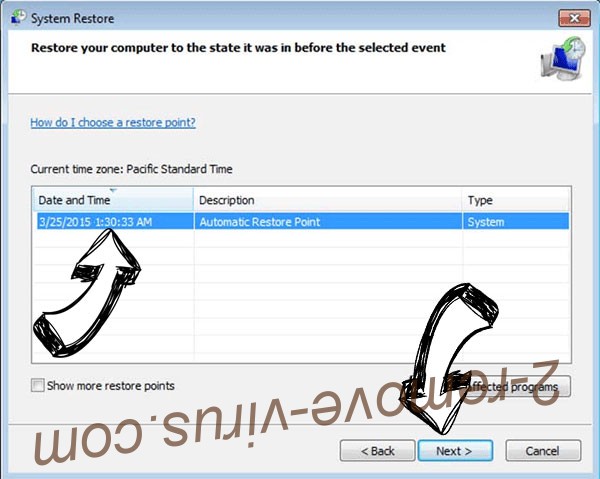
- Klik op volgende in het nieuwe venster en selecteer het herstelpunt vóór de infectie.
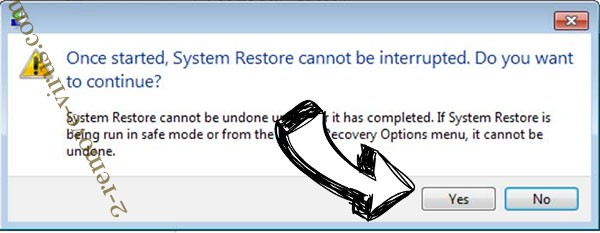
- Klik opnieuw op volgende en klik op Ja om te beginnen de systematiek weergeven.
Solider ransomware verwijderen uit Windows 8/Windows 10
- Klik op de Power-knop op de Windows login-scherm.
- Druk op en houd SHIFT ingedrukt en klik op opnieuw opstarten.
- Kies problemen oplossen en ga naar geavanceerde opties.
- Selecteer opdrachtprompt en klik op opnieuw opstarten.
- Ter troepenleiding Prompt, ingang cd restore en tik op Enter.
- Typ in rstrui.exe en tik nogmaals op Enter.
- Klik op volgende in het nieuwe venster met systeem herstellen.
- Kies het herstelpunt vóór de infectie.
- Klik op volgende en klik vervolgens op Ja om te herstellen van uw systeem.