Wat is UltraLocker?
UltraLocker is een CryptoWire gebaseerd ransomware type van het virus. Als u onzorgvuldig e-mailbijlagen van onbekende afzenders opent kan je uiteindelijk uw computer wordt besmet. Als je dat doet, zal het uw bestanden versleutelen en vervolgens vragen u betalen om te krijgen hen terug. UltraLocker is een relatief nieuwe ransomware dus geen decodering tool is ontwikkeld door malware-onderzoekers. Dit betekent dat wanneer de ontwikkelaars beweren dat de enige manier om te decoderen van de bestanden zou moeten kopen van de sleutel van hen, ze gelijk hebben. Dat betekent niet dat je moet betalen, echter. Dikwijls, als slachtoffers losgeld aan ontwikkelaars betalen, krijgen zij niets in ruil. Niet alleen doen ze geen toegang krijgen tot hun bestanden, maar ze uiteindelijk ook geld te verspillen. In plaats daarvan, is het raadzaam dat u UltraLocker verwijderen. Hebt u een back-up, UltraLocker verwijderen en vervolgens de bestanden terugzetten vanaf de back-up.
Waarom is UltraLocker zo gevaarlijk?
Het is zeer belangrijk dat u vertrouwd bent met hoe ransomware verspreidt. De meest voorkomende manier is via spam e-mailbijlagen. Ontwikkelaars een geïnfecteerd bestand hechten aan een e-mail en het verzenden van duizenden gebruikers. Meestal deze e-mails blijven ongeopend, maar er zijn gebruikers die zich niet bewust dat ze door het openen van een geïnfecteerde bijlage, hun computer met ransomware kunnen besmetten. Bij de behandeling met e-mails van onbekende gebruikers, worden zorgvuldig en dubbele check de inhoud en de afzender voordat u het bestand opent. U kan onomkeerbare schade veroorzaken als je niet voorzichtig bent. Nep softwaredownloads misschien ook met malware uw computer infecteren. Alleen vertrouwen officiële websites met downloads/updates. En als je moet de gebruiker Torrents, ten minste zorg ervoor u downloaden wat u wilde, en niet de ransomware.
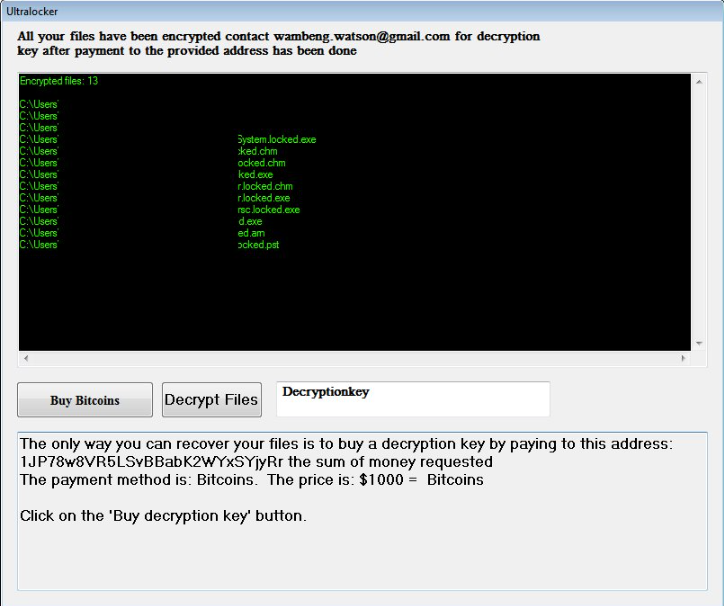
UltraLocker zal beginnen uw bestanden coderen zodra het uw computer. Het maakt gebruik van AES-256 encryptie-algoritme en de extensie .locked toegevoegd. Wanneer het proces voltooid is, zal er een venster met een losgeld nota gestart. De notitie wordt uitgelegd dat uw bestanden zijn gecodeerd en dat u moet betalen $1000 in Bitcoins. Zodra u de Bitcoins naar het verstrekte adres overbrengt, wordt u gevraagd om e-mail van de ontwikkelaars met behulp van het adres wambeng.watson@gmail.com. Het gebruik van Gmail is vrij gebruikelijk, die kan aangeven dat dit het eerste project van deze cybercriminelen is. $1000 is hele hijs zootje van geld en het is geen garantie voor bestand decoderen. Aangezien u dezelfde mensen die in de eerste plaats uw bestanden gecodeerd betalen zou, is er waarschijnlijk weinig kans ze zou eigenlijk het decoderen van de bestanden. Dit is de reden waarom het wordt aanbevolen dat u de UltraLocker van uw computer verwijderen.
UltraLocker verwijderen
Handmatige UltraLocker verwijdering zou vrij complex en je zou kunnen eindigen uw computer beschadigen als u het probeert. Dit is waarom u gebruik van anti-malware software maken moet te verwijderen van de UltraLocker. Als u problemen ondervindt, Raadpleeg de gids onder dit artikel om u wissen UltraLocker te helpen.
Offers
Removal Tool downloadento scan for UltraLocker verwijderenUse our recommended removal tool to scan for UltraLocker verwijderen. Trial version of provides detection of computer threats like UltraLocker verwijderen and assists in its removal for FREE. You can delete detected registry entries, files and processes yourself or purchase a full version.
More information about SpyWarrior and Uninstall Instructions. Please review SpyWarrior EULA and Privacy Policy. SpyWarrior scanner is free. If it detects a malware, purchase its full version to remove it.

WiperSoft Beoordeling WiperSoft is een veiligheidshulpmiddel dat real-time beveiliging van potentiële bedreigingen biedt. Tegenwoordig veel gebruikers geneigd om de vrije software van de download va ...
Downloaden|meerIs MacKeeper een virus?MacKeeper is niet een virus, noch is het een oplichterij. Hoewel er verschillende meningen over het programma op het Internet, een lot van de mensen die zo berucht haten het pro ...
Downloaden|meerTerwijl de makers van MalwareBytes anti-malware niet in deze business voor lange tijd zijn, make-up ze voor het met hun enthousiaste aanpak. Statistiek van dergelijke websites zoals CNET toont dat dez ...
Downloaden|meer



Quick Menu
stap 1. Verwijderen van UltraLocker verwijderen vanuit de veilige modus met netwerkmogelijkheden.
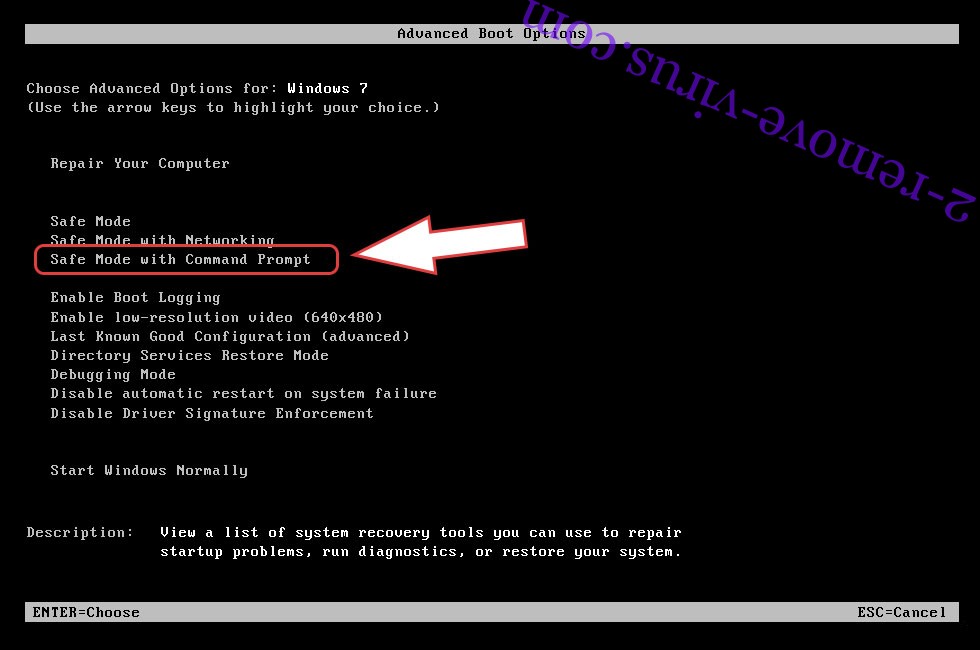
UltraLocker verwijderen verwijderen uit Windows 7/Windows Vista/Windows XP
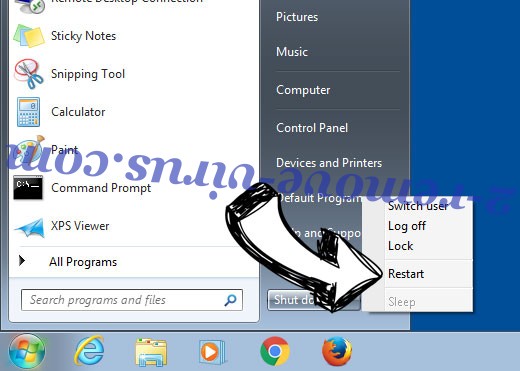
- Klik op Start en selecteer Afsluiten.
- Kies opnieuw opstarten en klik op OK.
- Start onttrekkend F8 wanneer uw PC begint laden.
- Kies onder Advanced Boot Options, veilige modus met netwerkmogelijkheden.
- Open uw browser en downloaden naar de anti-malware utility.
- Gebruik het hulpprogramma voor het verwijderen van de UltraLocker verwijderen
UltraLocker verwijderen verwijderen uit Windows 8/Windows 10
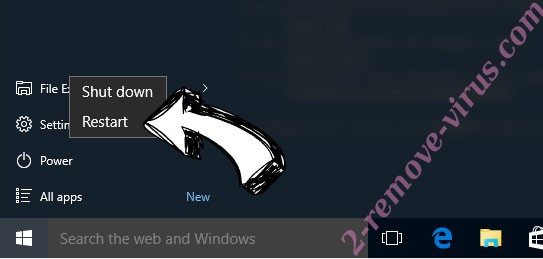
- Op het login-scherm van Windows, drukt u op de knoop van de macht.
- Tik en houd SHIFT ingedrukt en selecteer Nieuw begin.
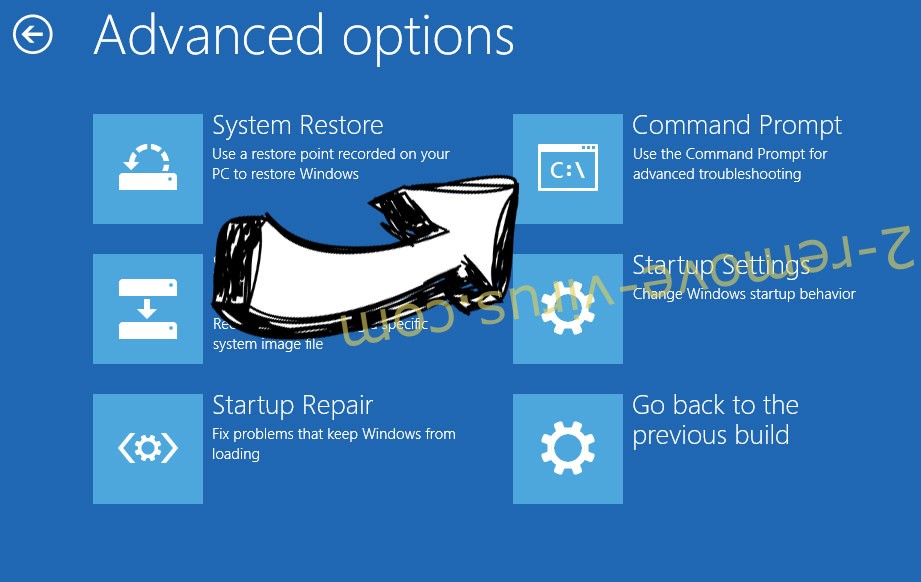
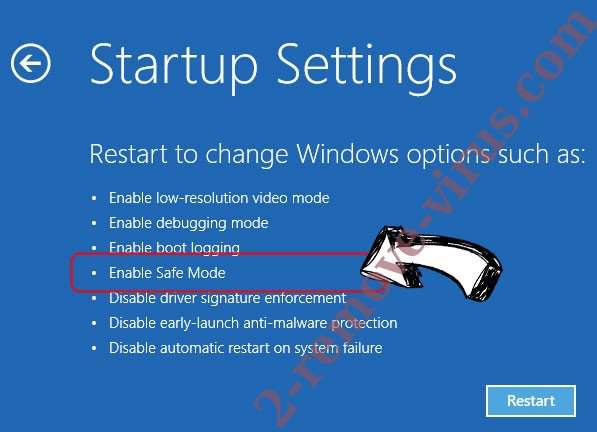
- Ga naar Troubleshoot → Advanced options → Start Settings.
- Kies inschakelen veilige modus of veilige modus met netwerkmogelijkheden onder de opstartinstellingen.
- Klik op opnieuw.
- Open uw webbrowser en de malware remover downloaden.
- De software gebruiken voor het verwijderen van de UltraLocker verwijderen
stap 2. Herstellen van uw bestanden met behulp van Systeemherstel
UltraLocker verwijderen verwijderen uit Windows 7/Windows Vista/Windows XP
- Klik op Start en kies afsluiten.
- Selecteer opnieuw opstarten en op OK
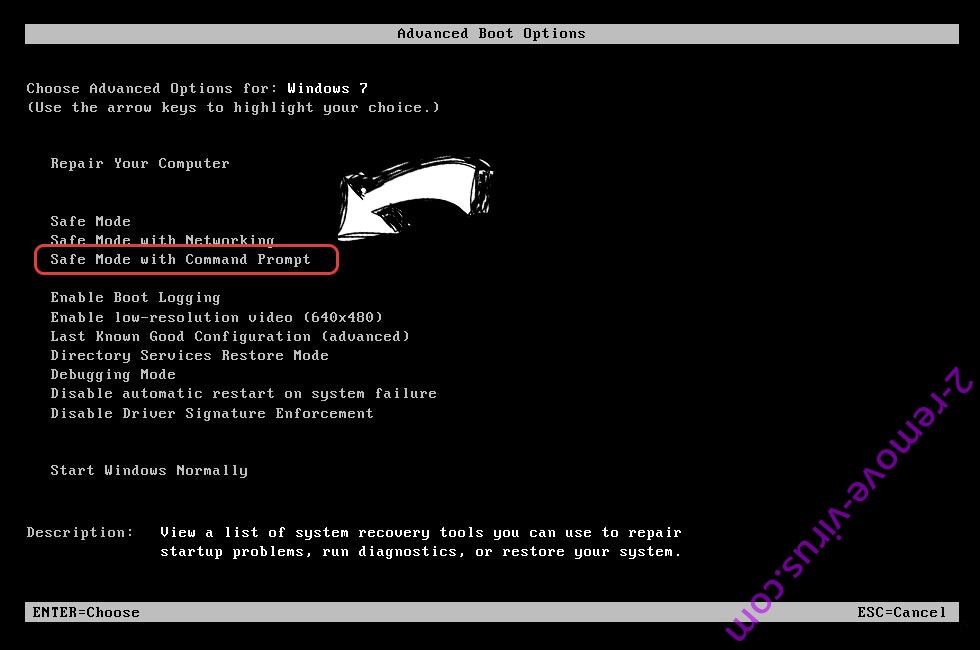
- Wanneer uw PC begint te laden, drukt u herhaaldelijk op F8 om geavanceerde opstartopties
- Kies de MS-DOS-Prompt in de lijst.
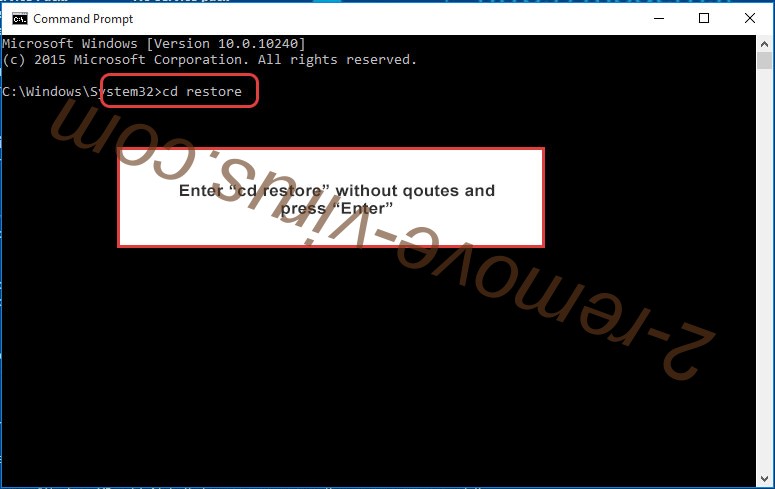
- Typ in het cd restore en tik op Enter.
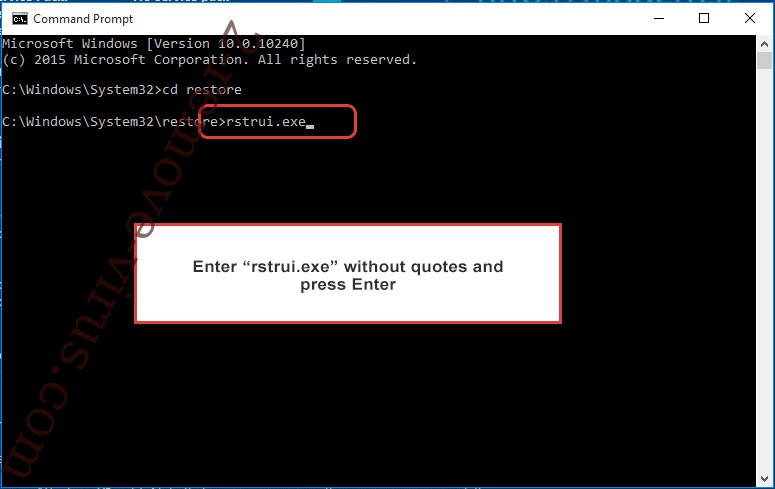
- Type in rstrui.exe en druk op Enter.
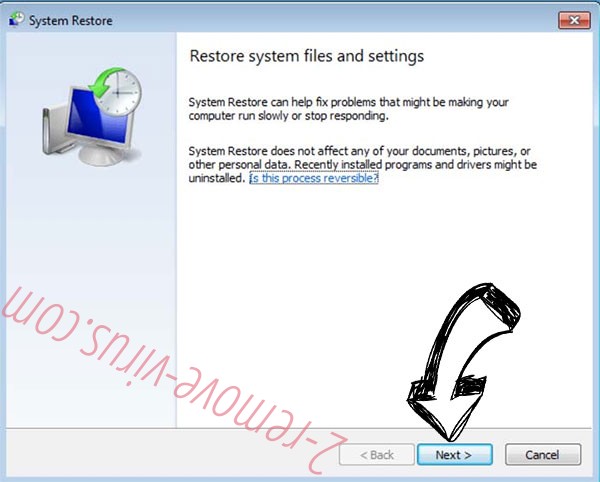
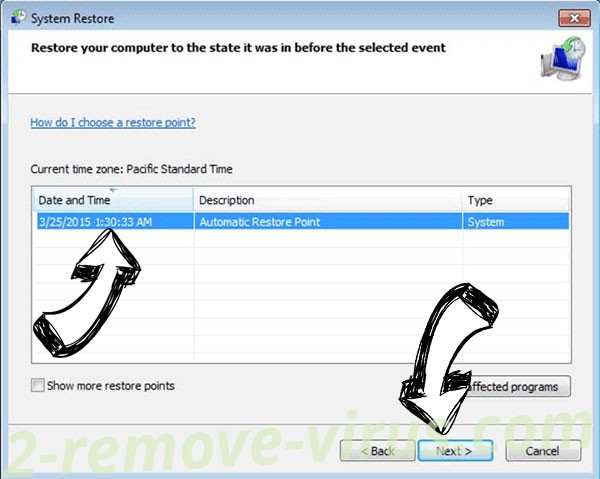
- Klik op volgende in het nieuwe venster en selecteer het herstelpunt vóór de infectie.
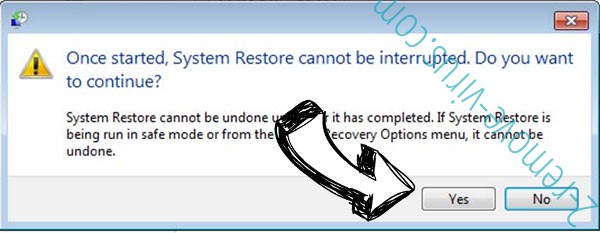
- Klik opnieuw op volgende en klik op Ja om te beginnen de systematiek weergeven.
UltraLocker verwijderen verwijderen uit Windows 8/Windows 10
- Klik op de Power-knop op de Windows login-scherm.
- Druk op en houd SHIFT ingedrukt en klik op opnieuw opstarten.
- Kies problemen oplossen en ga naar geavanceerde opties.
- Selecteer opdrachtprompt en klik op opnieuw opstarten.
- Ter troepenleiding Prompt, ingang cd restore en tik op Enter.
- Typ in rstrui.exe en tik nogmaals op Enter.
- Klik op volgende in het nieuwe venster met systeem herstellen.
- Kies het herstelpunt vóór de infectie.
- Klik op volgende en klik vervolgens op Ja om te herstellen van uw systeem.