

Een browserkaper is een vorm van ongewenste software die de browserinstellingen wijzigt om te bepalen hoe gebruikers op internet navigeren. Het dwingt browsers om specifieke pagina’s te laden, vaak gevuld met advertenties of zoekresultaten van niet-geverifieerde bronnen. In Safari wordt dit gedrag gewoonlijk het Safari-omleidingsvirus genoemd, een term die wordt gebruikt om een kaper te beschrijven die zonder toestemming de startpagina en zoekinstellingen van de browser overneemt.
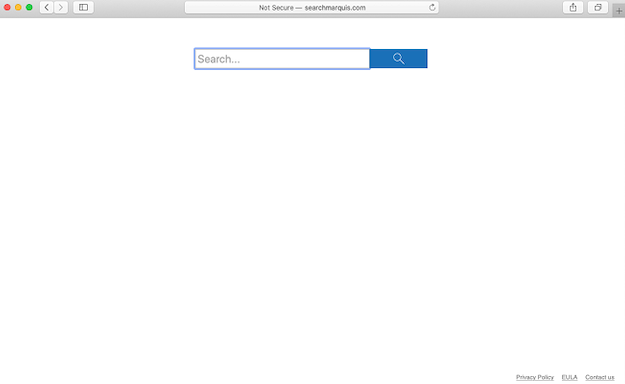
Wat een browserkaper onderscheidt van legitieme software is intentie. Terwijl gewone extensies of zoekhulpmiddelen werken met goedkeuring van de gebruiker, installeert een kaper heimelijk de configuratiebestanden van Safari en manipuleert deze. Het resultaat is een merkbare verandering in de manier waarop pagina’s worden geladen. In plaats van de gekozen startpagina of voorkeurszoekmachine te openen, leidt de browser om via onbekende domeinen voordat de resultaten worden weergegeven. Deze omleidingen genereren vaak inkomsten voor de softwareontwikkelaars, die profiteren van het kunstmatige webverkeer dat ze creëren.
Gebruikers beschrijven de ervaring vaak als verwarrend of frustrerend. Het laden van pagina’s duurt langer, zoekopdrachten worden gevuld met gesponsorde resultaten en pop-ups verschijnen vaker. Achter de schermen kunnen deze ongewenste programma’s het surfgedrag volgen, gegevens verzamelen en naar externe advertentienetwerken sturen. De gegevens kunnen zoektermen, sitebezoeken, geschatte locatie en apparaatdetails bevatten. Hoewel kapers niet worden geclassificeerd als kwaadaardige software, maken de privacyrisico’s die ze met zich meebrengen ze tot ernstige overlast.
Het Safari-omleidingsvirus laat zien hoe alomtegenwoordig dit probleem is geworden op macOS. Omdat het besturingssysteem van Apple als veilig wordt ervaren, zien veel gebruikers de noodzaak van extra bescherming of regelmatig browseronderhoud over het hoofd. Kapers profiteren hiervan door zichzelf in te sluiten in extensies, configuratieprofielen en systeemmappen. Zodra ze actief zijn, behouden ze de persistentie door de instellingen van Safari opnieuw in te stellen na elke herstart of update.
Hoewel de software de Mac niet rechtstreeks schaadt, is het effect ervan storend. Na verloop van tijd kunnen continue omleidingen de prestaties verslechteren, ervoor zorgen dat Safari vastloopt en herhaalde foutmeldingen genereren. Sommige versies kunnen gebruikers zelfs omleiden via meerdere advertentienetwerken voordat ze op de beoogde pagina terechtkomen, een proces dat bandbreedte verbruikt en gebruikers blootstelt aan onbetrouwbare websites. Hoe langer de kaper geïnstalleerd blijft, hoe groter de hoeveelheid browsegegevens die hij kan verzamelen.
Wat kapers bijzonder moeilijk te identificeren maakt, is dat ze vaak legitieme browsertools nabootsen. Een omleiding kan worden weergegeven onder de naam van een veelgebruikte zoekmachine of als een Safari-extensie die beweert de browsesnelheid te optimaliseren. Door op te gaan in gewone browserfuncties, blijft de kaper onopgemerkt totdat gebruikers beginnen te onderzoeken waarom Safari zich anders gedraagt. Het probleem is zo wijdverbreid dat Apple-ondersteuningsgemeenschappen regelmatig meldingen ontvangen van aanhoudende omleidingen, zelfs na volledige resets.
Kortom, een browserkaper is geen traditioneel virus, maar een aanhoudend en opdringerig programma dat is ontworpen om inkomsten te genereren door middel van manipulatie en het bijhouden van gegevens. De Safari-omleidingsvariant laat zien hoe gemakkelijk het dagelijkse browsen kan worden onderbroken door software die op het eerste gezicht onschadelijk lijkt, maar geleidelijk de controle over de werking van de browser uitholt.
Hoe installeert een browserkaper zich?
Kapers zoals de Safari-omleiding bereiken macOS-systemen vaak via gebundelde softwarepakketten. Deze pakketten worden gedistribueerd via downloadsites van derden die gratis applicaties of hulpprogramma’s aanbieden. Tijdens de installatie worden standaard optionele componenten meegeleverd, en gebruikers die zich door de installatie haasten zonder de voorkeuren aan te passen, laten de kaper onbedoeld installeren.
In andere gevallen komt de omleiding binnen via misleidende pop-upberichten waarin wordt beweerd dat Safari of macOS een dringende update vereist. Gebruikers die de prompt volgen, downloaden uiteindelijk een installatieprogramma dat de browserinstellingen wijzigt en het programma beheerdersrechten geeft. Torrent-platforms en niet-officiële app-winkels zijn ook veelvoorkomende bronnen van dergelijke installatieprogramma’s.
Het programma wordt meestal ingesloten in Safari door een configuratieprofiel of een verborgen achtergrondproces te installeren. Hierdoor kunnen ongewenste wijzigingen automatisch worden hersteld als de gebruiker probeert ze terug te draaien. Zelfs na het verwijderen van verdachte extensies kan de omleiding blijven bestaan omdat het besturingsprofiel op de achtergrond actief blijft.
Hoe een browserkaper van Mac te verwijderen
In veel gevallen is de eenvoudigste manier om een Safari-omleidingsvirus op Mac te verwijderen, het gebruik van een antivirusprogramma. Het handmatig verwijderen van het Safari omleiding virus op Mac is echter ook mogelijk.
Quick Menu
stap 1. Uninstall Verwijder het Safari Redirect-virus op Mac en gerelateerde programma's.
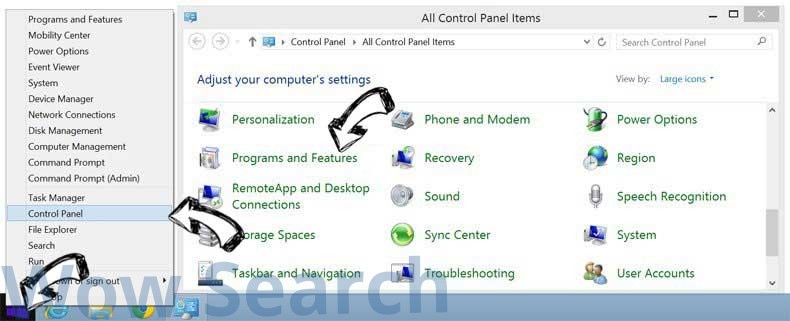
Verwijder het Safari Redirect-virus op Mac verwijderen uit Windows 8
Rechtsklik op de achtergrond van het Metro UI-menu en selecteer Alle Apps. Klik in het Apps menu op Configuratiescherm en ga dan naar De-installeer een programma. Navigeer naar het programma dat u wilt verwijderen, rechtsklik erop en selecteer De-installeren.
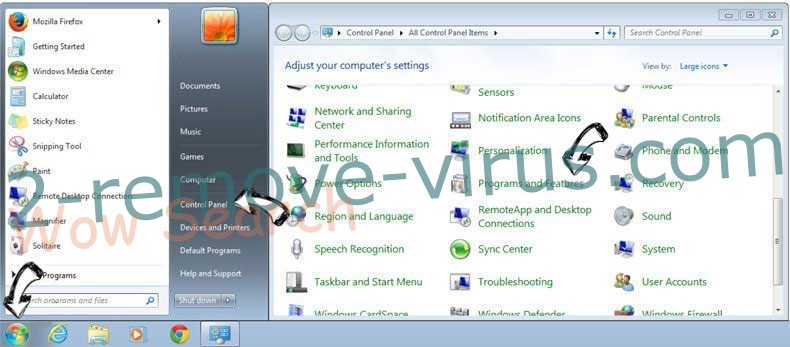
Verwijder het Safari Redirect-virus op Mac verwijderen uit Windows 7
Klik op Start → Control Panel → Programs and Features → Uninstall a program.
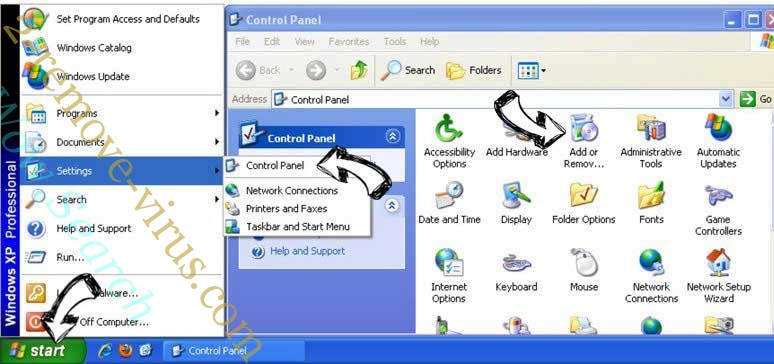
Het verwijderen Verwijder het Safari Redirect-virus op Mac van Windows XP:
Klik op Start → Settings → Control Panel. Zoek en klik op → Add or Remove Programs.
Verwijder het Safari Redirect-virus op Mac verwijderen van Mac OS X
Klik op Go knoop aan de bovenkant verlaten van het scherm en selecteer toepassingen. Selecteer toepassingenmap en zoekt Verwijder het Safari Redirect-virus op Mac of andere verdachte software. Nu de rechter muisknop op elk van deze vermeldingen en selecteer verplaatsen naar prullenmand, dan rechts klik op het prullenbak-pictogram en selecteer Leeg prullenmand.
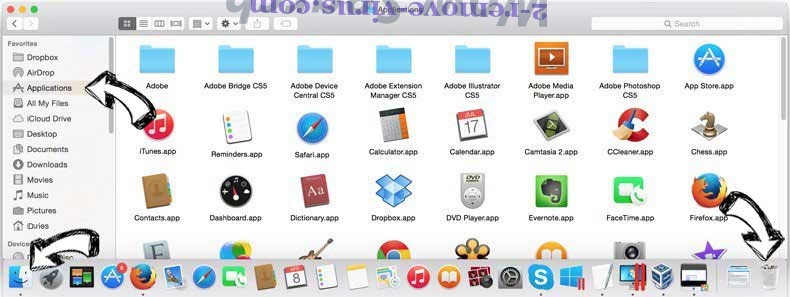
stap 2. Verwijder het Safari Redirect-virus op Mac verwijderen uit uw browsers
Beëindigen van de ongewenste uitbreidingen van Internet Explorer
- Start IE, druk gelijktijdig op Alt+T en selecteer Beheer add-ons.

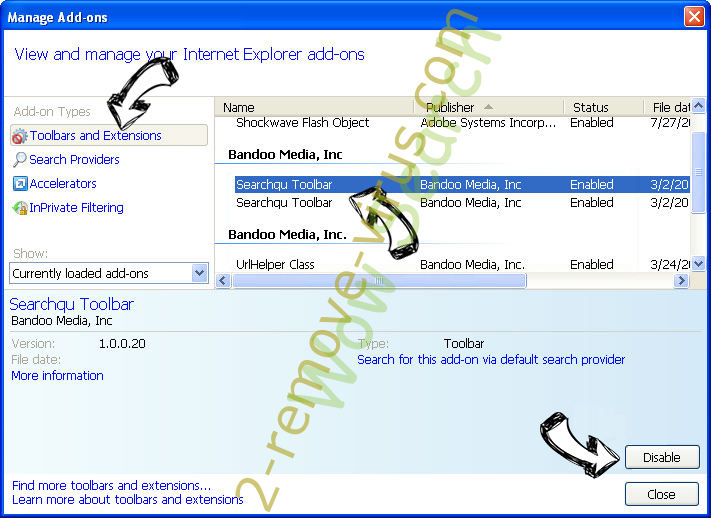
- Selecteer Werkbalken en Extensies (zoek ze op in het linker menu).
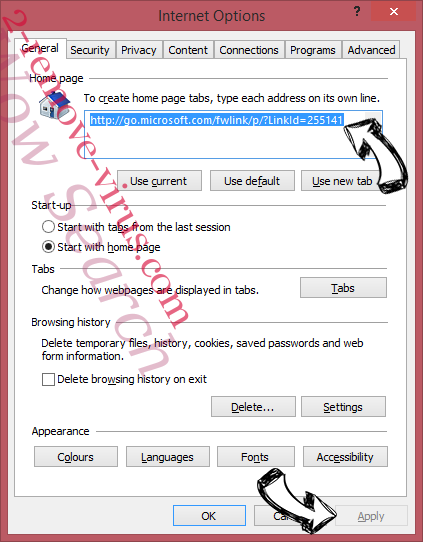
- Schakel de ongewenste extensie uit en selecteer dan Zoekmachines. Voeg een nieuwe toe en Verwijder de ongewenste zoekmachine. Klik Sluiten. Druk nogmaals Alt+X en selecteer Internetopties. Klik het tabblad Algemeen, wijzig/verwijder de URL van de homepagina en klik OK.
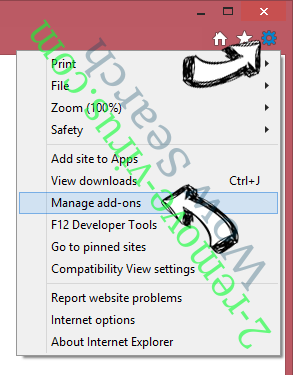
Introductiepagina van Internet Explorer wijzigen als het is gewijzigd door een virus:
- Tryk igen på Alt+T, og vælg Internetindstillinger.
- Klik på fanen Generelt, ændr/slet URL'en for startsiden, og klik på OK.
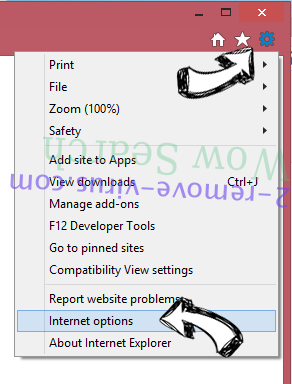
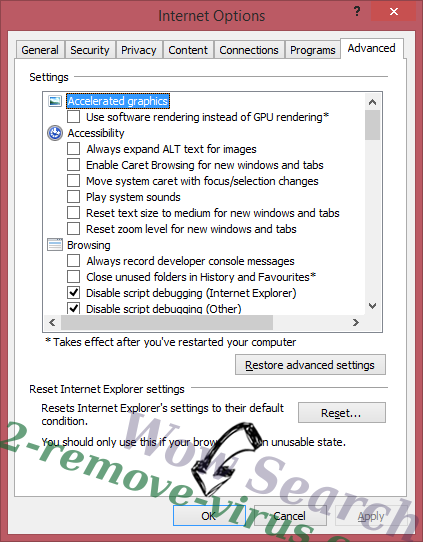
Uw browser opnieuw instellen
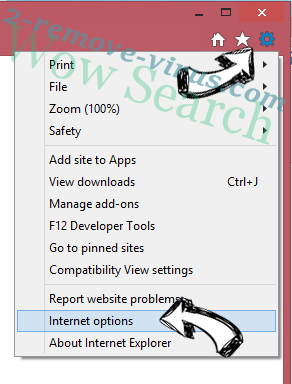
- Druk Alt+T. Selecteer Internetopties.
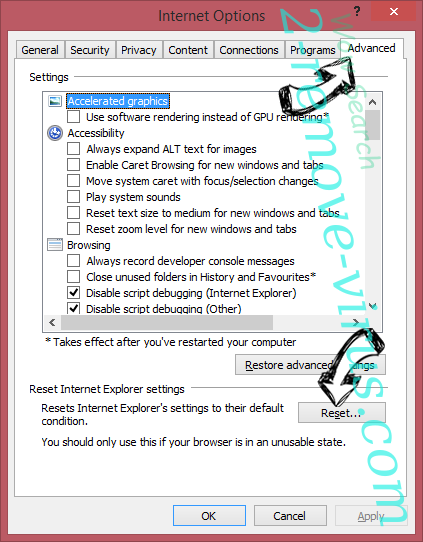
- Open het tabblad Geavanceerd. Klik Herstellen.
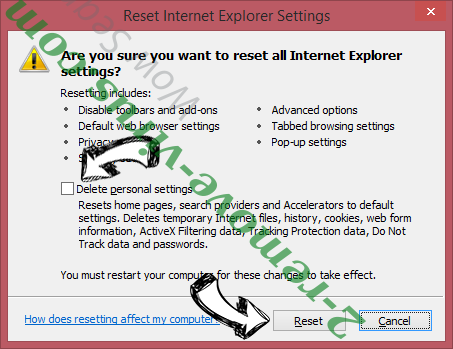
- Vink het vakje aan.
- Klik Herinstellen en klik dan Sluiten.
- Als je kan niet opnieuw instellen van uw browsers, gebruiken een gerenommeerde anti-malware en scan de hele computer mee.
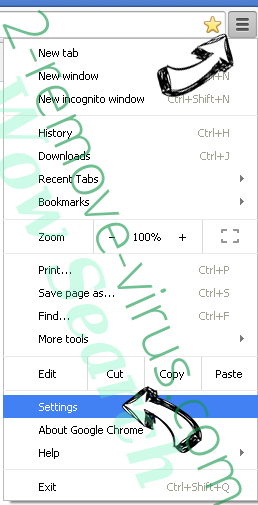
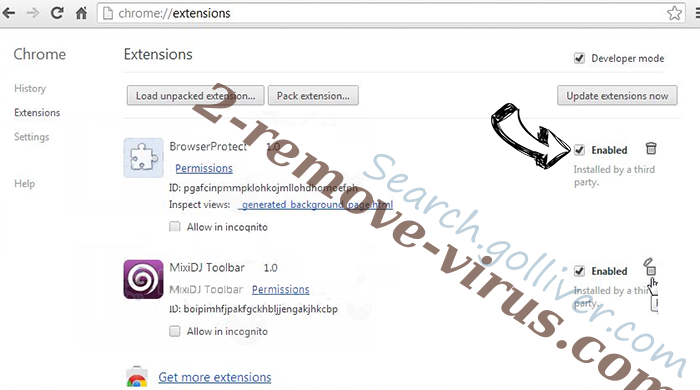
Wissen Verwijder het Safari Redirect-virus op Mac van Google Chrome
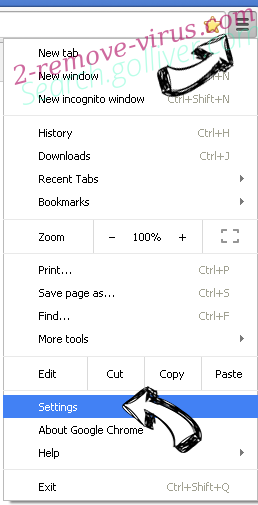
- Start Chrome, druk gelijktijdig op Alt+F en selecteer dan Instellingen.
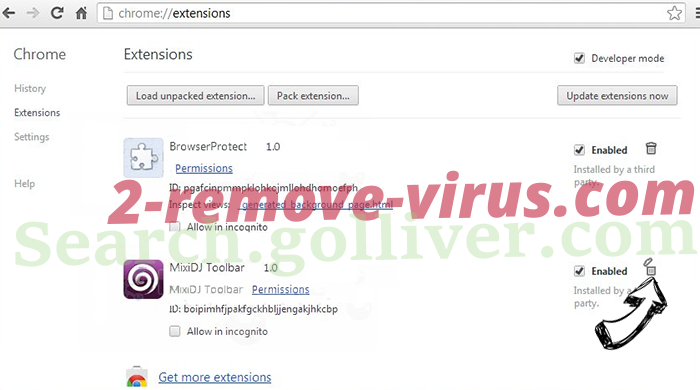
- Klik Extensies.
- Navigeer naar de ongewenste plug-in, klik op de prullenmand en selecteer Verwijderen.
- Als u niet zeker welke extensies bent moet verwijderen, kunt u ze tijdelijk uitschakelen.
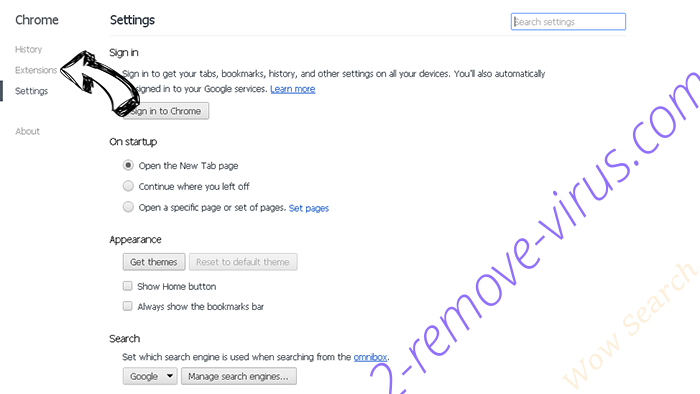
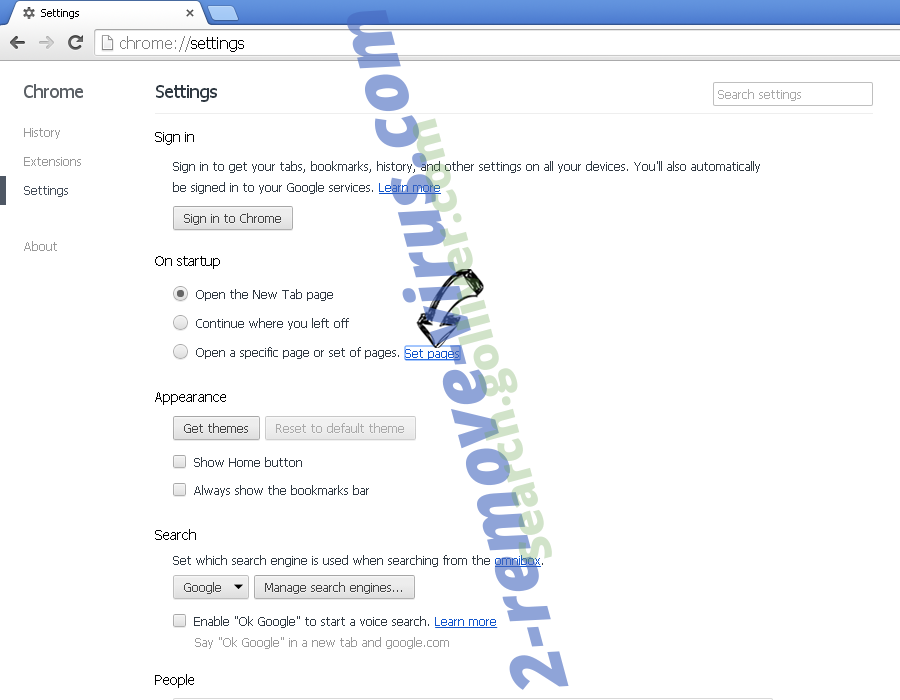
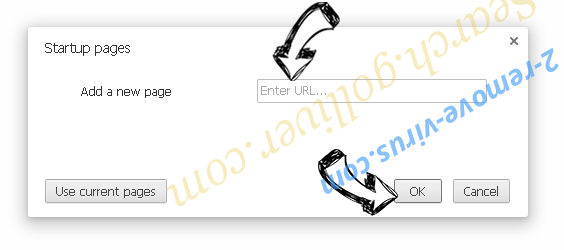
Google Chrome startpagina en standaard zoekmachine's resetten indien ze het was kaper door virus
- Åbn Chrome, tryk Alt+F, og klik på Indstillinger.
- Gå til Ved start, markér Åbn en bestemt side eller en række sider og klik på Vælg sider.
- Find URL'en til den uønskede søgemaskine, ændr/slet den og klik på OK.
- Klik på knappen Administrér søgemaskiner under Søg. Vælg (eller tilføj og vælg) en ny søgemaskine, og klik på Gør til standard. Find URL'en for den søgemaskine du ønsker at fjerne, og klik X. Klik herefter Udført.
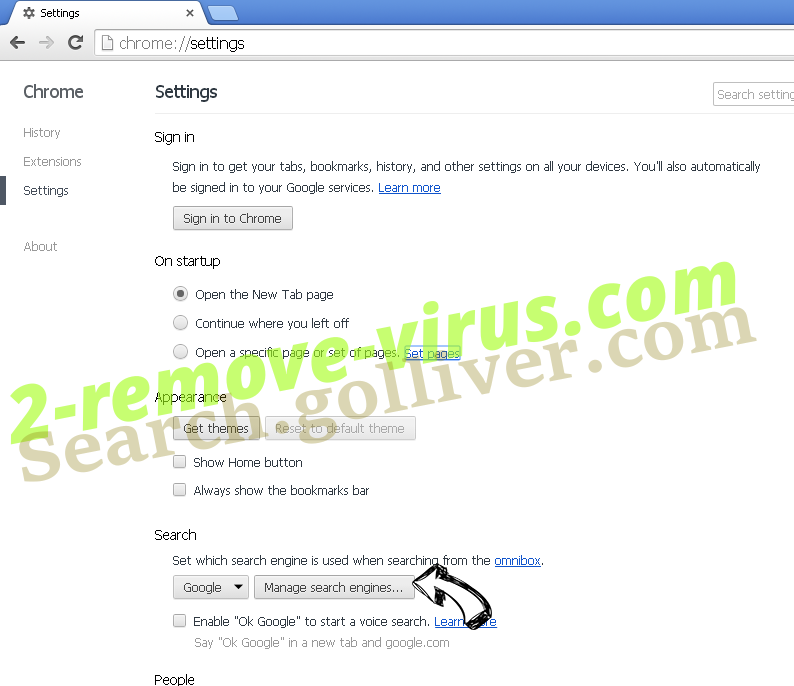
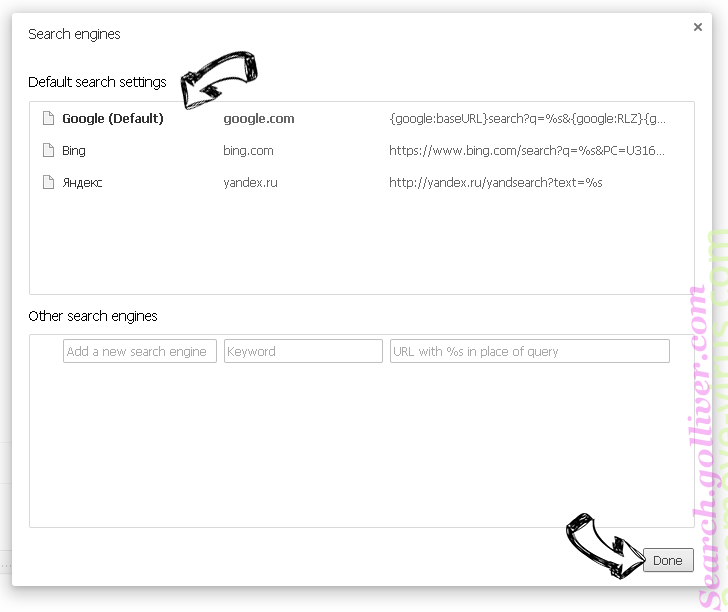
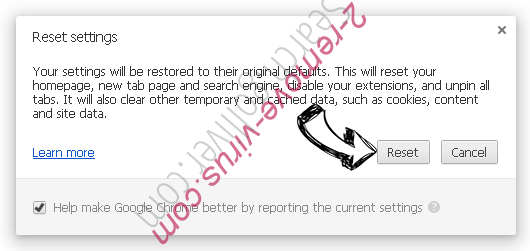
Uw browser opnieuw instellen
- Als de browser nog steeds niet zoals u dat wilt werkt, kunt u de instellingen herstellen.
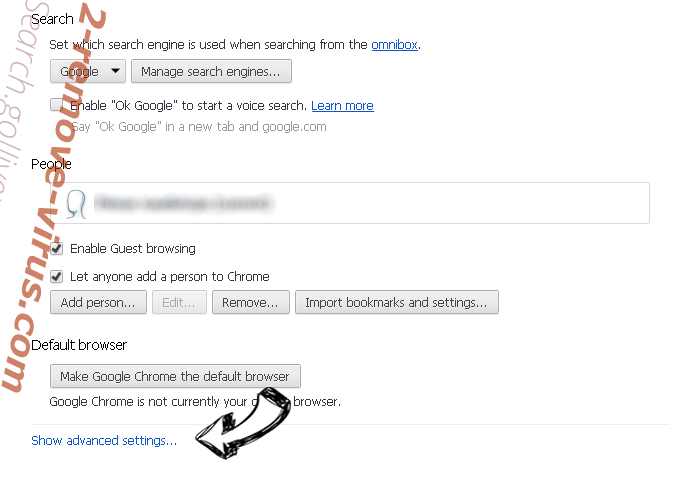
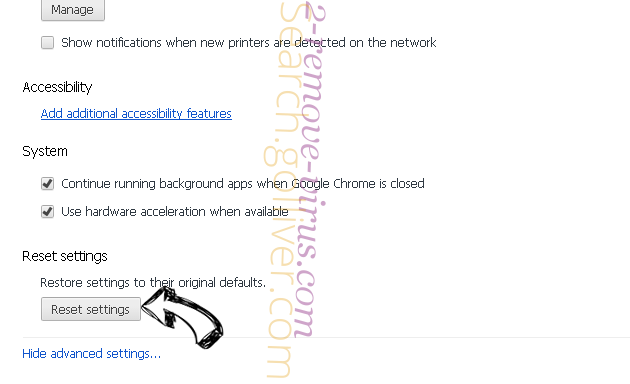
- Druk Alt+F. Selecteer Instellingen.
- Druk op de Reset-knop aan het einde van de pagina.
- Tik één meer tijd op Reset-knop in het bevestigingsvenster.
- Als u niet de instellingen herstellen, koop een legitieme anti-malware en scan uw PC.
Verwijder het Safari Redirect-virus op Mac verwijderen vanuit Mozilla Firefox
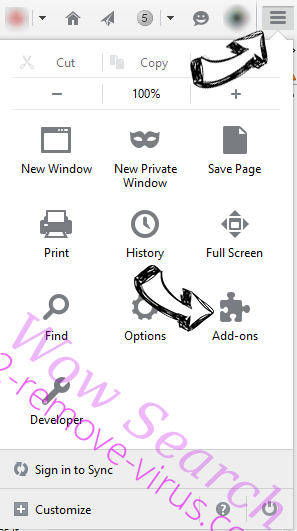
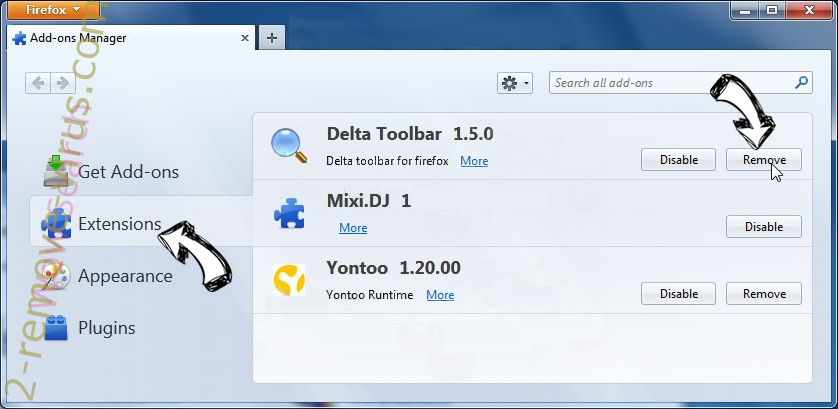
- Druk gelijktijdig Ctrl+Shift+A om de Add-ons Beheerder te openen in een nieuw tabblad.
- Klik Extensies, zoek de ongewenste plug-in en klik Verwijderen of Uitschakelen.
Mozilla Firefox homepage als het is gewijzigd door virus wijzigen
- Åbn Firefox, klik på Alt+T, og vælg Indstillinger.
- Klik på fanen Generelt, ændr/slet URL'en for startsiden, og klik på OK. Gå til Firefox-søgefeltet, øverst i højre hjørne. Klik på ikonet søgeudbyder, og vælg Administrer søgemaskiner. Fjern den uønskede søgemaskine, og vælg/tilføj en ny.
- Druk op OK om deze wijzigingen op te slaan.
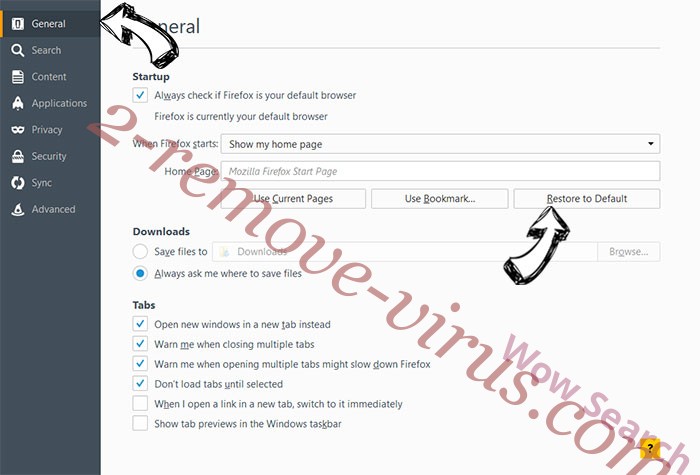
Uw browser opnieuw instellen
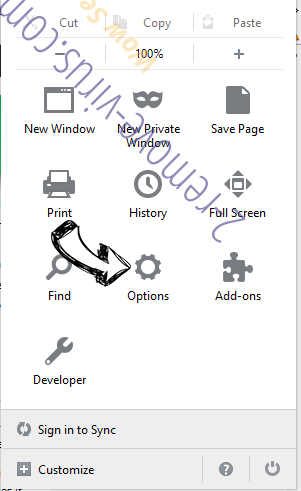
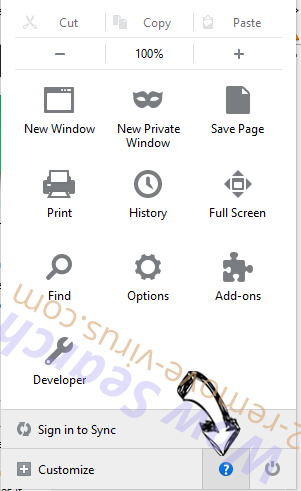
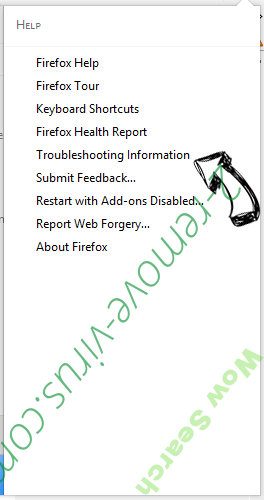
- Druk Alt+H.
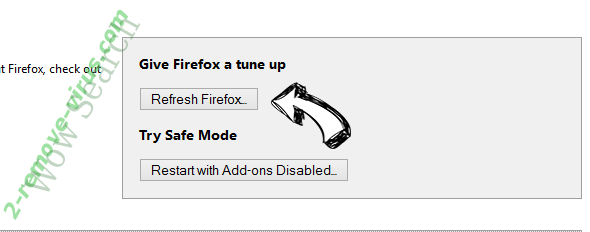
- Klik Informatie Probleemoplossen.
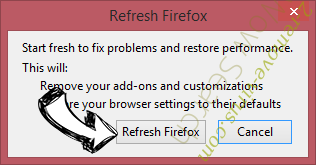
- Klik Firefox Herinstellen - > Firefox Herinstellen.
- Klik Voltooien.
- Bent u niet in staat om te resetten van Mozilla Firefox, scan uw hele computer met een betrouwbare anti-malware.
Verwijderen Verwijder het Safari Redirect-virus op Mac vanuit Safari (Mac OS X)
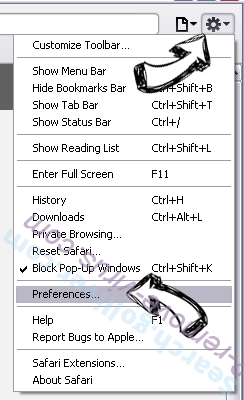
- Het menu te openen.
- Kies Voorkeuren.
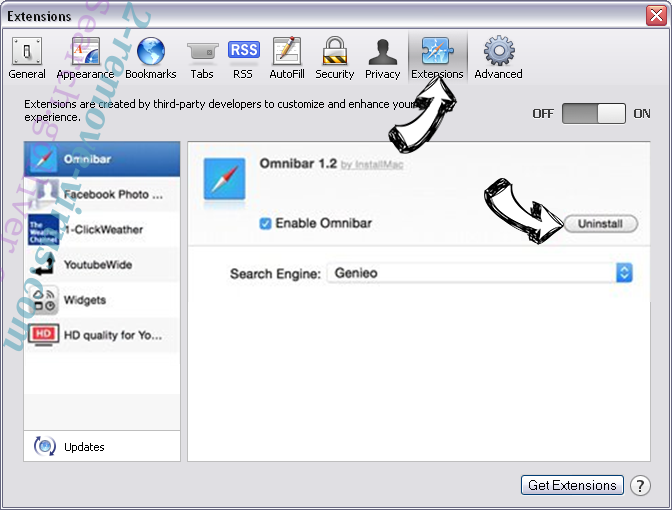
- Ga naar het tabblad uitbreidingen.
- Tik op de knop verwijderen naast de ongewenste Verwijder het Safari Redirect-virus op Mac en te ontdoen van alle andere onbekende waarden als goed. Als u of de uitbreiding twijfelt of niet betrouwbaar is, simpelweg ontketenen naar de vogelhuisje inschakelen om het tijdelijk uitschakelen.
- Start opnieuw op Safari.
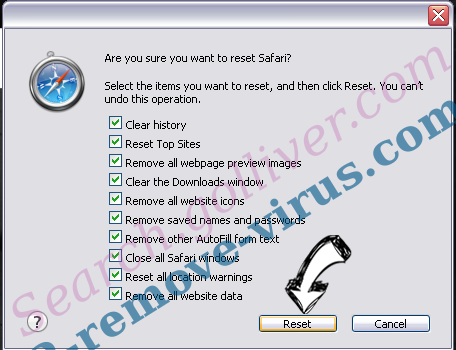
Uw browser opnieuw instellen
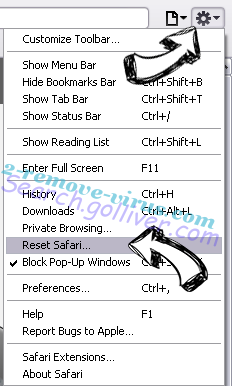
- Tik op het menupictogram en kies Safari opnieuw instellen.
- Kies de opties die u wilt naar reset (vaak alle van hen zijn voorgeselecteerd) en druk op Reset.
- Als de browser, kunt u niet herstellen, scan uw hele PC met een authentiek malware removal-software.
Site Disclaimer
2-remove-virus.com is not sponsored, owned, affiliated, or linked to malware developers or distributors that are referenced in this article. The article does not promote or endorse any type of malware. We aim at providing useful information that will help computer users to detect and eliminate the unwanted malicious programs from their computers. This can be done manually by following the instructions presented in the article or automatically by implementing the suggested anti-malware tools.
The article is only meant to be used for educational purposes. If you follow the instructions given in the article, you agree to be contracted by the disclaimer. We do not guarantee that the artcile will present you with a solution that removes the malign threats completely. Malware changes constantly, which is why, in some cases, it may be difficult to clean the computer fully by using only the manual removal instructions.