Is dit een ernstig .M0rphine file ransomware virus
.M0rphine file ransomware is een file-encrypting malware, bekend als ransomware in het kort. Als u nog nooit gehoord van dit soort kwaadaardige programma tot nu toe, u in voor een verrassing. Gegevens versleutelen kwaadaardige software maakt gebruik van sterke encryptie-algoritmen om bestanden te coderen, en zodra het klaar is met het uitvoeren van het proces, gegevens zullen worden vergrendeld en u zult niet in staat zijn om toegang te krijgen tot hen. Omdat gegevens decryptie is niet mogelijk in alle gevallen, in aanvulling op de tijd en moeite die het kost om alles terug in orde te krijgen, gegevens codering kwaadaardige software wordt beschouwd als een zeer gevaarlijke infectie.
Criminelen geven u een decryptor, maar geven in de verzoeken misschien niet de grootste optie. Allereerst garandeert betalen niet dat bestanden worden hersteld. Er is niets dat criminelen ervan weerhoudt om gewoon je geld af te pakken, en geen decryptor te geven. De toekomstige activiteiten van deze cybercriminelen zouden ook worden ondersteund door dat geld. Wilt u eigenlijk een industrie steunen die miljarden dollars aan ondernemingen in schade kost. Mensen worden ook steeds meer en meer aangetrokken tot het bedrijf, omdat hoe meer slachtoffers betalen het losgeld, hoe winstgevender het wordt. Investeren dat geld in betrouwbare back-up zou beter zijn, want als je ooit weer in dit soort situaties, u gewoon .M0rphine file ransomware ontgrendelen gegevens van back-up en hun verlies zou geen mogelijkheid zijn. Je zou gewoon kunnen beëindigen .M0rphine file ransomware virus zonder problemen. En als je je afvraagt hoe je erin geslaagd om het bestand versleutelen malware te verkrijgen, zullen we uitleggen hoe het wordt verspreid in de paragraaf hieronder.
Ransomware distributie manieren
Ransomware kan vrij gemakkelijk infecteren, meestal met behulp van dergelijke eenvoudige methoden zoals het toevoegen van besmette bestanden aan e-mails, met behulp van exploit kits en hosting geïnfecteerde bestanden op twijfelachtige download platforms. Het is vaak niet nodig om te komen met meer uitgebreide manieren, omdat veel gebruikers zijn vrij onzorgvuldig wanneer ze e-mails gebruiken en bestanden downloaden. Meer geavanceerde methoden kunnen ook worden gebruikt, hoewel niet zo vaak. Boeven hechten een kwaadaardig bestand aan een e-mail, schrijf een plausibele tekst, en ten onrechte staat te zijn van een legitiem bedrijf / organisatie. U zult vaak tegenkomen onderwerpen over geld in die e-mails, omdat gebruikers meer geneigd zijn om te vallen voor dit soort onderwerpen. Boeven ook graag doen alsof ze van Amazon, en waarschuwen mogelijke slachtoffers over een aantal vreemde activiteit in hun account, die zou moeten maken van de gebruiker minder voorzichtig en ze zouden meer kans om de bijlage te openen. Vanwege dit, je moet voorzichtig zijn over het openen van e-mails, en kijk uit voor aanwijzingen dat ze schadelijk kunnen zijn. Het is essentieel dat u ervoor zorgt dat de afzender betrouwbaar is voordat u de verzonden bijlage opent. Het controleren van het e-mailadres van de afzender is nog steeds essentieel, zelfs als u bekend bent met de afzender. De e-mails bevatten ook vaak grammaticafouten, die meestal vrij duidelijk zijn. Let op hoe je wordt adresseerd, als het een afzender is die je naam kent, zullen ze je altijd bij je naam begroeten, in plaats van een generieke klant of lid. Infectie is ook mogelijk door het gebruik van bepaalde zwakke plekken gevonden in de computer software. Software wordt geleverd met bepaalde kwetsbaarheden die kunnen worden gebruikt voor malware om een apparaat binnen te komen, maar ze worden kort nadat ze zijn gevonden opgelost door softwaremakers. Helaas, zoals blijkt uit de WannaCry ransomware, niet alle mensen installeren updates, om verschillende redenen. U wordt aangeraden om uw programma’s bij te werken, wanneer er een patch beschikbaar komt. Patches kunnen automatisch installeren, als je niet wilt lastig te vallen met hen elke keer.
Hoe .M0rphine file ransomware gedraagt u zich
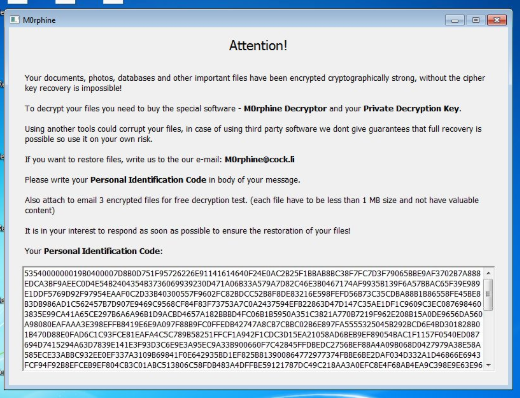
Zodra de ransomware krijgt in uw systeem, het zal uw computer scannen voor specifieke bestandstypen en zodra ze zijn geïdentificeerd, het zal versleutelen. Je ziet het misschien niet in het begin, maar als je bestanden niet zo normaal kunnen zijn, zul je zien dat er iets mis is. Alle versleutelde bestanden hebben een extensie toegevoegd aan hen, die mensen kunnen helpen erachter te komen van de naam van de ransomware. Als een sterk versleutelingsalgoritme is gebruikt, kan het herstellen van gegevens mogelijk onmogelijk maken. Een losgeld kennisgeving zal worden geplaatst in de mappen met uw bestanden of het zal verschijnen in uw bureaublad, en het moet uitleggen hoe je moet doorgaan met het herstellen van bestanden. Een decryptor zal worden aangeboden aan u, voor een prijs uiteraard, en hackers zullen beweren dat het gebruik van een andere manier om gegevens te herstellen kan leiden tot permanent beschadigde bestanden. De nota moet duidelijk uitleggen hoeveel de decryptie tool kost, maar als dat niet het geval is, het geeft je een manier om contact op met de hackers om het opzetten van een prijs. We hebben dit al eerder besproken, maar we geloven niet dat het betalen van het losgeld een goed idee is. Denk alleen aan betalen als je al het andere hebt geprobeerd. Het is mogelijk dat je gewoon vergeten bent dat je kopieën van je bestanden hebt gemaakt. Of, als geluk is aan uw kant, een gratis decryptie nut beschikbaar kan zijn. Beveiliging onderzoekers kunnen af en toe decryptie tools gratis, als de ransomware is decryptable. Voordat u een keuze om te betalen, overweeg dan die optie. Het zou een verstandiger idee om back-up te kopen met een deel van dat geld. En als er back-up beschikbaar is, u gegevens van daar herstellen nadat u het virus hebt .M0rphine file ransomware geëlimineerd, als deze nog steeds aanwezig zijn op uw apparaat. In de toekomst, vermijd gegevens coderen kwaadaardige software zoveel mogelijk door vertrouwd te raken jezelf de verspreiding manieren. U moet in wezen altijd uw programma’s bijwerken, alleen downloaden van veilige / legitieme bronnen en niet willekeurig e-mailbijlagen openen.
.M0rphine file ransomware Verwijdering
een malware verwijderen tool zal nodig zijn als u wilt volledig te ontdoen van de gegevens versleutelen malware als het nog steeds bewonen van uw systeem. Als u weinig ervaring hebt als het gaat om computers, u per ongeluk verdere schade veroorzaken wanneer u probeert met de hand te .M0rphine file ransomware repareren. Om te voorkomen dat het veroorzaken van meer problemen, gebruik maken van een malware verwijderen nut. Dit soort hulpprogramma’s bestaan voor het doel van het wegwerken van dit soort bedreigingen, afhankelijk van het gereedschap, zelfs stoppen met ze te infecteren in de eerste plaats. Zoek welke malware verwijdering tool is het meest geschikt voor u, installeer het en scan uw apparaat om de dreiging te identificeren. We moeten zeggen dat een anti-malware tool alleen de infectie zal beëindigen, het zal niet helpen bij het herstel van gegevens. Nadat de dreiging is verdwenen, zorg ervoor dat u regelmatig back-up te maken voor al uw bestanden.
Offers
Removal Tool downloadento scan for .M0rphine file ransomwareUse our recommended removal tool to scan for .M0rphine file ransomware. Trial version of provides detection of computer threats like .M0rphine file ransomware and assists in its removal for FREE. You can delete detected registry entries, files and processes yourself or purchase a full version.
More information about SpyWarrior and Uninstall Instructions. Please review SpyWarrior EULA and Privacy Policy. SpyWarrior scanner is free. If it detects a malware, purchase its full version to remove it.

WiperSoft Beoordeling WiperSoft is een veiligheidshulpmiddel dat real-time beveiliging van potentiële bedreigingen biedt. Tegenwoordig veel gebruikers geneigd om de vrije software van de download va ...
Downloaden|meerIs MacKeeper een virus?MacKeeper is niet een virus, noch is het een oplichterij. Hoewel er verschillende meningen over het programma op het Internet, een lot van de mensen die zo berucht haten het pro ...
Downloaden|meerTerwijl de makers van MalwareBytes anti-malware niet in deze business voor lange tijd zijn, make-up ze voor het met hun enthousiaste aanpak. Statistiek van dergelijke websites zoals CNET toont dat dez ...
Downloaden|meer



Quick Menu
stap 1. Verwijderen van .M0rphine file ransomware vanuit de veilige modus met netwerkmogelijkheden.
.M0rphine file ransomware verwijderen uit Windows 7/Windows Vista/Windows XP
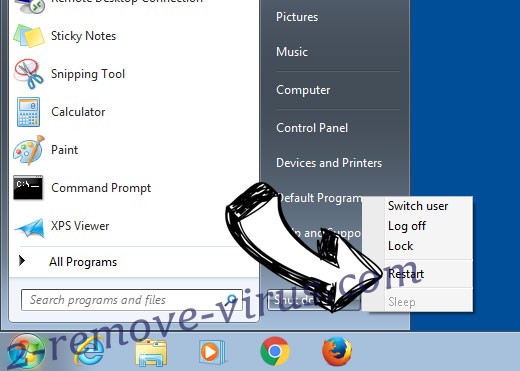
- Klik op Start en selecteer Afsluiten.
- Kies opnieuw opstarten en klik op OK.
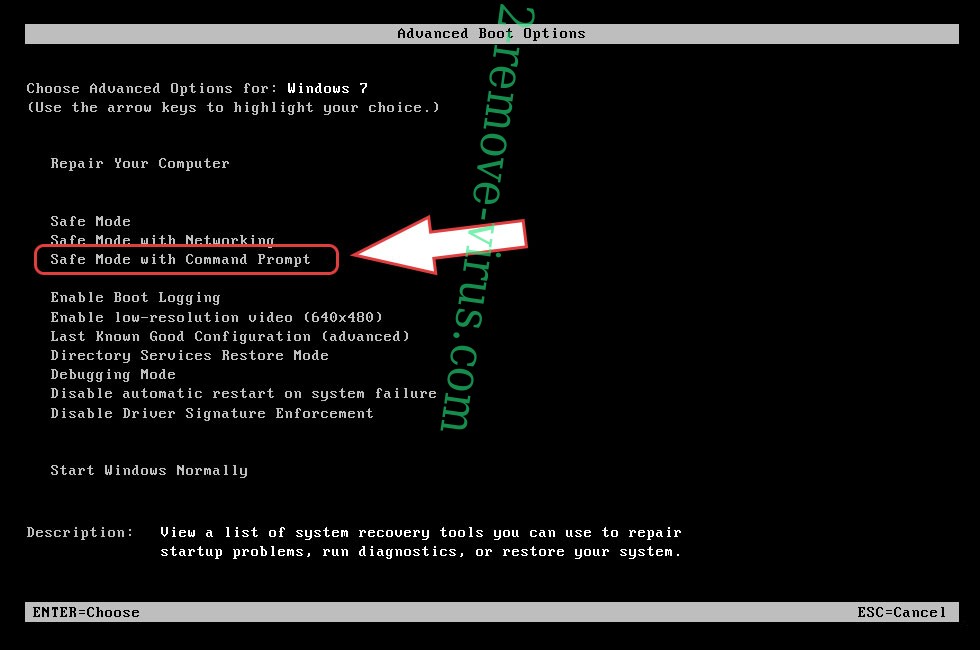
- Start onttrekkend F8 wanneer uw PC begint laden.
- Kies onder Advanced Boot Options, veilige modus met netwerkmogelijkheden.
- Open uw browser en downloaden naar de anti-malware utility.
- Gebruik het hulpprogramma voor het verwijderen van de .M0rphine file ransomware
.M0rphine file ransomware verwijderen uit Windows 8/Windows 10
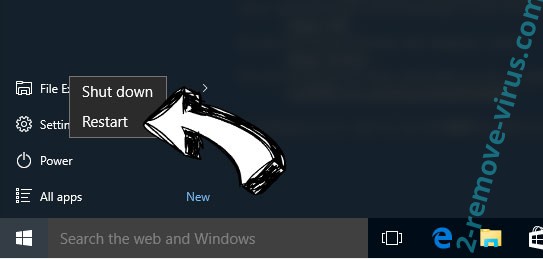
- Op het login-scherm van Windows, drukt u op de knoop van de macht.
- Tik en houd SHIFT ingedrukt en selecteer Nieuw begin.
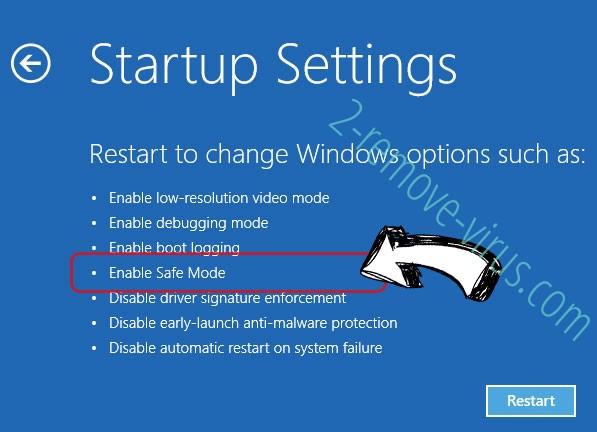
- Ga naar Troubleshoot → Advanced options → Start Settings.
- Kies inschakelen veilige modus of veilige modus met netwerkmogelijkheden onder de opstartinstellingen.
- Klik op opnieuw.
- Open uw webbrowser en de malware remover downloaden.
- De software gebruiken voor het verwijderen van de .M0rphine file ransomware
stap 2. Herstellen van uw bestanden met behulp van Systeemherstel
.M0rphine file ransomware verwijderen uit Windows 7/Windows Vista/Windows XP
- Klik op Start en kies afsluiten.
- Selecteer opnieuw opstarten en op OK
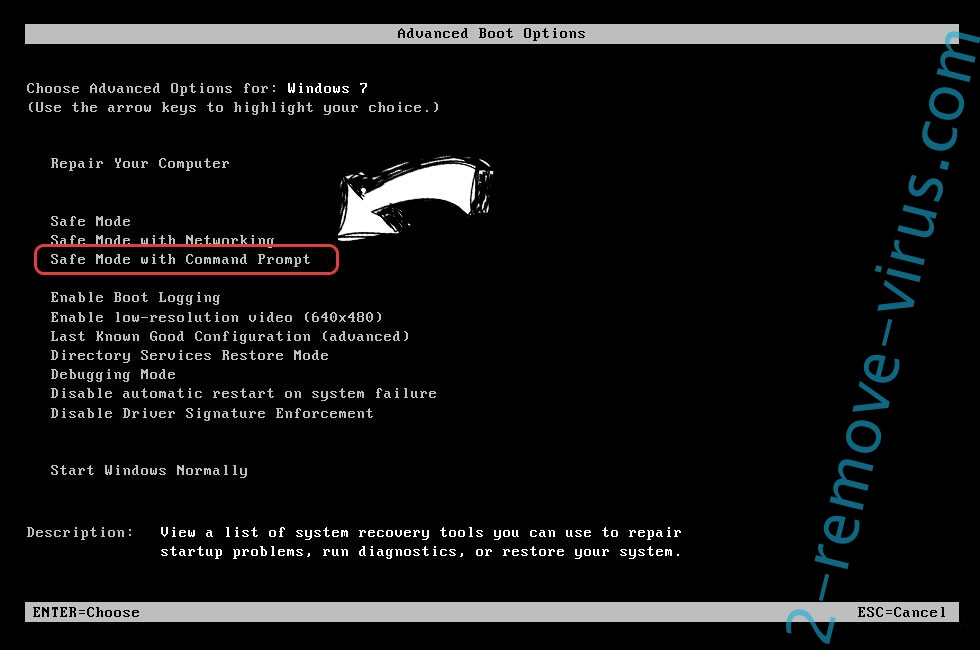
- Wanneer uw PC begint te laden, drukt u herhaaldelijk op F8 om geavanceerde opstartopties
- Kies de MS-DOS-Prompt in de lijst.
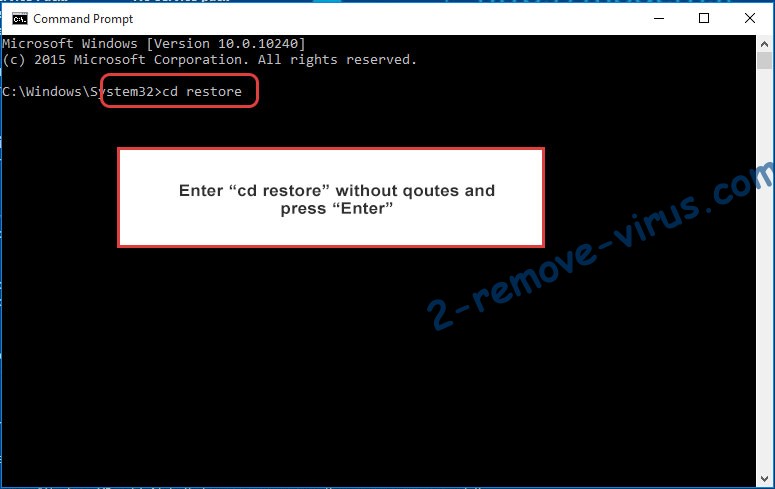
- Typ in het cd restore en tik op Enter.
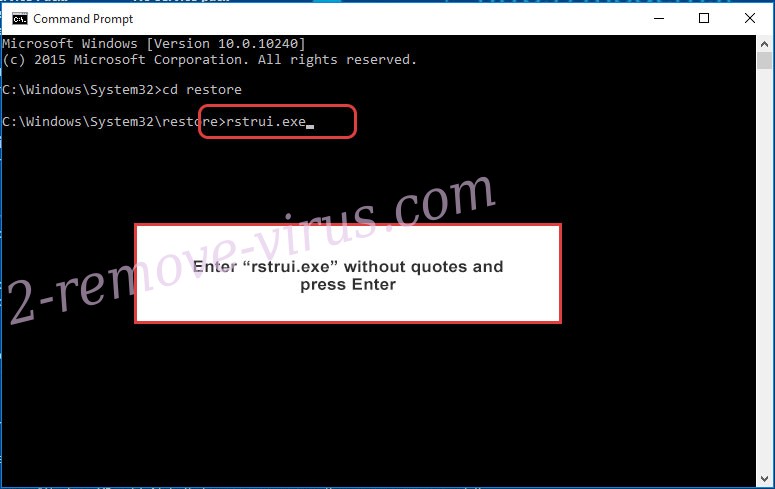
- Type in rstrui.exe en druk op Enter.
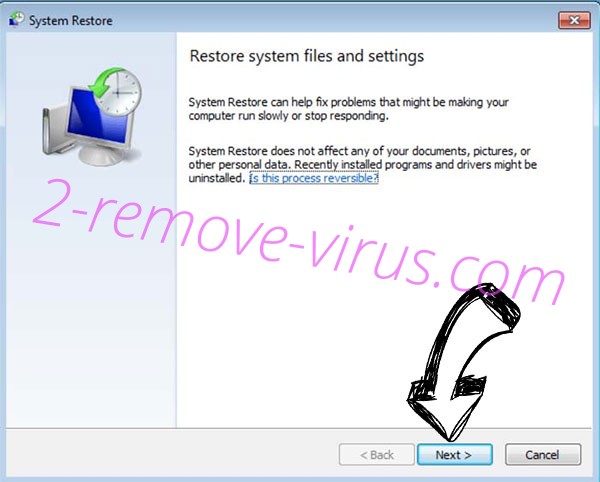
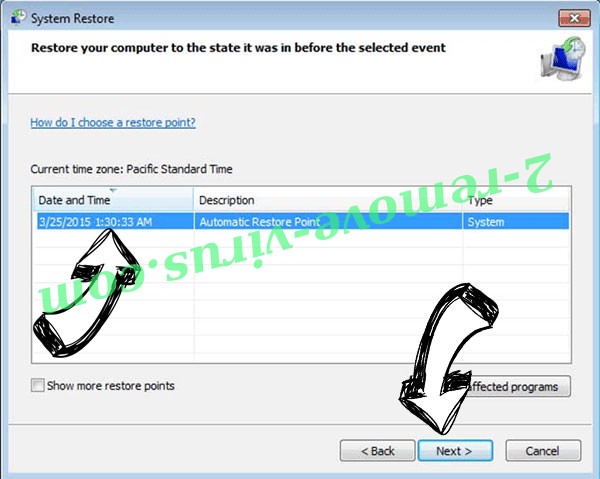
- Klik op volgende in het nieuwe venster en selecteer het herstelpunt vóór de infectie.
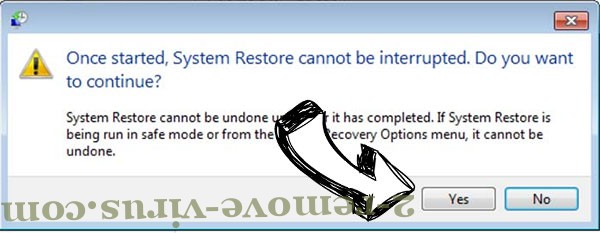
- Klik opnieuw op volgende en klik op Ja om te beginnen de systematiek weergeven.
.M0rphine file ransomware verwijderen uit Windows 8/Windows 10
- Klik op de Power-knop op de Windows login-scherm.
- Druk op en houd SHIFT ingedrukt en klik op opnieuw opstarten.
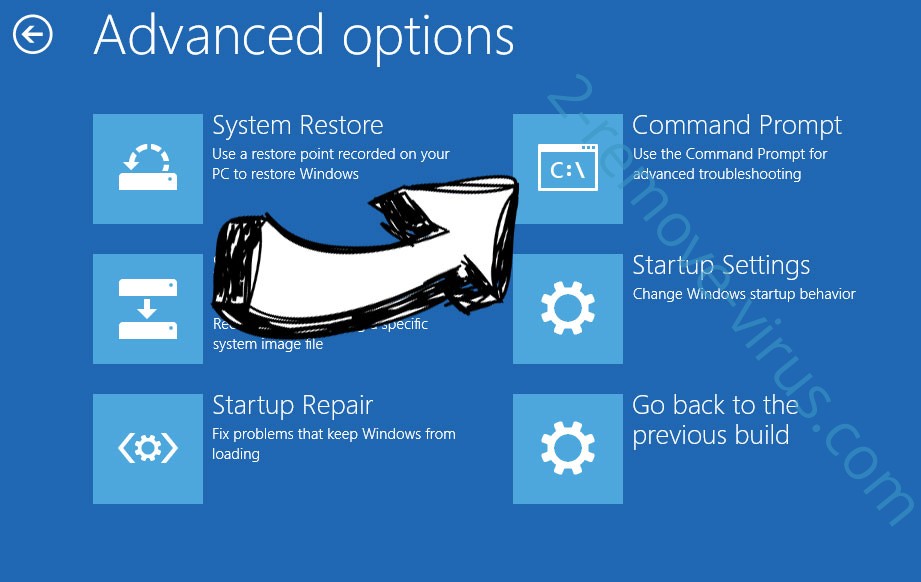
- Kies problemen oplossen en ga naar geavanceerde opties.
- Selecteer opdrachtprompt en klik op opnieuw opstarten.
- Ter troepenleiding Prompt, ingang cd restore en tik op Enter.
- Typ in rstrui.exe en tik nogmaals op Enter.
- Klik op volgende in het nieuwe venster met systeem herstellen.
- Kies het herstelpunt vóór de infectie.
- Klik op volgende en klik vervolgens op Ja om te herstellen van uw systeem.