Mpal ransomware virusinstructies
Mpal ransomware ransomware is een bestand versleutelen de vorm van malware die ernstige gevolgen kan hebben als het gaat om uw gegevens. Terwijl ransomware is een breed gedekt onderwerp, het is mogelijk dat het uw eerste keer komen over het, dus je zou niet weten wat infectie zou kunnen betekenen voor uw computer. Ransomware maakt gebruik van krachtige encryptie-algoritmen voor gegevensversleuteling, en zodra ze zijn vergrendeld, zult u niet in staat zijn om ze te openen. Ransomware wordt beschouwd als een dergelijke schadelijke besmetting, omdat bestand decryptie is niet mogelijk in elk geval. Er is de mogelijkheid van het betalen van boeven betalen voor een decryptor, maar dat wordt niet voorgesteld.
Ten eerste, je kan uiteindelijk gewoon verspillen van uw geld voor niets, omdat de betaling niet altijd leiden tot bestand decryptie. Houd in gedachten dat u verwacht dat criminelen zich verplicht zullen voelen om u te helpen gegevens te herstellen, wanneer ze de mogelijkheid hebben om gewoon uw geld te nemen. De toekomstige activiteiten van deze boeven zouden ook worden gefinancierd met dat geld. Wilt u eigenlijk een industrie steunen die reeds miljarden dollars waarde van schade aan ondernemingen doet. Hoe meer mensen betalen, hoe winstgevender het wordt, waardoor er meer mensen worden getrokken die makkelijk geld willen verdienen. Situaties waarin u uw gegevens zou kunnen verliezen, kunnen de hele tijd gebeuren, dus een veel betere aankoop kan een back-up zijn. Als er back-up is gemaakt voordat de gegevens versleutelen de malware uw apparaat besmet, u gewoon verwijderen Mpal ransomware en overgaan tot bestandsherstel. Ransomware spread methoden misschien niet bekend bij u, en we zullen de meest voorkomende manieren in de onderstaande paragrafen te bespreken.
Hoe wordt ransomware gedistribueerd
E-mailbijlagen, exploitkits en kwaadaardige downloads zijn de meest voorkomende methoden voor het coderen van schadelijke programma’s. Er is meestal geen noodzaak om te komen met meer uitgebreide methoden als veel gebruikers zijn vrij onzorgvuldig wanneer ze e-mails gebruiken en iets downloaden. Meer geavanceerde manieren kunnen ook worden gebruikt, hoewel ze niet zo populair. Cybercriminelen hoeven niet te zetten in veel moeite, schrijf gewoon een generieke e-mail die minder voorzichtige gebruikers kunnen vallen voor, voeg de geïnfecteerde bestand aan de e-mail en stuur het naar toekomstige slachtoffers, die zou kunnen geloven dat de afzender is iemand betrouwbaar. Geldgerelateerde onderwerpen worden vaak gebruikt omdat gebruikers meer geneigd zijn om dit soort e-mails te openen. Cybercriminelen ook de voorkeur aan doen alsof ze van Amazon, en waarschuwen potentiële slachtoffers dat er een aantal vreemde activiteit waargenomen in hun account, die onmiddellijk moet vragen een persoon om de bijlage te openen. Om jezelf te beschermen tegen deze, er zijn bepaalde dingen die je moet doen bij het omgaan met e-mails. Als de afzender niet iemand is die u kent, moet u deze bestanden onderzoeken voordat u een van de bijgevoegde bestanden opent die u hebben gestuurd. U moet het e-mailadres nog steeds onderzoeken, zelfs als de afzender bij u bekend is. Die kwaadaardige e-mails zijn ook vaak vol met grammatica fouten. Let op hoe de afzender je aanspreekt, als het een afzender is met wie je eerder zaken hebt gedaan, zullen ze altijd je naam in de begroeting opnemen. Zwakke plekken op uw systeem Verouderde programma’s kunnen ook worden gebruikt als een pad naar uw computer. Een programma heeft bepaalde zwakke plekken die kunnen worden gebruikt voor kwaadaardige software om een apparaat in te voeren, maar software maakt patch ze kort nadat ze zijn ontdekt. Helaas, zoals bewezen door de WannaCry ransomware, niet alle gebruikers updates installeren, om verschillende redenen. Het is zeer cruciaal dat u uw programma’s regelmatig bijwerkt, want als een kwetsbaarheid ernstig genoeg is, kunnen ernstige kwetsbaarheden gemakkelijk worden misbruikt door schadelijke software, dus het is essentieel dat u al uw programma’s patcht. Voortdurend wordt lastiggevallen over updates kan lastig worden, zodat u ze instellen om automatisch te installeren.
Hoe Mpal ransomware werkt handelen
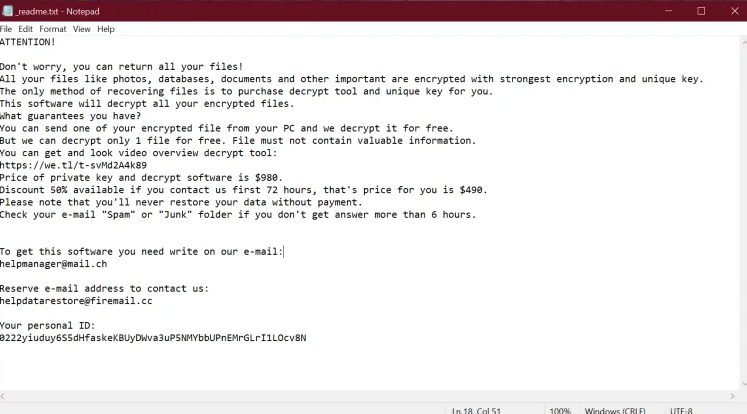
Uw bestanden zullen worden gecodeerd door ransomware zodra het infecteert uw systeem. Uw bestanden zijn niet toegankelijk, dus zelfs als u het versleutelingsproces niet opmerkt, weet u het uiteindelijk. U weet welke bestanden zijn beïnvloed, omdat ze een vreemde extensie toegevoegd aan hen. Het moet gezegd worden dat, het herstellen van bestanden mogelijk niet mogelijk is als de gegevens versleutelen malware gebruikt een krachtige encryptie-algoritme. Een losgeldnota zal uitleggen wat er is gebeurd en hoe je moet doorgaan met het herstellen van uw bestanden. Ze zullen je een decryptor voorstellen, wat je zal kosten. De prijs voor een decryptor moet worden weergegeven in de notitie, maar als het niet is, wordt u gevraagd om hen een e-mail om de prijs in te stellen, kan het variëren van enkele tientallen dollars tot een paar honderd. Om de redenen die we al hebben genoemd, betalen is niet de optie malware onderzoekers suggereren. Overweeg alle andere alternatieven grondig, voordat u zelfs maar overweegt om in de verzoeken te geven. Misschien herinner je je gewoon niet dat je een back-up hebt gemaakt. Of misschien is er een gratis decryptor. Security specialisten zijn in sommige gevallen in staat om gratis decryptie hulpprogramma’s vrij te geven, als het bestand codering malware is kraakbaar. Kijk naar die optie en alleen als je er zeker van bent dat er geen gratis decryptor, moet je zelfs overwegen te betalen. Investeren een deel van dat geld om een soort van back-up te kopen zou kunnen blijken te zijn beter. Als u een back-up had gemaakt voordat uw computer werd geïnfecteerd, moet u in staat zijn om ze te herstellen van daar nadat u Mpal ransomware virus wist. Word je bewust van hoe ransomware wordt gedistribueerd, zodat u uw best doen om het te vermijden. Houd je aan legitieme webpagina’s als het gaat om downloads, wees waakzaam bij het omgaan met e-mailbijlagen en houd uw software up-to-date.
Virus Mpal ransomware verwijderen
Als de ransomware nog steeds overblijft, een anti-malware software zal nodig zijn om zich te ontdoen van het. Als u weinig kennis hebt als het gaat om computers, u onbedoeld extra schade veroorzaken wanneer u probeert het virus met de hand op te Mpal ransomware lossen. Het gebruik van een anti-malware tool is een slimmere beslissing. De tool zou niet alleen helpen u zorgen voor de dreiging, maar het kan ook stoppen met soortgelijke degenen van het invoeren van in de toekomst. Kies de anti-malware software die het beste kan omgaan met uw situatie, en machtigen om uw systeem te scannen voor de dreiging zodra u het installeert. Hoe jammer het ook is, een anti-malware software is niet in staat om uw bestanden te decoderen. Nadat het schadelijke programma voor het versleutelen van bestanden is verdwenen, u uw apparaat weer veilig gebruiken, terwijl u regelmatig een back-up van uw bestanden maakt.
Offers
Removal Tool downloadento scan for Mpal ransomwareUse our recommended removal tool to scan for Mpal ransomware. Trial version of provides detection of computer threats like Mpal ransomware and assists in its removal for FREE. You can delete detected registry entries, files and processes yourself or purchase a full version.
More information about SpyWarrior and Uninstall Instructions. Please review SpyWarrior EULA and Privacy Policy. SpyWarrior scanner is free. If it detects a malware, purchase its full version to remove it.

WiperSoft Beoordeling WiperSoft is een veiligheidshulpmiddel dat real-time beveiliging van potentiële bedreigingen biedt. Tegenwoordig veel gebruikers geneigd om de vrije software van de download va ...
Downloaden|meerIs MacKeeper een virus?MacKeeper is niet een virus, noch is het een oplichterij. Hoewel er verschillende meningen over het programma op het Internet, een lot van de mensen die zo berucht haten het pro ...
Downloaden|meerTerwijl de makers van MalwareBytes anti-malware niet in deze business voor lange tijd zijn, make-up ze voor het met hun enthousiaste aanpak. Statistiek van dergelijke websites zoals CNET toont dat dez ...
Downloaden|meer



Quick Menu
stap 1. Verwijderen van Mpal ransomware vanuit de veilige modus met netwerkmogelijkheden.
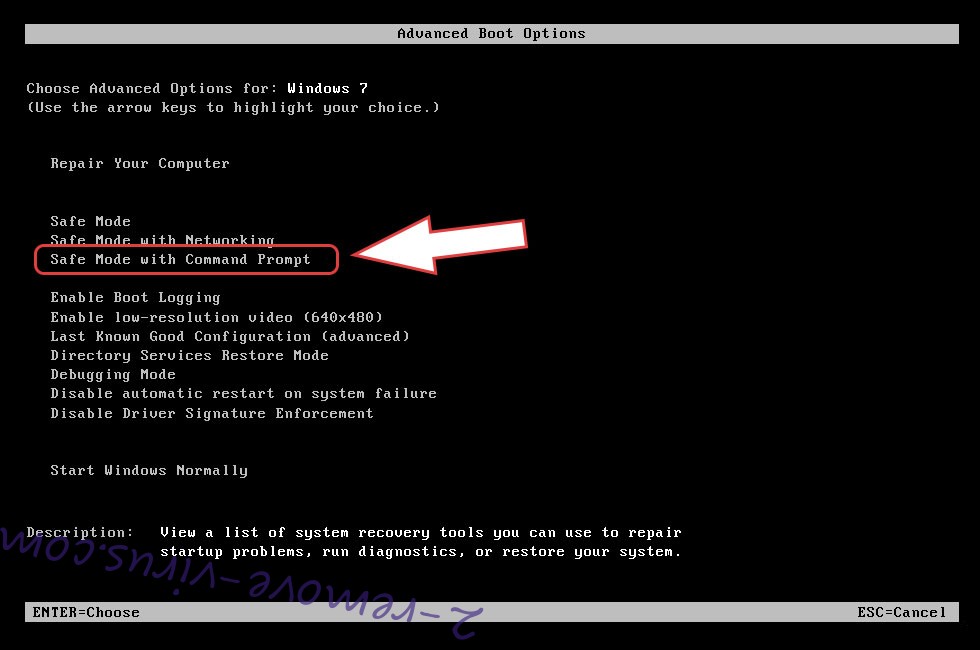
Mpal ransomware verwijderen uit Windows 7/Windows Vista/Windows XP
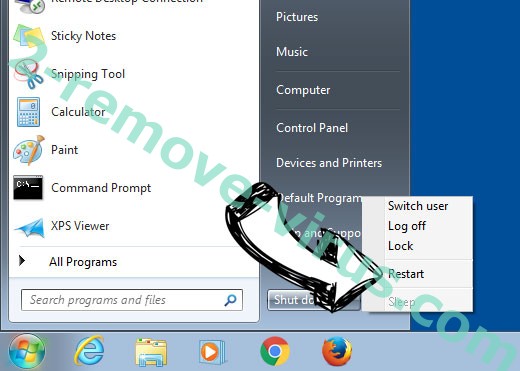
- Klik op Start en selecteer Afsluiten.
- Kies opnieuw opstarten en klik op OK.
- Start onttrekkend F8 wanneer uw PC begint laden.
- Kies onder Advanced Boot Options, veilige modus met netwerkmogelijkheden.
- Open uw browser en downloaden naar de anti-malware utility.
- Gebruik het hulpprogramma voor het verwijderen van de Mpal ransomware
Mpal ransomware verwijderen uit Windows 8/Windows 10
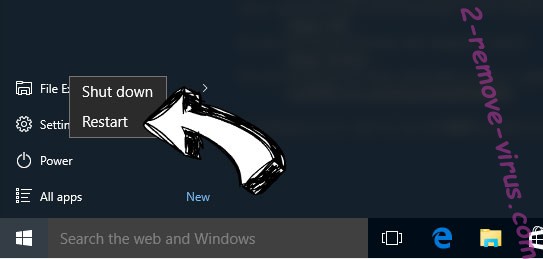
- Op het login-scherm van Windows, drukt u op de knoop van de macht.
- Tik en houd SHIFT ingedrukt en selecteer Nieuw begin.
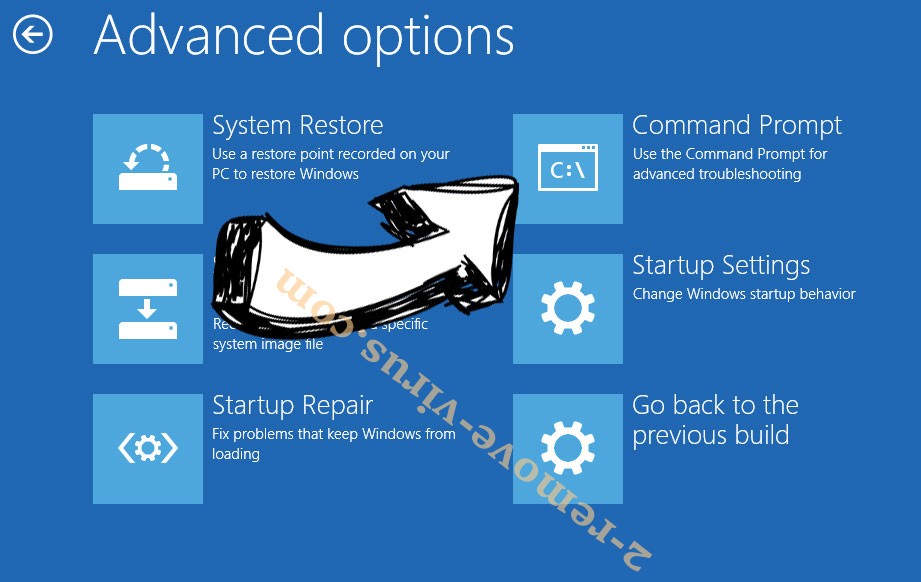
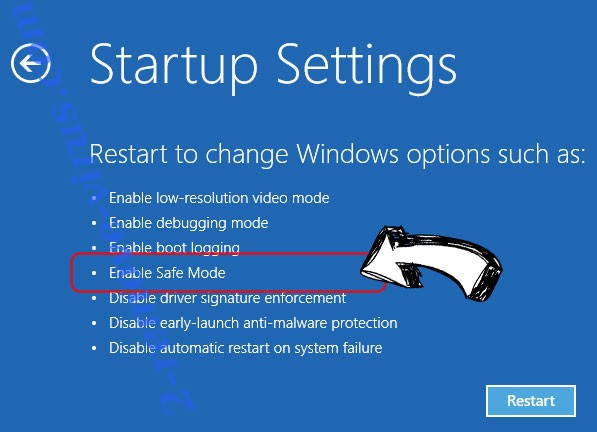
- Ga naar Troubleshoot → Advanced options → Start Settings.
- Kies inschakelen veilige modus of veilige modus met netwerkmogelijkheden onder de opstartinstellingen.
- Klik op opnieuw.
- Open uw webbrowser en de malware remover downloaden.
- De software gebruiken voor het verwijderen van de Mpal ransomware
stap 2. Herstellen van uw bestanden met behulp van Systeemherstel
Mpal ransomware verwijderen uit Windows 7/Windows Vista/Windows XP
- Klik op Start en kies afsluiten.
- Selecteer opnieuw opstarten en op OK
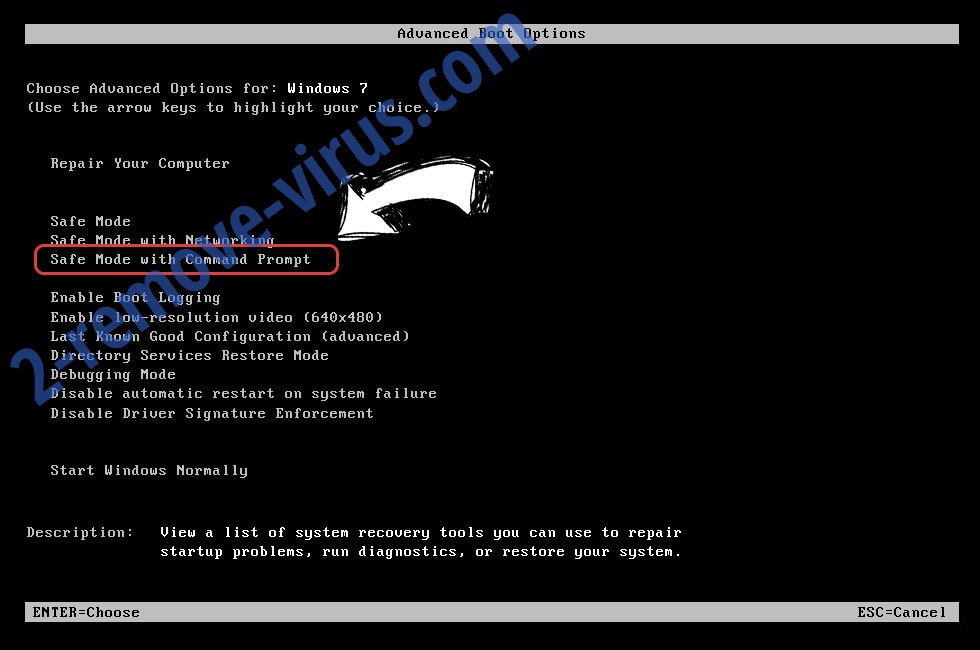
- Wanneer uw PC begint te laden, drukt u herhaaldelijk op F8 om geavanceerde opstartopties
- Kies de MS-DOS-Prompt in de lijst.
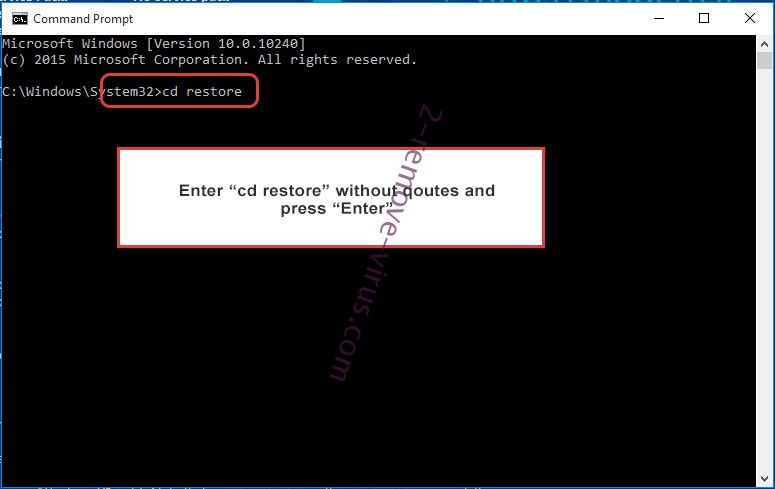
- Typ in het cd restore en tik op Enter.
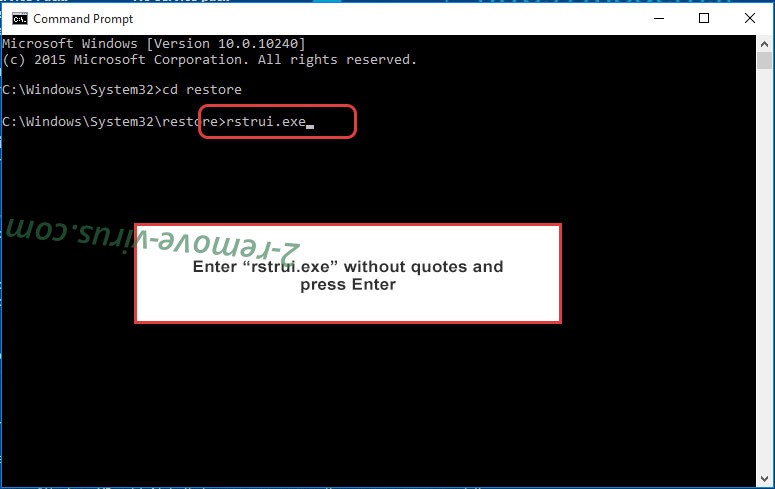
- Type in rstrui.exe en druk op Enter.
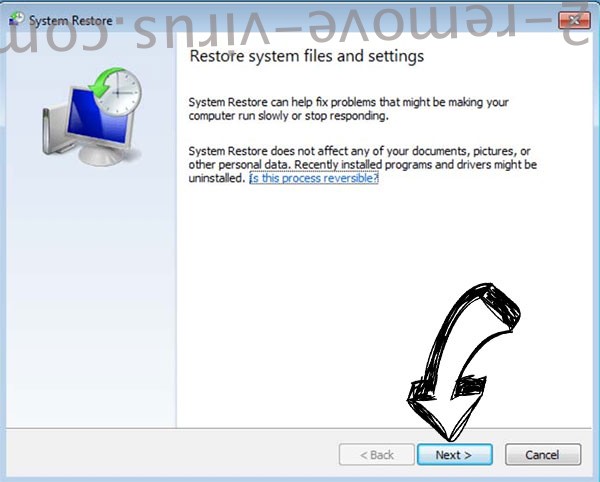
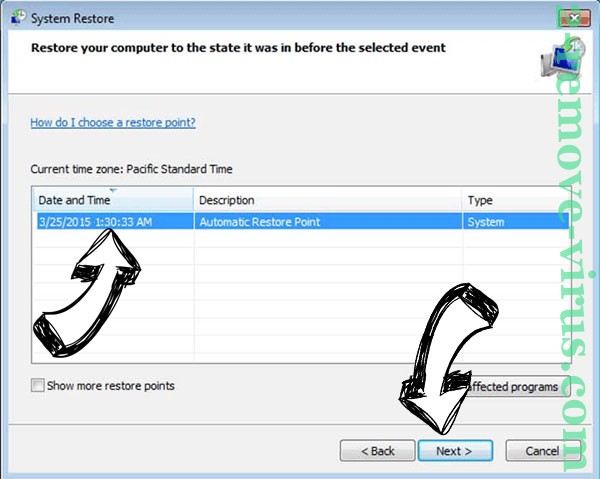
- Klik op volgende in het nieuwe venster en selecteer het herstelpunt vóór de infectie.
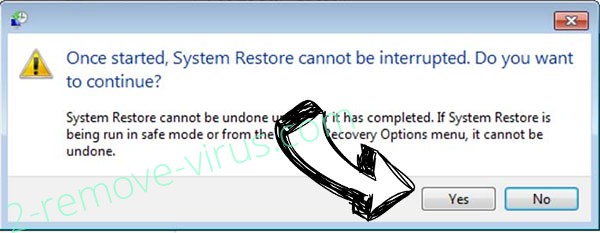
- Klik opnieuw op volgende en klik op Ja om te beginnen de systematiek weergeven.
Mpal ransomware verwijderen uit Windows 8/Windows 10
- Klik op de Power-knop op de Windows login-scherm.
- Druk op en houd SHIFT ingedrukt en klik op opnieuw opstarten.
- Kies problemen oplossen en ga naar geavanceerde opties.
- Selecteer opdrachtprompt en klik op opnieuw opstarten.
- Ter troepenleiding Prompt, ingang cd restore en tik op Enter.
- Typ in rstrui.exe en tik nogmaals op Enter.
- Klik op volgende in het nieuwe venster met systeem herstellen.
- Kies het herstelpunt vóór de infectie.
- Klik op volgende en klik vervolgens op Ja om te herstellen van uw systeem.