O que pode ser dito sobre essa ameaça
Best Recovery ransomware ransomware é categorizado como malware perigoso porque a infecção pode resultar em alguns resultados desagradáveis. O malware de criptografia de dados não é algo que toda pessoa já ouviu falar, e se é a sua primeira vez que o encontra, você aprenderá o quanto isso pode causar danos em primeira mão. O malware de codificação de arquivos criptografa dados usando algoritmos de criptografia fortes, e uma vez que ele é feito executando o processo, você não será mais capaz de acessá-los. As vítimas nem sempre têm a opção de recuperar dados, e é por isso que o ransomware é tão perigoso.
Você tem a opção de comprar a ferramenta de decodificação de criminosos, mas por razões que vamos mencionar abaixo, essa não seria a melhor idéia. A descriptografia de dados mesmo após o pagamento não é garantida, então você pode estar gastando seu dinheiro por nada. Tenha em mente que você está esperando que os criminosos se sintam obrigados a ajudá-lo na recuperação de arquivos, quando eles não forem precisos. As atividades futuras desses bandidos também seriam apoiadas por esse dinheiro. Você realmente quer apoiar o tipo de atividade criminosa. E quanto mais as pessoas acatarem as exigências, mais um ransomware de negócios rentável se torna, e esse tipo de dinheiro certamente atrai pessoas que querem renda fácil. Investir o dinheiro que é solicitado de você em backup pode ser uma opção mais sábia porque a perda de dados não seria um problema. E você poderia simplesmente começar a apagar Best Recovery ransomware sem se preocupar. Se você não sabia o que é ransomware, também é possível que você não saiba como ele conseguiu infectar seu computador, nesse caso você deve ler o parágrafo a seguir.
Formas de distribuição de ransomware
Você pode encontrar frequentemente ransomware anexado a e-mails como um anexo ou em páginas da Web de download questionáveis. Muitos dados que criptografam softwares maliciosos dependem da negligência do usuário ao abrir anexos de e-mail e maneiras mais sofisticadas não são necessariamente necessárias. Isso não quer dizer que os espalhadores não usem maneiras mais sofisticadas, no entanto. Os criminosos não têm que fazer muito, basta escrever um simples e-mail que parece bastante crível, adicionar o arquivo contaminado ao e-mail e enviá-lo para potenciais vítimas, que podem pensar que o remetente é alguém legítimo. Esses e-mails geralmente discutem dinheiro porque esse é um tópico delicado e as pessoas são mais propensas a serem precipitadas ao abrir e-mails relacionados ao dinheiro. Se os criminosos cibernéticos usaram o nome de uma empresa como a Amazon, as pessoas poderiam abrir o anexo sem pensar, pois os bandidos poderiam apenas dizer que atividades suspeitas foram notadas na conta ou uma compra foi feita e o recibo é anexado. Por causa disso, você tem que ter cuidado com a abertura de e-mails, e olhar para as dicas de que eles podem ser maliciosos. É muito importante que você investigue se você está familiarizado com o remetente antes de abrir o arquivo anexado. Se você está familiarizado com eles, certifique-se de que é genuinamente eles verificando cautelosamente o endereço de e-mail. Erros de gramática gritantes também são um sinal. A saudação usada também pode ser uma dica, um e-mail de uma empresa real importante o suficiente para abrir incluiria seu nome na saudação, em vez de um Cliente ou Membro genérico. ransomware também poderia usar software não atualizado em seu sistema para entrar. Todos os programas têm pontos fracos, mas quando são identificados, normalmente são corrigidos por fornecedores para que o malware não possa usá-lo para entrar em um dispositivo. No entanto, a julgar pela quantidade de sistemas infectados pelo WannaCry, claramente nem todos são tão rápidos para atualizar seu software. Situações em que o malware usa vulnerabilidades para entrar é por isso que é fundamental que você atualize seu software com frequência. Os patches podem ser configurados para instalar automaticamente, se você não quiser se preocupar com eles todas as vezes.
Como é que ele age
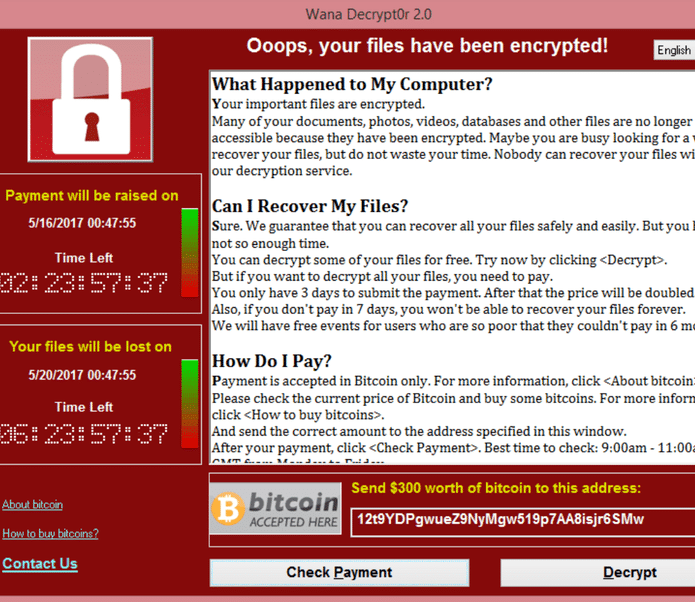
Quando um malware de codificação de arquivos contaminou seu dispositivo, ele irá escanear para determinados tipos de arquivos e cocificá-los uma vez que eles foram identificados. No início, pode ser confuso sobre o que está acontecendo, mas quando seus arquivos não podem ser abertos como normal, deve ficar claro. Você notará que uma extensão de arquivo foi anexada a todos os arquivos criptografados, o que poderia ajudar a reconhecer o ransomware. Deve-se dizer que, a restauração de arquivos pode não ser possível se o ransomware usou um algoritmo de criptografia forte. Você verá uma nota de resgate colocada nas pastas que contêm seus arquivos ou aparecerá em sua área de trabalho, e isso deve explicar que seus arquivos foram criptografados e como proceder. Você receberá um software de descriptografia, por um preço obviamente, e os criminosos alertarão para não usar outros métodos porque isso pode levar a dados permanentemente criptografados. A nota deve mostrar o preço de um decodificador, mas se esse não for o caso, você terá que enviar um e-mail para os bandidos através de seu endereço fornecido. Como você provavelmente já adivinhou, nós não encorajamos o pagamento. Só considere ceder às exigências quando você tentar tudo o resto. Tente se lembrar se você fez o upload de seus dados recentemente em algum lugar, mas esquecido. Ou, se você tiver sorte, um decodificador grátis pode ter sido lançado. Se um especialista em malware pode quebrar o ransomware, um decodificador gratuito pode ser liberado. Leve isso em conta antes de pagar o dinheiro solicitado até passa pela sua cabeça. Você não enfrentaria uma possível perda de dados se seu dispositivo fosse infectado novamente ou caísse se investisse parte desse dinheiro na compra de backup com esse dinheiro. Se você fez backup antes da infecção ocorrer, você deve ser capaz de recuperá-los de lá depois de remover Best Recovery ransomware o vírus. Tente evitar o malware de criptografia de arquivos no futuro e um dos métodos para fazer isso é se familiarizar com como ele pode infectar seu dispositivo. Certifique-se de que seu software seja atualizado sempre que uma atualização estiver disponível, você não abre anexos de e-mail aleatórios e só confia em fontes seguras com seus downloads.
Best Recovery ransomware Remoção
Para se livrar do malware de criptografia de dados se ele ainda estiver presente no dispositivo, você terá que obter dados criptografando malware. Corrigir manualmente Best Recovery ransomware não é um processo fácil e pode levar a danos adicionais ao seu computador. Usar um software de remoção de malware seria muito menos problema. Ele também pode impedir que dados futuros criptografando malware entrem, além de ajudá-lo a se livrar deste. Descubra qual utilitário anti-malware combina melhor com o que você precisa, instale-o e escaneie seu dispositivo de modo a localizar a infecção. Não espere que o software anti-malware restaure seus arquivos, porque ele não é capaz de fazer isso. Depois que o malware de codificação de arquivos se foi, é seguro usar seu sistema novamente.
Offers
Baixar ferramenta de remoçãoto scan for Best Recovery ransomwareUse our recommended removal tool to scan for Best Recovery ransomware. Trial version of provides detection of computer threats like Best Recovery ransomware and assists in its removal for FREE. You can delete detected registry entries, files and processes yourself or purchase a full version.
More information about SpyWarrior and Uninstall Instructions. Please review SpyWarrior EULA and Privacy Policy. SpyWarrior scanner is free. If it detects a malware, purchase its full version to remove it.

Detalhes de revisão de WiperSoft WiperSoft é uma ferramenta de segurança que oferece segurança em tempo real contra ameaças potenciais. Hoje em dia, muitos usuários tendem a baixar software liv ...
Baixar|maisÉ MacKeeper um vírus?MacKeeper não é um vírus, nem é uma fraude. Enquanto existem várias opiniões sobre o programa na Internet, muitas pessoas que odeiam tão notoriamente o programa nunca tê ...
Baixar|maisEnquanto os criadores de MalwareBytes anti-malware não foram neste negócio por longo tempo, eles compensam isso com sua abordagem entusiástica. Estatística de tais sites como CNET mostra que esta ...
Baixar|mais



Quick Menu
passo 1. Exclua Best Recovery ransomware usando o modo seguro com rede.
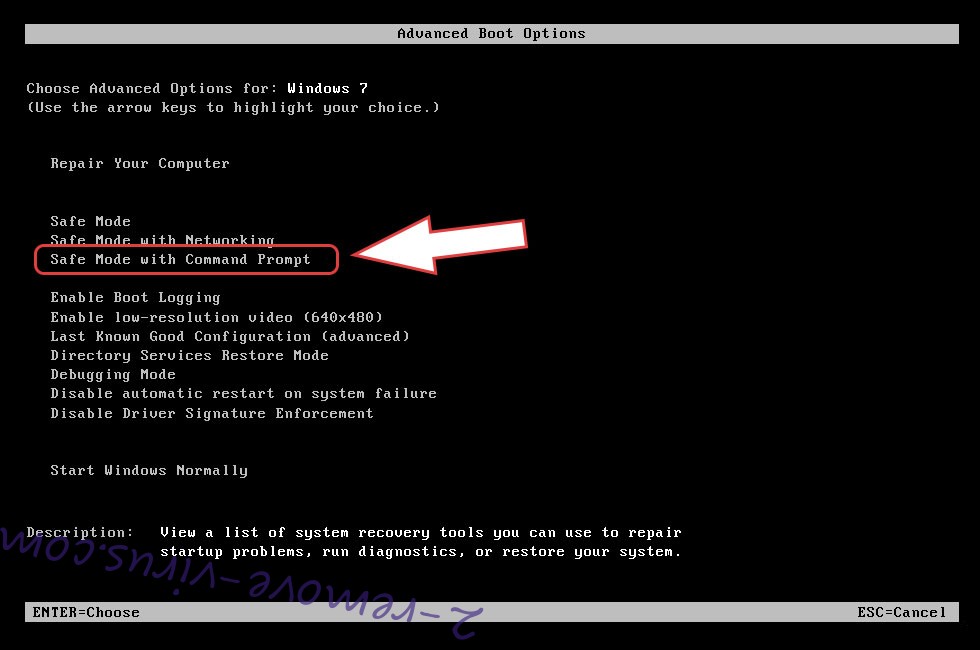
Remova o Best Recovery ransomware do Windows 7/Windows Vista/Windows XP
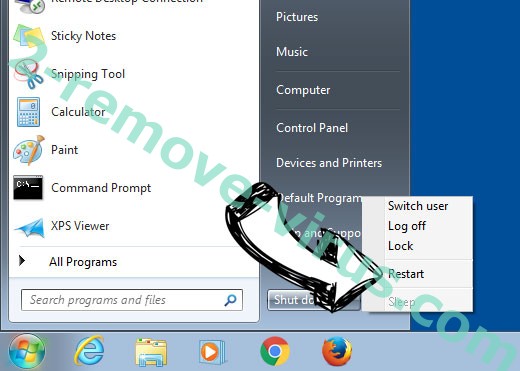
- Clique em Iniciar e selecione desligar.
- Escolha reiniciar e clique Okey.
- Comece batendo F8 quando o PC começa a carregar.
- Em opções avançadas de inicialização, escolha modo seguro com rede.
- Abra seu navegador e baixe o utilitário antimalware.
- Use o utilitário para remover Best Recovery ransomware
Remova o Best Recovery ransomware do Windows 8/Windows 10
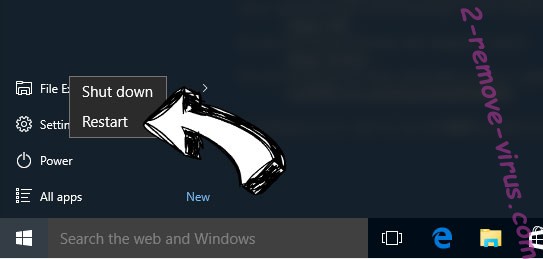
- Na tela de logon do Windows, pressione o botão Power.
- Toque e segure a tecla Shift e selecione reiniciar.
- Ir para Troubleshoot → Advanced options → Start Settings.
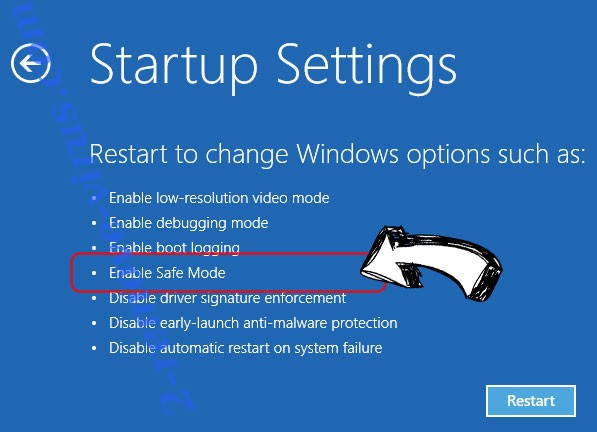
- Escolha Ativar modo de segurança ou modo seguro com rede sob as configurações de inicialização.
- Clique em reiniciar.
- Abra seu navegador da web e baixar o removedor de malware.
- Usar o software para apagar o Best Recovery ransomware
passo 2. Restaurar seus arquivos usando a restauração do sistema
Excluir Best Recovery ransomware de Windows 7/Windows Vista/Windows XP
- Clique em Iniciar e escolha o desligamento.
- Selecione reiniciar e Okey
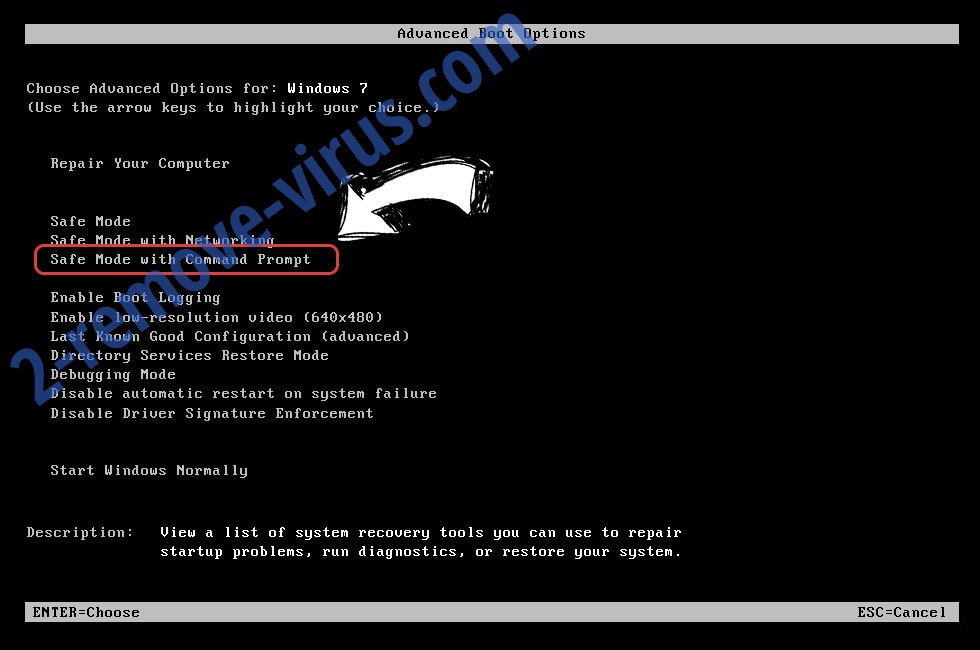
- Quando o seu PC começa a carregar, pressione F8 repetidamente para abrir as opções avançadas de inicialização
- Escolha o Prompt de comando na lista.
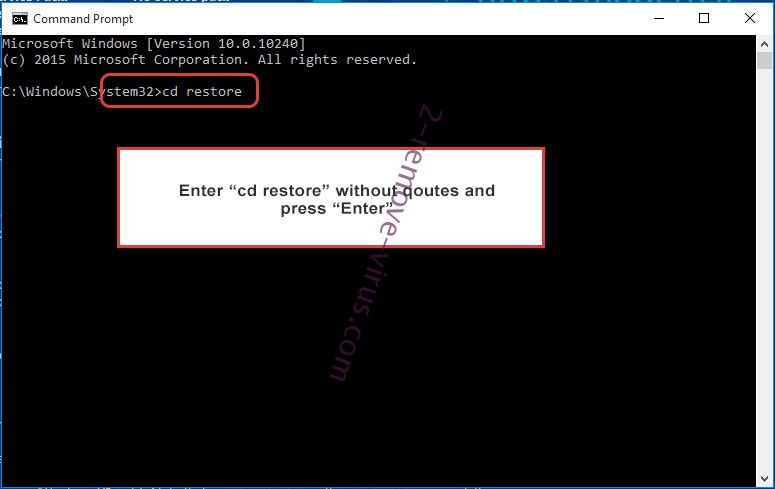
- Digite cd restore e toque em Enter.
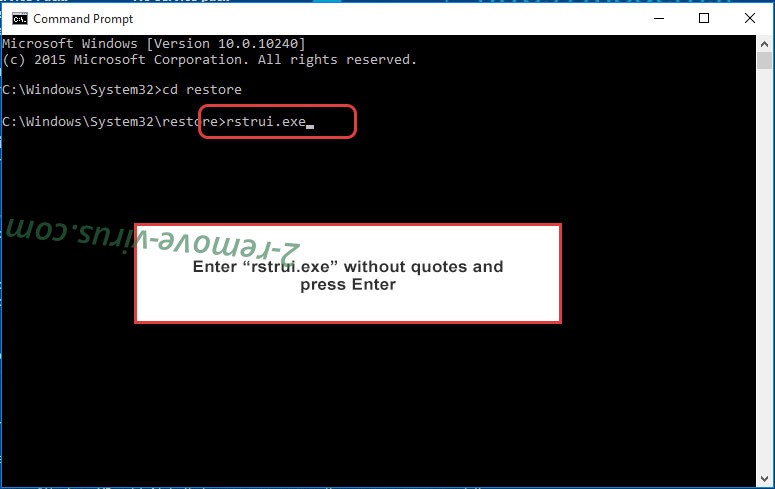
- Digite rstrui.exe e pressione Enter.
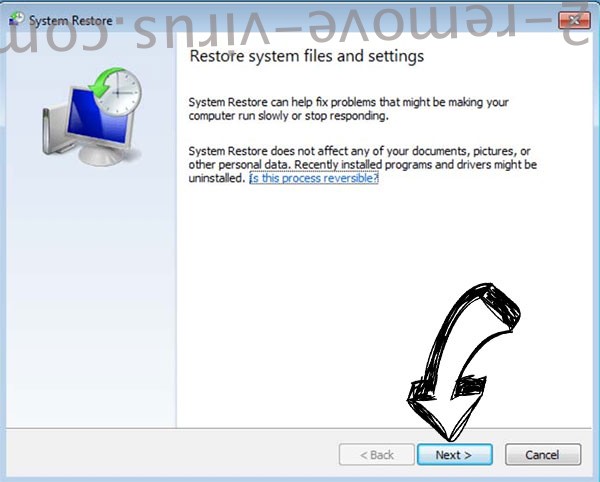
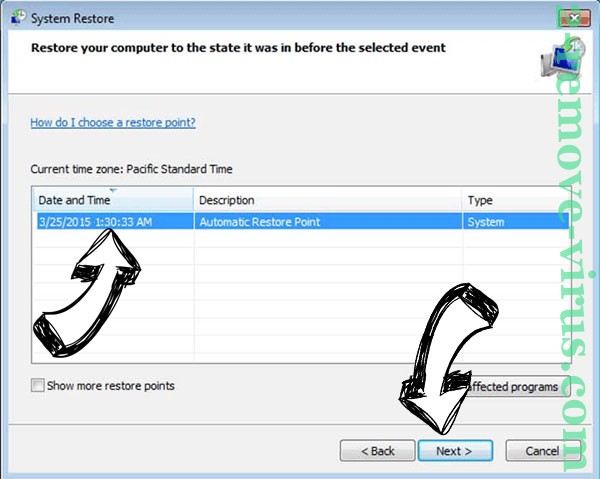
- Clique em avançar na janela de nova e selecione o ponto de restauração antes da infecção.
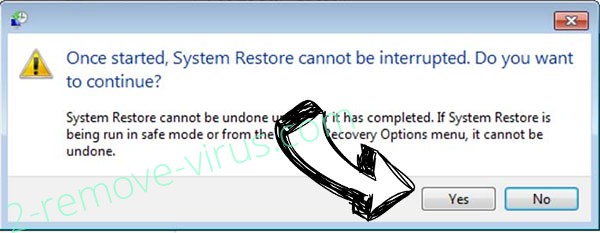
- Clique em avançar novamente e clique em Sim para iniciar a restauração do sistema.
Excluir Best Recovery ransomware do Windows 8/Windows 10
- Clique o botão na tela de logon do Windows.
- Pressione e segure a tecla Shift e clique em reiniciar.
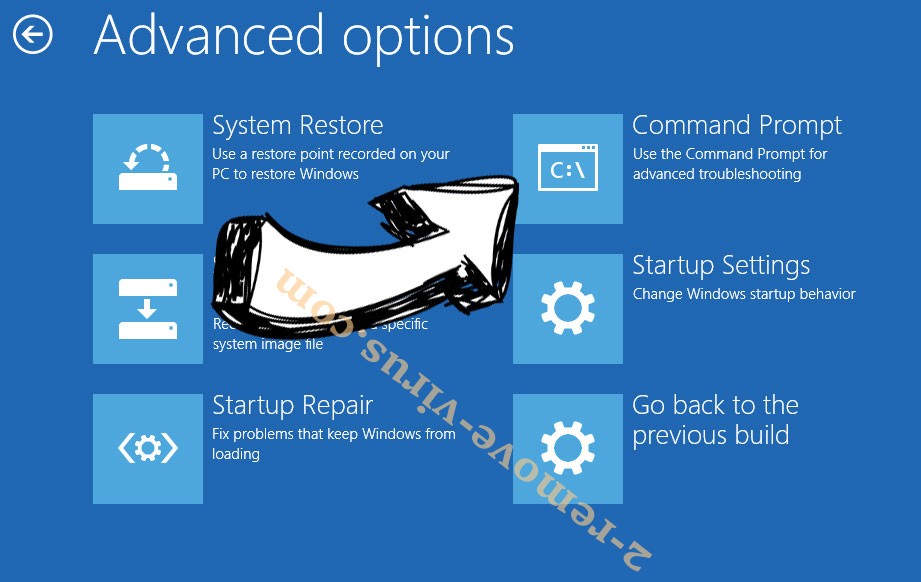
- Escolha a solução de problemas e ir em opções avançadas.
- Selecione o Prompt de comando e clique em reiniciar.
- No Prompt de comando, entrada cd restore e toque em Enter.
- Digite rstrui.exe e toque em Enter novamente.
- Clique em avançar na janela de restauração do sistema nova.
- Escolha o ponto de restauração antes da infecção.
- Clique em avançar e em seguida, clique em Sim para restaurar seu sistema.