Sobre ransomware
O ransomware conhecido como .ColdLock file ransomware é classificado como uma ameaça séria, devido à quantidade de danos que ele pode causar. É provável que seja sua primeira vez encontrando este tipo de programa malicioso, nesse caso, você pode ter uma grande surpresa. Algoritmos de criptografia fortes são usados para criptografar seus arquivos, e se ele criptografar seus arquivos com sucesso, você não será capaz de acessá-los por mais tempo.
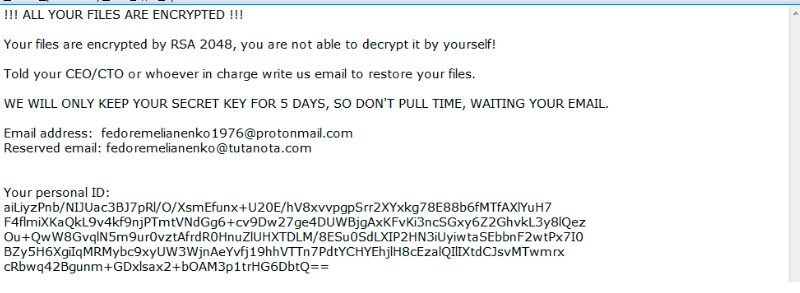
A razão pela qual este programa malicioso é categorizado como de alto nível é porque arquivos criptografados nem sempre são descriptografáveis. Há a opção de pagar o resgate para obter um utilitário de decodificação, mas não sugerimos isso. É possível que você não tenha seus dados descriptografados mesmo depois de pagar, então você pode estar apenas desperdiçando seu dinheiro. Ficaríamos surpresos se os criminosos cibernéticos não apenas aceitassem seu dinheiro e sentissem qualquer obrigação de ajudá-lo. As atividades futuras desses criminosos cibernéticos também seriam financiadas por esse dinheiro. Você realmente quer apoiar o tipo de atividade criminosa. E quanto mais pessoas ceram às demandas, mais um ransomware de negócios lucrativo se torna, e isso atrai muitas pessoas para a indústria. Considere investir esse dinheiro solicitado em backup, porque você pode acabar em uma situação onde a perda de arquivos é uma possibilidade novamente. Se o backup foi feito antes de você ter uma ameaça, você pode simplesmente acabar com .ColdLock file ransomware o vírus e desbloquear .ColdLock file ransomware arquivos. Detalhes sobre os métodos de spreads mais comuns serão fornecidos no parágrafo abaixo, se você não tiver certeza sobre como o malware de codificação de arquivos conseguiu infectar seu computador.
Como o ransomware se espalha
Uma contaminação por malware de codificação de dados pode acontecer facilmente, usando frequentemente métodos como adicionar arquivos cheios de malware a e-mails, usar kits de exploração e hospedar arquivos infectados em plataformas de download questionáveis. Como muitos usuários são descuidados sobre como usam seu e-mail ou de onde baixam, os distribuidores de ransomware não têm a necessidade de usar métodos mais elaborados. Isso não quer dizer que métodos mais elaborados não sejam usados. Os hackers escrevem um e-mail bastante persuasivo, enquanto fingem ser de alguma empresa ou organização confiável, anexam o malware ao e-mail e enviam-no às pessoas. Esses e-mails geralmente falam sobre dinheiro porque esse é um tópico delicado e os usuários são mais propensos a serem abruptos ao abrir e-mails relacionados ao dinheiro. Com bastante freqüência você verá grandes nomes de empresas como a Amazon usadas, por exemplo, se a Amazon enviar um recibo para uma compra que o usuário não se lembra de fazer, ele abriria o arquivo anexado imediatamente. Há algumas coisas que você deve levar em conta ao abrir arquivos adicionados a e-mails se você quiser manter seu sistema seguro. O mais importante é ver se você conhece o remetente antes de abrir o arquivo adicionado ao e-mail e, se você não os reconhece, investigue quem eles são. Não cometa o erro de abrir o anexo apenas porque o remetente parece familiar para você, primeiro você precisa verificar se o endereço de e-mail corresponde ao e-mail real do remetente. Além disso, procure por erros gramaticais, que podem ser bastante óbvios. Outro sinal bastante óbvio é a falta de seu nome na saudação, se uma empresa/remetente legítimo fosse enviar um e-mail para você, eles definitivamente saberiam seu nome e o usariam em vez de uma saudação geral, referindo-se a você como Cliente ou Membro. Alguns ransomwaretambém podem usar pontos fracos em sistemas para infectar. Essas vulnerabilidades são normalmente identificadas por especialistas em malware e, quando os fornecedores descobrem sobre elas, liberam atualizações para que as partes malévolas não possam aproveitá-las para infectar sistemas com programas maliciosos. Infelizmente, como pode ser visto pela disseminação do ransomware WannaCry, nem todos instalam essas correções, por diferentes razões. É muito importante que você instale essas atualizações porque se um ponto fraco for sério, pontos fracos graves podem ser facilmente usados por malware, então certifique-se de que todos os seus softwares sejam atualizados. As atualizações podem ser configuradas para instalar automaticamente, se você não quiser se incomodar com elas todas as vezes.
O que ele faz?
Quando seu sistema se contaminar com o malware de criptografia de dados, você logo encontrará seus arquivos codificados. Mesmo que o que aconteceu não fosse óbvio inicialmente, você certamente saberá que algo está errado quando seus arquivos não podem ser acessados. Procure por extensões de arquivo estranhas adicionadas aos arquivos, eles devem exibir o nome do ransomware. Alguns dados criptografando malware podem usar algoritmos de criptografia poderosos, o que tornaria a descriptografia de arquivos muito difícil, se não impossível. Uma notificação de resgate será colocada nas pastas que contêm seus dados ou aparecerá em sua área de trabalho, e isso deve explicar que seus arquivos foram bloqueados e como você pode restaurá-los. Se você ouvir os bandidos, você será capaz de restaurar arquivos através de seu decodificador, que não será gratuito. Se o preço de um software de descriptografia não for especificado, você terá que entrar em contato com os criminosos, normalmente através do endereço que eles dão para ver quanto e como pagar. Já discutimos isso antes, mas.não achamos que pagar o resgate seja a melhor escolha. Considere apenas ceder às exigências quando todo o resto não for bem sucedido. Talvez não se lembre de fazer cópias. Ou talvez uma ferramenta de descriptografia gratuita tenha sido desenvolvida. Se o ransomware for descriptografável, alguém poderá liberar um programa que desbloquearia .ColdLock file ransomware arquivos gratuitamente. Leve isso em consideração antes mesmo de pensar em pagar criminosos. Usar esse dinheiro para backup pode ser mais útil. No caso de você ter feito backup antes da infecção, você pode desbloquear .ColdLock file ransomware arquivos depois de eliminar .ColdLock file ransomware totalmente. No futuro, evite o ransomware o máximo possível, tornando-se consciente de como ele se espalha. Certifique-se de instalar a atualização sempre que uma atualização estiver disponível, você não abre anexos de e-mail aleatórios e só confia em fontes confiáveis com seus downloads.
Métodos para corrigir .ColdLock file ransomware
Se o malware criptografado por arquivos permanecer no seu sistema, um utilitário anti-malware deve ser usado para se livrar dele. Corrigir manualmente .ColdLock file ransomware não é um processo fácil e pode levar a danos adicionais ao seu computador. Em vez disso, o uso de uma ferramenta de remoção de malware não colocaria seu dispositivo em perigo. Esses tipos de ferramentas são desenvolvidas com a intenção de detectar ou mesmo bloquear esses tipos de infecções. Encontre e instale uma ferramenta adequada, escaneie o computador para encontrar a infecção. No entanto, o programa não é capaz de recuperar seus dados. Uma vez que o dispositivo tenha sido limpo, o uso normal do computador deve ser restaurado.
Offers
Baixar ferramenta de remoçãoto scan for .ColdLock file ransomwareUse our recommended removal tool to scan for .ColdLock file ransomware. Trial version of provides detection of computer threats like .ColdLock file ransomware and assists in its removal for FREE. You can delete detected registry entries, files and processes yourself or purchase a full version.
More information about SpyWarrior and Uninstall Instructions. Please review SpyWarrior EULA and Privacy Policy. SpyWarrior scanner is free. If it detects a malware, purchase its full version to remove it.
Detalhes de revisão de WiperSoft WiperSoft é uma ferramenta de segurança que oferece segurança em tempo real contra ameaças potenciais. Hoje em dia, muitos usuários tendem a baixar software liv ...
Baixar|maisÉ MacKeeper um vírus?MacKeeper não é um vírus, nem é uma fraude. Enquanto existem várias opiniões sobre o programa na Internet, muitas pessoas que odeiam tão notoriamente o programa nunca tê ...
Baixar|maisEnquanto os criadores de MalwareBytes anti-malware não foram neste negócio por longo tempo, eles compensam isso com sua abordagem entusiástica. Estatística de tais sites como CNET mostra que esta ...
Baixar|mais
Quick Menu
passo 1. Exclua .ColdLock file ransomware usando o modo seguro com rede.
Remova o .ColdLock file ransomware do Windows 7/Windows Vista/Windows XP
- Clique em Iniciar e selecione desligar.
- Escolha reiniciar e clique Okey.
- Comece batendo F8 quando o PC começa a carregar.
- Em opções avançadas de inicialização, escolha modo seguro com rede.
- Abra seu navegador e baixe o utilitário antimalware.
- Use o utilitário para remover .ColdLock file ransomware
Remova o .ColdLock file ransomware do Windows 8/Windows 10
- Na tela de logon do Windows, pressione o botão Power.
- Toque e segure a tecla Shift e selecione reiniciar.
- Ir para Troubleshoot → Advanced options → Start Settings.
- Escolha Ativar modo de segurança ou modo seguro com rede sob as configurações de inicialização.
- Clique em reiniciar.
- Abra seu navegador da web e baixar o removedor de malware.
- Usar o software para apagar o .ColdLock file ransomware
passo 2. Restaurar seus arquivos usando a restauração do sistema
Excluir .ColdLock file ransomware de Windows 7/Windows Vista/Windows XP
- Clique em Iniciar e escolha o desligamento.
- Selecione reiniciar e Okey
- Quando o seu PC começa a carregar, pressione F8 repetidamente para abrir as opções avançadas de inicialização
- Escolha o Prompt de comando na lista.
- Digite cd restore e toque em Enter.
- Digite rstrui.exe e pressione Enter.
- Clique em avançar na janela de nova e selecione o ponto de restauração antes da infecção.
- Clique em avançar novamente e clique em Sim para iniciar a restauração do sistema.
Excluir .ColdLock file ransomware do Windows 8/Windows 10
- Clique o botão na tela de logon do Windows.
- Pressione e segure a tecla Shift e clique em reiniciar.
- Escolha a solução de problemas e ir em opções avançadas.
- Selecione o Prompt de comando e clique em reiniciar.
- No Prompt de comando, entrada cd restore e toque em Enter.
- Digite rstrui.exe e toque em Enter novamente.
- Clique em avançar na janela de restauração do sistema nova.
- Escolha o ponto de restauração antes da infecção.
- Clique em avançar e em seguida, clique em Sim para restaurar seu sistema.
Site Disclaimer
2-remove-virus.com is not sponsored, owned, affiliated, or linked to malware developers or distributors that are referenced in this article. The article does not promote or endorse any type of malware. We aim at providing useful information that will help computer users to detect and eliminate the unwanted malicious programs from their computers. This can be done manually by following the instructions presented in the article or automatically by implementing the suggested anti-malware tools.
The article is only meant to be used for educational purposes. If you follow the instructions given in the article, you agree to be contracted by the disclaimer. We do not guarantee that the artcile will present you with a solution that removes the malign threats completely. Malware changes constantly, which is why, in some cases, it may be difficult to clean the computer fully by using only the manual removal instructions.