

Se você está vendo pop-ups que afirmam que seu sistema tem um “alerta crítico de vírus da McAfee” ou que você deve instalar o antivírus McAfee imediatamente, provavelmente está lidando com uma campanha de scareware em vez de um aviso genuíno. Esses alertas imitam os alertas de vírus da McAfee para incutir urgência e medo, persuadindo você a agir rapidamente sem pensar.
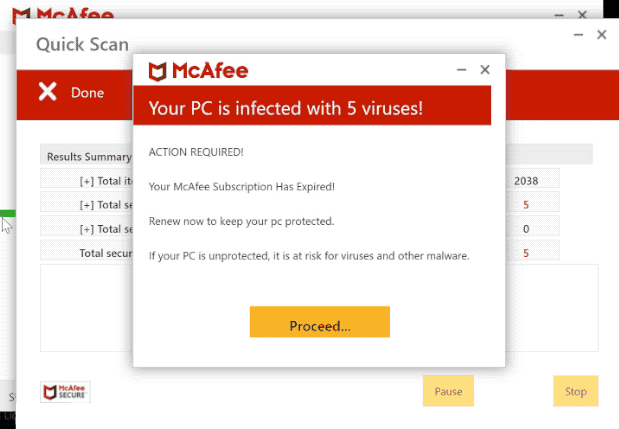
Esses pop-ups falsos do vírus McAfee geralmente aparecem durante a navegação, depois de visitar um site obscuro ou aceitar inadvertidamente notificações push de um site em que você talvez não devesse confiar. Em muitos casos, o pop-up oferecerá um botão “verificar agora” que inicia um download ou redireciona para outro site onde você é solicitado a comprar software, enviar detalhes de pagamento ou instalar algo que não deveria.
É importante entender que, se você estiver vendo alertas pop-up de vírus da McAfee, mas não tiver o software McAfee instalado ou não tiver aberto o aplicativo McAfee para acionar o alerta, é quase certo que é falso. Os programas antivírus genuínos normalmente não geram aleatoriamente pop-ups do navegador exigindo ação imediata fora de sua própria interface de aplicativo.
Por que você está vendo pop-ups falsos do vírus McAfee?
Existem vários motivos comuns pelos quais você pode receber esses pop-ups repetidamente. Por exemplo, visitar um site malicioso que injetou adware ou permitiu que um script exibisse alertas falsos, instalar uma extensão de navegador maliciosa ou excessivamente permissiva, aceitar notificações push do navegador de um site que você não percebe que não é confiável ou baixar arquivos de fontes não confiáveis (software pirata ou aplicativos “crackeados”), que carregam adware que aciona esses alertas.
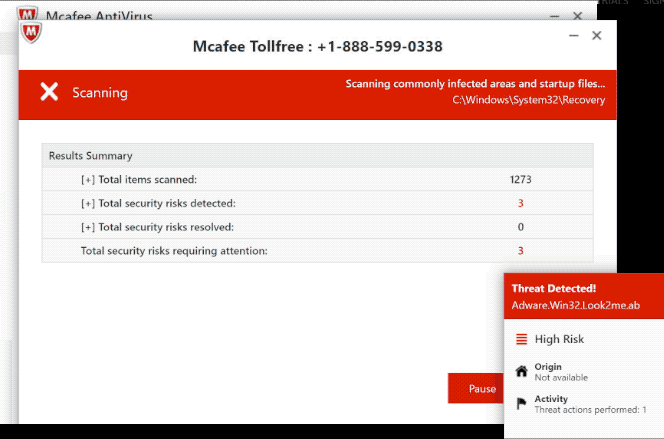
Depois que o adware ou extensão indesejada está presente em seu sistema ou navegador, ele aciona pop-ups e notificações que fingem ser alertas da McAfee. Como eles exploram o nome de um fornecedor confiável de antivírus, eles podem induzir os usuários a pensar que algo está seriamente errado, levando ao pânico, más decisões e possíveis danos financeiros.
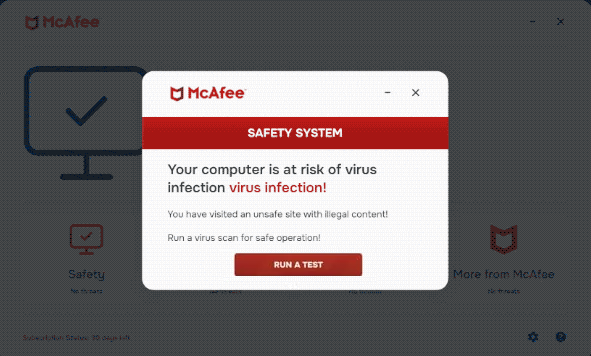
À primeira vista, esses pop-ups falsos da McAfee podem parecer um incômodo inofensivo, mas representam um risco real. Seu objetivo final geralmente é fazer com que você compre software desnecessário, entregue seu cartão de crédito ou dados bancários ou instale malware que comprometa ainda mais seu sistema. Clicar no falso botão “verificar” pode levar ao download de um arquivo malicioso ou à abertura de um site de phishing, onde suas informações pessoais são coletadas.
Mesmo que você não clique, o fato de o adware estar ativo significa que seu sistema foi comprometido de alguma forma. Isso abre a porta para mais invasões, violações de privacidade, rastreamento indesejado, sequestros de navegador e malware mais sério. Remover a ameaça prontamente é fundamental não apenas por conveniência, mas também por sua segurança digital.
Como remover alertas falsos da McAfee
A remoção desses pop-ups envolve uma combinação de limpeza do navegador, verificação de extensões ou aplicativos indesejados e execução de uma verificação completa do sistema com um software de segurança confiável.
Primeiro, limpe os dados do seu navegador e redefina o navegador para o estado padrão.
Em Chrome , abra o menu → Configurações → Privacidade e segurança → Limpar dados de navegação, selecione “Todo o tempo” como o intervalo de tempo, escolha os tipos de dados que deseja remover (você pode excluir senhas salvas, se preferir) e confirme. Em seguida, ainda em Configurações, vá para Redefinir configurações → Restaurar configurações para seus padrões originais. Essas ações ajudam a remover quaisquer scripts residuais, arquivos em cache ou instruções de redirecionamento que possam estar produzindo esses pop-ups.
Se você estiver usando o Safari em um Mac, abra o Safari → Ajustes (ou Preferências) → Privacidade, clique em Gerenciar dados de sites e remova todos os dados armazenados. Você também pode limpar seu histórico selecionando Safari → Limpar Histórico, escolhendo todo o histórico e confirmando. Para redefinir as notificações e extensões do Safari, acesse Configurações do Safari → → Sites, revise as permissões em Notificações e janelas pop-up e remova ou bloqueie quaisquer entradas suspeitas.
No Firefox , abra o menu e vá para Configurações → Privacidade e segurança. Em Cookies e dados do site, clique em Limpar dados, selecione as duas opções e confirme. Em seguida, role para baixo até Histórico e clique em Limpar histórico, escolhendo “Tudo” como intervalo de tempo. Para redefinir Firefox o , abra o menu novamente, escolha Ajuda → Obter mais informações sobre solução de problemas e clique em Atualizar Firefox . Isso restaura as configurações padrão, preservando dados essenciais, como favoritos.
Para o Microsoft Edge, clique no menu e selecione Configurações → Privacidade, Pesquisa e Serviços → Limpar dados de navegação. Escolha Todo o período como o intervalo de tempo, selecione os tipos de dados que deseja limpar e confirme. Em seguida, vá para Redefinir configurações → Restaurar configurações para seus valores padrão. Isso remove extensões indesejadas, arquivos em cache e scripts de sequestrador residuais.
Em segundo lugar, inspecione as extensões do navegador e os aplicativos instalados do sistema.
No gerenciador de extensões do navegador, remova tudo o que você não reconhece ou não instalou conscientemente. No computador, desinstale programas desconhecidos. Em um Mac, arraste aplicativos suspeitos para a Lixeira e esvazie-a. No Windows, use “Adicionar ou remover programas”. Qualquer aplicativo desconhecido ou suspeito pode ser a causa raiz desses alertas falsos.
Terceiro, execute uma verificação completa do sistema com um software antivírus ou antimalware confiável.
Mesmo que você não tenha clicado nos pop-ups, o fato de eles terem aparecido sugere que alguma forma de adware ou software indesejado pode estar presente. Escolha um software de segurança confiável, instale-o, permita que ele atualize suas definições e execute uma verificação completa. Siga as instruções para colocar em quarentena ou remover quaisquer ameaças encontradas e, em seguida, ative a proteção em tempo real para que você esteja mais protegido no futuro.
Quarto, adicione outra camada de proteção ativando ou instalando um bloqueador de anúncios de qualidade ou extensão de bloqueador de pop-up. Embora não seja um substituto para limpeza e verificação, ele pode reduzir sua exposição, bloqueando pop-ups maliciosos e domínios obscuros de mostrar alertas falsos em primeiro lugar.
Offers
Baixar ferramenta de remoçãoto scan for Como se livrar de pop-ups falsos de vírus McAfeeUse our recommended removal tool to scan for Como se livrar de pop-ups falsos de vírus McAfee. Trial version of provides detection of computer threats like Como se livrar de pop-ups falsos de vírus McAfee and assists in its removal for FREE. You can delete detected registry entries, files and processes yourself or purchase a full version.
More information about SpyWarrior and Uninstall Instructions. Please review SpyWarrior EULA and Privacy Policy. SpyWarrior scanner is free. If it detects a malware, purchase its full version to remove it.

Detalhes de revisão de WiperSoft WiperSoft é uma ferramenta de segurança que oferece segurança em tempo real contra ameaças potenciais. Hoje em dia, muitos usuários tendem a baixar software liv ...
Baixar|maisÉ MacKeeper um vírus?MacKeeper não é um vírus, nem é uma fraude. Enquanto existem várias opiniões sobre o programa na Internet, muitas pessoas que odeiam tão notoriamente o programa nunca tê ...
Baixar|maisEnquanto os criadores de MalwareBytes anti-malware não foram neste negócio por longo tempo, eles compensam isso com sua abordagem entusiástica. Estatística de tais sites como CNET mostra que esta ...
Baixar|mais



Site Disclaimer
2-remove-virus.com is not sponsored, owned, affiliated, or linked to malware developers or distributors that are referenced in this article. The article does not promote or endorse any type of malware. We aim at providing useful information that will help computer users to detect and eliminate the unwanted malicious programs from their computers. This can be done manually by following the instructions presented in the article or automatically by implementing the suggested anti-malware tools.
The article is only meant to be used for educational purposes. If you follow the instructions given in the article, you agree to be contracted by the disclaimer. We do not guarantee that the artcile will present you with a solution that removes the malign threats completely. Malware changes constantly, which is why, in some cases, it may be difficult to clean the computer fully by using only the manual removal instructions.