Isso é uma ameaça séria?
M0rphine ransomware é um malware de criptografia de arquivos, conhecido como ransomware em suma. Se você nunca encontrou esse tipo de malware até agora, você pode ter uma surpresa. Algoritmos de criptografia fortes são usados por ransomware para criptografia de arquivos, e uma vez bloqueados, seu acesso a eles será impedido. Como a descriptografia de arquivos não é possível em todos os casos, sem mencionar o esforço necessário para devolver tudo ao normal, acredita-se que o ransomware seja um dos malwares mais perigosos por aí.
Os bandidos oferecerão um utilitário de descriptografia, mas atender às solicitações pode não ser a melhor opção. Ceder às solicitações não necessariamente resulta em arquivos descriptografados, então há uma possibilidade de que você possa estar gastando seu dinheiro em nada. Considere o que está impedindo os bandidos de pegar seu dinheiro. Você também deve levar em conta que o dinheiro será usado para futuros projetos de programas maliciosos. Programa de codificação de arquivos maliciosojá faz bilhões de dólares em danos, você realmente quer suportar isso. Quando as pessoas cedem às demandas, o ransomware se torna cada vez mais lucrativo, atraindo assim mais pessoas que são atraídas por dinheiro fácil. Investir o dinheiro que você é exigido para pagar em backup pode ser uma opção melhor, porque perder arquivos não seria uma possibilidade novamente. E você poderia apenas começar a corrigir M0rphine ransomware sem problemas. Você também pode não estar familiarizado com métodos de disseminação de programas maliciosos de codificação de arquivos, e discutiremos as maneiras mais comuns nos parágrafos abaixo.
Como evitar uma infecção por ransomware
Você pode geralmente se deparar com ransomware adicionado a e-mails ou em sites de download questionáveis. Uma vez que há muitos usuários que são negligentes sobre como eles usam seu e-mail ou de onde eles baixam, os distribuidores de malware criptografadores de dados não têm a necessidade de usar métodos mais elaborados. Isso não significa que métodos mais elaborados não sejam populares, no entanto. Os criminosos não precisam se esforçar muito, basta escrever um e-mail genérico que usuários menos cuidadosos podem cair, anexar o arquivo infectado ao e-mail e enviá-lo para centenas de usuários, que podem pensar que o remetente é alguém confiável. Devido à sensibilidade ao tópico, os usuários são mais propensos a abrir e-mails discutindo dinheiro, assim, esses tipos de tópicos são frequentemente usados. Se os hackers usaram o nome de uma empresa como a Amazon, os usuários diminuem sua defesa e podem abrir o anexo sem pensar se os criminosos simplesmente dizem que atividadesuspeita foi observada na conta ou uma compra foi feita e o recibo é anexado. Quando você está lidando com e-mails, há certos sinais para olhar para fora se você quiser proteger o seu computador. É crucial que você verifique o remetente para ver se eles são conhecidos por você e, portanto, poderiam ser confiáveis. E se você estiver familiarizado com eles, verifique o endereço de e-mail para ter certeza de que corresponde ao endereço real da pessoa/empresa. Os e-mails também geralmente contêm erros de gramática, que tendem a ser bastante evidentes. Outra característica típica é a falta de seu nome na saudação, se alguém cujo e-mail você definitivamente deve abrir fosse enviar um e-mail para você, eles definitivamente saberiam seu nome e o usariam em vez de uma saudação universal, como Cliente ou Membro. Pontos fracos em seu sistema Programas desatualizados também podem ser usados para infectar. Essas vulnerabilidades nos programas geralmente são corrigidas rapidamente depois de encontradas para que não possam ser usadas por softwares maliciosos. Infelizmente, como comprovado pelo ransomware WannaCry, nem todos instalam essas correções, por uma razão ou outra. Como muitos softwares maliciosos podem usar esses pontos fracos, é fundamental que você atualize regularmente seus programas. Ter que instalar atualizações regularmente pode ser problemático, então eles podem ser configurados para instalar automaticamente.
Como é que ele age
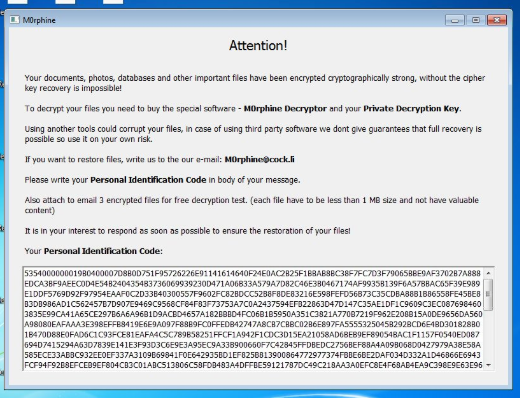
Seus arquivos serão codificados assim que o ransomware infectar seu sistema. Você pode não notar no início, mas quando seus arquivos não podem ser tão normais, vai se tornar óbvio que algo está errado. Procure por extensões de arquivo estranhas anexadas a arquivos que foram criptografados, eles devem exibir o nome do arquivo criptografando software malicioso. Infelizmente, pode ser impossível decodificar dados se poderosos algoritmos de criptografia foram usados. Uma notificação de resgate será colocada em sua área de trabalho ou em pastas que incluem arquivos criptografados, que revelarão o que aconteceu com seus dados. A proposta de um programa de descriptografia não virá gratuitamente, é claro. A nota deve explicar claramente quanto o decodificador custa, mas se esse não for o caso, você terá uma maneira de entrar em contato com os criminosos para configurar um preço. Evidentemente, não recomendamos que você pague. Só considere pagar quando tudo falhar. Tente se lembrar, talvez não se lembre. Ou talvez haja um decodificador gratuito. Um decodificador gratuito pode estar disponível, se alguém foi capaz de quebrar o malware de codificação de dados. Antes de tomar uma decisão de pagar, considere essa opção. Usar parte desse dinheiro para comprar algum tipo de backup pode fazer mais bem. Se você fez backup antes da infecção, basta eliminar M0rphine ransomware o vírus e, em seguida, desbloquear M0rphine ransomware arquivos. Tente se familiarizar com a forma como um software malicioso codificador de dados se espalha para que você possa evitá-lo no futuro. No mínimo, não abra anexos de e-mail à esquerda e à direita, mantenha seus programas atualizados e mantenha fontes seguras de download.
M0rphine ransomware Remoção
Se o ainda estiver presente no seu computador, encorajamos a obtenção de um software anti-malware para se livrar dele. Se você não tiver experiência quando se trata de computadores, danos não intencionais podem ser causados ao seu dispositivo ao tentar corrigir M0rphine ransomware o vírus manualmente. Assim, escolha o caminho automático. Esses tipos de utilidades existem com o propósito de se livrar desses tipos de infecções, dependendo da ferramenta, impedindo-as até mesmo de entrar. Descubra qual ferramenta de remoção de malware combina melhor com o que você precisa, instale-a e escaneie seu computador para identificar a ameaça. Tenha em mente que, um programa de remoção de malware não tem os recursos para restaurar seus arquivos. Uma vez que o dispositivo tenha sido limpo, o uso normal do computador deve ser restaurado.
Offers
Baixar ferramenta de remoçãoto scan for M0rphine ransomwareUse our recommended removal tool to scan for M0rphine ransomware. Trial version of provides detection of computer threats like M0rphine ransomware and assists in its removal for FREE. You can delete detected registry entries, files and processes yourself or purchase a full version.
More information about SpyWarrior and Uninstall Instructions. Please review SpyWarrior EULA and Privacy Policy. SpyWarrior scanner is free. If it detects a malware, purchase its full version to remove it.

Detalhes de revisão de WiperSoft WiperSoft é uma ferramenta de segurança que oferece segurança em tempo real contra ameaças potenciais. Hoje em dia, muitos usuários tendem a baixar software liv ...
Baixar|maisÉ MacKeeper um vírus?MacKeeper não é um vírus, nem é uma fraude. Enquanto existem várias opiniões sobre o programa na Internet, muitas pessoas que odeiam tão notoriamente o programa nunca tê ...
Baixar|maisEnquanto os criadores de MalwareBytes anti-malware não foram neste negócio por longo tempo, eles compensam isso com sua abordagem entusiástica. Estatística de tais sites como CNET mostra que esta ...
Baixar|mais



Quick Menu
passo 1. Exclua M0rphine ransomware usando o modo seguro com rede.
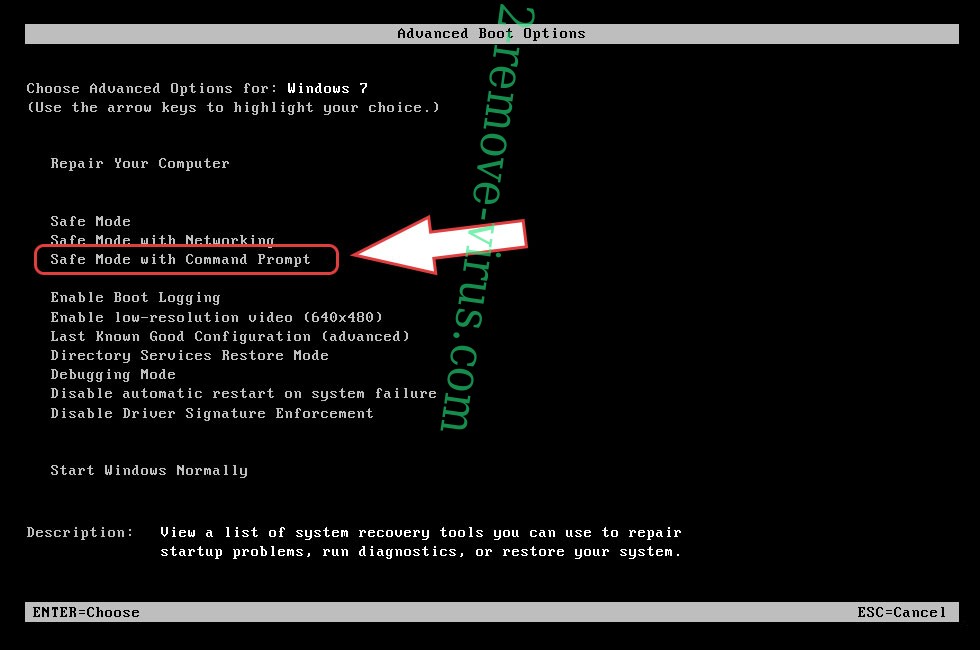
Remova o M0rphine ransomware do Windows 7/Windows Vista/Windows XP
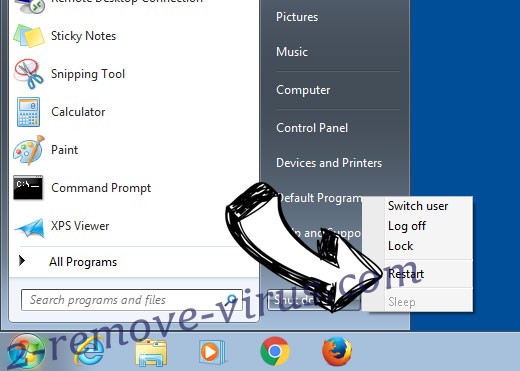
- Clique em Iniciar e selecione desligar.
- Escolha reiniciar e clique Okey.
- Comece batendo F8 quando o PC começa a carregar.
- Em opções avançadas de inicialização, escolha modo seguro com rede.
- Abra seu navegador e baixe o utilitário antimalware.
- Use o utilitário para remover M0rphine ransomware
Remova o M0rphine ransomware do Windows 8/Windows 10
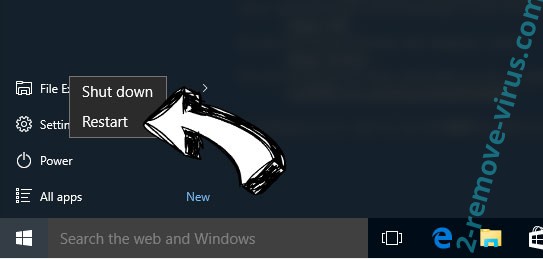
- Na tela de logon do Windows, pressione o botão Power.
- Toque e segure a tecla Shift e selecione reiniciar.
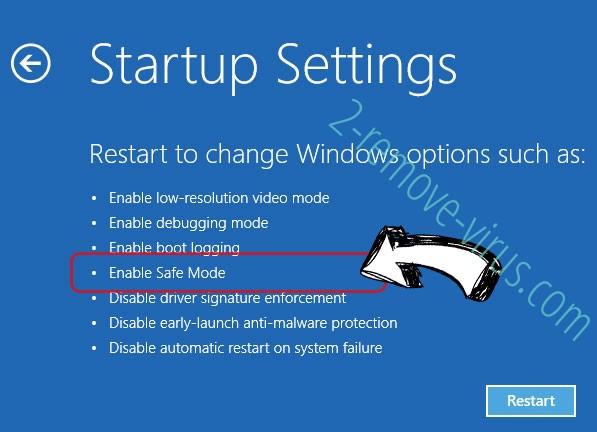
- Ir para Troubleshoot → Advanced options → Start Settings.
- Escolha Ativar modo de segurança ou modo seguro com rede sob as configurações de inicialização.
- Clique em reiniciar.
- Abra seu navegador da web e baixar o removedor de malware.
- Usar o software para apagar o M0rphine ransomware
passo 2. Restaurar seus arquivos usando a restauração do sistema
Excluir M0rphine ransomware de Windows 7/Windows Vista/Windows XP
- Clique em Iniciar e escolha o desligamento.
- Selecione reiniciar e Okey
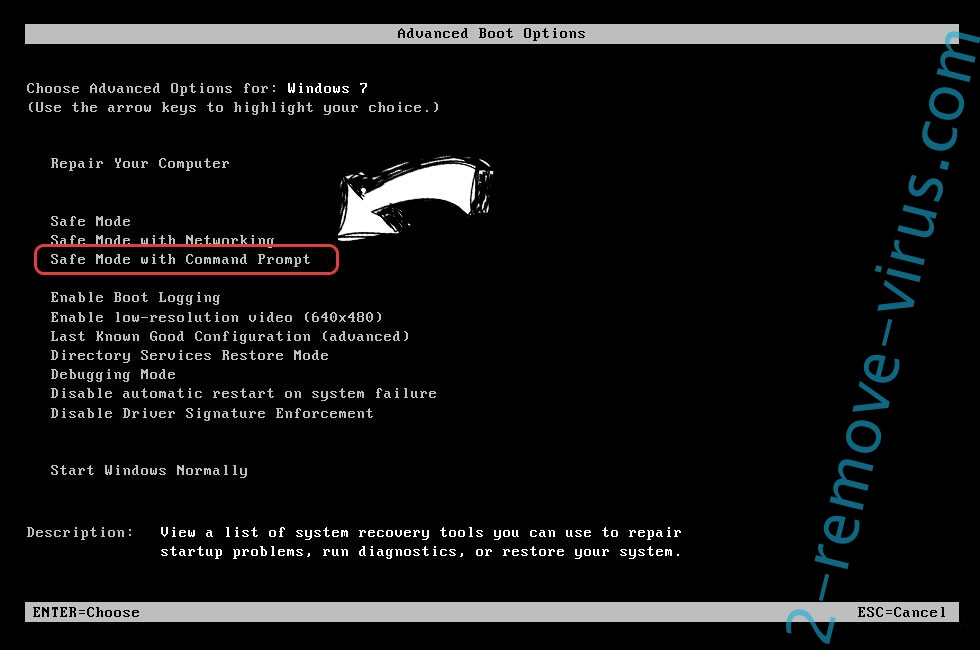
- Quando o seu PC começa a carregar, pressione F8 repetidamente para abrir as opções avançadas de inicialização
- Escolha o Prompt de comando na lista.
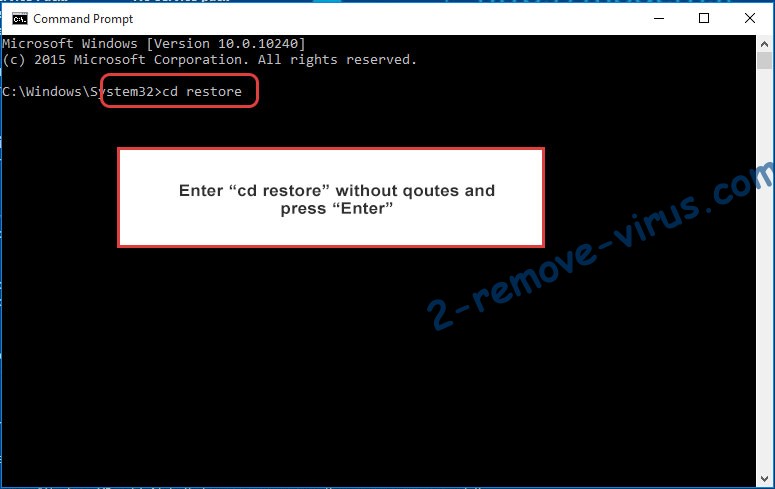
- Digite cd restore e toque em Enter.
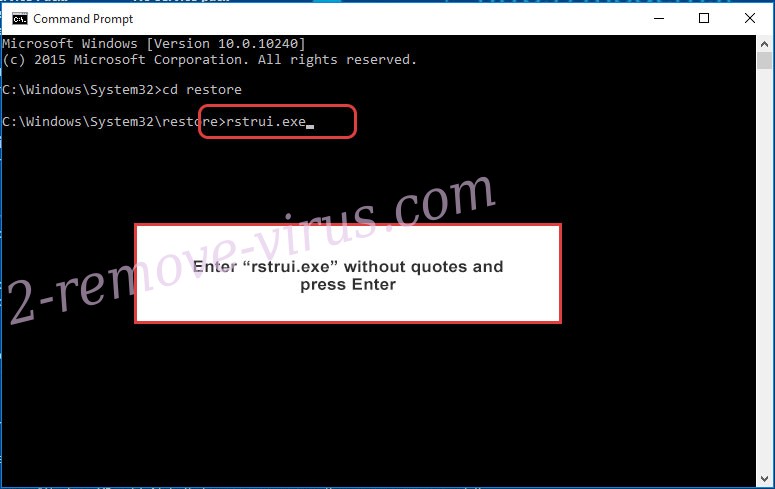
- Digite rstrui.exe e pressione Enter.
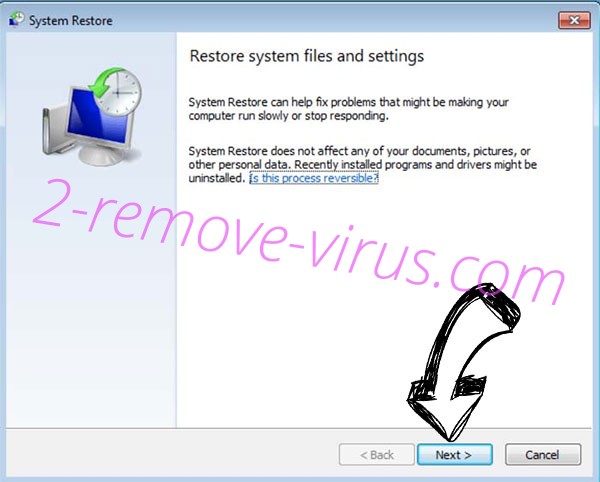
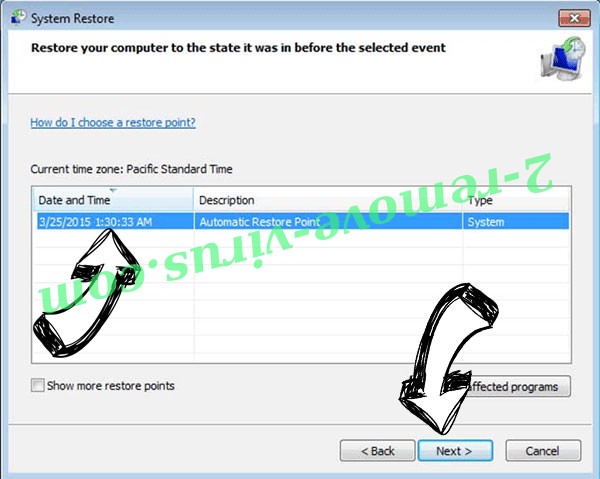
- Clique em avançar na janela de nova e selecione o ponto de restauração antes da infecção.
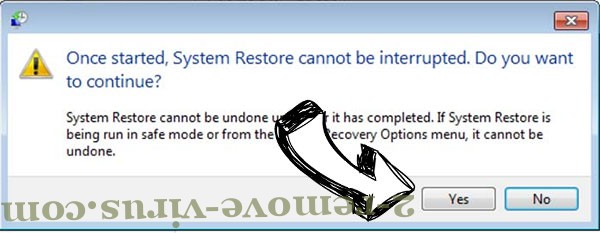
- Clique em avançar novamente e clique em Sim para iniciar a restauração do sistema.
Excluir M0rphine ransomware do Windows 8/Windows 10
- Clique o botão na tela de logon do Windows.
- Pressione e segure a tecla Shift e clique em reiniciar.
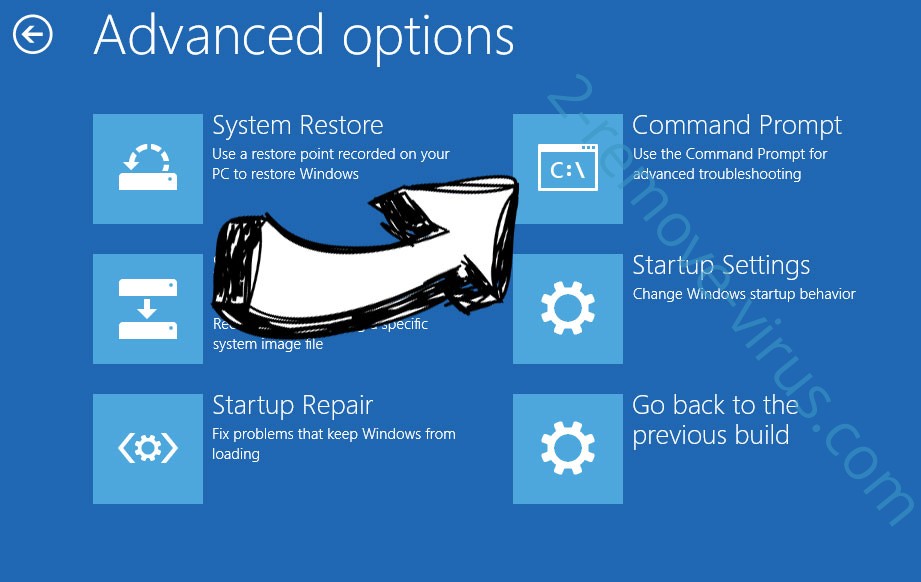
- Escolha a solução de problemas e ir em opções avançadas.
- Selecione o Prompt de comando e clique em reiniciar.
- No Prompt de comando, entrada cd restore e toque em Enter.
- Digite rstrui.exe e toque em Enter novamente.
- Clique em avançar na janela de restauração do sistema nova.
- Escolha o ponto de restauração antes da infecção.
- Clique em avançar e em seguida, clique em Sim para restaurar seu sistema.