O que pode ser dito sobre DragonCyber ransomware
DragonCyber ransomware ransomware é um tipo de malware criptografador de arquivos que causará sérios danos ao seu sistema. Se ransomware era algo que você nunca encontrou até agora, você pode ter uma surpresa. Os dados não estarão disponíveis se tiverem sido codificados por malware criptografado por arquivos, que muitas vezes usa algoritmos de criptografia poderosos. Acredita-se que o Ransomware seja um dos malwares mais perigosos, pois a descriptografar arquivos pode não ser possível. Você terá a opção de pagar o resgate por uma ferramenta de descriptografia, mas muitos especialistas em malware não recomendam fazer isso.
A descriptografia de arquivo mesmo após o pagamento não é garantida, então seu dinheiro pode b gasto por nada. Pense no que está impedindo os bandidos de pegar seu dinheiro. As atividades futuras dos bandidos também seriam financiadas por esse dinheiro. O malware de criptografia de dados já está custando milhões de dólares para as empresas, você realmente quer estar suportando isso. E quanto mais as pessoas lhes dão dinheiro, mais um ransomware de negócios lucrativo se torna, e isso atrai muitas pessoas para a indústria. Situações em que você pode acabar perdendo seus dados são bastante típicas, então o backup seria uma melhor compra. Em seguida, você pode simplesmente excluir DragonCyber ransomware e restaurar arquivos de onde você está mantendo-os. Informações sobre os métodos de spreads mais comuns serão fornecidas no parágrafo abaixo, caso você não tenha certeza sobre como o malware criptografado de dados chegou ao seu sistema.
Como se DragonCyber ransomware espalha
Você geralmente pode ver ransomware adicionado a e-mails como um anexo ou em páginas da Web de download duvidosas. Como muitas pessoas não têm cuidado em abrir anexos de e-mail ou baixar de fontes suspeitas, os espalhadores de software maliciosos de codificação de dados não têm que encontrar maneiras mais elaboradas. No entanto, existem ransomwares que usam métodos mais elaborados. Os hackers escrevem um e-mail bastante confiável, enquanto usam o nome de uma empresa ou organização conhecida, anexam o arquivo cheio de ransomware ao e-mail e enviam-no. Frequentemente, os e-mails discutem dinheiro ou tópicos semelhantes, que os usuários tendem a levar a sério. Os bandidos também comumente fingem ser da Amazon, e alertam as vítimas potenciais de que houve alguma atividade estranha observada em sua conta, o que tornaria o usuário menos protegido e eles seriam mais propensos a abrir o anexo. Há certas coisas que você deve estar atento antes de abrir anexos de e-mail. É fundamental que você investigue o remetente para ver se eles são conhecidos por você e, portanto, podem ser confiáveis. Não se apresse em abrir o anexo apenas porque o remetente parece familiar para você, primeiro você terá que verificar novamente se o endereço de e-mail corresponde ao e-mail real do remetente. Erros de gramática evidentes também são um sinal. A saudação usada também pode ser uma pista, pois empresas reais cujo e-mail você deve abrir usariam seu nome, em vez de saudações como Caro Cliente/Membro. Também é possível que o ransomware use programas desatualizados no seu computador para infectar. Essas vulnerabilidades nos programas geralmente são corrigidas rapidamente depois que são descobertas para que o malware não possa usá-las. No entanto, por uma razão ou outra, nem todos instalam essas atualizações. Como muitos malwares podem usar esses pontos fracos, é fundamental que seus programas obtenham patches com frequência. Você também pode fazer com que os patches instalem automaticamente.
O que você pode fazer sobre seus dados
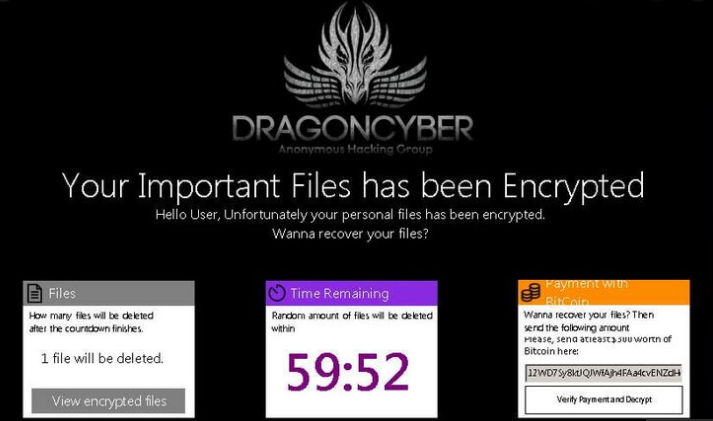
Seus dados serão codificados por ransomware logo após entrar em seu sistema. Se você não notou nada estranho até agora, quando você não pode abrir arquivos, você vai notar que algo ocorreu. Todos os arquivos criptografados terão uma estranha extensão de arquivo, o que pode ajudar os usuários a descobrir o nome do malware codificador de arquivos. Em muitos casos, a restauração de arquivos pode não ser possível porque os algoritmos de criptografia usados na criptografia podem ser muito difíceis, se não impossíveis de decifrar. Se você ainda não tem certeza sobre o que está acontecendo, tudo ficará claro na notificação de resgate. Você será oferecido um decodificador, em troca de dinheiro, obviamente, e os criminosos cibernéticos alertarão para não usar outros métodos porque isso pode prejudicá-los. A nota deve explicar claramente quanto custa a ferramenta de descriptografia, mas se isso não acontecer, você terá uma maneira de entrar em contato com os criminosos para configurar um preço. Como você já sabe, não recomendamos pagar. O cumprimento das solicitações deve ser considerado quando todas as outras opções falharem. Talvez você tenha simplesmente esquecido que você fez backup de seus arquivos. Para alguns ransomwares, as vítimas podem até encontrar decodificadores gratuitos. Às vezes, especialistas em malware são capazes de quebrar ransomware, o que significa que você pode obter um software de descriptografia gratuitamente. Olhe para essa opção e somente quando você tiver certeza de que não há software de descriptografia gratuito, você deve sequer pensar em pagar. Uma compra mais inteligente seria backup. Se você tivesse criado backup antes de seu sistema ser invadido, você deve ser capaz de recuperá-los de lá depois de excluir DragonCyber ransomware o vírus. Faça o seu melhor para evitar dados criptografando malware no futuro e uma das maneiras de fazer isso é se conscientizar de possíveis meios através dos quais ele pode entrar em seu computador. Certifique-se de que seu software seja atualizado sempre que uma atualização estiver disponível, você não abre arquivos aleatórios anexados a e-mails e só baixa coisas de fontes que você sabe que são seguras.
DragonCyber ransomware Remoção
Seria uma ideia melhor adquirir uma ferramenta anti-malware, porque será necessário se livrar do software malicioso criptografador de dados, se ele ainda permanecer. Ao tentar corrigir manualmente DragonCyber ransomware o vírus, você pode causar danos adicionais se você não tiver conhecimento de computador. Para evitar causar mais danos, vá com o método automático, também conhecido como um programa anti-malware. O programa não só ajudaria você a cuidar da infecção, mas também pode impedir que outros semelhantes entrem no futuro. Uma vez que o utilitário de remoção de malware de sua escolha tenha sido instalado, basta escanear seu computador e se a infecção for identificada, permita que ele o remova. No entanto, o programa não é capaz de restaurar seus dados. Depois que o malware de criptografia de dados se foi, é seguro usar seu dispositivo novamente.
Offers
Baixar ferramenta de remoçãoto scan for DragonCyber ransomwareUse our recommended removal tool to scan for DragonCyber ransomware. Trial version of provides detection of computer threats like DragonCyber ransomware and assists in its removal for FREE. You can delete detected registry entries, files and processes yourself or purchase a full version.
More information about SpyWarrior and Uninstall Instructions. Please review SpyWarrior EULA and Privacy Policy. SpyWarrior scanner is free. If it detects a malware, purchase its full version to remove it.

Detalhes de revisão de WiperSoft WiperSoft é uma ferramenta de segurança que oferece segurança em tempo real contra ameaças potenciais. Hoje em dia, muitos usuários tendem a baixar software liv ...
Baixar|maisÉ MacKeeper um vírus?MacKeeper não é um vírus, nem é uma fraude. Enquanto existem várias opiniões sobre o programa na Internet, muitas pessoas que odeiam tão notoriamente o programa nunca tê ...
Baixar|maisEnquanto os criadores de MalwareBytes anti-malware não foram neste negócio por longo tempo, eles compensam isso com sua abordagem entusiástica. Estatística de tais sites como CNET mostra que esta ...
Baixar|mais



Quick Menu
passo 1. Exclua DragonCyber ransomware usando o modo seguro com rede.
Remova o DragonCyber ransomware do Windows 7/Windows Vista/Windows XP
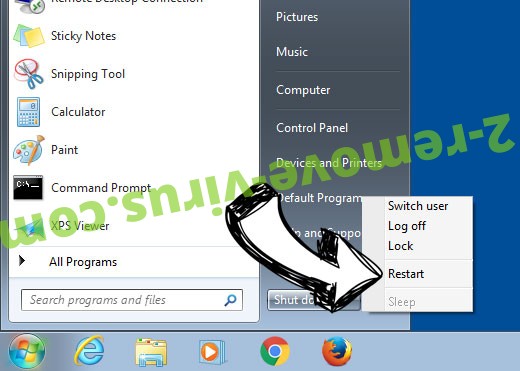
- Clique em Iniciar e selecione desligar.
- Escolha reiniciar e clique Okey.
- Comece batendo F8 quando o PC começa a carregar.
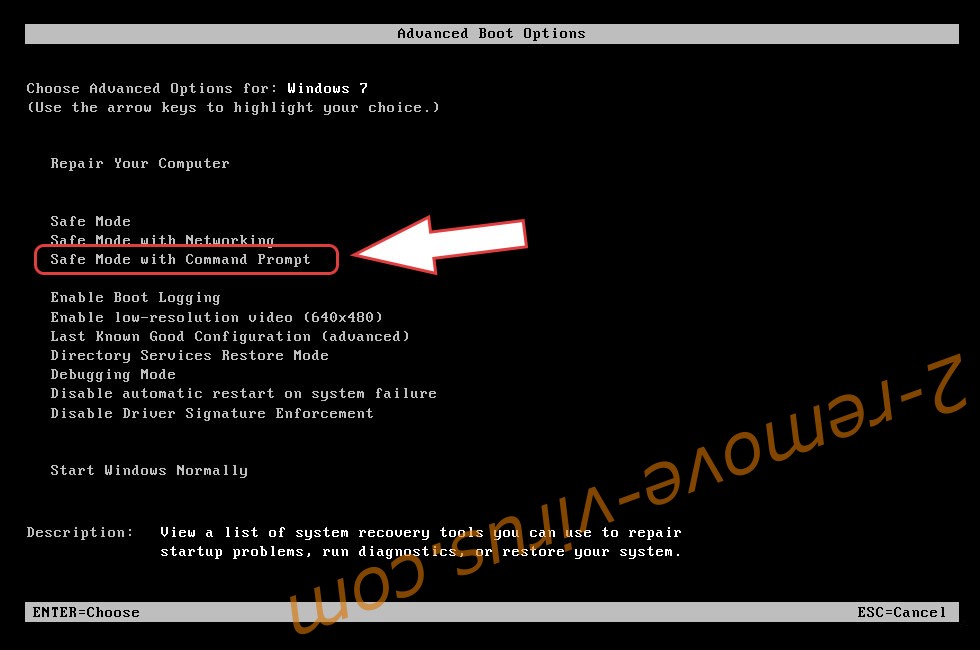
- Em opções avançadas de inicialização, escolha modo seguro com rede.
- Abra seu navegador e baixe o utilitário antimalware.
- Use o utilitário para remover DragonCyber ransomware
Remova o DragonCyber ransomware do Windows 8/Windows 10
- Na tela de logon do Windows, pressione o botão Power.
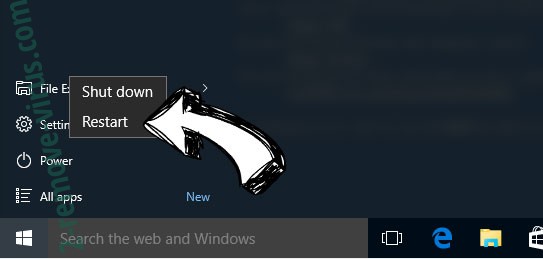
- Toque e segure a tecla Shift e selecione reiniciar.
- Ir para Troubleshoot → Advanced options → Start Settings.
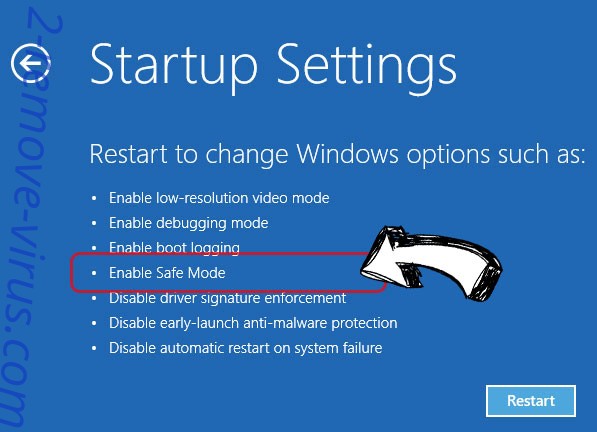
- Escolha Ativar modo de segurança ou modo seguro com rede sob as configurações de inicialização.
- Clique em reiniciar.
- Abra seu navegador da web e baixar o removedor de malware.
- Usar o software para apagar o DragonCyber ransomware
passo 2. Restaurar seus arquivos usando a restauração do sistema
Excluir DragonCyber ransomware de Windows 7/Windows Vista/Windows XP
- Clique em Iniciar e escolha o desligamento.
- Selecione reiniciar e Okey
- Quando o seu PC começa a carregar, pressione F8 repetidamente para abrir as opções avançadas de inicialização
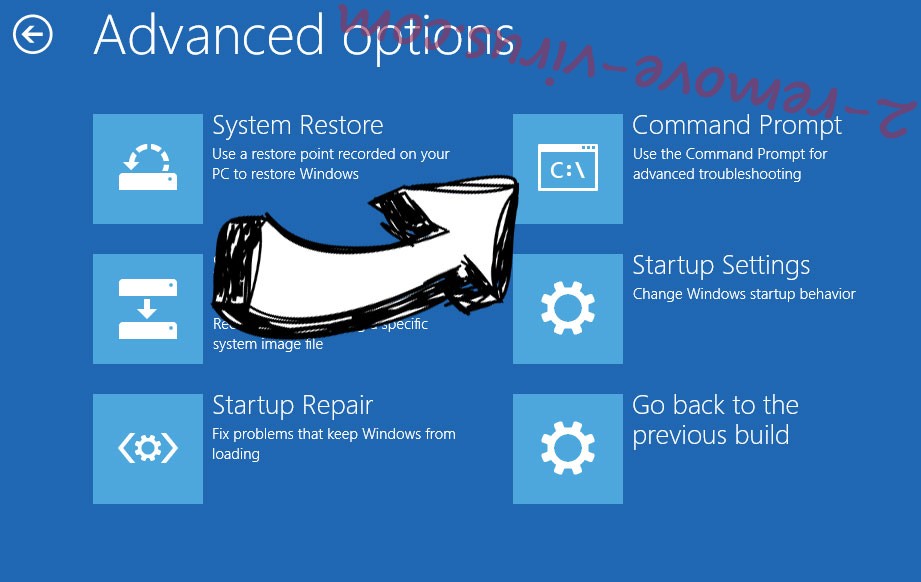
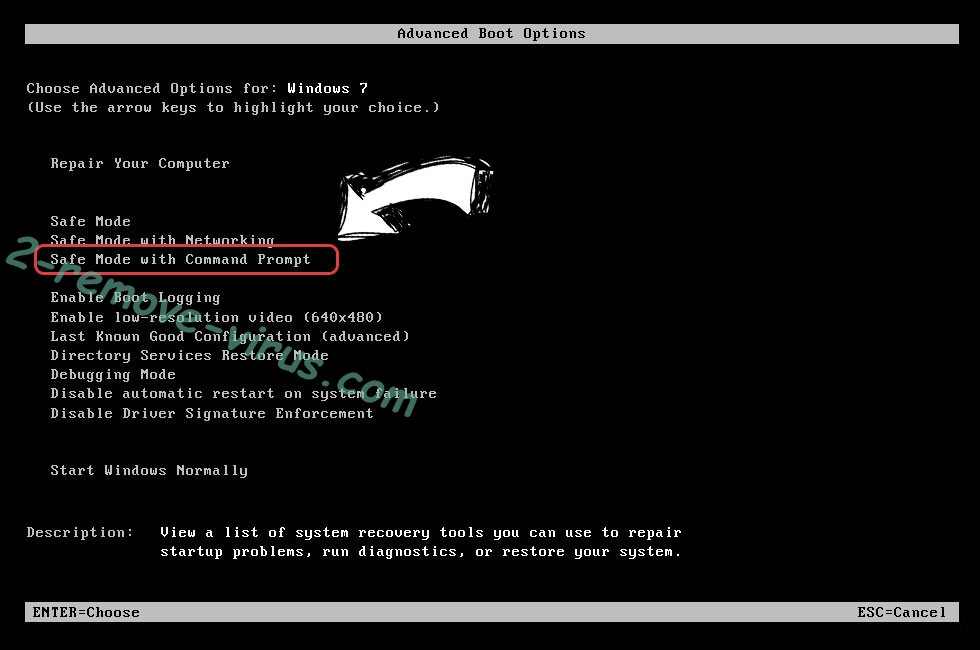
- Escolha o Prompt de comando na lista.
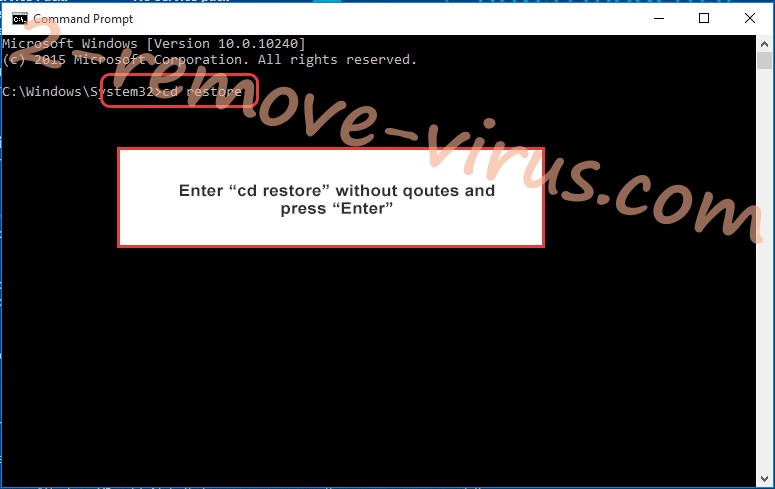
- Digite cd restore e toque em Enter.
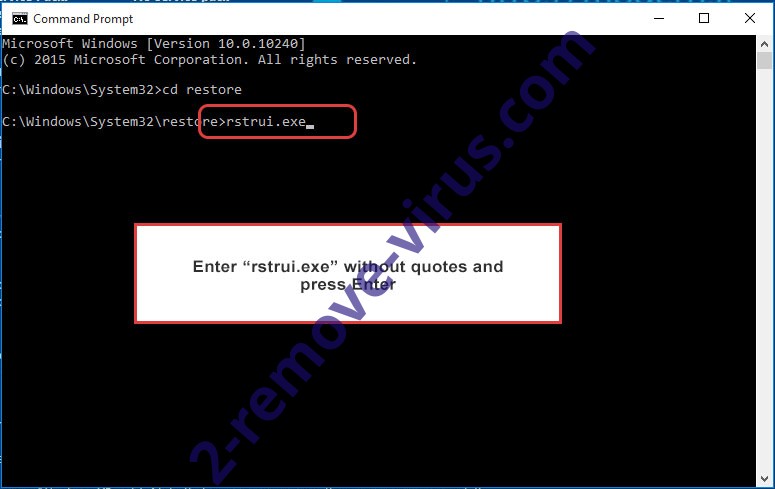
- Digite rstrui.exe e pressione Enter.
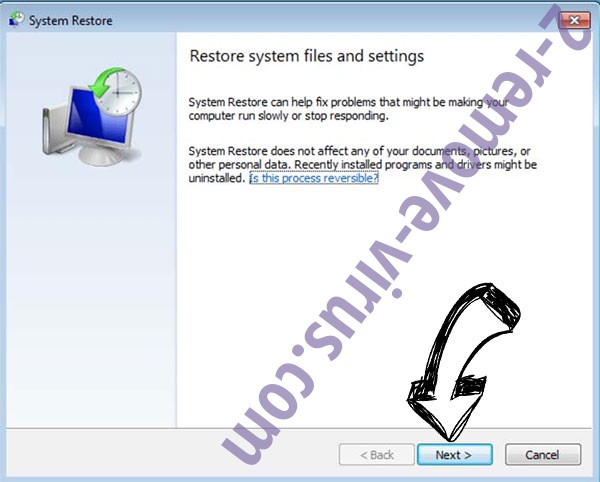
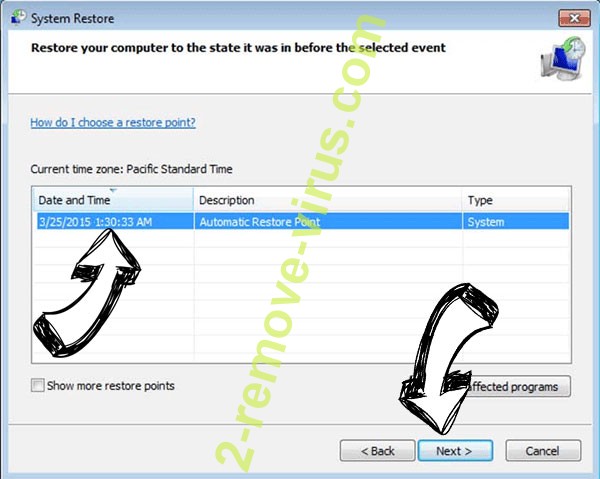
- Clique em avançar na janela de nova e selecione o ponto de restauração antes da infecção.
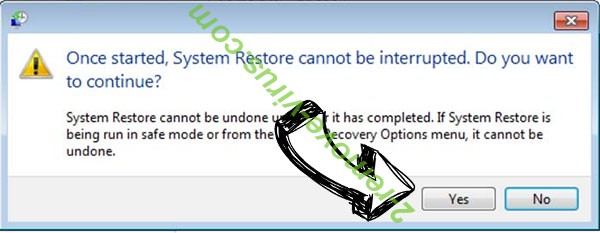
- Clique em avançar novamente e clique em Sim para iniciar a restauração do sistema.
Excluir DragonCyber ransomware do Windows 8/Windows 10
- Clique o botão na tela de logon do Windows.
- Pressione e segure a tecla Shift e clique em reiniciar.
- Escolha a solução de problemas e ir em opções avançadas.
- Selecione o Prompt de comando e clique em reiniciar.
- No Prompt de comando, entrada cd restore e toque em Enter.
- Digite rstrui.exe e toque em Enter novamente.
- Clique em avançar na janela de restauração do sistema nova.
- Escolha o ponto de restauração antes da infecção.
- Clique em avançar e em seguida, clique em Sim para restaurar seu sistema.