Mpal ransomware Instruções de vírus
Mpal ransomware ransomware é um tipo de malware criptografador de arquivos que pode ter consequências severas quando se trata de seus dados. Embora o ransomware tenha sido um tópico amplamente abordado, é possível que seja sua primeira vez se deparando com ele, portanto, você pode não saber o que a infecção pode significar para o seu computador. O Ransomware usa algoritmos de criptografia poderosos para criptografia de dados e, uma vez bloqueados, você não poderá abri-los. Acredita-se que o Ransomware seja uma contaminação tão prejudicial porque a descriptografia de arquivos não é possível em todos os casos. Há a opção de pagar bandidos por um decodificador, mas isso não é sugerido.
Em primeiro lugar, você pode acabar desperdiçando seu dinheiro por nada, porque o pagamento nem sempre leva à descriptografia de arquivos. Tenha em mente que você está esperando que os criminosos se sintam obrigados a ajudá-lo a recuperar dados, quando eles têm a opção de apenas pegar o seu dinheiro. As atividades futuras desses bandidos também seriam financiadas por esse dinheiro. Você realmente quer apoiar uma indústria que já faz bilhões de dólares em danos às empresas. Quanto mais pessoas pagam, mais rentável se torna, assim atraindo mais pessoas que desejam ganhar dinheiro fácil. Situações em que você pode perder seus dados podem acontecer o tempo todo, então uma compra muito melhor pode ser backup. Se o backup foi feito antes que o malware criptografador de dados contaminasse seu dispositivo, você pode simplesmente desinstalar Mpal ransomware e prosseguir para a recuperação do arquivo. Os métodos de disseminação do Ransomware podem não ser conhecidos por você, e discutiremos as maneiras mais comuns nos parágrafos abaixo.
Como o ransomware é distribuído
Anexos de e-mail, kits de exploração e downloads maliciosos são os métodos de distribuição de programas maliciosos mais comuns. Geralmente não há necessidade de chegar a métodos mais elaborados, pois muitos usuários são muito descuidados quando usam e-mails e baixam algo. Maneiras mais sofisticadas também podem ser usadas, embora não sejam tão populares. Os criminosos cibernéticos não têm que se esforçar muito, basta escrever um e-mail genérico pelo quais usuários menos cautelosos podem cair, adicionar o arquivo infectado ao e-mail e enviá-lo para futuras vítimas, que podem acreditar que o remetente é alguém confiável. Tópicos relacionados ao dinheiro são comumente usados porque os usuários estão mais inclinados a abrir esses tipos de e-mails. Os criminosos cibernéticos também preferem fingir ser da Amazon, e alertar as vítimas potenciais de que houve alguma atividade estranha observada em sua conta, o que deve imediatamente levar uma pessoa a abrir o anexo. Para se proteger disso, há certas coisas que você precisa fazer ao lidar com e-mails. Se o remetente não é alguém que você está familiarizado, antes de abrir qualquer um dos arquivos anexados que eles lhe enviaram, investigue-os. Você ainda precisará investigar o endereço de e-mail, mesmo que o remetente seja conhecido por você. Esses e-mails maliciosos também são muitas vezes cheios de erros de gramática. Tome nota de como o remetente se dirige a você, se for um remetente com quem você já teve negócios antes, eles sempre incluirão seu nome na saudação. Pontos fracos em seu sistema Programas desatualizados também podem ser usados como um caminho para o seu computador. Um programa tem certos pontos fracos que podem ser usados para softwares maliciosos para entrar em um dispositivo, mas o software faz corrigi-los logo após serem descobertos. Infelizmente, como comprovado pelo ransomware WannaCry, nem todos os usuários instalam atualizações, por diferentes razões. É altamente crucial que você atualize regularmente seus programas porque se uma vulnerabilidade for grave o suficiente, vulnerabilidades severas podem ser facilmente exploradas por softwares maliciosos, por isso é essencial que você patch todos os seus programas. Ser constantemente incomodado com atualizações pode ficar problemático, então você pode configurá-las para instalar automaticamente.
Como é que Mpal ransomware se age
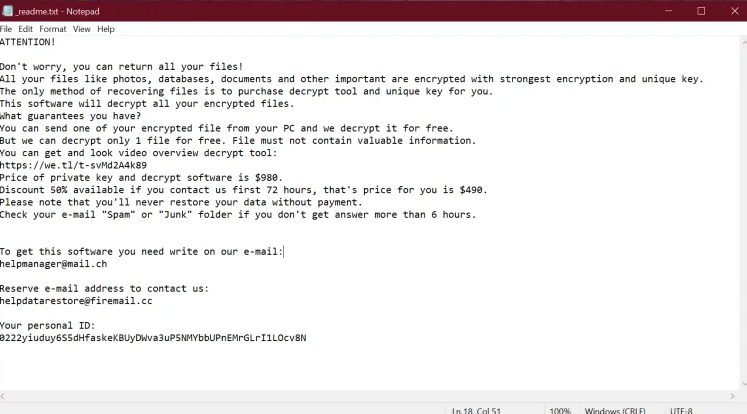
Seus arquivos serão codificados por ransomware assim que infectar seu sistema. Seus arquivos não serão acessíveis, então mesmo que você não note o processo de criptografia, você saberá eventualmente. Você saberá quais arquivos foram afetados porque eles terão uma extensão estranha adicionada a eles. Deve-se dizer que, a restauração de arquivos pode não ser possível se o malware criptografador de dados usou um poderoso algoritmo de criptografia. Uma nota de resgate explicará o que ocorreu e como você deve proceder para restaurar seus arquivos. Eles vão propor-lhe um decodificador, o que vai lhe custar. O preço de um decodificador deve ser exibido na nota, mas se não for, você será solicitado a enviar-lhes um e-mail para definir o preço, pode variar de algumas dezenas de dólares a algumas centenas de dólares. Pelas razões que já mencionamos, pagar não é a opção que os pesquisadores de malware sugerem. Considere minuciosamente todas as outras alternativas, antes mesmo de considerar ceder aos pedidos. Talvez você simplesmente não se lembre de criar backup. Ou talvez haja um decodificador grátis. Especialistas em segurança são, em alguns casos, capazes de liberar utilitários de descriptografia gratuitos, se o malware de codificação de arquivos for crackable. Olhe para essa opção e somente quando você tiver certeza de que não há decodificador gratuito, você deveria mesmo considerar pagar. Investir parte desse dinheiro para comprar algum tipo de backup pode ser melhor. Se você tivesse criado backup antes do seu computador ser infectado, você deve ser capaz de recuperá-los de lá depois de apagar Mpal ransomware o vírus. Tenha em conta como o ransomware é distribuído para que você faça o seu melhor para evitá-lo. Atenha-se às páginas da Web legítimas quando se trata de downloads, fique atento ao lidar com anexos de e-mail e mantenha seu software atualizado.
Como remover Mpal ransomware vírus
Se o ransomware ainda permanecer, um software anti-malware será necessário para se livrar dele. Se você tem pouco conhecimento quando se trata de computadores, você pode involuntariamente trazer danos adicionais ao tentar corrigir Mpal ransomware o vírus manualmente. Usar uma ferramenta anti-malware é uma decisão mais inteligente. A ferramenta não só ajudaria você a cuidar da ameaça, mas também pode impedir que outras semelhantes entrem no futuro. Escolha o software anti-malware que pode lidar melhor com sua situação e autorize-o a escanear seu sistema para obter a ameaça assim que você instalá-lo. Por mais infeliz que seja, um software anti-malware não é capaz de descriptografar seus arquivos. Depois que o programa de criptografia de arquivos se for, você pode usar seu dispositivo com segurança novamente, enquanto faz backup regular de seus arquivos.
Offers
Baixar ferramenta de remoçãoto scan for Mpal ransomwareUse our recommended removal tool to scan for Mpal ransomware. Trial version of provides detection of computer threats like Mpal ransomware and assists in its removal for FREE. You can delete detected registry entries, files and processes yourself or purchase a full version.
More information about SpyWarrior and Uninstall Instructions. Please review SpyWarrior EULA and Privacy Policy. SpyWarrior scanner is free. If it detects a malware, purchase its full version to remove it.

Detalhes de revisão de WiperSoft WiperSoft é uma ferramenta de segurança que oferece segurança em tempo real contra ameaças potenciais. Hoje em dia, muitos usuários tendem a baixar software liv ...
Baixar|maisÉ MacKeeper um vírus?MacKeeper não é um vírus, nem é uma fraude. Enquanto existem várias opiniões sobre o programa na Internet, muitas pessoas que odeiam tão notoriamente o programa nunca tê ...
Baixar|maisEnquanto os criadores de MalwareBytes anti-malware não foram neste negócio por longo tempo, eles compensam isso com sua abordagem entusiástica. Estatística de tais sites como CNET mostra que esta ...
Baixar|mais



Quick Menu
passo 1. Exclua Mpal ransomware usando o modo seguro com rede.
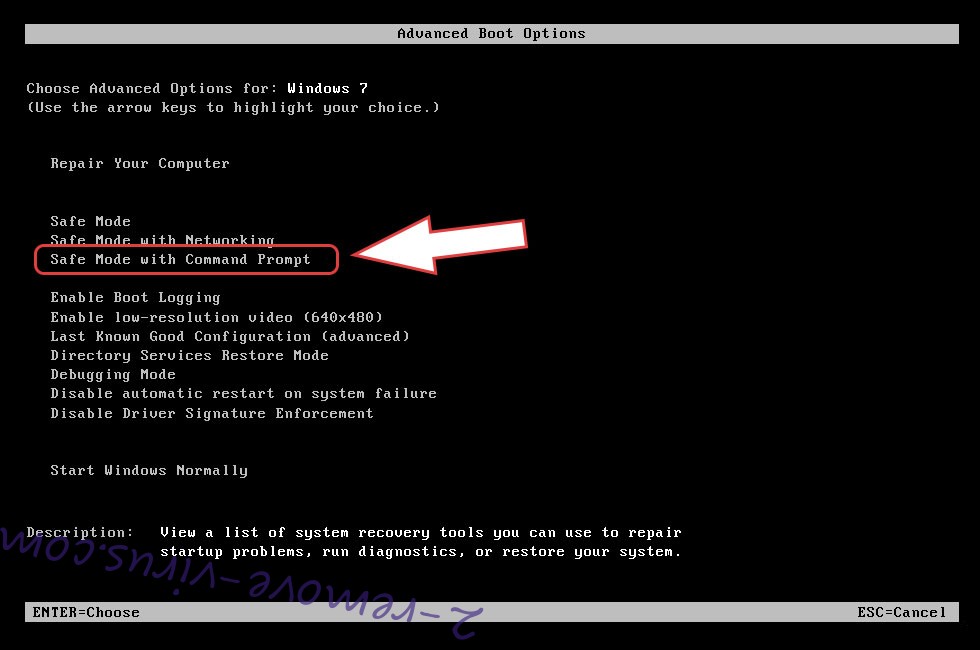
Remova o Mpal ransomware do Windows 7/Windows Vista/Windows XP
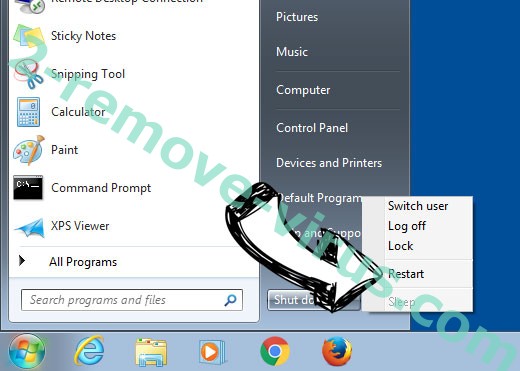
- Clique em Iniciar e selecione desligar.
- Escolha reiniciar e clique Okey.
- Comece batendo F8 quando o PC começa a carregar.
- Em opções avançadas de inicialização, escolha modo seguro com rede.
- Abra seu navegador e baixe o utilitário antimalware.
- Use o utilitário para remover Mpal ransomware
Remova o Mpal ransomware do Windows 8/Windows 10
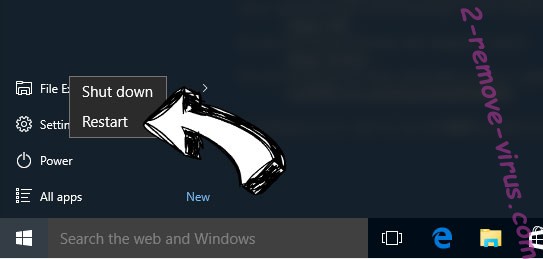
- Na tela de logon do Windows, pressione o botão Power.
- Toque e segure a tecla Shift e selecione reiniciar.
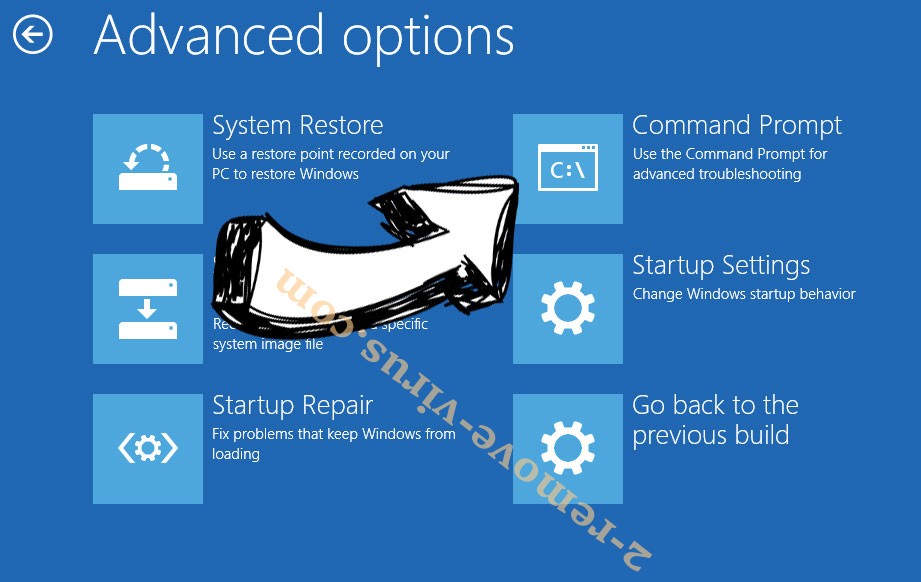
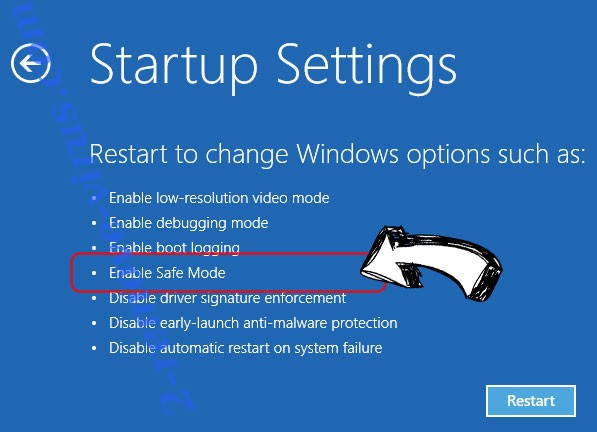
- Ir para Troubleshoot → Advanced options → Start Settings.
- Escolha Ativar modo de segurança ou modo seguro com rede sob as configurações de inicialização.
- Clique em reiniciar.
- Abra seu navegador da web e baixar o removedor de malware.
- Usar o software para apagar o Mpal ransomware
passo 2. Restaurar seus arquivos usando a restauração do sistema
Excluir Mpal ransomware de Windows 7/Windows Vista/Windows XP
- Clique em Iniciar e escolha o desligamento.
- Selecione reiniciar e Okey
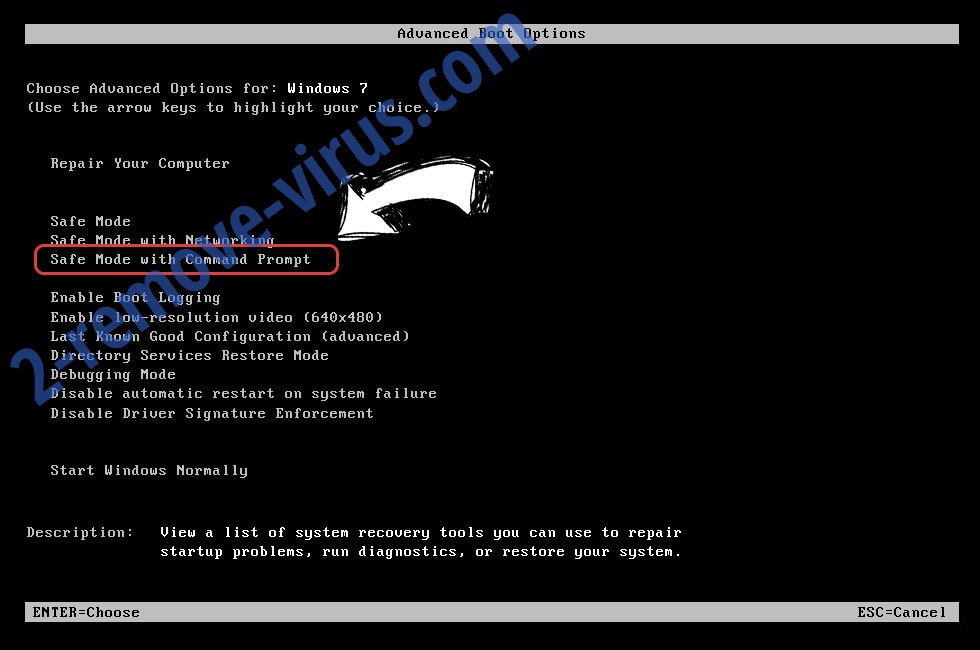
- Quando o seu PC começa a carregar, pressione F8 repetidamente para abrir as opções avançadas de inicialização
- Escolha o Prompt de comando na lista.
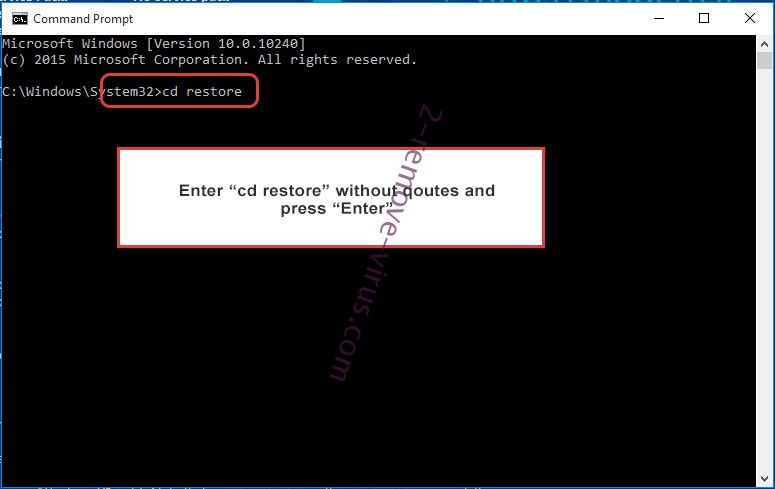
- Digite cd restore e toque em Enter.
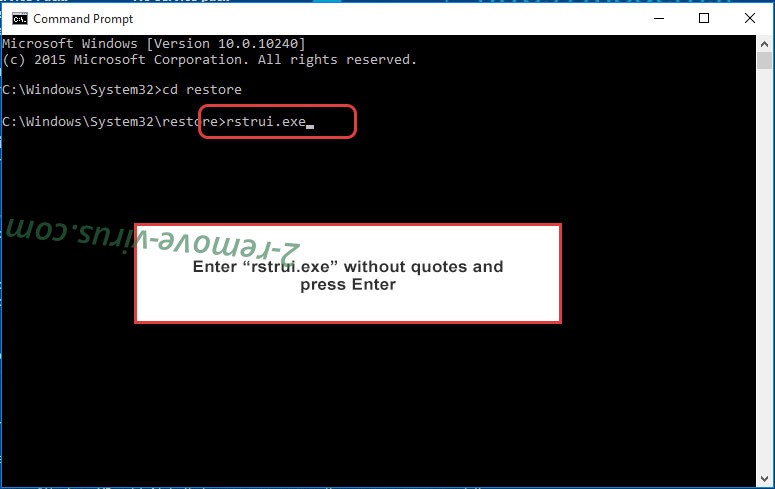
- Digite rstrui.exe e pressione Enter.
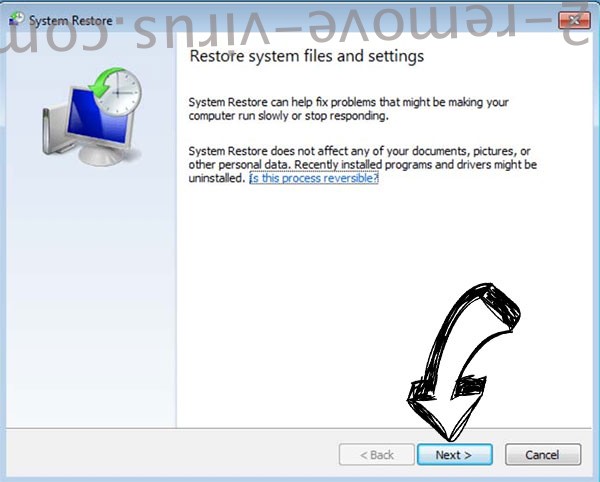
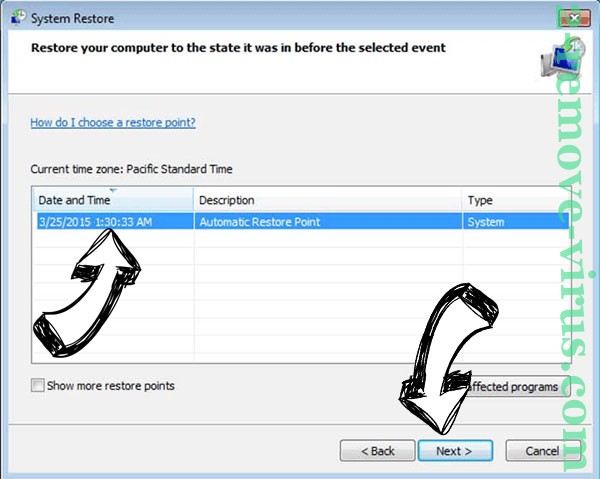
- Clique em avançar na janela de nova e selecione o ponto de restauração antes da infecção.
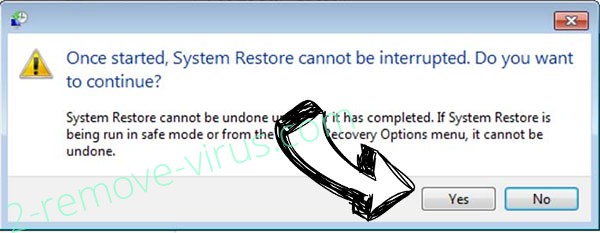
- Clique em avançar novamente e clique em Sim para iniciar a restauração do sistema.
Excluir Mpal ransomware do Windows 8/Windows 10
- Clique o botão na tela de logon do Windows.
- Pressione e segure a tecla Shift e clique em reiniciar.
- Escolha a solução de problemas e ir em opções avançadas.
- Selecione o Prompt de comando e clique em reiniciar.
- No Prompt de comando, entrada cd restore e toque em Enter.
- Digite rstrui.exe e toque em Enter novamente.
- Clique em avançar na janela de restauração do sistema nova.
- Escolha o ponto de restauração antes da infecção.
- Clique em avançar e em seguida, clique em Sim para restaurar seu sistema.